

Dôležité upozornenie: |
Začiatok používania aplikácie Multy je jednoduchý proces, ale zabezpečenie bezproblémovej inštalácie si vyžaduje niekoľko kľúčových krokov. Ak chcete spustiť inštaláciu, jednoducho otvorte aplikáciu Multy App vo svojom zariadení. Je dôležité poznamenať, že na bezproblémový priebeh inštalácie je nevyhnutné stabilné internetové pripojenie. Dodržaním týchto krokov budete pripravení naplno využívať funkcie aplikácie Multy.
Oznámenie o ukončení životnosti (EOL)
Týmto vás informujeme, že produkt Multy M1 (WSM20)/Multy Mini(WSQ20)/Multy Plus (WSQ60)/Multy U (WSR30)/Multy X (WSQ50) oficiálne dosiahol stav End-of-Life (EOL). V dôsledku toho už nie je zaručená technická podpora. Akékoľvek ďalšie používanie, konfiguráciu alebo úpravy vykonávate na vlastné riziko. Oceňujeme vaše pochopenie.

Zatiaľ čo aplikácia zisťuje zariadenie Multy prostredníctvom rozhrania Bluetooth, počkajte 1~2 minúty na ďalší krok. Aplikácia bude informovať používateľov, že máme naliehavú aktualizáciu, počkajte prosím niekoľko minút, Multy vytvára sieť wifi, preto prosím pokračujte podľa pokynov. 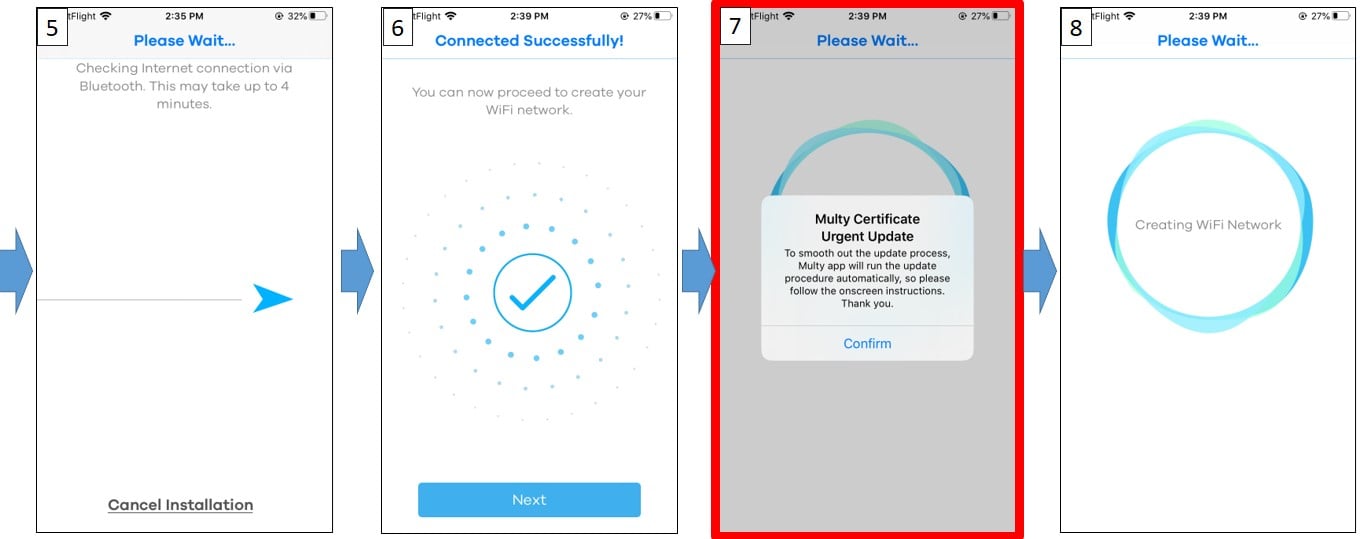
Aplikácia vás požiada o povolenie pripojiť predvolený SSID Multy, potom sa váš telefón pripojí k SSID MULTY_XXXX a začne obnovovať certifikát. Môžete si všimnúť, že wifi sa preplo na SSID Multy.
Pokračujte v postupe, aby ste dokončili nastavenie spolu s aktualizáciou firmvéru. 
Po dokončení inštalácie a aktualizácie firmvéru by mal byť váš Multy pripravený.
Poznámka: SSID a heslo WiFi bude MULTY_XXXX a MAC adresa vášho Multy. SSID a Heslo môžete zmeniť v Nastaveniach WiFi.

Príspevky
0 komentárovAk chcete napísať komentár, prihlásiť sa.