

Dôležité upozornenie: |
Táto príručka sa zaoberá nastavením rodičovskej kontroly na produktoch radu AMGxx a VMGxx. Okrem toho táto príručka poskytuje podrobný návod na rozšírenie funkčnosti siete VMG1312. Dozviete sa, ako zdieľať súbory z kľúča USB v celej miestnej sieti, čím sa zabezpečí jednoduchý prístup k dôležitým údajom.
Rodičovská kontrola je jednoduchý, ale výkonný nástroj na správu a obmedzenie prístupu na internet pre konkrétnych používateľov vo vašej sieti. Pomôže vám udržiavať bezpečné a kontrolované online prostredie. Postupujte podľa tohto článku a bez námahy nastavte tieto základné funkcie.
Rodičovská kontrola (AMG 1302)
- Ak chcete nastaviť rodičovskú kontrolu, prihláste sa do smerovača (predvolená IP: 192.168.1.1; admin/1234).
- Prejdite do časti Security (Zabezpečenie)> Parental Control (Rodičovská kontrola) a vyberte možnosť Enable (Povoliť). Tým sa aktivuje rodičovská kontrola. Ak táto možnosť nie je aktivovaná, všetky ostatné nastavenia týkajúce sa rodičovskej kontroly sa budú ignorovať!
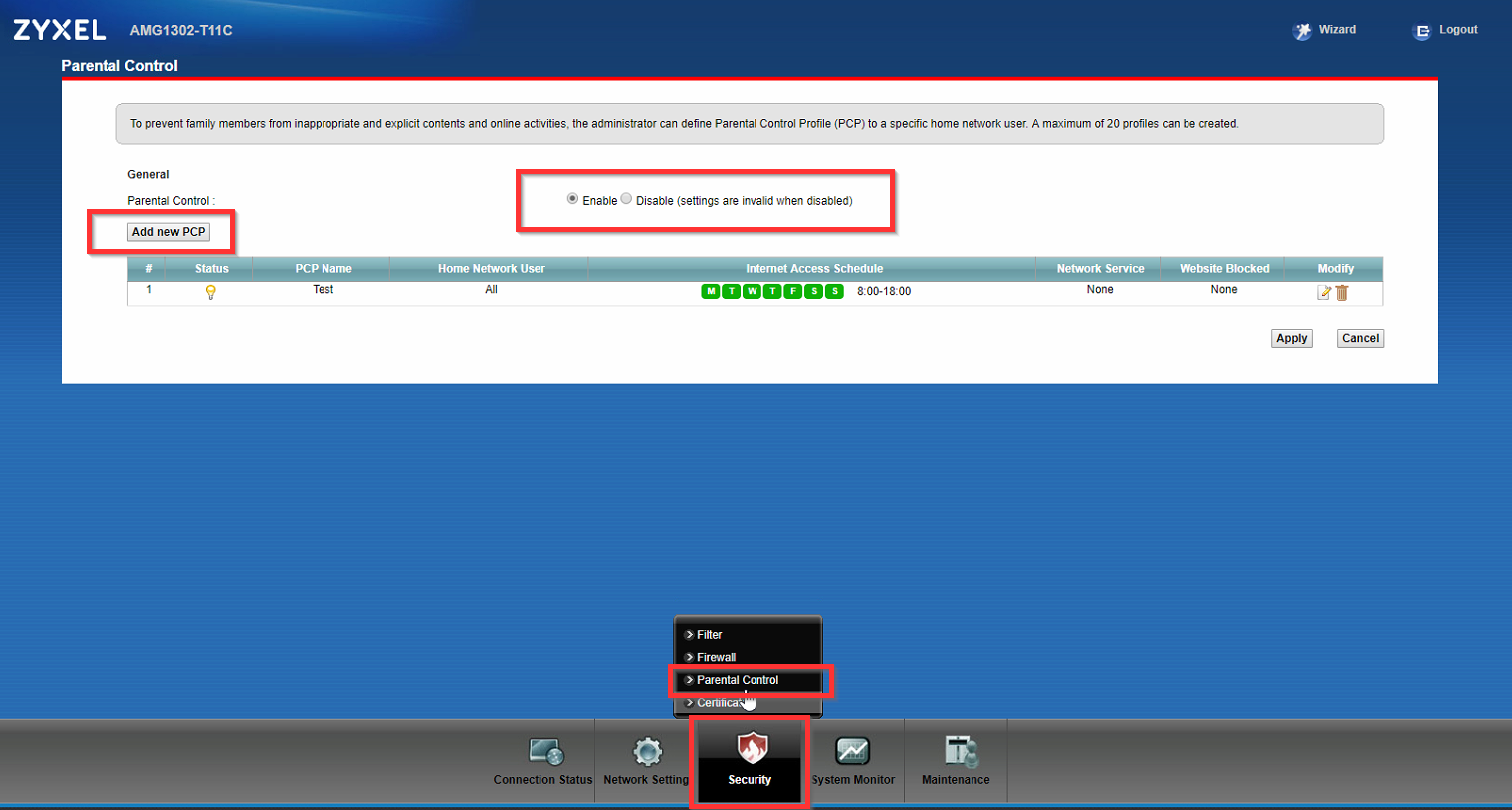
- Ak chcete vytvoriť nové pravidlo, kliknite na "Pridať nové PCP" Teraz si vysvetlíme jednotlivé kroky, ktoré je potrebné vykonať:
- Aktivácia pravidla (ak nie, pravidlo nebude fungovať) a výber vhodného názvu:
- Vyberte zariadenie (zariadenia), pre ktoré má pravidlo fungovať (na základe adresy MAC).
- Vyberte všetky, vlastné alebo konkrétne pripojené zariadenie a kliknite na "+". Ak vyberiete "All" (Všetko) a kliknete na tlačidlo add (Pridať), do zoznamu pravidiel sa pridá adresa MAC 00:00:00:00:00:00.
- Vlastná adresa MAC sa nastaví takto:
- Po zadaní adresy MAC musíte tiež kliknúť na "+".
- Vyberte, kedy má pravidlo fungovať:
- Budete si môcť vybrať medzi každým dňom alebo určiť dni zaškrtnutím príslušného políčka.
- Posúvaním časovej osi môžete tiež určiť, v ktorom čase vybraného dňa sa pravidlo prejaví:
- Kliknutím na tento symbol je tiež možné mať viac ako jednu časovú os:
- Teraz môžete vybrať, čo sa má blokovať/povoliť:
- Môžete si vybrať, či chcete blokovať alebo povoliť konkrétne služby a konkrétne adresy URL alebo kľúčové slová.
- Služby: Ak kliknete na "Pridať novú službu", môžete si vybrať z niekoľkých prednastavených služieb a vytvoriť svoje služby.
Teraz si môžete vybrať, či pravidlo povolí alebo zablokuje pridané služby. # Môžete tiež aktivovať alebo deaktivovať konkrétne služby zaškrtnutím alebo zrušením zaškrtnutia ľavého políčka.
- Ak chcete aktivovať/deaktivovať všetky služby z tohto pravidla, začiarknite políčko za znakom #.
- Ak chcete službu upraviť, kliknite na Modify (Upraviť) na pravej strane. Ak chcete službu z pravidla odstrániť, kliknite na symbol koša.
V prípade adresy URL/kľúčových slov existuje obmedzenie: HTTPS prevádzku nie je možné blokovať zo smerovača!
Ak chcete pridať kľúčové slovo, kliknite na tlačidlo Pridať a zadajte kľúčové slovo. Môžete zadať päť kľúčových slov naraz. Tu môžete tiež rozhodnúť, či je zoznam URL/Kľúčové slová povolený alebo blokovaný.
Ak teda napríklad zablokujete všetku prevádzku HTTP/HTTPS, ale povolíte stránku google.com, pripojenie bude stále blokované! Taktiež, ak v pravidle č. 1 zablokujete konkrétnu službu/kľúčové slovo a v pravidle č. 2 povolíte tú istú službu/kľúčové slovo, prevádzka nebude povolená!
Ak chcete pravidlo dokončiť, kliknite na tlačidlo "Použiť".
Zdieľanie súborov cez USB (VMG 1312)
- Pred spustením konfigurácie sa uistite, že je zariadenie USB pripojené k VMG
- Pristúpte k zariadeniu zadaním jeho IP adresy do riadku s adresou prehliadača a prihláste sa pomocou poverenia zariadenia
- Prejdite do časti Nastavenia siete > Služba USB
- Nastavte položku Služby zdieľania súborov na možnosť Povoliť a stlačte tlačidlo Použiť
- Stlačte tlačidlo "Add Directory List" (Pridať zoznam adresárov) v časti "Share Directory List" (Zoznam zdieľaných adresárov).
- Vyhľadajte priečinok, ktorý chcete použiť ako zdieľanú zložku
- V klientovi Windows môžete pristupovať k zdieľanému priečinku pomocou príkazu \\[VMG_IP]\[Shared Folder Name]
USB Media Server Stream WMP (VMG3312-T20A)
Tento návod vám ukáže, ako nastaviť mediálny súborový server na streamovanie hudby z jednotky USB pripojenej k smerovaču VMG. Potom by ste mali byť schopní streamovať súbory napríklad pomocou programu Windows Media Player.
- Uistite sa, že ste k portu USB smerovača VMG pripojili disk USB naformátovaný na formát FAT alebo FAT32.
- Prihláste sa do jednotky zadaním jej IP adresy a poverovacích údajov pre konto správcu (predvolene je používateľské meno "admin". Heslo by malo byť vytlačené na štítku na vašom smerovači)
- Prejdite do ponuky Network Setting (Nastavenie siete) > USB Service (Služba USB) > Media Server (Mediálny server), aby ste povolili mediálny server
- V počítači so systémom Windows teraz môžete otvoriť program Windows Media Player, prejsť do knižnice a na ľavej strane by ste už mali vidieť svoj mediálny server!
Príspevky
0 komentárovAk chcete napísať komentár, prihlásiť sa.