

Dôležitá poznámka: |
V tomto článku nájdete, ako vyriešiť problémy s internetom, bez internetu a ako reset vaše zariadenie LTE, manuálne zadať PIN kód alebo nastavenia APN, upgrade firmvéru/príručky pre modely: LTE2566-M634, LTE3202-M437, LTE3301-M209 , LTE3301-PLUS, LTE3316-M604, LTE5388-M804, WAH7601, WAH7706
Kliknutím na čiernu šípku zobrazíte obsah!
LTE3301-M209 Riešenie problémov
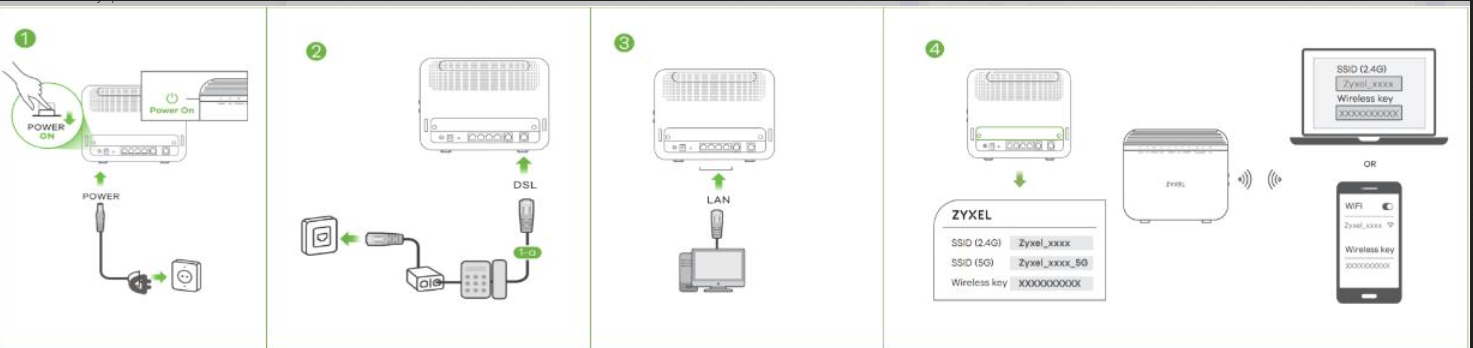
Obsah (LTE3301)
B) Riešenie problémov s jednotkou
3) Manuálne zadajte nastavenia APN
4) Aktualizujte firmvér zariadenia
A) Úvod do jednotky
Na prednom paneli zistíte, čo je s vaším zariadením zlé:

| LED | FARBA | POSTAVENIE | POPIS |
| Moc | zelená | Zapnuté | Zariadenie je napájané a funguje správne. |
| Blikanie | Zariadenie sa spúšťa alebo obnovuje predvolené nastavenia. | ||
| Vypnuté | Zariadenie nie je napájané. | ||
| internet | zelená | Zapnuté | WAN (internetové) pripojenie zariadenia je pripravené. |
| Blikanie | Zariadenie odosiela/prijíma dáta cez WAN (Internet). | ||
| Vypnuté | Vypnuté | WAN (internetové) pripojenie nie je pripravené alebo zlyhalo. | |
| LTE | zelená | Zapnuté | Zariadenie je zaregistrované a úspešne pripojené k sieti 4G. |
| Bliká (pomaly) | Zariadenie je zaregistrované a úspešne pripojené k sieti 2G/3G. | ||
| Blikanie (rýchlo) | Zariadenie hľadá dostupnú sieť 4G/3G/2G. | ||
| Vypnuté | Vypnuté | Nie je vložená žiadna SIM karta, SIM karta je neplatná, PIN kód nie je správny alebo neexistuje žiadna služba. | |
| Sila signálu LTE | zelená | Zapnuté | Je vložená platná SIM karta a je povolené bezdrôtové rozhranie WAN (LTE internet). Sila signálu: Vynikajúci (RSRP - Referenčný výkon príjmu signálu) >= -79 dBm |
| Oranžová | Zapnuté | Sila signálu: Spravodlivé / RSRP >= -81 až 95 dBm | |
| Červená | Zapnuté | Sila signálu: Slabá / RSRP >= -97 dBm | |
| Blikanie | Nie je k dispozícii signál LTE, pretože nie je vložená platná SIM karta a/alebo je vypnuté internetové pripojenie (rozhranie WAN). | ||
| WLAN/WPS | zelená | Zapnuté | Zariadenie je pripravené a 2,4 GHz bezdrôtová sieť LAN je zapnutá, ale neposiela ani neprijíma údaje cez bezdrôtovú sieť LAN. |
| Bliká (pomaly) | Zariadenie odosiela/prijíma údaje prostredníctvom bezdrôtovej siete LAN (WiFi). | ||
| Blikanie (rýchlo) | Zariadenie vyjednáva pripojenie WPS s bezdrôtovým klientom. | ||
| Vypnuté | Vypnuté | Bezdrôtová sieť LAN (WiFi) nie je pripravená, zlyhala alebo je vypnutá funkcia WPS. | |
| LAN | zelená | Zapnuté | LAN pripojenie zariadenia je pripravené. |
| Vypnuté | Vypnuté | LAN pripojenie nie je pripravené alebo zlyhalo. |
B) Riešenie problémov s jednotkou
Pozrime sa na niekoľko spôsobov, ako môžete vyriešiť problémy, ktoré máte.
1) RESETUJTE jednotku
Po prvé, ak ste neurobili veľa zmien v konfigurácii jednotky, začal by som s reset jednotky - stlačením a podržaním tlačidla pre 20 sekúnd :

Tým by sa reset zariadenie vrátilo do továrenského nastavenia reset, kde sa vaše WiFi a heslo správcu vrátia na predvolené výrobné nastavenia, ktoré nájdete pod zariadením.
2) Zadajte PIN kód SIM karty
Ak máte SIM kartu s PIN kódom, možno budete musieť vložiť PIN kód do jednotky.
Ak neviete, či máte PIN-kód alebo nie, skúste sim kartu vložiť do mobilu, ak si PIN-kód nepýta, nemáte ho.
Prihláste sa do jednotky pripojením počítača WiFi na LTE3301-M209 a zadajte http://192.168.1.1 pomocou prehliadača a použite používateľské meno admin a heslo 1234:

Ak máte problémy, použite tento článok: Prístup k smerovaču cez webové rozhranie GUI

Prejdite do časti B na Konfigurácia -> Sieť -> WAN -> Správa PIN a zadajte kód PIN. Ak nechcete, aby zariadenie vyžadovalo PIN pri každom reštartovaní jednotky, nastavte funkciu Žiadosť o PIN kód na „Zakázať“ a stlačte Použiť. 
Po zadaní PIN kódu do poľa stlačte "Použiť".
3) Manuálne zadajte nastavenia APN
Ak máte problémy aj po resetzariadení jednotky, možno budete musieť zadať informácie APN vašej SIM karty do zariadenia manuálne - informácie o APN môžete nájsť zavolaním svojho poskytovateľa služieb (ISP).
Prihláste sa do jednotky a prejdite na konfiguráciu -> Sieť -> WAN -> Správa WAN -> Upraviť -> Dial Up-profile a zvoľte "Manuálne"

Keď kliknete na manuálne, nájdete nastavenia APN, ktoré môžete zadať ručne vložením informácií, ktoré vám môže poskytnúť váš poskytovateľ služieb.
3) Skúste inú SIM kartu
Môžete tiež skúsiť použiť inú SIM kartu v jednotke, aby ste zistili, či SIM karta, ktorú máte, nie je chybná. Môžete tiež vložiť LTE SIM kartu do mobilného telefónu a zistiť, či máte signál.
4) Aktualizujte firmvér zariadenia
Inovácia firmvéru na najnovšiu verziu vám môže pomôcť vyriešiť váš problém, pretože v ňom nie sú spustené najnovšie úpravy softvéru zariadenia.
1) Prejdite na túto webovú stránku a stiahnite si najnovší firmvér https://www.zyxel.com/support/DownloadLandingSR.shtml?c=gb&l=sk&kbid=M-02857&md=LTE3301-M209
2) Extrahujte zazipovaný súbor, ktorý ste si stiahli, pomocou vstavaného extraktora vášho operačného systému (alebo Winzip, 7-zip)
1) Prihláste sa do webového rozhrania GUI LTE3301 pomocou tejto príručky: Prístup k smerovaču cez webové rozhranie GUI
2) Prejdite na Údržba-> Aktualizácia firmvéru a potom kliknite na Prehľadávať... a vyberte súbor .bin, ktorý ste rozbalili
 3) Kliknite na upload a nechajte aktualizovať firmvér, môže to trvať až 3 minúty (NEVYPÍNAJTE ZARIADENIE).
LTE3301-PLUS Riešenie problémov
Obsah (LTE3301-PLUS)
B) Riešenie problémov s jednotkou
3) Manuálne zadajte nastavenia APN
4) Aktualizujte firmvér zariadenia
A) Úvod do jednotky
Na prednom paneli zistíte, čo je s vaším zariadením zlé:
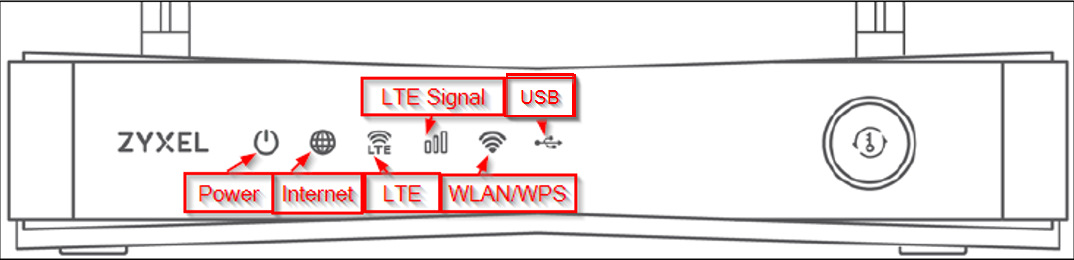
| LED | FARBA | POSTAVENIE | POPIS |
| Moc | biely | Zapnuté | Zariadenie je napájané a funguje správne. |
| Blikanie | Zariadenie sa spúšťa alebo sa samotestuje. | ||
| Vypnuté | Zariadenie nie je napájané. | ||
| internet | biely | Zapnuté | WAN (internetové) pripojenie zariadenia je pripravené. |
| Blikanie | Zariadenie odosiela/prijíma dáta cez WAN (Internet). | ||
| Vypnuté | Vypnuté | Neexistuje žiadne WAN (internetové) pripojenie. | |
| LTE/3G | biely | Zapnuté | Zariadenie je zaregistrované a úspešne pripojené k sieti 4G. |
| Bliká (pomaly) | Zariadenie je zaregistrované a úspešne pripojené k sieti 3G. | ||
| Blikanie (rýchlo) | Zariadenie sa pokúša pripojiť k dostupnej sieti 4G/3G. | ||
| Vypnuté | Vypnuté | Neexistuje žiadna služba LTE/3G. | |
| Sila signálu LTE | zelená | Zapnuté | Je vložená platná SIM karta a je povolené bezdrôtové rozhranie WAN (LTE internet). Sila signálu: Vynikajúci (RSRP - Referenčný výkon príjmu signálu) >= -79 dBm |
| Oranžová | Zapnuté | Sila signálu: Spravodlivé / RSRP >= -81 až 95 dBm | |
| Červená | Zapnuté | Sila signálu: Slabá / RSRP >= -97 dBm | |
| Blikanie | Nie je k dispozícii signál LTE, pretože nie je vložená platná SIM karta a/alebo je vypnuté internetové pripojenie (rozhranie WAN). | ||
| Vypnuté | SIM karta je neplatná alebo PIN kód nie je správny. | ||
| WLAN/WPS | zelená | Zapnuté | Zariadenie je pripravené a 2,4 GHz bezdrôtová sieť LAN (WiFi) je zapnutá. |
| Bliká (pomaly) | Zariadenie nastavuje pripojenie WPS s 2,4 GHz bezdrôtovým klientom. | ||
| Blikanie (rýchlo) | Zariadenie komunikuje s 2,4 GHz bezdrôtovým klientom. | ||
| biely | Zapnuté | Zariadenie je pripravené a 5 GHz bezdrôtová sieť LAN (WiFi) je zapnutá. | |
| Bliká (pomaly) | Zariadenie nastavuje pripojenie WPS s bezdrôtovým klientom 5 GHz. | ||
| Blikanie (rýchlo) | Zariadenie komunikuje s 2,4 a 5 GHz bezdrôtovými klientmi. | ||
| Vypnuté | Vypnuté | Bezdrôtová sieť nie je aktivovaná. | |
| USB | biely | Zapnuté | Zariadenie rozpozná pripojenie USB cez port USB |
| Blikanie | Zariadenie odosiela/prijíma dáta do/z USB zariadenia, ktoré je k nemu pripojené | ||
| Vypnuté | Zariadenie nezistilo pripojenie USB cez port USB. |
B) Riešenie problémov s jednotkou
Pozrime sa na niekoľko spôsobov, ako môžete vyriešiť problémy, ktoré máte.
1) RESETUJTE jednotku
Po prvé, ak ste neurobili veľa zmien v konfigurácii jednotky, začal by som s reset jednotky - stlačením a podržaním tlačidla pre 20 sekúnd :
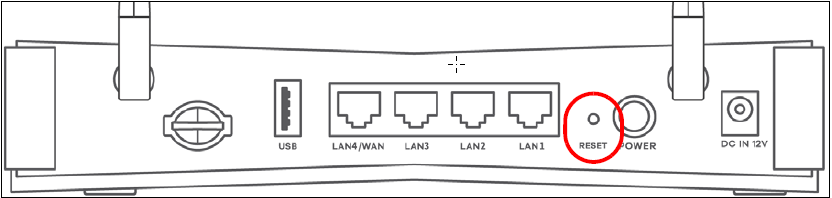
Tým by sa reset zariadenie vrátilo do továrenského nastavenia reset, kde sa vaše WiFi a heslo správcu vrátia na predvolené výrobné nastavenia, ktoré nájdete pod zariadením.
2) Zadajte PIN kód SIM karty
Ak máte SIM kartu s PIN kódom, možno budete musieť vložiť PIN kód do jednotky.
Ak neviete, či máte PIN-kód alebo nie, skúste sim kartu vložiť do mobilu, ak si PIN-kód nepýta, nemáte ho.
Prihláste sa do jednotky pripojením počítača WiFi LTE3301-PLUS a zadajte http://192.168.1.1 pomocou prehliadača a použite používateľské meno admin a heslo 1234:
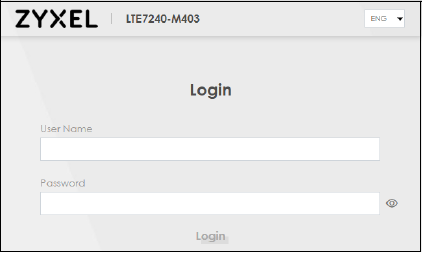
Ak máte problémy, použite tento článok: Prístup k smerovaču cez webové rozhranie GUI
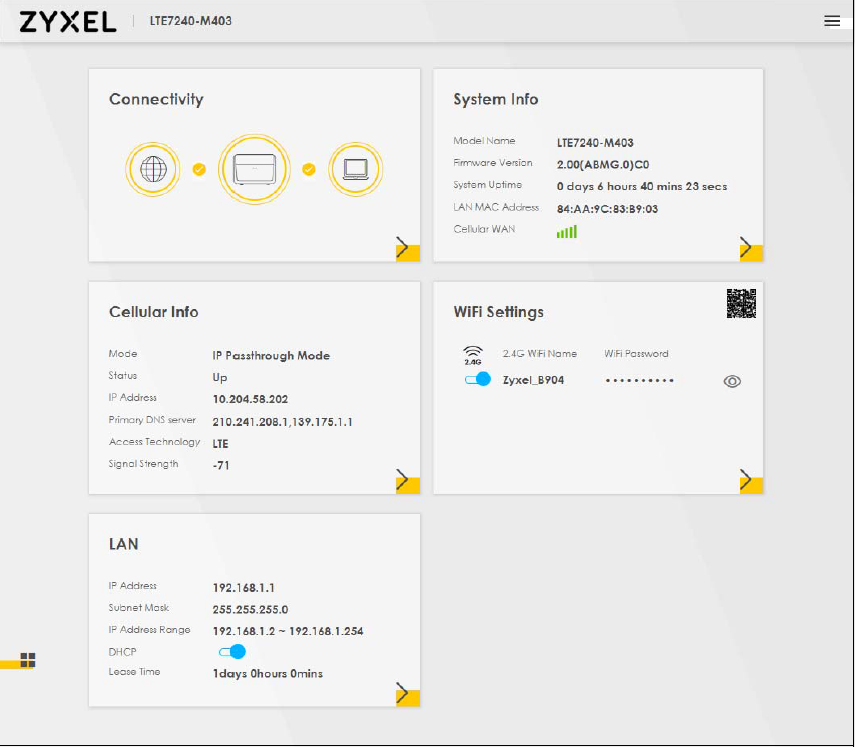
Prejdite do časti B na Konfigurácia -> Nastavenie siete -> Širokopásmové pripojenie -> Mobilná SIM a zadajte kód PIN. Ak nechcete, aby zariadenie vyžadovalo PIN pri každom reštartovaní jednotky, nastavte funkciu Žiadosť o PIN kód na „Zakázať“ a stlačte Použiť. 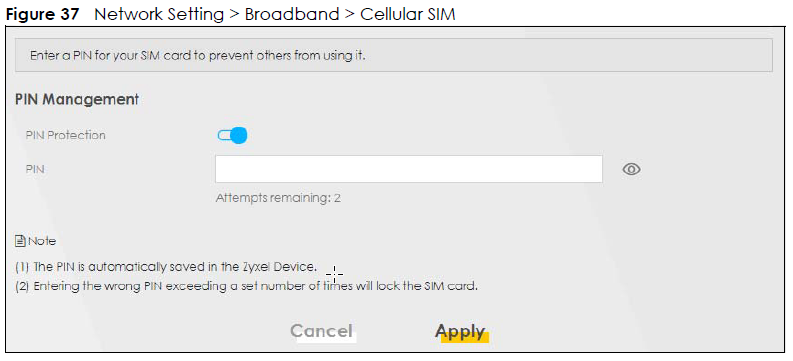
Po zadaní PIN kódu do poľa stlačte "Použiť".
3) Manuálne zadajte nastavenia APN
Ak máte problémy aj po resetzariadení jednotky, možno budete musieť zadať informácie APN vašej SIM karty do zariadenia manuálne - informácie o APN môžete nájsť zavolaním svojho poskytovateľa služieb (ISP).
Prihláste sa do jednotky a prejdite na konfiguráciu -> Nastavenie siete -> Širokopásmové pripojenie -> Mobilná sieť WAN -> Kliknite na „Manuálny režim APN“
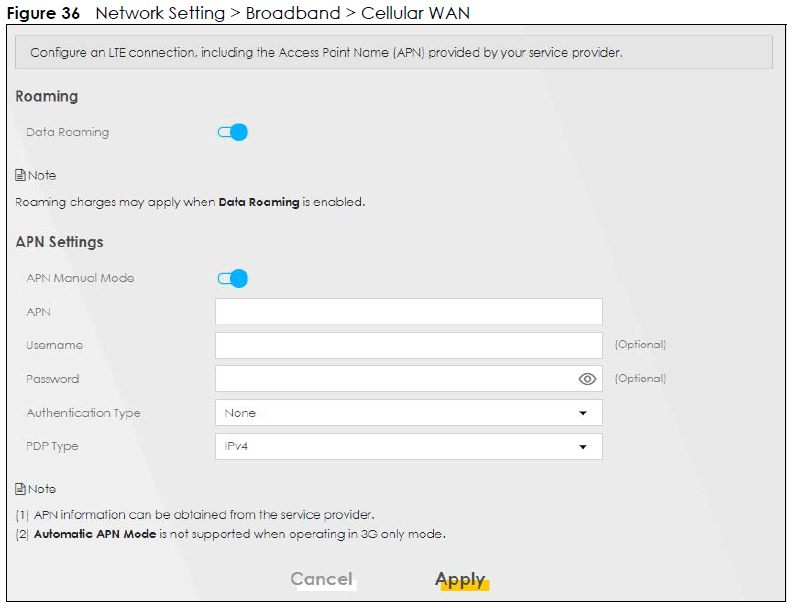
Keď kliknete na manuálne, nájdete nastavenia APN, ktoré môžete zadať ručne vložením informácií, ktoré vám môže poskytnúť váš poskytovateľ služieb.
3) Skúste inú SIM kartu
Môžete tiež skúsiť použiť inú SIM kartu v jednotke, aby ste zistili, či SIM karta, ktorú máte, nie je chybná. Môžete tiež vložiť LTE SIM kartu do mobilného telefónu a zistiť, či máte signál.
4) Aktualizujte firmvér zariadenia
Inovácia firmvéru na najnovšiu verziu vám môže pomôcť vyriešiť váš problém, pretože v ňom nie sú spustené najnovšie úpravy softvéru zariadenia.
1) Kliknutím na tento odkaz nižšie si stiahnete najnovší firmvér
Odkaz na stiahnutie LTE3301-PLUS
2) Extrahujte zazipovaný súbor, ktorý ste si stiahli, pomocou vstavaného extraktora vášho operačného systému (alebo Winzip, 7-zip)
1) Prihláste sa do webového rozhrania GUI LTE3301 pomocou tejto príručky: Prístup k smerovaču cez webové rozhranie GUI
2) Prejdite na Údržba-> Aktualizácia firmvéru a potom kliknite na Prehľadávať... a vyberte súbor .bin, ktorý ste rozbalili
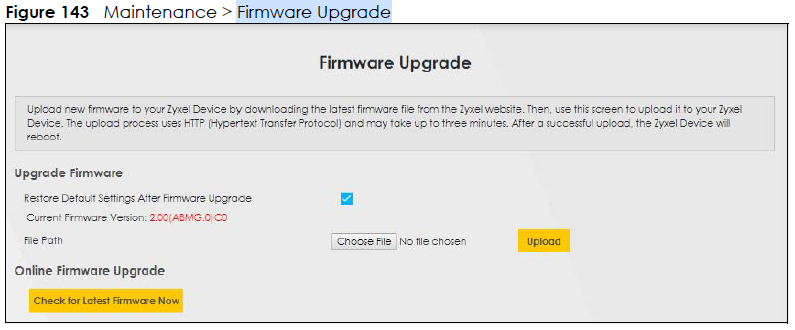 3) Kliknite na upload a nechajte aktualizovať firmvér, môže to trvať až 3 minúty (NEVYPÍNAJTE ZARIADENIE).
5) Režim IP Passthrough (režim mosta)
Ak chcete použiť iný smerovač ako hlavné zariadenie pre WiFi a DHCP, možno budete chcieť prepnúť smerovač do režimu mosta.
Prejdite na Nastavenie siete -> Širokopásmové pripojenie -> Mobilný prechod IP:
Potom nastavte režim prechodu na Dynamický a stlačte Použiť.
Zariadenie teraz odošle všetku vašu prevádzku prichádzajúcu do LTE a nasmeruje ju na ďalšie pripojené zariadenie.
Ak sa to nezobrazí, reset váš smerovač podržte stlačené tlačidlo RESET na 15 sekúnd. Tiež sa uistite, že máte na svojom zariadení najnovší firmvér.
C) Port Preposielanie
Čo je presmerovanie portov?
Najbežnejšie použitie presmerovania portov je, keď chcete dosiahnuť NAS ( 192.168.1.34 ) alebo server vo vašej sieti na porte HTTPS ( 443 ), potom požiadavka prichádzajúca z počítača ( Pôvodná IP 94.33.45.234 ) na práce, musia byť presmerované na správne zariadenie ( 192.168.1.34 ) vo vašej domácnosti, keď prichádza požiadavka na port 443:
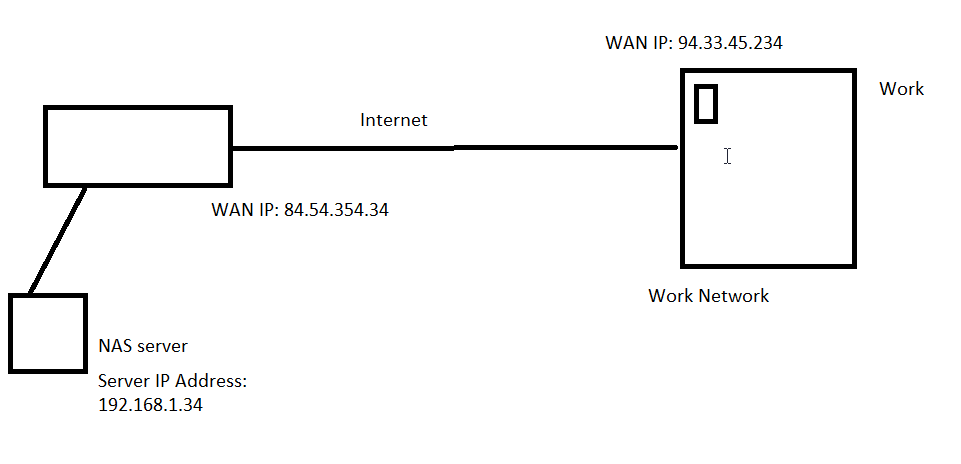
Veľká mylná predstava je, že otvárate port na smerovači, ale to nie je pravda. Preposielate port do zariadenia vo vašej sieti, aby ste k nemu mali prístup. Je dôležité, aby ste buď obmedzili zdrojové IP adresy (Originating IP) na dôveryhodné adresy IP pripájajúce sa z internetu, alebo vytvorili skutočne dobré zabezpečenie na zariadení/serveri, na ktorý portujete.
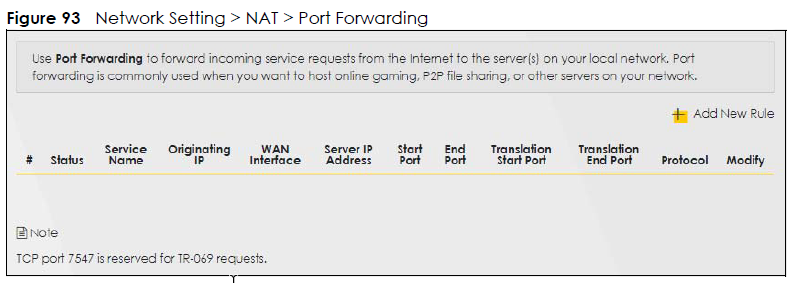
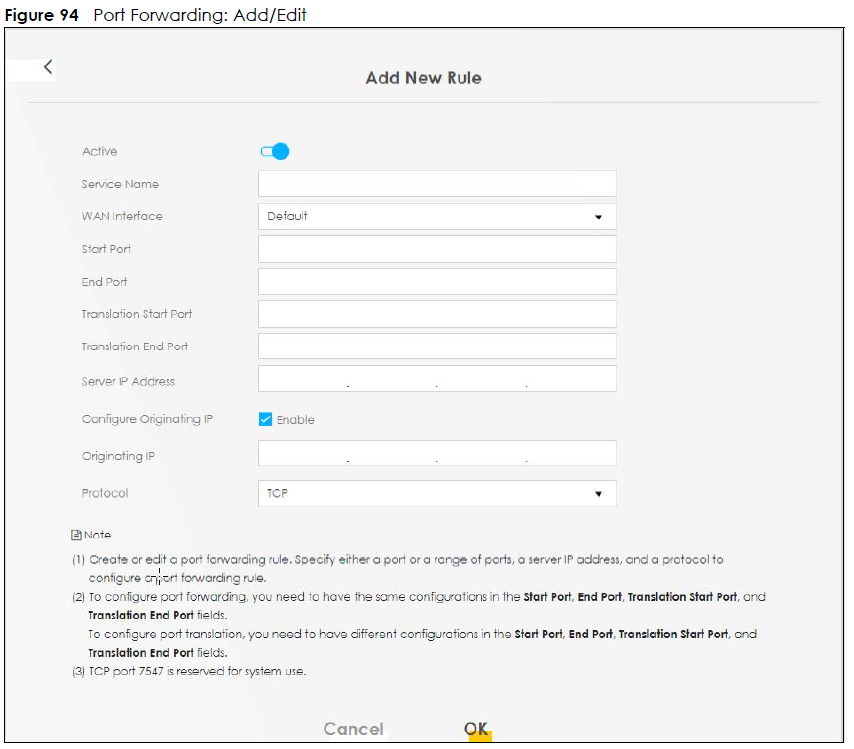
Čo to znamená?
Postavenie: Je port forward aktívny alebo nie?
Názov služby: Názov pravidla presmerovania portov
Pôvodná IP: Zdrojová IP (odkiaľ pochádza verejná IP z internetovej stránky)
Rozhranie WAN: Aké verejné rozhranie WAN sa má spustiť, keď prebieha presmerovanie portov
Adresa IP servera: Zariadenie vo vašej sieti, na ktoré smerovač preposiela prenos
Štart Port: Aký externý štartovací port chcete preposlať
Koniec Port: Aký externý koncový port chcete presmerovať (ak ide len o jeden port, napr. HTTPS 443 , potom vyberte 443 na počiatočnom aj na koncovom porte).
Začiatok prekladu Port: Aký interný štartovací port chcete preposlať
Koniec prekladu Port: Aký interný koncový port chcete preposlať (ak je to len jeden port, napr. HTTPS 443 , potom vyberte 443 na počiatočnom aj na koncovom porte). Toto je vo väčšine prípadov nakonfigurované rovnako ako štartovací port a koncový port
LTE3202 Riešenie problémov
Obsah (LTE3202)
B) Riešenie problémov s jednotkou
3) Manuálne zadajte nastavenia APN
4) Aktualizujte firmvér zariadenia
A) Úvod do jednotky
Na prednom paneli zistíte, čo je s vaším zariadením zlé:
| LED | FARBA | POSTAVENIE | POPIS |
| sieť | Modrá | Blikanie | Zariadenie sa spúšťa |
| Zapnuté | Zariadenie je pripojené k sieti 4G | ||
| zelená | Zapnuté | Zariadenie je pripojené k sieti 3G | |
| žltá | Zapnuté | Zariadenie je pripojené k sieti 2G | |
| Červená | Zapnuté | Počas testu POST došlo k zlyhaniu systému | |
| Sila signálu | Modrá | Zapnuté | Sila signálu je vynikajúca |
| zelená | Zapnuté | Sila signálu je primeraná | |
| Červená | Blikanie | Sila signálu je slabá | |
| LAN | Modrá | Zapnuté | Ethernetové pripojenie LAN je pripravené |
| Blikanie | Zariadenie, ktoré odosiela/prijíma údaje v sieti LAN | ||
| Vypnuté | Zariadenie nemá žiadne ethernetové pripojenie v sieti LAN | ||
| WiFi/WPS | Modrá | Zapnuté | WiFi je aktivované |
| Blikanie | Prebieha proces WPS | ||
| Vypnuté | WiFi nie je aktivované | ||
| SMS | Modrá | Blikanie | Prišla nová SMS správa |
B) Riešenie problémov s jednotkou
Pozrime sa na niekoľko spôsobov, ako môžete vyriešiť problémy, ktoré máte.
1) RESETUJTE jednotku
Po prvé, ak ste neurobili veľa zmien v konfigurácii jednotky, začal by som s reset jednotky - stlačením a podržaním tlačidla pre 20 sekúnd :
Tým by sa reset zariadenie vrátilo do továrenského nastavenia reset, kde sa vaše WiFi a heslo správcu vrátia na predvolené výrobné nastavenia, ktoré nájdete pod zariadením.
2) Zadajte PIN kód SIM karty
Ak máte SIM kartu s PIN kódom, možno budete musieť vložiť PIN kód do jednotky.
Ak neviete, či máte PIN-kód alebo nie, skúste sim kartu vložiť do mobilu, ak si PIN-kód nepýta, nemáte ho.
Prihláste sa do jednotky pripojením počítača WiFi na LTE3301-M209 a zadajte http://192.168.1.1 pomocou prehliadača a použite používateľské meno admin a heslo 1234:
Ak máte problémy, použite tento článok: Prístup k smerovaču cez webové rozhranie GUI
Prejdite do časti B na Konfigurácia -> Sieť -> WAN -> Správa PIN a zadajte kód PIN. Ak nechcete, aby zariadenie vyžadovalo PIN pri každom reštartovaní jednotky, nastavte funkciu Žiadosť o PIN kód na „Zakázať“ a stlačte Použiť.
Po zadaní PIN kódu do poľa stlačte "Použiť".
3) Manuálne zadajte nastavenia APN
Ak máte problémy aj po resetzariadení jednotky, možno budete musieť zadať informácie APN vašej SIM karty do zariadenia manuálne - informácie o APN môžete nájsť zavolaním svojho poskytovateľa služieb (ISP).
Prihláste sa do jednotky a prejdite na konfiguráciu -> Sieť -> WAN -> Správa WAN -> Upraviť -> Dial Up-profile a zvoľte "Manuálne"
Keď kliknete na manuálne, nájdete nastavenia APN, ktoré môžete zadať ručne vložením informácií, ktoré vám môže poskytnúť váš poskytovateľ služieb.
3) Skúste inú SIM kartu
Môžete tiež skúsiť použiť inú SIM kartu v jednotke, aby ste zistili, či SIM karta, ktorú máte, nie je chybná. Môžete tiež vložiť LTE SIM kartu do mobilného telefónu a zistiť, či máte signál.
4) Aktualizujte firmvér zariadenia
Inovácia firmvéru na najnovšiu verziu vám môže pomôcť vyriešiť váš problém, pretože v ňom nie sú spustené najnovšie úpravy softvéru zariadenia.
1) Prejdite na túto webovú stránku a stiahnite si najnovší firmvér https://www.zyxel.com/support/DownloadLandingSR.shtml?c=gb&l=sk&kbid=M-02857&md=LTE3301-M209
2) Extrahujte zazipovaný súbor, ktorý ste si stiahli, pomocou vstavaného extraktora vášho operačného systému (alebo Winzip, 7-zip)
1) Prihláste sa do webového rozhrania GUI LTE3301 pomocou tejto príručky: Prístup k smerovaču cez webové rozhranie GUI
2) Prejdite na Údržba-> Aktualizácia firmvéru a potom kliknite na Prehľadávať... a vyberte súbor .bin, ktorý ste rozbalili
3) Kliknite na upload a nechajte aktualizovať firmvér, môže to trvať až 3 minúty (NEVYPÍNAJTE ZARIADENIE).
https://www.zyxel.com/support/DownloadLandingSR.shtml?c=gb&l=en&kbid=M-03445&md=LTE3202-M437
LTE2566 Riešenie problémov
Názov WiFi (SSID) a Heslo nájdete, ak prejdete do interného rozhrania a vyberiete Ponuka -> SSID a heslo:
Obsah (LTE2566)
B) Riešenie problémov s jednotkou
3) Manuálne zadajte nastavenia APN
4) Aktualizujte firmvér zariadenia
A) Úvod do jednotky
Na prednom paneli zistíte, čo je s vaším zariadením zlé:
| Označenie | POPIS |
| Toto zobrazuje typ siete, ku ktorej je váš LTE2566-M634 pripojený, a silu signálu. Vaša sieť môže byť 3G alebo 4G. | |
| Toto sa zobrazí, ak LTE2566-M634 nedokázal rozpoznať SIM kartu. | |
| Toto sa zobrazí, ak sa dátový program SIM karty nedá použiť v inej krajine. | |
| Toto sa zobrazí, keď LTE2566-M634 nemôže získať prístup k SIM karte, pretože je zamknuté. | |
| Toto sa zobrazuje, keď LTE2566-M634 prijíma/vysiela dáta do/z internet. | |
| Toto zobrazuje stav WiFi siete. Číslo udáva, koľko je klientov aktuálne pripojený k LTE2566-M634. | |
| Toto sa zobrazí, keď LTE2566-M634 prijme SMS (služba krátkych správ) správu. | |
| Táto ikona zobrazuje výdrž batérie LTE2566-M634. | |
| Toto zobrazuje poskytovateľa internetových služieb vášho LTE2566-M634. | |
| Toto zobrazuje rýchlosť LTE2566-M634 pri prijímaní/prenose dát na/z internetu. |
B) Riešenie problémov s jednotkou
Pozrime sa na niekoľko spôsobov, ako môžete vyriešiť problémy, ktoré máte.
1) RESETUJTE zariadenie
Po prvé, ak ste neurobili veľa zmien v konfigurácii jednotky, začal by som s reset jednotky - stlačením a podržaním tlačidla na 20 sekúnd :
Tým by sa reset zariadenie vrátilo do továrenského nastavenia reset, kde sa vaše WiFi a heslo správcu vrátia na predvolené výrobné nastavenia, ktoré nájdete pod zariadením.
2) Zadajte PIN kód SIM karty
Ak máte SIM kartu s PIN kódom, možno budete musieť vložiť PIN kód do jednotky.
Ak neviete, či máte PIN-kód alebo nie, skúste sim kartu vložiť do mobilu, ak si PIN-kód nepýta, nemáte ho.
Prihláste sa do jednotky pripojením počítača WiFi LTE2566 a zadajte http://192.168.1.1 pomocou prehliadača a použite používateľské meno admin a heslo 1234:
Ak máte problémy, použite tento článok: Prístup k smerovaču cez webové rozhranie GUI
Prejdite do časti B na Konfigurácia -> Sieť -> WAN -> Správa PIN a zadajte kód PIN. Ak nechcete, aby zariadenie vyžadovalo PIN pri každom reštartovaní jednotky, nastavte funkciu Žiadosť o PIN kód na „Zakázať“ a stlačte Použiť.
Po zadaní PIN kódu do poľa stlačte "Použiť".
3) Manuálne zadajte nastavenia APN
Ak máte problémy aj po resetzariadení jednotky, možno budete musieť zadať informácie APN vašej SIM karty do zariadenia manuálne - informácie o APN môžete nájsť zavolaním svojho poskytovateľa služieb (ISP).
Prihláste sa do jednotky a prejdite do časti Konfigurácia -> Sieť -> WAN -> Správa WAN -> Dial Up-profile a zvoľte "Manual-configuration"
Keď kliknete na manuálne, nájdete nastavenia APN, ktoré môžete zadať ručne vložením informácií, ktoré vám môže poskytnúť váš poskytovateľ služieb.
3) Skúste inú SIM kartu
Môžete tiež skúsiť použiť inú SIM kartu v jednotke, aby ste zistili, či SIM karta, ktorú máte, nie je chybná. Môžete tiež vložiť LTE SIM kartu do mobilného telefónu a zistiť, či máte signál.
4) Aktualizujte firmvér zariadenia
Inovácia firmvéru na najnovšiu verziu vám môže pomôcť vyriešiť váš problém, pretože v ňom nie sú spustené najnovšie úpravy softvéru zariadenia.
1) Prejdite na túto webovú stránku a stiahnite si najnovší firmvér:
https://www.zyxel.com/support/DownloadLandingSR.shtml?c=gb&l=en&kbid=M-03365&md=LTE2566-M634
2) Extrahujte zazipovaný súbor, ktorý ste si stiahli, pomocou vstavaného extraktora vášho operačného systému (alebo Winzip, 7-zip)
1) Prihláste sa do webového rozhrania GUI LTE2566 pomocou tejto príručky: Prístup k smerovaču cez webové rozhranie GUI
2) Prejdite na Údržba-> Aktualizácia firmvéru a potom kliknite na Prehľadávať... a vyberte súbor .bin, ktorý ste rozbalili
3) Kliknite na upload a nechajte aktualizovať firmvér, môže to trvať až 3 minúty (NEVYPÍNAJTE ZARIADENIE).
Ak ste nenašli riešenie, pozrite si používateľskú príručku tu:
https://download.zyxel.com/LTE2566-M634/user_guide/LTE2566-M634_V1.0.pdf
LTE3316-M604 Riešenie problémov
Obsah (LTE3316)
B) Riešenie problémov s jednotkou
3) Manuálne zadajte nastavenia APN
4) Aktualizujte firmvér zariadenia
A) Úvod do jednotky
Na prednom paneli zistíte, čo je s vaším zariadením zlé:
B) Riešenie problémov s jednotkou
Pozrime sa na niekoľko spôsobov, ako môžete vyriešiť problémy, ktoré máte.
1) RESETUJTE jednotku
Po prvé, ak ste neurobili veľa zmien v konfigurácii jednotky, začal by som s reset jednotky - stlačením a podržaním tlačidla pre 20 sekúnd :
Tým by sa reset zariadenie vrátilo do továrenského nastavenia reset, kde sa vaše WiFi a heslo správcu vrátia na predvolené výrobné nastavenia, ktoré nájdete pod zariadením.
2) Zadajte PIN kód SIM karty
Ak máte SIM kartu s PIN kódom, možno budete musieť vložiť PIN kód do jednotky.
Ak neviete, či máte PIN-kód alebo nie, skúste sim kartu vložiť do mobilu, ak si PIN-kód nepýta, nemáte ho.
Prihláste sa do jednotky pripojením počítača WiFi LTE3316 a zadajte http://192.168.1.1 pomocou prehliadača a použite používateľské meno admin a heslo 1234:
Ak máte problémy, použite tento článok: Prístup k smerovaču cez webové rozhranie GUI
Prejdite do časti B na Konfigurácia -> Sieť -> WAN -> Správa PIN a zadajte kód PIN. Ak nechcete, aby zariadenie vyžadovalo PIN pri každom reštartovaní jednotky, nastavte funkciu Žiadosť o PIN kód na „Zakázať“ a stlačte Použiť.
Po zadaní PIN kódu do poľa stlačte "Použiť".
3) Manuálne zadajte nastavenia APN
Ak máte problémy aj po resetzariadení jednotky, možno budete musieť zadať informácie APN vašej SIM karty do zariadenia manuálne - informácie o APN môžete nájsť zavolaním svojho poskytovateľa služieb (ISP).
Prihláste sa do jednotky a prejdite na konfiguráciu -> Sieť -> WAN -> Správa WAN -> Upraviť -> Dial Up-profile a zvoľte "Manuálne"
Keď kliknete na manuálne, nájdete nastavenia APN, ktoré môžete zadať ručne vložením informácií, ktoré vám môže poskytnúť váš poskytovateľ služieb.
3) Skúste inú SIM kartu
Môžete tiež skúsiť použiť inú SIM kartu v jednotke, aby ste zistili, či SIM karta, ktorú máte, nie je chybná. Môžete tiež vložiť LTE SIM kartu do mobilného telefónu a zistiť, či máte signál.
4) Aktualizujte firmvér zariadenia
Inovácia firmvéru na najnovšiu verziu vám môže pomôcť vyriešiť váš problém, pretože v ňom nie sú spustené najnovšie úpravy softvéru zariadenia.
1) Prejdite na túto webovú stránku a stiahnite si najnovší firmvér https://www.zyxel.com/support/DownloadLandingSR.shtml?c=gb&l=sk&kbid=M-02857&md=LTE3301-M209
2) Extrahujte zazipovaný súbor, ktorý ste si stiahli, pomocou vstavaného extraktora vášho operačného systému (alebo Winzip, 7-zip)
1) Prihláste sa do webového rozhrania GUI LTE3316 pomocou tejto príručky: Prístup k smerovaču cez webové rozhranie GUI
2) Prejdite na Údržba-> Aktualizácia firmvéru a potom kliknite na Prehľadávať... a vyberte súbor .bin, ktorý ste rozbalili
3) Kliknite na upload a nechajte aktualizovať firmvér, môže to trvať až 3 minúty (NEVYPÍNAJTE ZARIADENIE).
Ak stále nemôžete nájsť riešenie, stiahnite si používateľskú príručku tu:
https://www.dropbox.com/s/m6xrs8q1hbabtqe/LTE3316-M604_2.pdf?dl=0
LTE5388-M209 Riešenie problémov
Obsah (LTE5388)
B) Riešenie problémov s jednotkou
3) Manuálne zadajte nastavenia APN
4) Aktualizujte firmvér zariadenia
A) Úvod do jednotky
Na prednom paneli zistíte, čo je s vaším zariadením zlé:
B) Riešenie problémov s jednotkou
Pozrime sa na niekoľko spôsobov, ako môžete vyriešiť problémy, ktoré máte.
1) RESETUJTE jednotku
Po prvé, ak ste neurobili veľa zmien v konfigurácii jednotky, začal by som s reset jednotky - stlačením a podržaním tlačidla pre 20 sekúnd :
Tým by sa reset zariadenie vrátilo do továrenského nastavenia reset, kde sa vaše WiFi a heslo správcu vrátia na predvolené výrobné nastavenia, ktoré nájdete pod zariadením.
2) Zadajte PIN kód SIM karty
Ak máte SIM kartu s PIN kódom, možno budete musieť vložiť PIN kód do jednotky.
Ak neviete, či máte PIN-kód alebo nie, skúste sim kartu vložiť do mobilu, ak si PIN-kód nepýta, nemáte ho.
Prihláste sa do jednotky pripojením počítača WiFi na LTE3301-M209 a zadajte http://192.168.1.1 pomocou prehliadača a použite používateľské meno admin a heslo 1234:
Ak máte problémy, použite tento článok: Prístup k smerovaču cez webové rozhranie GUI
Prejdite do časti B na Nastavenie siete -> Širokopásmové pripojenie -> Mobilná SIM a zadajte kód PIN. Ak nechcete, aby zariadenie vyžadovalo PIN pri každom reštartovaní jednotky, nastavte funkciu Žiadosť o PIN kód na „Zakázať“ a stlačte Použiť.
Po zadaní PIN kódu do poľa stlačte "Použiť".
3) Manuálne zadajte nastavenia APN
Ak máte problémy aj po resetzariadení jednotky, možno budete musieť zadať informácie APN vašej SIM karty do zariadenia manuálne - informácie o APN môžete nájsť zavolaním svojho poskytovateľa služieb (ISP).
Prihláste sa do jednotky a prejdite na Nastavenie siete -> Širokopásmové pripojenie -> Mobilné APN a kliknite na Upraviť na APN, ktoré je „Povoliť“ (v tomto prípade APN č. 1):
Keď kliknete na upraviť, vyberte Manuálny režim APN a potom nájdete nastavenia APN, ktoré môžete zadať ručne vložením informácií, ktoré vám môže poskytnúť váš poskytovateľ služieb.
3) Skúste inú SIM kartu
Môžete tiež skúsiť použiť inú SIM kartu v jednotke, aby ste zistili, či SIM karta, ktorú máte, nie je chybná. Môžete tiež vložiť LTE SIM kartu do mobilného telefónu a zistiť, či máte signál.
4) Aktualizujte firmvér zariadenia
Inovácia firmvéru na najnovšiu verziu vám môže pomôcť vyriešiť váš problém, pretože v ňom nie sú spustené najnovšie úpravy softvéru zariadenia.
1) Prejdite na túto webovú stránku a stiahnite si najnovší firmvér https://www.zyxel.com/support/DownloadLandingSR.shtml?c=gb&l=en&kbid=M-03327&md=LTE5388-M804
2) Extrahujte zazipovaný súbor, ktorý ste si stiahli, pomocou vstavaného extraktora vášho operačného systému (alebo Winzip, 7-zip)
1) Prihláste sa do webového rozhrania GUI LTE5388 pomocou tejto príručky: Prístup k smerovaču cez webové rozhranie GUI
2) Prejdite na Údržba-> Aktualizácia firmvéru a potom kliknite na Prehľadávať... a vyberte súbor .bin, ktorý ste rozbalili
3) Kliknite na upload a nechajte aktualizovať firmvér, môže to trvať až 3 minúty (NEVYPÍNAJTE ZARIADENIE).
Stále nemôžete nájsť svoje riešenie? Pozrite si používateľskú príručku tu:
https://www.dropbox.com/s/u4gni80jlxbx4e3/LTE7480-M804_1.00.pdf?dl=0
WAH7601-M209 Riešenie problémov
Obsah (WAH7601)
6) Neexistuje žiadny signál / zlý signál
7) Manuálne zadajte nastavenia APN
8) Aktualizujte firmvér zariadenia
1) Ako sa prihlásim do WiFi?
a) Vypnite zariadenie tlačidlom napájania alebo vyberte batériu. Pod batériou nájdete prihlasovacie údaje:
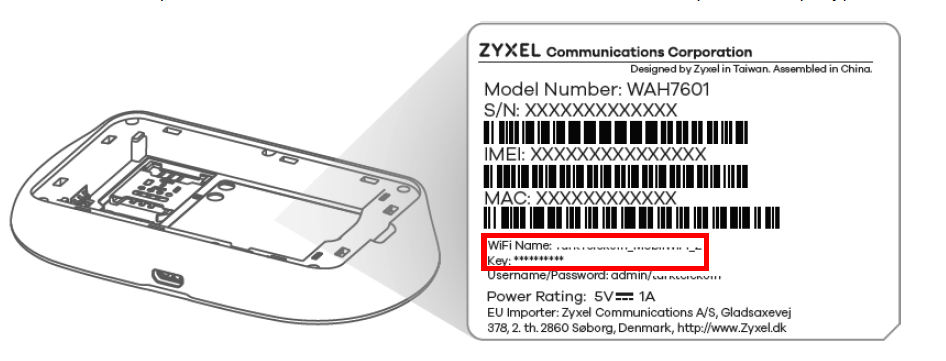
b) Zapíšte si prihlasovacie údaje do poznámky a znova zapnite zariadenie pomocou vypínača
c) Nájdite názov WiFi a zadajte kľúč ako heslo.
2) Čo znamenajú LED svetlá?
Uistite sa, že tlačidlo napájania, WiFi a signál svietia.
Tlačidlo s písmenom je určené len pre SMS, preto ho ignorujte.
| LED | Farba | Postavenie | Popis |
 | zelená | Zapnuté | WAH7601 je v stave zavádzania a pripravuje sa na použitie. |
| Modrá | Zapnuté | WAH7601 je v stave úplného nabitia. | |
| Amber | Zapnuté | WAH7601 je v stave polovičného nabitia. | |
| Blikanie | WAH7601 je v stave nabíjania. | ||
| Červená | Zapnuté | Zariadenie WAH7601 je v stave nízkeho nabitia batérie. | |
| Vypnuté | Zariadenie WAH7601 nie je zapnuté alebo nie je v stave nabíjania. | ||
 | Modrá | Blikanie | Zariadenie WAH7601 prijalo SMS správu. |
 | Modrá | Zapnuté | WAH7601 nemá spojenie s bezdrôtovým klientom. |
| Bliká (pomaly) | WAH7601 má spojenie s bezdrôtovým klientom. | ||
| Blikanie (rýchlo) | Zariadenie WAH7601 nastavuje pripojenie WPS s bezdrôtovým klientom. | ||
 | Modrá | Zapnuté | Zariadenie WAH7601 je pripojené k sieti 4G LTE. |
| Blikanie | SIM karta zariadenia WAH7601 je zaregistrovaná v mobilnej sieti 4G, ale neexistuje žiadne sieťové pripojenie. | ||
| zelená | Zapnuté | WAH7601 je pripojený k mobilnej sieti 3G. | |
| Blikanie | SIM karta zariadenia WAH7601 je zaregistrovaná v mobilnej sieti 3G, ale neexistuje žiadne sieťové pripojenie. | ||
| Fialová | Zapnuté | WAH7601 je pripojený k mobilnej sieti 2G. | |
| Blikanie | SIM karta zariadenia WAH7601 je zaregistrovaná v mobilnej sieti 2G, ale nie je k dispozícii žiadne sieťové pripojenie. | ||
| Červená | Blikanie | Zariadenie WAH7601 zistilo chybu pri samočinnom testovaní alebo došlo k poruche zariadenia alebo nebola zistená žiadna SIM karta. |
3) Tlačidlo napájania
Ak sa tlačidlo napájania nerozsvieti, skúste:
- nabite batériu pomocou nabíjačky - keď je tlačidlo napájania modré, batéria je úplne nabitá
- Ak chcete zariadenie zapnúť, stlačte tlačidlo napájania , kým sa LED indikátor napájania nerozsvieti na zeleno
- Ak chcete zariadenie vypnúť, stlačte tlačidlo napájania a uvoľnite ho, keď kontrolka LED napájania zhasne
4) Resetujte zariadenie
Odstráňte veko na zadnej strane a potom stlačte malé tlačidlo reset pomocou kancelárskej sponky na 10 sekúnd. Zariadenie by malo blikať na červeno a potom by sa kontrolka napájania mala rozsvietiť na zeleno.
5) Bez WiFi
- Ak sa váš symbol WiFi na zariadení nerozsvieti. Vedľa tlačidla napájania je tlačidlo WPS - ak ho podržíte dlhšie ako 5 sekúnd, žiadne zariadenie sa nepripojí. Opätovným podržaním na 5 sekúnd znova aktivujete sieť WiFi.
- Kliknutím na symbol WiFi sa uistite, že máte počítač pripojený k správnej sieti WiFi WAH7601
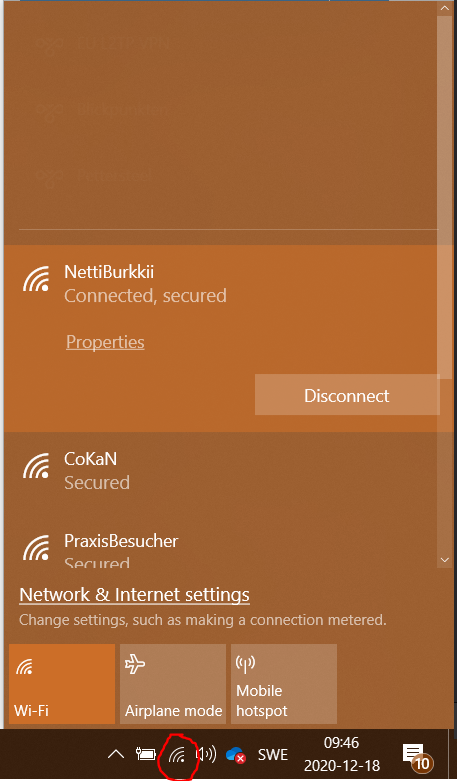
6) Neexistuje žiadny signál / zlý signál
- Skontrolujte svoj telefón, aby ste videli pripojenie k vašej 4G sieti - ak máte zlé pripojenie k vašej 4G sieti, môže to byť oblasť, v ktorej žijete
- Prejdite na iné miesto a otestujte zariadenie
– Skontrolujte mapu pokrytia svojho operátora tak, že na Google vyhľadáte výraz „mapa pokrytia ' názov operátora “
Ak stále nemôžete nájsť odpoveď tu. Pozrite si našu používateľskú príručku tu:
Používateľská príručka pre WAH7601
7) Manuálne zadajte nastavenia APN
Ak máte problémy aj po resetzariadení jednotky, možno budete musieť zadať informácie APN vašej SIM karty do zariadenia manuálne - informácie o APN môžete nájsť zavolaním svojho poskytovateľa služieb (ISP).
Prihláste sa do jednotky a prejdite na Konfigurácia -> Sieť -> Konfigurácia APN:
Keď kliknete na manuálne, nájdete nastavenia APN, ktoré môžete zadať ručne vložením informácií, ktoré vám môže poskytnúť váš poskytovateľ služieb.
7a) Skúste inú SIM kartu
Môžete tiež skúsiť použiť inú SIM kartu v jednotke, aby ste zistili, či SIM karta, ktorú máte, nie je chybná. Môžete tiež vložiť LTE SIM kartu do mobilného telefónu a zistiť, či máte signál.
8) Aktualizujte firmvér zariadenia
Inovácia firmvéru na najnovšiu verziu vám môže pomôcť vyriešiť váš problém, pretože v ňom nie sú spustené najnovšie úpravy softvéru zariadenia.
1) Prejdite na túto webovú stránku a stiahnite si najnovší firmvér:
https://www.zyxel.com/support/DownloadLandingSR.shtml?c=gb&l=en&kbid=M-03365&md=LTE2566-M634
2) Extrahujte zazipovaný súbor, ktorý ste si stiahli, pomocou vstavaného extraktora vášho operačného systému (alebo Winzip, 7-zip)
1) Prihláste sa do webového rozhrania GUI LTE2566 pomocou tejto príručky: Prístup k smerovaču cez webové rozhranie GUI
2) Prejdite na Údržba-> Aktualizácia firmvéru a potom kliknite na Prehľadávať... a vyberte súbor .bin, ktorý ste rozbalili
3) Kliknite na upload a nechajte aktualizovať firmvér, môže to trvať až 3 minúty (NEVYPÍNAJTE ZARIADENIE).
WAH7706 Riešenie problémov
Pred začatím operácií vykonajte fyzické pripojenia vášho modemu nasledovne. Uistite sa, že zariadenie (telefón, tablet alebo počítač), ktoré inštalujete, je pripojené k vášmu modemu káblovo alebo bezdrôtovo.
Názov WiFi (SSID) a Heslo nájdete, ak prejdete do interného rozhrania a vyberiete Ponuka -> SSID a heslo:
Obsah (WAH7706)
B) Riešenie problémov s jednotkou
4) Manuálne zadajte nastavenia APN
6) Aktualizujte firmvér zariadenia
8) Neexistuje žiadny signál / zlý signál
A) Úvod do jednotky
Na prednom paneli zistíte, čo je s vaším zariadením zlé:
B) Riešenie problémov s jednotkou
Pozrime sa na niekoľko spôsobov, ako môžete vyriešiť problémy, ktoré máte.
1) RESETUJTE jednotku
Po prvé, ak ste neurobili veľa zmien v konfigurácii jednotky, začal by som s reset jednotky - stlačením a podržaním tlačidla pre 20 sekúnd, keď je zariadenie zapnuté :
Tým by sa reset zariadenie vrátilo do továrenského nastavenia reset, kde sa vaše WiFi a heslo správcu vrátia na predvolené výrobné nastavenia, ktoré nájdete pod zariadením.
2) Ako zmeniť heslo WiFi
Prihláste sa do jednotky pripojením počítača WiFi zariadenia WAH7706 a zadajte http://192.168.1.1 pomocou prehliadača a použite používateľské meno admin a heslo 1234:
Ak máte problémy, použite tento článok: Prístup k smerovaču cez webové rozhranie GUI
Prejdite na Wi-Fi -> Nastavenia Wi-Fi a zmeňte „Šifrovací kľúč“ a potom stlačte „Použiť“:
3) Zadajte PIN kód SIM karty
Ak máte SIM kartu s PIN kódom, možno budete musieť vložiť PIN kód do jednotky.
Ak neviete, či máte PIN-kód alebo nie, skúste sim kartu vložiť do mobilu, ak si PIN-kód nepýta, nemáte ho.
Prihláste sa do jednotky pripojením počítača WiFi zariadenia WAH7706 a zadajte http://192.168.1.1 pomocou prehliadača a použite používateľské meno admin a heslo 1234:
Ak máte problémy, použite tento článok: Prístup k smerovaču cez webové rozhranie GUI
Prejdite na Internet -> Nastavenia PIN a zadajte kód PIN. Ak nechcete, aby zariadenie vyžadovalo PIN pri každom reštartovaní jednotky, nastavte funkciu Žiadosť o PIN kód na „Vypnuté“ a stlačte použiť.
Po zadaní PIN kódu do poľa stlačte "Použiť".
4) Manuálne zadajte nastavenia APN
Ak máte problémy aj po resetzariadení jednotky, možno budete musieť zadať informácie APN vašej SIM karty do zariadenia manuálne - informácie o APN môžete nájsť zavolaním svojho poskytovateľa služieb (ISP).
Prihláste sa do jednotky a prejdite na Internet -> Konfigurácia APN
Keď kliknete na manuálne, nájdete nastavenia APN, ktoré môžete zadať ručne vložením informácií, ktoré vám môže poskytnúť váš poskytovateľ služieb.
5) Skúste inú SIM kartu
Môžete tiež skúsiť použiť inú SIM kartu v jednotke, aby ste zistili, či SIM karta, ktorú máte, nie je chybná. Môžete tiež vložiť LTE SIM kartu do mobilného telefónu a zistiť, či máte signál.
6) Aktualizujte firmvér zariadenia
Inovácia firmvéru na najnovšiu verziu vám môže pomôcť vyriešiť váš problém, pretože v ňom nie sú spustené najnovšie úpravy softvéru zariadenia.
1) Prejdite na túto webovú stránku a stiahnite si najnovší firmvér:
https://www.zyxel.com/support/DownloadLandingSR.shtml?c=gb&l=en&kbid=M-03365&md=LTE2566-M634
2) Extrahujte zazipovaný súbor, ktorý ste si stiahli, pomocou vstavaného extraktora vášho operačného systému (alebo Winzip, 7-zip)
1) Prihláste sa do webového rozhrania GUI LTE2566 pomocou tejto príručky: Prístup k smerovaču cez webové rozhranie GUI
2) Prejdite na Údržba-> Aktualizácia firmvéru a potom kliknite na položku Vybrať súbor... a vyberte súbor .bin, ktorý ste rozbalili
3) Kliknite na upload a nechajte aktualizovať firmvér, môže to trvať až 3 minúty (NEVYPÍNAJTE ZARIADENIE).
7) Ak nemáte WiFi
- Ak sa váš symbol WiFi na zariadení nerozsvieti. Vedľa tlačidla napájania je tlačidlo WPS - ak ho podržíte dlhšie ako 5 sekúnd, žiadne zariadenie sa nepripojí. Opätovným podržaním na 5 sekúnd znova aktivujete sieť WiFi.
- Kliknutím na symbol WiFi sa uistite, že máte počítač pripojený k správnej sieti WiFi WAH7601
8) Neexistuje žiadny signál / zlý signál
- Skontrolujte svoj telefón, aby ste videli pripojenie k vašej 4G sieti - ak máte zlé pripojenie k vašej 4G sieti, môže to byť oblasť, v ktorej žijete
- Prejdite na iné miesto a otestujte zariadenie
– Skontrolujte mapu pokrytia svojho operátora tak, že na Google vyhľadáte výraz „mapa pokrytia ' názov operátora “
Ak stále nemôžete nájsť odpoveď tu. Pozrite si našu používateľskú príručku tu:
Príspevky
0 komentárovAk chcete napísať komentár, prihlásiť sa.