

Viktigt meddelande: |
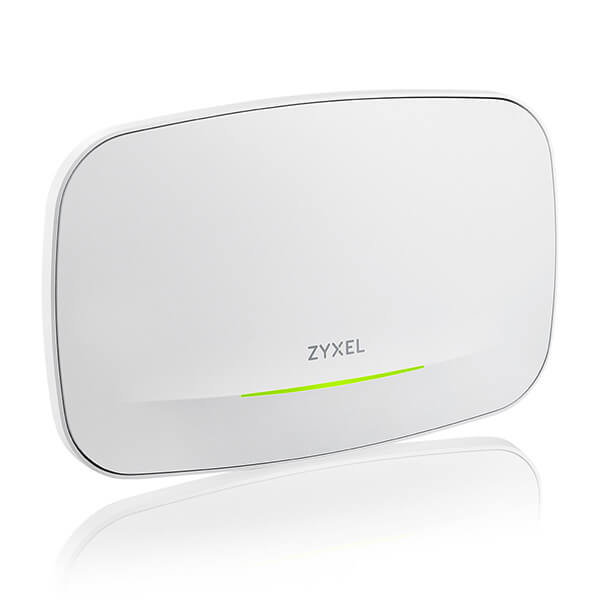
Zyxel NWA210BE (BE12300 WiFi 7 Dual-Radio NebulaFlex Access Point NWA210BE) är en högpresterande WiFi 7-accesspunkt som är utformad för att förbättra modern kontorsanslutning. Den har en dubbelradiokonfiguration med 2x2:2 på 2,4 GHz och 4x4:4 på 5 GHz eller 6 GHz, vilket ger hastigheter på upp till 12,3 Gbps. BandFlex-designen gör det möjligt att konfigurera för antingen 5 GHz eller 6 GHz, vilket ger flexibilitet för nuvarande och framtida nätverkskrav.
 |
 |
Steg för inledande installation:
-
Slå på strömmen till enheten:
- Anslut NWA210BE till en PoE+-källa (Power over Ethernet) eller använd en USB Type-C-laddare (medföljer ej).
-
Anslut till åtkomstpunkten:
-
Via Wi-Fi:
- Sök efter standard Wi-Fi-nätverket "Zyxel-xxxx" (där "xxxx" representerar de fyra sista tecknen i enhetens MAC-adress) på din dator eller mobila enhet.
- Anslut till detta nätverk.
-
Via Ethernet:
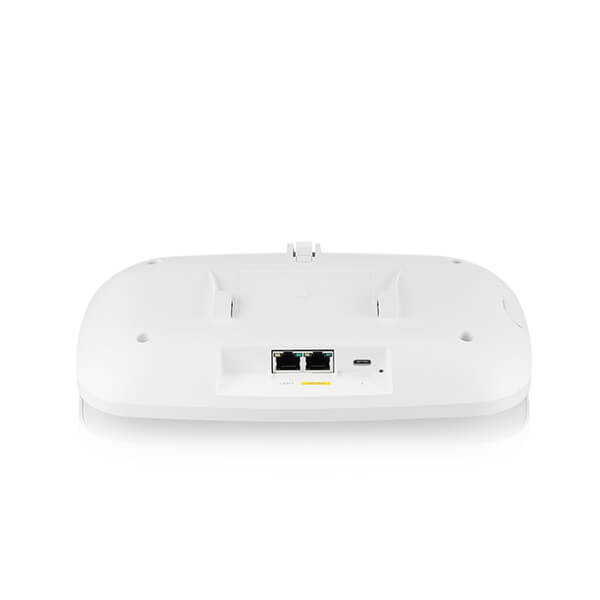
- Använd en Ethernet-kabel för att ansluta din dator till NWA210BE:s UPLINK-port via en PoE-injektor eller PoE-switch.
-
Via Wi-Fi:
-
Gå till webbkonfiguratorn:
-
För Wi-Fi-anslutning:
- Öppna en webbläsare och ange
https://1.1.1.1ellerhttps://setup.zyxel.com.
- Öppna en webbläsare och ange
-
För Ethernet-anslutning:
- Se till att datorns IP-adress finns i samma subnät som NWA210BE.
- Öppna en webbläsare och ange
https://192.168.1.2.
-
För Wi-Fi-anslutning:
- Logga in:
- Ange standardanvändarnamnet:
admin. - Ange det standardlösenord som finns på enhetens etikett.
|
Användarnamnet för att logga in på det lokala webbgränssnittet är vanligtvis "admin", men lösenordet är unikt för varje Zyxel NWA210BE-åtkomstpunkt. Du hittar det på klistermärket som finns på själva enheten. Det är alltid en bra idé att ändra standardlösenordet efter den första installationen för att öka säkerheten. |
5. Kör installationsguiden:
- När du loggar in startar installationsguiden automatiskt.
- Följ instruktionerna på skärmen för att konfigurera enhetens inställningar.
Det är alltid en bra idé att ändra standardlösenordet efter den första installationen för att öka säkerheten.
När du har ändrat ditt inloggningslösenord kommer du att se den nu välbekanta 5-stegsguiden, fortsätt framåt och slutför alla nödvändiga inställningar:
Tidsinställningar (land och tidszon)
Uplink-anslutning (Auto(DHCP) eller Statisk IP)
Auto (DHCP)
Välj detta alternativ om NWA210BE är ansluten till en router med DHCP-server aktiverad. I det här fallet får Zyxel-enheten automatiskt en IP-adress och du kan kontrollera routerns inställningar för att hitta den tilldelade IP-adressen för att komma åt enhetens webbgränssnitt.
Statisk IP
Välj det här alternativet om enheten inte är ansluten till en router eller om du vill tilldela en fast IP-adress manuellt.
Du kommer att behöva ange:
Zyxel-enhetens IP-adress och subnätmask
routerns (eller gatewayens) IP-adress som används för att dirigera trafik till Internet
IP-adressen till en DNS-server (krävs för att komma åt webbplatser via namn, t.ex.
example.com,i stället för via IP-adress)
SSID (namn och säkerhetstyp)
Använd den här skärmen för att aktivera, inaktivera eller redigera en SSID-profil. En SSID-profil är en konfigurationsmall för SSID (Service Set IDentifier). Den gör det möjligt att konfigurera SSID-inställningarna, t.ex. WiFi-nätverksnamn, VLAN-ID, frekvensband och säkerhet. Du kan konfigurera flera SSID-profiler för att ge olika användargrupper olika nätverksåtkomst.
Redigera SSID-profil
På den här skärmen kan du konfigurera ett WiFi-nätverk (SSID-profil). Vad du ser beror på vilken säkerhetstyp du har valt.
SSID
Skriv ett namn för WiFi-nätverket (upp till 32 tecken).
Status (Status)
Välj "Active" för att aktivera detta SSID på alla radioenheter, eller "Inactive" för att spara profilen utan att använda den ännu.
VLAN-ID
Ange vid behov ett VLAN-ID för att märka trafik som kommer från det här SSID:et.
Band
Välj frekvensband:
2,4 GHz fungerar med 802.11b/g/n/ax-enheter
5 GHz fungerar med 802.11a/n/ac/ax-enheter
6 GHz fungerar med 802.11ax-enheter (endast tillgängligt på vissa modeller)
Typ av säkerhet
Välj WPA2 eller WPA3 för att säkra ditt nätverk (rekommenderas). Välj OPEN eller Enhanced-Open om du vill tillåta enheter att ansluta utan lösenord.
Personligt
Lagrar lösenord på Zyxel-enheten. Ange ett WiFi-lösenord (8-63 tecken) eller 64 hexadecimala siffror.
Företag
Använder en extern RADIUS-server för autentisering av användare. Ange serverns IP-adress, port och delade hemlighet. Du kan också ange en sekundär server.
Klicka på OK för att spara eller Avbryt för att avsluta utan att spara.
Radio (band och uteffekt)
På den här skärmen kan du konfigurera den trådlösa radion i din Zyxel-enhet.
Band
Välj frekvensband för den här radion (2,4 GHz, 5 GHz eller 6 GHz). Om BandFlex inte stöds går det inte att ändra bandet.
Kanalbredd
Välj hur bred WiFi-kanalen ska vara. Enheten väljer automatiskt den bästa bredden baserat på din miljö och anslutna enheter.
Val av kanal
Välj Auto för att låta enheten välja den kanal som ger minst störningar. Eller välj Manuell och ställ in kanalen själv. Tillgängliga kanaler beror på bandet och ditt land.
Maximal uteffekt
Ställ in hur stark signalen ska vara. Om det finns många accesspunkter i närheten kan du sänka effekten för att minska störningarna.
Om det land du väljer i steg 1 inte stöder 6 GHz kommer alternativet 6G att gråmarkeras eller ett varningsmeddelande visas när du väljer 6G. Klicka på OK för att gå tillbaka till föregående sida.
Summary (Kontrollera de inställningar du gjort och spara)
Använd den här skärmen för att kontrollera om det du har konfigurerat är korrekt. Klicka på Save för att tillämpa inställningarna och slutföra installationen i guiden. Klicka annars på Back för att återgå till föregående sida eller på Exit för att stänga guiden utan att spara.
Om du har ändrat standard WiFi-namn (SSID) eller lösenord, se till att återansluta dina enheter med hjälp av de nya nätverksuppgifterna.
NWA210BE stöder också Zyxel NebulaFlex, som gör att du enkelt kan växla mellan fristående läge och Nebula molnhantering för flexibel och centraliserad kontroll av din enhet.
Kommentarer
0 kommentarerlogga in för att lämna en kommentar.