

Önemli Uyarı: |
Multy Uygulamasını kullanmaya başlamak basit bir süreçtir, ancak sorunsuz bir kurulum sağlamak için birkaç önemli adım gerekir. Kurulumu başlatmak için cihazınızda Multy Uygulamasını açmanız yeterlidir. Kurulumun sorunsuz bir şekilde devam etmesi için sabit bir internet bağlantısının gerekli olduğunu unutmamak önemlidir. Bu adımları izleyerek Multy Uygulamasının özelliklerini tam olarak kullanmaya hazır olacaksınız.
Bu, Multy M1 (WSM20)/Multy Mini (WSQ20)/Multy Plus (WSQ60)/Multy U (WSR30)/Multy X (WSQ50) ürününün resmi olarak Kullanım Ömrü Sonu (EOL) statüsüne ulaştığını bildirmek içindir. Sonuç olarak, teknik destek artık garanti edilmemektedir. Bundan sonraki her türlü kullanım, yapılandırma veya değişiklik riski size aittir. Anlayışınız için teşekkür ederiz.

Uygulama Multy'yi Bluetooth üzerinden algılarken, lütfen bir sonraki adım için 1~2 dakika bekleyin. Uygulama, kullanıcıları acil bir güncellememiz olduğu konusunda bilgilendirecektir, lütfen birkaç dakika bekleyin, Multy wifi ağını oluşturuyor, bu nedenle lütfen talimatları izlemeye devam edin. 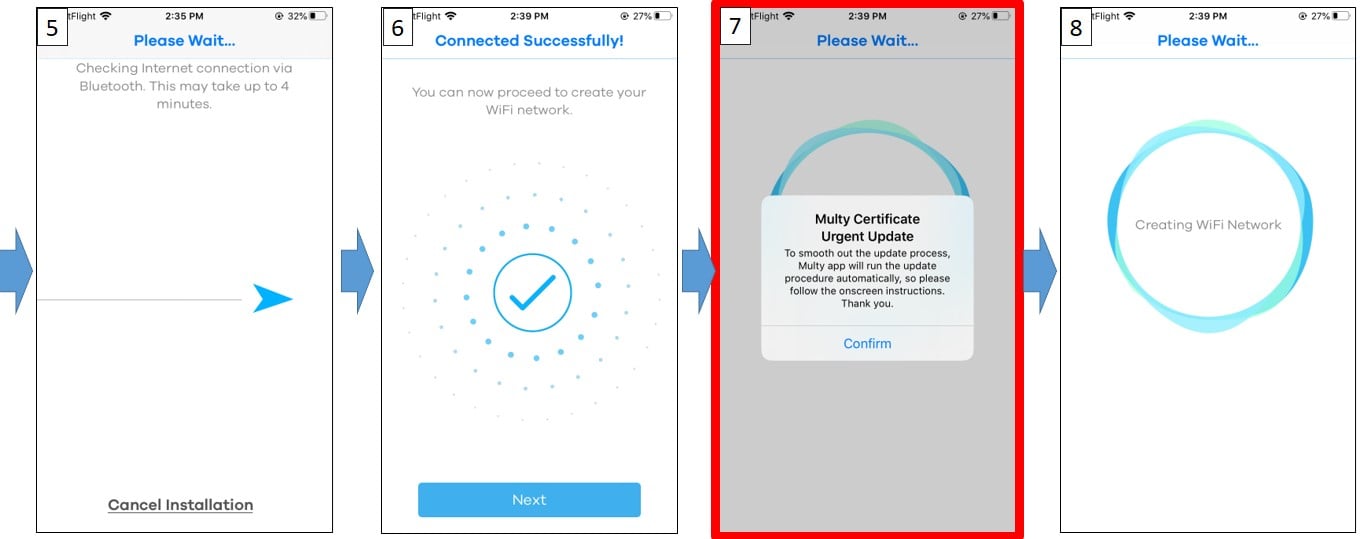
Uygulama, Multy'nin varsayılan SSID'sine bağlanmak için izninizi isteyecek, ardından telefonunuz MULTY_XXXX SSID'ye bağlanacak ve sertifikayı yenilemeye başlayacaktır. Wifi'nin Multy SSID'sine geçtiğini fark edebilirsiniz.
Aygıt yazılımı yükseltmesi ile birlikte kurulumunuzu tamamlamak için lütfen adımları izlemeye devam edin. 
Kurulum ve aygıt yazılımı yükseltmesi tamamlandığında Multy'niz hazır olmalıdır.
Not: WiFi SSID ve Parolası MULTY_XXXX ve Multy'nizin MAC Adresi olacaktır. SSID ve Parolayı WiFi Ayarlarından değiştirebilirsiniz.

Yorumlar
0 yorumYorum yazmak için lütfen oturum açın: oturum aç.