

Önemli Uyarı: |
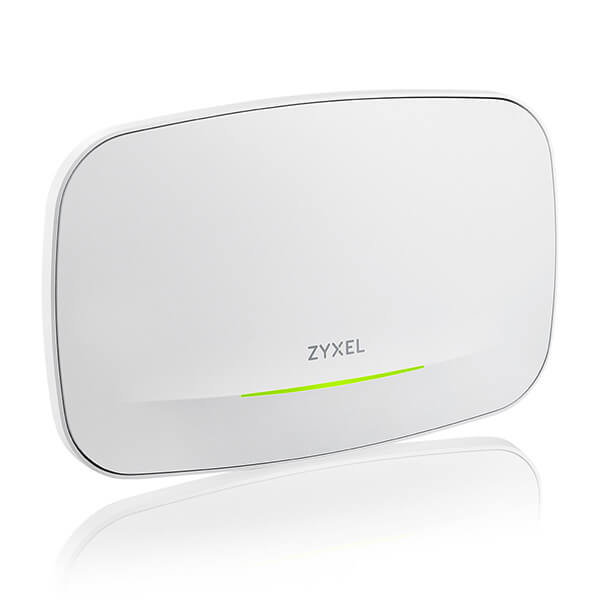
Zyxel NWA210BE (BE12300 WiFi 7 Dual-Radio NebulaFlex Access Point NWA210BE), modern ofis bağlantısını geliştirmek için tasarlanmış yüksek performanslı bir WiFi 7 erişim noktasıdır. 2,4GHz'de 2x2:2 ve 5GHz veya 6GHz'de 4x4:4 ile çift radyo kurulumuna sahiptir ve 12,3 Gbps'ye kadar hız sunar. BandFlex tasarımı, 5GHz veya 6GHz için yapılandırmaya izin vererek mevcut ve gelecekteki ağ gereksinimleri için esneklik sağlar.
 |
 |
İlk Kurulum Adımları:
-
Cihaza Güç Verin:
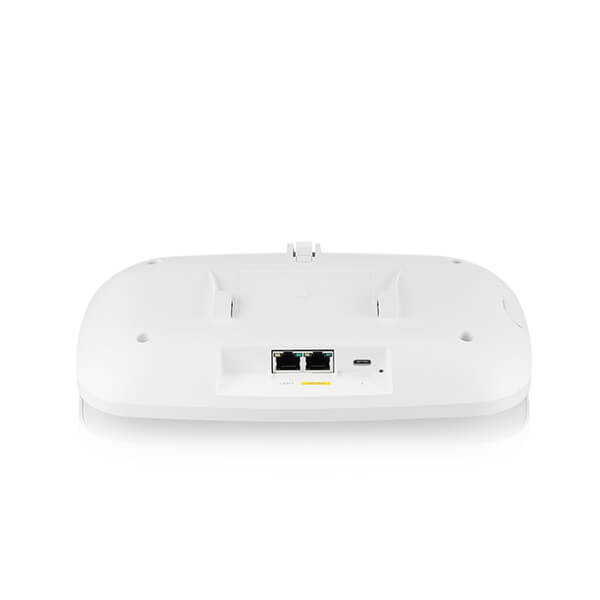
- NWA210BE'yi Ethernet Üzerinden Güç (PoE+) kaynağına bağlayın veya bir USB Type-C şarj cihazı kullanın (ürünle birlikte verilmez).
-
Erişim Noktasına Bağlanın:
-
Wi-Fi aracılığıyla:
- Bilgisayarınızda veya mobil cihazınızda "Zyxel-xxxx" ("xxxx" cihazın MAC adresinin son dört karakterini temsil eder) adlı varsayılan Wi-Fi ağını arayın.
- Bu ağa bağlanın.
-
Ethernet Üzerinden:
- Bilgisayarınızı bir PoE enjektörü veya PoE anahtarı aracılığıyla NWA210BE'nin UPLINK bağlantı noktasına bağlamak için bir Ethernet kablosu kullanın.
-
Wi-Fi aracılığıyla:
-
Web Yapılandırıcıya erişin:
-
Wi-Fi Bağlantısı için:
- Bir web tarayıcısı açın ve
https://1.1.1.1veyahttps://setup.zyxel.comadresine girin.
- Bir web tarayıcısı açın ve
-
Ethernet Bağlantısı için:
- Bilgisayarınızın IP adresinin NWA210BE ile aynı alt ağda olduğundan emin olun.
- Bir web tarayıcısı açın ve
https://192.168.1.2adresine girin.
-
Wi-Fi Bağlantısı için:
- Oturum Açın:
- Varsayılan kullanıcı adını girin:
admin. - Cihazın etiketinde bulunan varsayılan şifreyi girin.
|
Yerel web arayüzünde oturum açmak için kullanıcı adı genellikle "admin "dir, ancak parola her Zyxel NWA210BE erişim noktası için benzersizdir. Bunu cihazın üzerinde bulunan etikette bulabilirsiniz. Güvenliği artırmak için ilk kurulumdan sonra varsayılan şifreyi değiştirmek her zaman iyi bir uygulamadır. |
5. Kurulum Sihirbazını çalıştırın:
- Oturum açtıktan sonra kurulum sihirbazı otomatik olarak başlayacaktır.
- Cihazınızın ayarlarını yapılandırmak için ekrandaki talimatları izleyin.
Güvenliği artırmak için ilk kurulumdan sonra varsayılan parolayı değiştirmek her zaman iyi bir uygulamadır.
Giriş şifrenizi değiştirdikten sonra, artık aşina olduğunuz 5 adımlı sihirbazı göreceksiniz, lütfen ilerleyin ve gerekli tüm ayarları tamamlayın:
Saat Ayarları (Ülke ve Saat Dilimi)
Uplink Bağlantısı (Otomatik (DHCP) veya Statik IP)
Otomatik (DHCP)
NWA210BE, DHCP sunucusu etkinleştirilmiş bir yönlendiriciye bağlıysa bu seçeneği seçin. Bu durumda, Zyxel cihazı otomatik olarak bir IP adresi alacaktır ve cihazın web arayüzüne erişmek için atanan IP'yi bulmak için yönlendiricinin ayarlarını kontrol edebilirsiniz.
Statik IP
Cihaz bir yönlendiriciye bağlı değilse veya manuel olarak sabit bir IP adresi atamak istiyorsanız bu seçeneği seçin.
Girmeniz gerekecek:
Zyxel cihazının IP adresi ve alt ağ maskesi
trafiği internete yönlendirmek için kullanılan yönlendiricinin (veya ağ geçidinin) IP adresi
DNS sunucusunun IP adresi (web sitelerine IP adresi yerine
example.comgibi bir adla erişmek için gereklidir)
SSID (Ad ve Güvenlik Türü)
Bir SSID profilini etkinleştirmek, devre dışı bırakmak veya düzenlemek için bu ekranı kullanın. SSID profili, SSID (Hizmet Kümesi Kimlik Tanımlayıcısı) için bir yapılandırma şablonudur. WiFi ağ adı, VLAN Kimliği, frekans bandı ve güvenlik gibi SSID ayarlarını yapılandırmanıza olanak tanır. Çeşitli kullanıcı gruplarına farklı ağ erişimi sağlamak için birden fazla SSID profili yapılandırabilirsiniz.
SSID Profilini Düzenle
Bu ekran bir WiFi ağı (SSID profili) kurmanızı sağlar. Ne göreceğiniz seçilen güvenlik türüne bağlıdır.
SSID
WiFi ağı için bir ad yazın (en fazla 32 karakter).
Durum
Bu SSID'yi tüm telsizlerde etkinleştirmek için "Etkin" veya profili henüz kullanmadan kaydetmek için "Etkin Değil" seçeneğini seçin.
VLAN KIMLIĞI
Gerekirse, bu SSID'den gelen trafiği etiketlemek için bir VLAN Kimliği girin.
Bant
Frekans bandını seçin:
2,4 GHz 802.11b/g/n/ax cihazlarla çalışır
5 GHz 802.11a/n/ac/ax cihazlarla çalışır
6 GHz 802.11ax cihazlarla çalışır (yalnızca bazı modellerde mevcuttur)
Güvenlik Türü
Ağınızın güvenliğini sağlamak için WPA2 veya WPA3'ü seçin (önerilir). Aygıtların parola olmadan bağlanmasına izin vermek istiyorsanız AÇIK veya Geliştirilmiş-Açık öğesini seçin.
Kişisel
Zyxel cihazındaki şifreleri saklar. Bir WiFi parolası (8-63 karakter) veya 64 onaltılık basamak girin.
Kurumsal
Kullanıcı kimlik doğrulaması için harici bir RADIUS sunucusu kullanır. Sunucunun IP adresini, bağlantı noktasını ve paylaşılan gizliliğini girin. Ayrıca ikincil bir sunucu da ayarlayabilirsiniz.
Kaydetmek için Tamam 'a veya kaydetmeden çıkmak için İptal 'e tıklayın.
Radyo (Bant ve Çıkış Gücü)
Bu ekran, Zyxel cihazınızın kablosuz radyosunu ayarlamanızı sağlar.
Bant
Bu telsiz için frekans bandını seçin (2,4 GHz, 5 GHz veya 6 GHz). BandFlex desteklenmiyorsa, bant değiştirilemez.
Kanal Genişliği
WiFi kanalının ne kadar geniş olması gerektiğini seçin. Cihaz, ortamınıza ve bağlı cihazlara göre en iyi genişliği otomatik olarak seçecektir.
Kanal Seçimi
Cihazın en az parazitli kanalı seçmesine izin vermek için Otomatik 'i seçin. Ya da Manuel 'i seçin ve kanalı kendiniz ayarlayın. Kullanılabilir kanallar banda ve ülkenize bağlıdır.
Maksimum Çıkış Gücü
Sinyalin ne kadar güçlü olması gerektiğini ayarlayın. Yakınlarda çok sayıda erişim noktası varsa, paraziti azaltmak için gücü düşürün.
Adım 1'de seçtiğiniz Ülke 6 GHz'i desteklemiyorsa, 6G seçeneği gri olur veya 6G'yi seçtiğinizde bir uyarı mesajı görüntülenir. Önceki sayfaya dönmek için Tamam'a tıklayın.
Özet (Yaptığınız ayarları kontrol edin ve kaydedin)
Yapılandırdıklarınızın doğru olup olmadığını kontrol etmek için bu ekranı kullanın. Ayarlarınızı uygulamak ve sihirbaz kurulumunu tamamlamak için Kaydet'e tıklayın. Aksi takdirde, önceki ekrana dönmek için Geri'ye veya sihirbazı kaydetmeden kapatmak için Çıkış'a tıklayın.
Varsayılan WiFi adını (SSID) veya parolasını değiştirdiyseniz, cihazlarınızı yeni ağ ayrıntılarını kullanarak yeniden bağladığınızdan emin olun.
NWA210BE ayrıca, cihazınızın esnek ve merkezi kontrolü için bağımsız mod ile Nebula bulut yönetimi arasında kolayca geçiş yapmanızı sağlayan Zyxel NebulaFlex 'i de destekler.
Yorumlar
0 yorumYorum yazmak için lütfen oturum açın: oturum aç.