

Önemli Uyarı: |
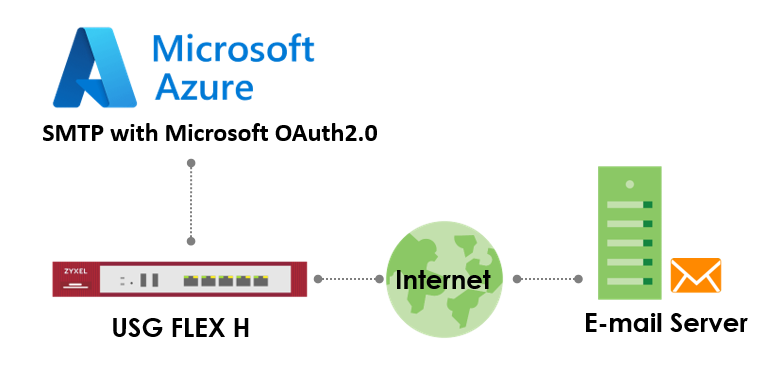
Bu kılavuz, ağ geçidinizi Microsoft 365 hesabı üzerinden Microsoft OAuth 2.0 kimlik doğrulaması ile SMTP kullanarak e-posta gönderecek şekilde nasıl yapılandıracağınızı açıklamaktadır. OAuth 2.0, daha az güvenli temel kimlik doğrulama yöntemlerinin yerine güvenli, belirteç tabanlı kimlik doğrulama sağlar. Microsoft Azure'da bir uygulama kaydetmek ve ağ geçidinizi SMTP için yapılandırmak için bu adımları takip edebilirsiniz. Bu özellik uOS sürüm 1.35 ve sonraki sürümlerde desteklenmektedir. Not: Microsoft OAuth 2.0 ile SMTP, USG Flex H serisinde desteklenir. Bu örnek USG FLEX 200HP (Ürün Yazılımı Sürümü: uOS 1.35) kullanılarak test edilmiştir.
Ön Koşullar
- Lisanslı Exchange Online posta kutusuna sahip bir Microsoft 365 hesabı.
- Microsoft Azure Portal'a yönetici erişimi (https://portal.azure.com).
- Posta kutusu için SMTP AUTH etkinleştirilmiştir (aşağıdaki 3. Adıma bakın).
- SMTP yapılandırma erişimine sahip ağ geçidi cihazınız (ürün yazılımı sürümü uOS1.35 veya üzeri).
Adım Adım Talimatlar
Adım1: Azure Portal'da bir Uygulama Kaydedin
1. Azure Portal'da oturum açın:
- https://portal.azure.com adresine gidin ve Microsoft Entra ID için yönetici ayrıcalıklarına sahip bir hesapla oturum açın.
2.Uygulama Kayıtları'nagidin:
- Sol taraftaki menüde Microsoft Entra ID > Uygulama kayıtları > Yeni kayıt' ı seçin.
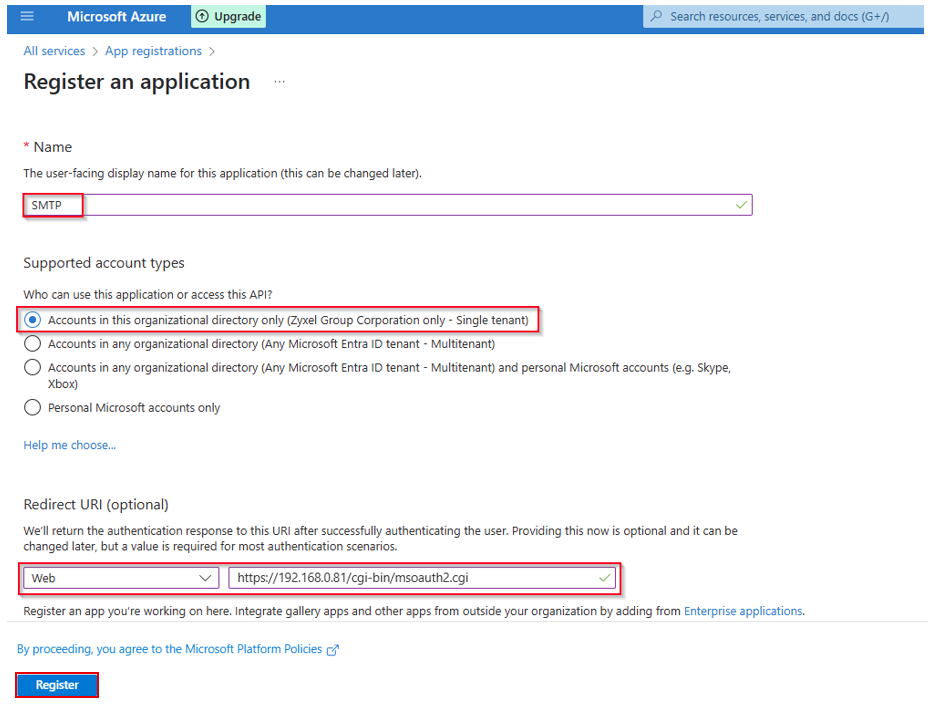
3.Uygulamayı yapılandırın:
- İsim: Açıklayıcı bir ad girin (örneğin, "Gateway SMTP Uygulaması").
- Desteklenen hesap türleri: Çoğu durum için yalnızca (Tek kiracı) bu kuruluş dizinindeki hesapları seçin.
- Yönlendirme URI'si: Yönlendirme URI'si, yetkilendirme sunucusunun, e-posta hesabına bir erişim belirteci döndürmek için başarılı bir şekilde kimlik doğrulaması yaptıktan sonra kullanıcıyı nereye geri göndermesi gerektiğini belirtir.
- Tür:"Web" seçeneğini seçin.
- URI: https://[devicefqdn or ip]/cgi-bin/msoauth2.cgi adresini girin. Device FQDN or IP] yerine yönetici bilgisayarının bağlanabileceği dahili bir arayüzün gerçek tam nitelikli etki alanı adını veya IP adresini yazın. (Not: Yönlendirme URI'si https şemasıyla başlamalıdır.)
- Kaydol'a tıklayın.
4.Uygulama Kimliklerini Kopyalayın:
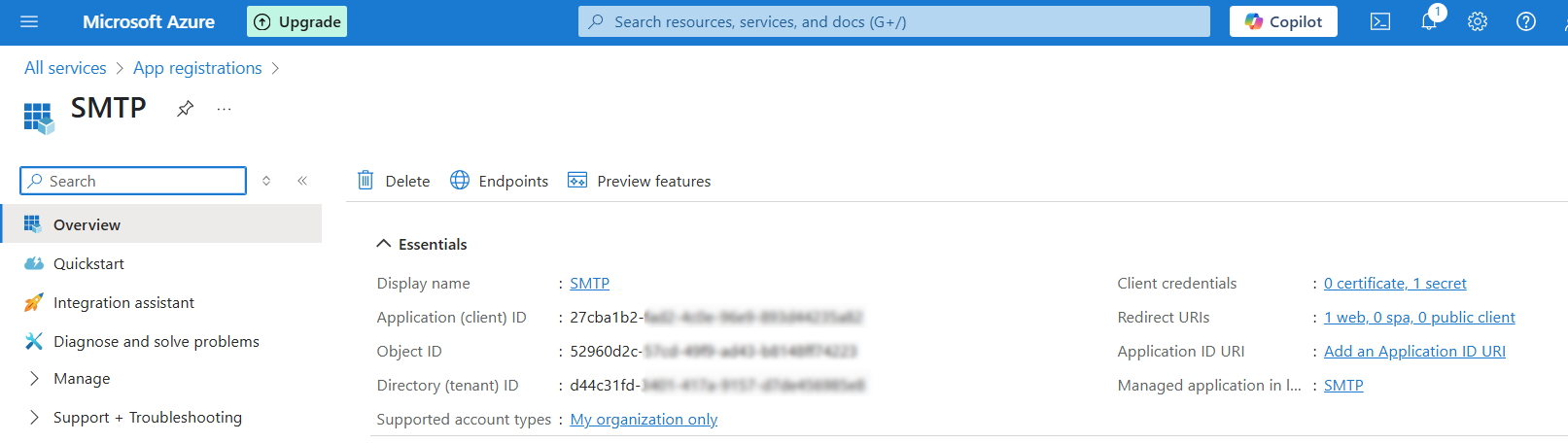
- Uygulamanın Genel Bakış sayfasında, Uygulama (istemci) Kimliğini ve Dizin (kiracı) Kimliğini kopyalayın. Bunlar ağ geçidi yapılandırmanız için gereklidir.
5.Bir İstemci Sırrı oluşturun:
- Sertifikalar ve gizli diziler > İstemci Gizli Dizileri > Yeni istemci gizli dizisi 'ne gidin.
- Bir açıklama ekleyin (örn. "SMTP Secret") ve bir sona erme süresi seçin (örn. 24 ay).
- Ekle'ye tıklayın, ardından hemen istemci sırrının değerini kopyalayın. Not: Bu değer yalnızca bir kez gösterilir ve bu sayfadan ayrıldıktan sonra geri alamazsınız. Eğer kaybederseniz, yeni bir tane oluşturmanız gerekecektir. Bu sizin "MüşteriSırrınız "dır.
- Uygulamanıza erişim izni verdiği için güvenli bir şekilde saklayın.
Adım 2:API İzinleri Verin
1. İzinleri Ekleyin:
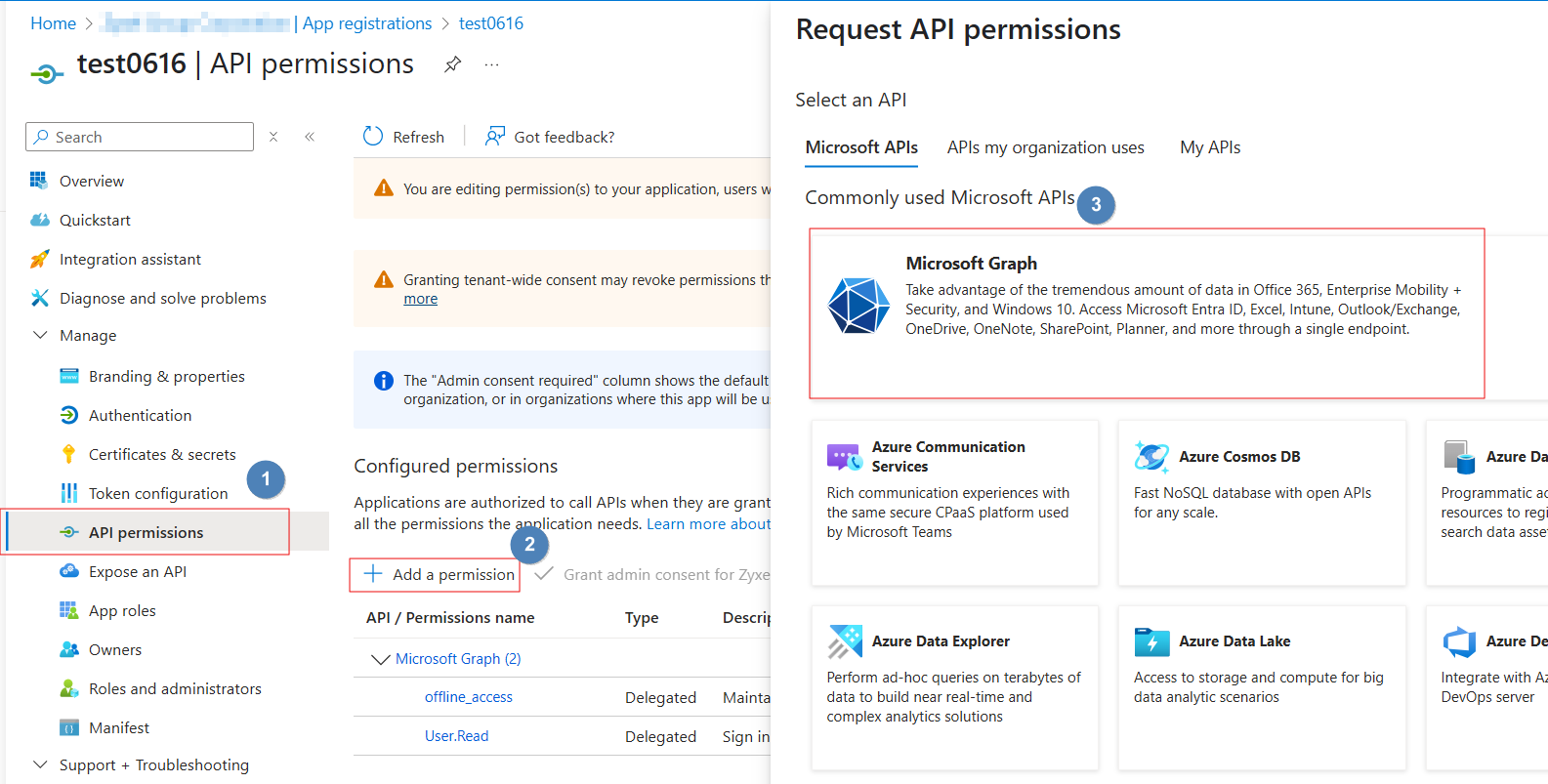
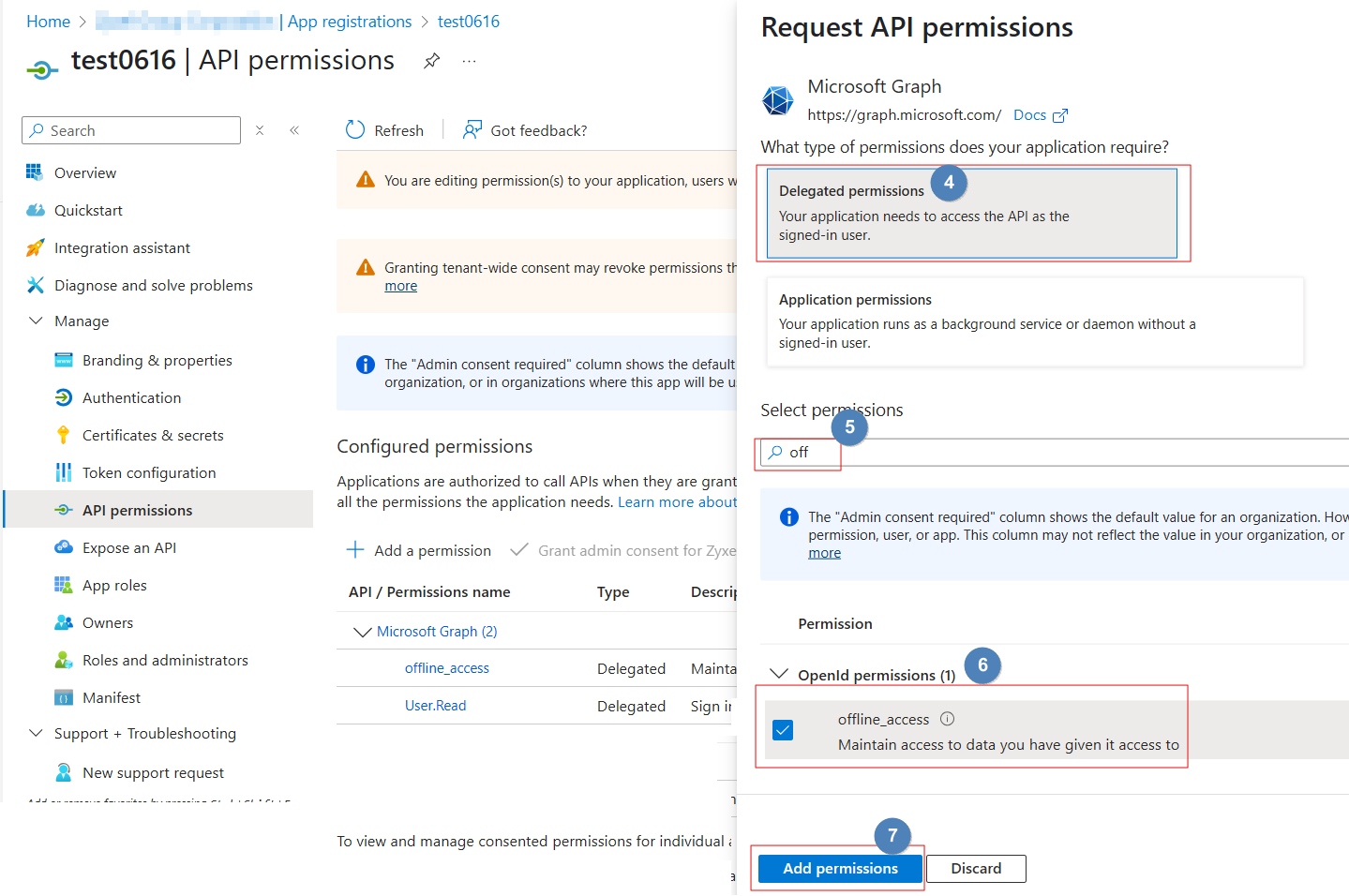
- Uygulamanızın genel bakış sayfasının sol tarafındaki gezintiden API izinleri > +İzin ekle'ye tıklayın.
- Microsoft Graph'iseçin
- Temsilci izinleri > Çevrimdışı erişimiara öğesiniseçin
- İzin ekle'ye tıklayın.
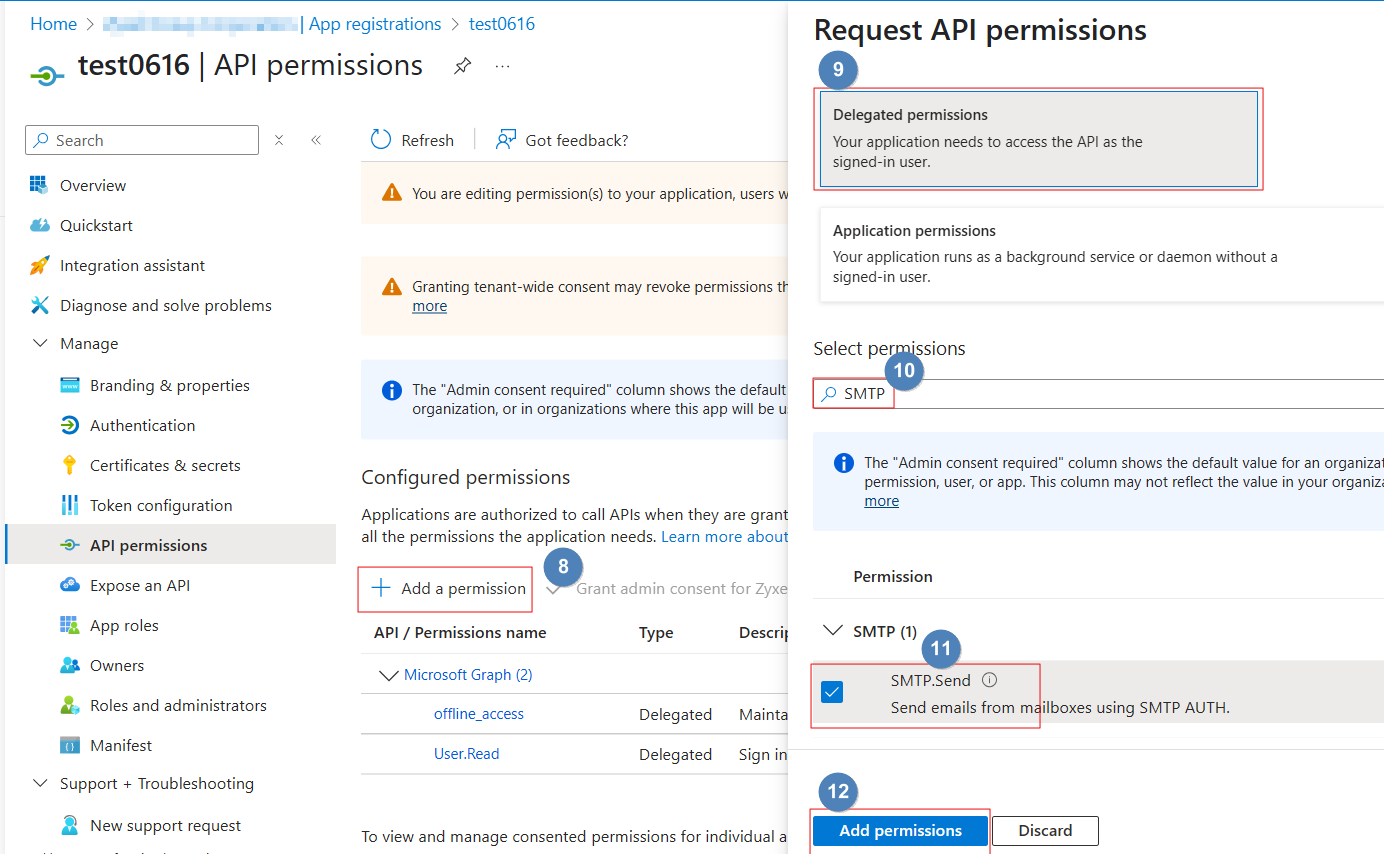
- 2. izinleri ekleyin.İzinekle'ye tıklayın
- Microsoft Graph'iseçin
- Temsilci izinleri 'ni seçin > SMTP.Gönder' i seçin
- İzin ekle'ye tıklayın.
Adım 3: Posta kutusu için SMTP AUTH'yi etkinleştirin
1.Microsoft 365 yönetim merkezinde oturum açın- Kullanıcılar > Etkin kullanıcılar adresine gidin > kullanıcının posta kutusuna tıklayın > Posta sekmesini seçin.
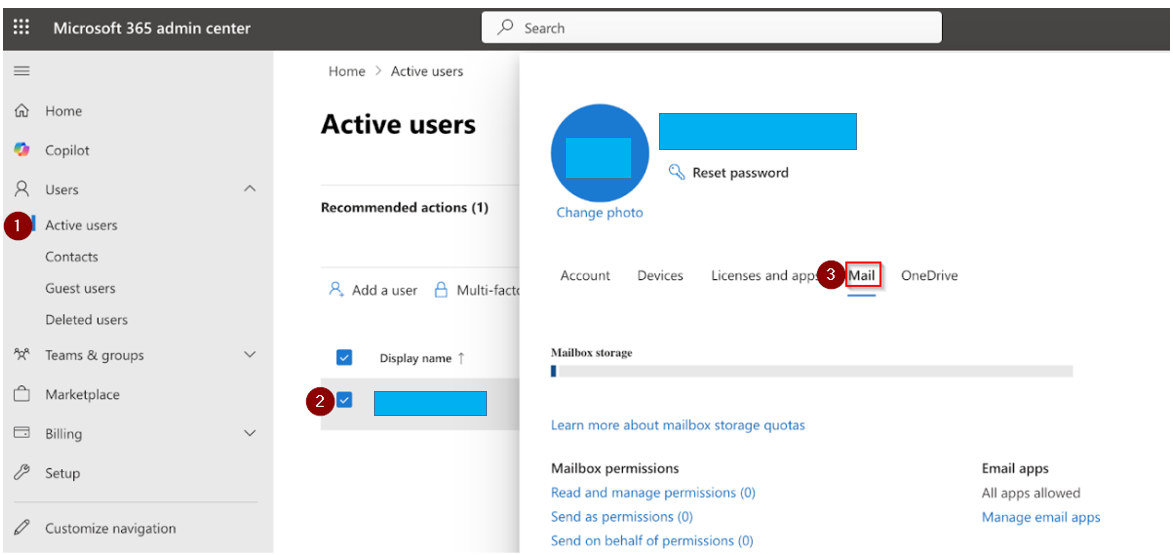
2."Kimliği Doğrulanmış SMTP" onay kutusu seçeneğinin seçili olduğundan emin olun.

Adım 4: Ağ Geçidinizde SMTP'yi Yapılandırın
1. Ağ Geçidi GUI'sine erişin:
- Dahili arayüzden (LAN tarafı) cihazınızın yapılandırma arayüzüne giriş yapın.
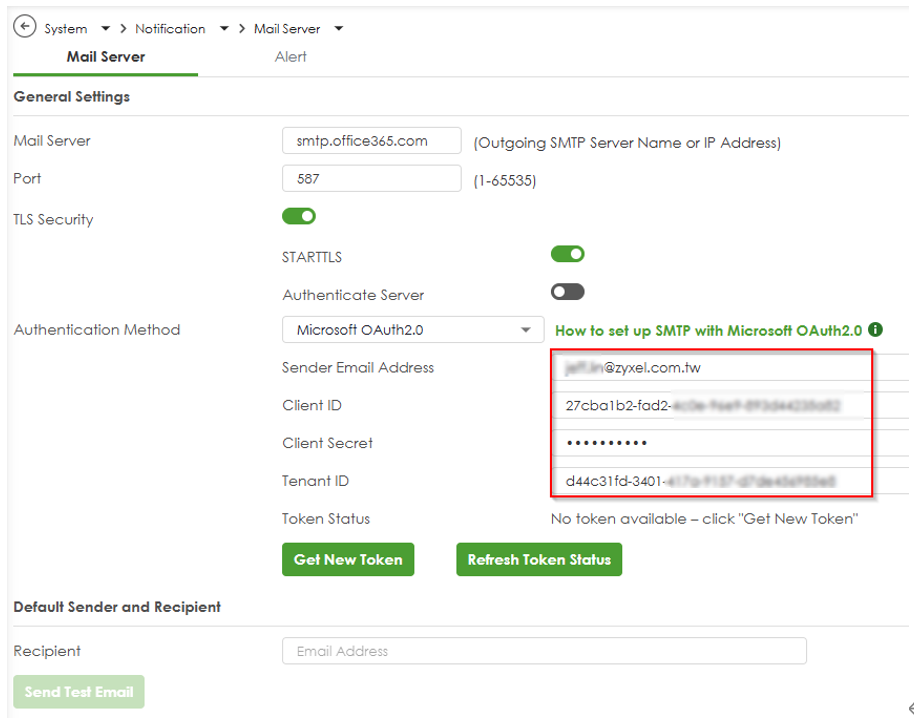
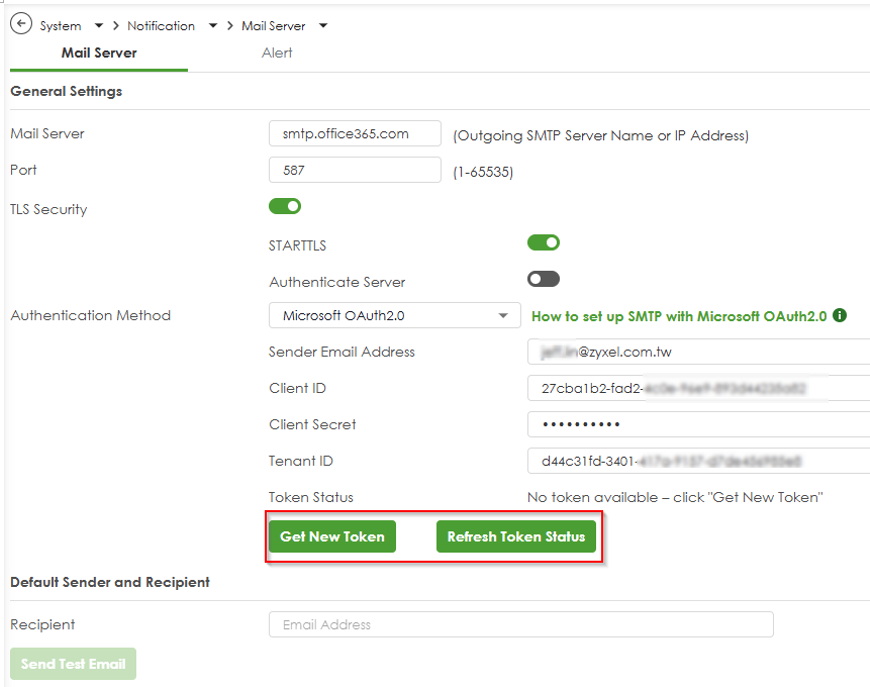
- Sistem > Bildirim > Posta Sunucusu'na gidin
2.SMTP Ayarlarını Girin:
- Posta Sunucusu: smtp.office365.com
- BağlantıNoktası: 587 (önerilir, STARTTLS'yi destekler).
- Şifreleme: STARTTLS'yi etkinleştir
- Kimlik Doğrulama Yöntemi: Microsoft OAuth2.0'ı seçin.
- Gönderen E-posta Adresi: Microsoft 365 e-posta adresini girin (örneğin, sender@yourdomain.com).
- İstemci Kimliği: Adım 1-4'teki Uygulama (istemci) kimliğini yapıştırın.
- İstemciSırrı: Adım 1-5'teki istemcisırrı değerini yapıştırın.
- Kiracı Kimliği: Dizin (kiracı) kimliğini Adım 1-4'ten itibaren yapıştırın.
3. Yapılandırmayı Uygula:
- ! Bir belirteç talep etmeden önce Uygula seçeneğine tıklamalısınız.
- Yapılandırmayı ağ geçidinize kaydetmek için adresini uygulayın.
4.OAuth 2.0 Belirteci Alın
- Yapılandırmayı uyguladıktan sonra"Yeni Belirteç Al" düğmesine tıklayın.
- Bu, Microsoft Azure oturum açma sayfasına giden yeni bir tarayıcı sekmesi açacaktır .
- Gönderen e-posta adresiyle ilişkili Microsoft 365 hesabıyla oturum açın (örneğin, sender@yourdomain .com).
- İstendiğinde izinleri verin
- Başarılı kimlik doğrulamasının ardından tarayıcı otomatik olarak kapanacak ve ağ geçidiniz Microsoft'tan güvenli bir şekilde kimlik doğrulama belirteci almış olacaktır.
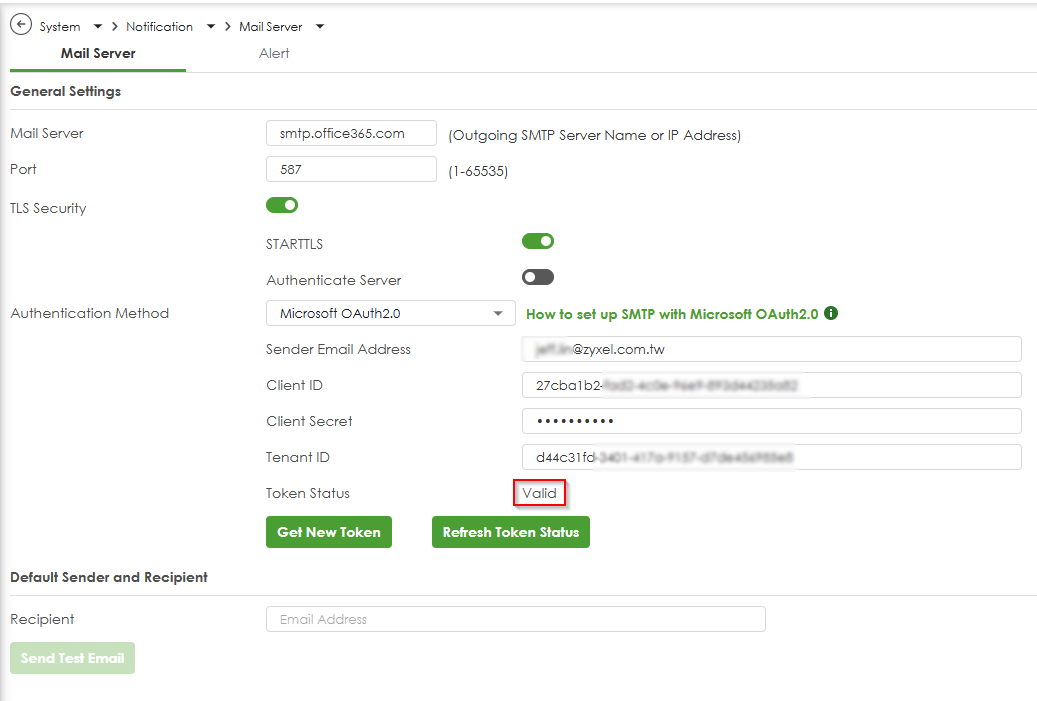
- Belirteç Durumu alanı güncellenecektir. (örneğin, "Geçerli").
- Tarayıcı açılmazsa: Belirtecin başarıyla elde edilip edilmediğini kontrol etmek veya belirteç alma işlemini yeniden denemek için "BelirteçDurumunu Yenile" düğmesine tıklayın.
Microsoft OAuth2.0 işlevi ile SMTP'yi doğrulayın
- Belirtecin başarıyla alındığından emin olun.
Alıcı e-posta adresini girin ve bir test e-postası gönderin.
Log & Report>Log/Events>System bölümüne gidin ve başarılı token alma günlük mesajını kontrol edin.

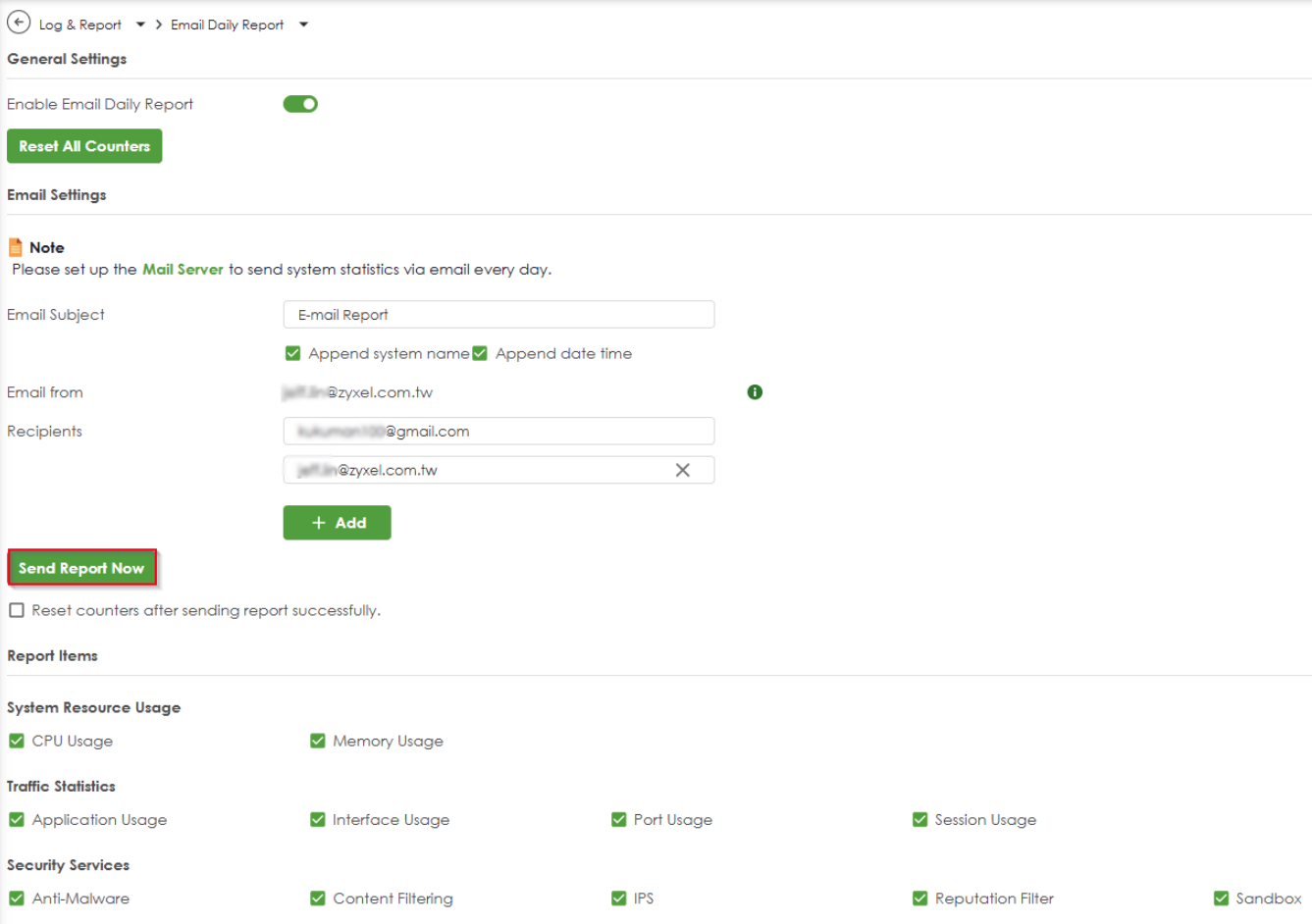
2. Güvenlik duvarınız üzerinden bir e-posta göndermek için Log & Report > Email Daily Report > Send Report Now bölümüne gidin.
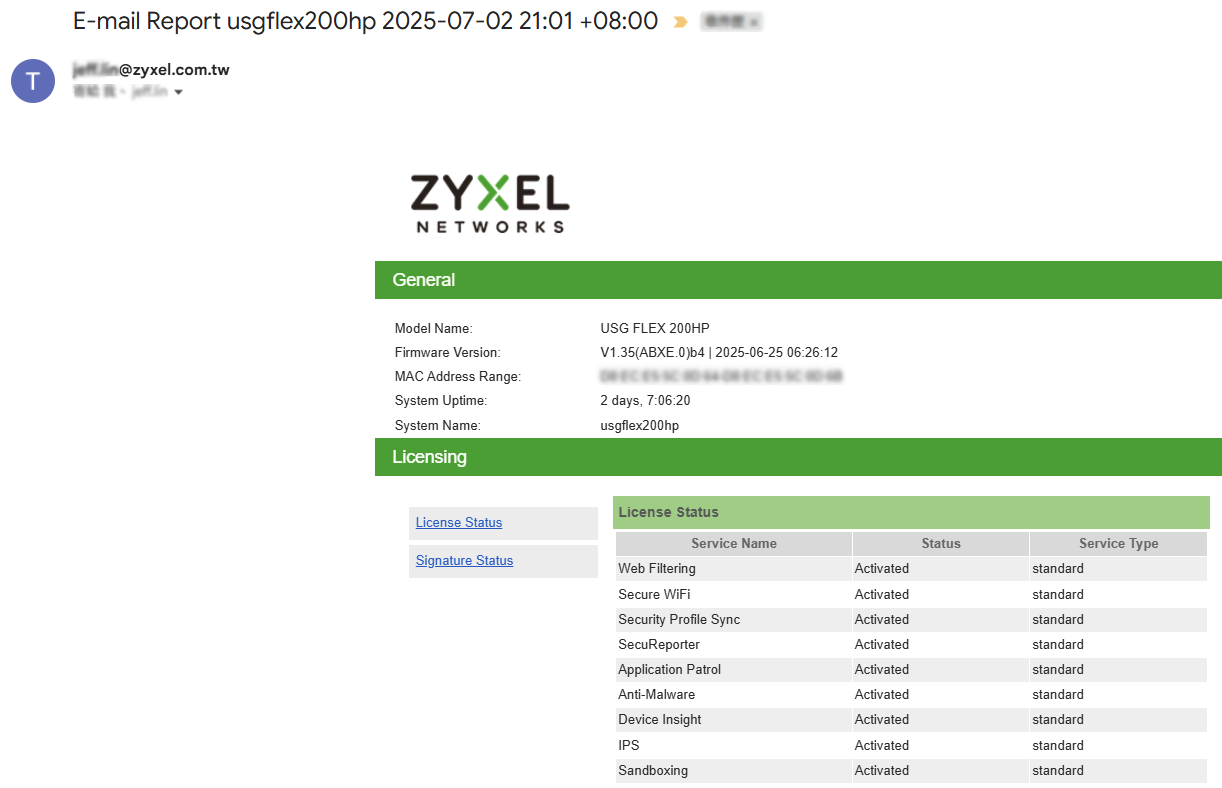
E-postanın posta kutusuna başarıyla alındığından emin olun.
Sorun Giderme
Kimlik Doğrulama Başarısız:
- Kimlik bilgilerini iki kez kontrol edin: Müşteri Kimliği, Kiracı Kimliği ve Müşteri Sırrının fazladan boşluk bırakılmadan tam olarak kopyalandığından emin olun.
- API izinleri için yönetici onayı verildiğinden emin olun
- Gönderen e-posta adresinin Microsoft 365 kiracınızda mevcut olup olmadığını kontrol edin
İzin Reddedildi:
- API izninin verildiğini onaylayın (Adım2-1).
- Uygulamanın yönetici iznine sahip olduğunu doğrulayın
- Gönderen e-posta hesabının etkin olup olmadığını kontrol edin
İstemci Sırrı Süresi Doldu:
- Azure Portal'da yeni bir istemci gizliliği oluşturun ve ağ geçidi ayarlarında güncelleştirin.
Bağlantı Sorunları
- SMTP sunucu ayarlarını doğrulayın (smtp.office365. com:587). 587 numaralı bağlantı noktasının engelinin kaldırıldığından emin olun.
- STARTTLS şifrelemesinin etkinleştirildiğinden emin olun
- Güvenlik duvarını/ağ bağlantısını kontrol edin
Tarayıcı Sorunları
- Tarayıcı açılmıyor: Açılır pencere engelleyicilerin etkin olup olmadığını kontrol edin ve ağ geçidi için açılır pencerelere izin verin
- Tarayıcı açılıyor ancak hata gösteriyor: Azure uygulama yönlendirme URI yapılandırmasını doğrulayın. Ve yöneticinin bilgisayarının URI 'ye erişebilen ağda bulunduğundan emin olun (ağ geçidinin LAN tarafında bulunan önerilir).
- Oturum açıldıktan sonra jeton alınmadı: Belirteç durumunu kontrol etmek için"Belirteç Durumunu Yenile" düğmesine tıklayın
- Birden fazla tarayıcı sekmesi açık: Ekstra sekmeleri kapatın ve tekrar deneyin
- Tarayıcı otomatik olarak kapanmıyor: Başarılı oturum açma işleminden sonra sekmeyi manuel olarak kapatın
Token Sorunları:
- Token alımı başarısız oldu:İnternet bağlantısını doğrulayın ve"Yeni Token Al "a tekrar tıklamayı deneyin
- Token'ın süresi çabuk doluyor: Bu normaldir - ağ geçidi belirteçleri otomatik olarak yenileyecektir
- "Token Durumunu Yenile" düğmesi token olmadığını gösterir:"Yeni Belirteç Al" işlemini tekrarlayın
- Token durumu güncellenmiyor: 10-15 saniye bekledikten sonra tekrar"Token Durumunu Yenile "ye tıklayın
En İyi Güvenlik Uygulamaları
Gizli Yönetim
- Müşteri sırlarını güvenli bir şekilde saklayın
- Son kullanma tarihinden önce sırları döndürün
- Farklı amaçlar için farklı uygulamalar kullanın
Erişim Kontrolü
- Yalnızca gerekli minimum izinleri verin
- Uygulama izinlerini düzenli olarak gözden geçirin
- Azure günlükleri aracılığıyla uygulama kullanımını izleyin
İzleme
- Microsoft Entra ID'de denetim günlüğünü etkinleştirme
- Olağandışı kimlik doğrulama modellerini izleyin
- Başarısız kimlik doğrulama denemeleri için uyarılar ayarlama
Ek Bilgi
Token Yaşam Döngüsü
- Erişim belirteçlerinin süresi 1 saat sonra dolar
- Ağ geçidiniz token yenileme işlemini otomatik olarak gerçekleştirir
- İlk belirteç tarayıcıda oturum açma yoluyla edinilmelidir
- Sonraki token yenilemeleri arka planda otomatik olarak gerçekleşir
- İlk kurulumdan sonra token yenileme için kullanıcı etkileşimi gerekmez
Desteklenen E-posta Türleri
- Düz metin e-postalar
- HTML formatlı e-postalar
- Ekleri olan e-postalar
- Toplu e-posta gönderimi (Microsoft sınırları dahilinde)
Oran Sınırları
- Microsoft gönderme sınırları koyar:
- Dakikada 30 mesaj
- Gün başına 10.000 mesaj (varsayılan)
- Microsoft desteği aracılığıyla daha yüksek limitler kullanılabilir
Destek
Sorunlarla karşılaşırsanız:
- Tüm adımların doğru şekilde tamamlandığını doğrulayın
- Kimlik doğrulama hataları için Microsoft Entra ID denetim günlüklerini kontrol edin
- Azure erişim sorunları için sistem yöneticinize başvurun
- Microsoft'un resmi OAuth 2.0 belgelerine bakın
Ağ geçidi cihazınızla ilgili teknik destek için, yapılandırma ayrıntılarınızla birlikte destek ekibimizle iletişime geçin (müşteri sırlarını asla paylaşmayın).
Yorumlar
0 yorumYorum yazmak için lütfen oturum açın: oturum aç.