

Önemli Uyarı: |
Bu makalede internet sorunlarını nasıl çözeceğinizi, internet yokluğunu ve LTE cihazınızı nasıl reset yapacağınızı, PIN kodunu veya APN ayarlarını manuel olarak nasıl gireceğinizi, şu modeller için ürün yazılımı yükseltme/kılavuzlarını bulacaksınız: LTE2566-M634, LTE3202-M437, LTE3301-M209 , LTE3301-PLUS, LTE3316-M604, LTE5388-M804, WAH7601, WAH7706
İçeriği göstermek için siyah oka tıklayın!
LTE3301-M209 Sorun Giderme
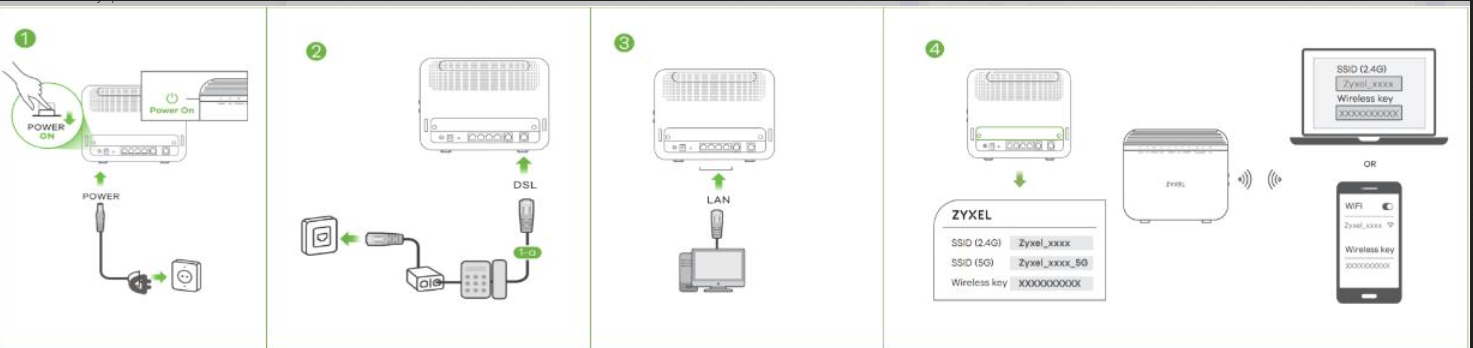
İçindekiler Tablosu (LTE3301)
2) Sim kartın PIN kodunu girin
3) APN ayarlarını manuel olarak girin
A) Üniteye Giriş
Ön panele bakarak cihazınızda neyin yanlış olduğunu belirleyebilirsiniz:

| LED | RENK | DURUM | TANIM |
| Güç | Yeşil | Açık | Cihaz güç alıyor ve düzgün çalışıyor. |
| yanıp sönüyor | Cihaz başlatma veya varsayılan ayarları geri yükleme sürecindedir. | ||
| Kapalı | Cihaz güç almıyor. | ||
| İnternet | Yeşil | Açık | Cihazın WAN (İnternet) bağlantısı hazır. |
| yanıp sönüyor | Cihaz, WAN (İnternet) üzerinden veri gönderiyor/alıyor. | ||
| Kapalı | Kapalı | WAN (internet) bağlantısı hazır değil veya başarısız oldu. | |
| LTE | Yeşil | Açık | Cihaz kaydedildi ve bir 4G ağına başarıyla bağlandı. |
| Yanıp sönüyor (yavaş) | Cihaz kaydedildi ve bir 2G/3G ağına başarıyla bağlandı. | ||
| Yanıp sönüyor (hızlı) | Cihaz kullanılabilir bir 4G/3G/2G ağı arıyor. | ||
| Kapalı | Kapalı | SIM kart takılı değil, SIM kart geçersiz, PIN kodu yanlış veya servis yok. | |
| LTE sinyal gücü | Yeşil | Açık | Geçerli bir SIM kart takılır ve kablosuz WAN arabirimi (LTE internet) etkinleştirilir. Sinyal gücü: Mükemmel (RSRP - Referans Sinyali Alma Gücü) >= -79 dBm |
| Turuncu | Açık | Sinyal gücü: Orta / RSRP >= -81 ila 95 dBm | |
| Kırmızı | Açık | Sinyal gücü: Zayıf / RSRP >= -97 dBm | |
| yanıp sönüyor | Geçerli bir SIM kart takılı olmadığı ve/veya internet bağlantısı (WAN arabirimi) devre dışı bırakıldığı için LTE sinyali yok. | ||
| WLAN/WPS | Yeşil | Açık | Cihaz hazır ve 2,4 GHz kablosuz LAN açık, ancak kablosuz LAN üzerinden veri göndermiyor/almıyor. |
| Yanıp sönüyor (yavaş) | Cihaz, kablosuz LAN (WiFi) üzerinden veri gönderiyor/alıyor. | ||
| Yanıp sönüyor (hızlı) | Cihaz, bir kablosuz istemciyle bir WPS bağlantısı kuruyor. | ||
| Kapalı | Kapalı | Kablosuz LAN (WiFi) hazır değil, arızalı veya WPS devre dışı. | |
| LAN | Yeşil | Açık | Cihazın LAN bağlantısı hazır. |
| Kapalı | Kapalı | LAN bağlantısı hazır değil veya başarısız oldu. |
B) Ünitede sorun giderme
Karşılaştığınız sorunları çözebileceğiniz bazı yollara bakalım.
1) Üniteyi SIFIRLA
İlk olarak, ünitenin konfigürasyonunda çok fazla değişiklik yapmadıysanız, ünitenin reset'si ile başlayacağım - için düğmesini basılı tutarak 20 saniye :

Bu, reset cihazı reset fabrikasına döndürür; burada WiFi ve yönetici şifreniz cihazın altında bulabileceğiniz fabrika varsayılan ayarlarına geri döner.
2) Sim kartın PIN kodunu girin
PIN kodlu bir sim kartınız varsa, PIN kodunu üniteye girmeniz gerekebilir.
PIN kodunuz olup olmadığını bilmiyorsanız, sim kartı cep telefonunuza takmayı deneyin, PIN kodunuz istemiyorsa, PIN kodunuz yoktur.
Bilgisayarınızı bağlayarak ünitede oturum açın. LTE3301-M209'un WiFi'si ve gir http://192.168.1.1 tarayıcınızı kullanarak ve admin kullanıcı adını ve 1234 şifresini kullanın:

Sorun yaşarsanız, bu makaleyi kullanın: Yönlendiricinize Web GUI aracılığıyla erişme

Yapılandırma -> Ağ -> WAN -> PIN Yönetimi için B bölümüne gidin ve PIN kodunu girin. Üniteyi her yeniden başlattığınızda cihazın PIN istemesini istemiyorsanız, PIN kodu İsteği işlevini "Devre Dışı Bırak" olarak ayarlayın ve uygula düğmesine basın. 
PIN Kodunu kutuya girdikten sonra "Uygula" düğmesine basın.
3) APN ayarlarını manuel olarak girin
resetcihazı çalıştırdıktan sonra hala sorun yaşıyorsanız, SIM kartınızın APN bilgilerini cihaza manuel olarak girmeniz gerekebilir - APN bilgilerini servis sağlayıcınızı (İSS) arayarak bulabilirsiniz.
Ünitede oturum açın ve yapılandırma -> Ağ -> WAN -> WAN yönetimi -> Değiştir -> Çevirmeli Profil'e gidin ve "Manuel"i seçin

Manuel'e tıkladığınızda, servis sağlayıcınızın size verebileceği bilgileri girerek manuel olarak girebileceğiniz APN ayarlarını bulacaksınız.
3) Başka bir sim kart deneyin
Sahip olduğunuz SIM kartın arızalı olup olmadığını anlamak için ünitede başka bir SIM kart kullanmayı da deneyebilirsiniz. LTE SIM kartını bir cep telefonuna da takabilir ve sinyal alıp almadığınızı görebilirsiniz.
4) Firmware Cihazı yükseltin
Aygıt yazılımının en son sürüme yükseltilmesi, aygıtın yazılımında yapılan en son değişiklikleri çalıştırmadığından sorununuzla ilgili yardımcı olabilir.
1) En son bellenimi indirmek için bu web sitesine gidin https://www.zyxel.com/support/DownloadLandingSR.shtml?c=gb&l=en&kbid=M-02857&md=LTE3301-M209
2) İndirdiğiniz sıkıştırılmış dosyayı işletim sisteminizin yerleşik çıkarıcısı (veya Winzip, 7-zip) ile çıkarın
1) Bu kılavuzu kullanarak LTE3301'in Web GUI'sine giriş yapın: Yönlendiricinize Web GUI aracılığıyla erişme
2) Bakım-> Donanım yazılımı güncellemesine gidin ve ardından Gözat'a tıklayın... ve ayıkladığınız .bin dosyasını seçin
 3) Yüklemeye tıklayın ve ürün yazılımının güncellenmesine izin verin, bu işlem 3 dakika kadar sürebilir (CİHAZI KAPATMAYIN).
LTE3301-PLUS Sorun Giderme
İçindekiler Tablosu (LTE3301-PLUS)
2) Sim kartın PIN kodunu girin
3) APN ayarlarını manuel olarak girin
A) Üniteye Giriş
Ön panele bakarak cihazınızda neyin yanlış olduğunu belirleyebilirsiniz:
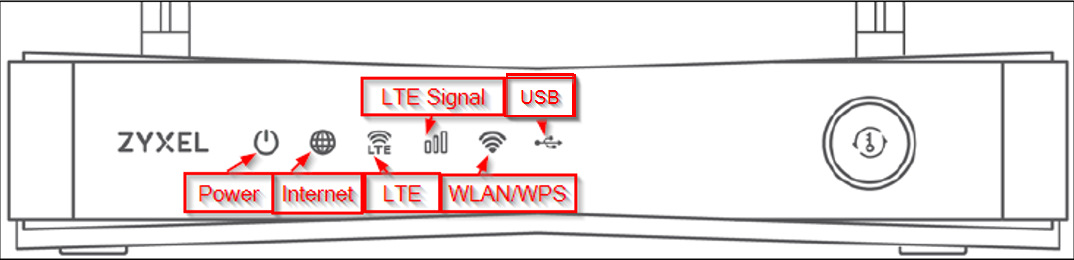
| LED | RENK | DURUM | TANIM |
| Güç | Beyaz | Açık | Cihaz güç alıyor ve düzgün çalışıyor. |
| yanıp sönüyor | Cihaz önyükleniyor veya kendi kendini test ediyor. | ||
| Kapalı | Cihaz güç almıyor. | ||
| İnternet | Beyaz | Açık | Cihazın WAN (İnternet) bağlantısı hazır. |
| yanıp sönüyor | Cihaz, WAN (İnternet) üzerinden veri gönderiyor/alıyor. | ||
| Kapalı | Kapalı | WAN (internet) bağlantısı yok. | |
| LTE/3G | Beyaz | Açık | Cihaz kaydedildi ve bir 4G ağına başarıyla bağlandı. |
| Yanıp sönüyor (yavaş) | Cihaz kaydedildi ve bir 3G ağına başarıyla bağlandı. | ||
| Yanıp sönüyor (hızlı) | Cihaz, kullanılabilir bir 4G/3G ağına bağlanmaya çalışıyor. | ||
| Kapalı | Kapalı | LTE/3G hizmeti yoktur. | |
| LTE sinyal gücü | Yeşil | Açık | Geçerli bir SIM kart takılır ve kablosuz WAN arabirimi (LTE internet) etkinleştirilir. Sinyal gücü: Mükemmel (RSRP - Referans Sinyali Alma Gücü) >= -79 dBm |
| Turuncu | Açık | Sinyal gücü: Orta / RSRP >= -81 ila 95 dBm | |
| Kırmızı | Açık | Sinyal gücü: Zayıf / RSRP >= -97 dBm | |
| yanıp sönüyor | Geçerli bir SIM kart takılı olmadığı ve/veya internet bağlantısı (WAN arabirimi) devre dışı bırakıldığı için LTE sinyali yok. | ||
| Kapalı | SIM kart geçersiz veya PIN kodu doğru değil. | ||
| WLAN/WPS | Yeşil | Açık | Cihaz hazır ve 2,4 GHz kablosuz LAN (WiFi) açık. |
| Yanıp sönüyor (yavaş) | Cihaz, 2,4 GHz kablosuz istemci ile WPS bağlantısı kuruyor. | ||
| Yanıp sönüyor (hızlı) | Cihaz, 2,4 GHz kablosuz istemci ile iletişim kuruyor. | ||
| Beyaz | Açık | Cihaz hazır ve 5 GHz kablosuz LAN (WiFi) açık. | |
| Yanıp sönüyor (yavaş) | Cihaz, 5 GHz kablosuz istemci ile bir WPS bağlantısı kuruyor. | ||
| Yanıp sönüyor (hızlı) | Cihaz, 2,4 ve 5 GHz kablosuz istemcilerle iletişim kuruyor. | ||
| Kapalı | Kapalı | Kablosuz ağ etkinleştirilmemiş. | |
| USB bağlantı | Beyaz | Açık | Cihaz, USB bağlantı noktası aracılığıyla bir USB bağlantısını tanır |
| yanıp sönüyor | Cihaz, kendisine bağlı USB cihazına/cihazından veri gönderiyor/alıyor | ||
| Kapalı | Cihaz, USB bağlantı noktası üzerinden bir USB bağlantısı algılamıyor. |
B) Ünitede sorun giderme
Karşılaştığınız sorunları çözebileceğiniz bazı yollara bakalım.
1) Üniteyi SIFIRLA
İlk olarak, ünitenin konfigürasyonunda çok fazla değişiklik yapmadıysanız, ünitenin reset'si ile başlayacağım - için düğmesini basılı tutarak 20 saniye :
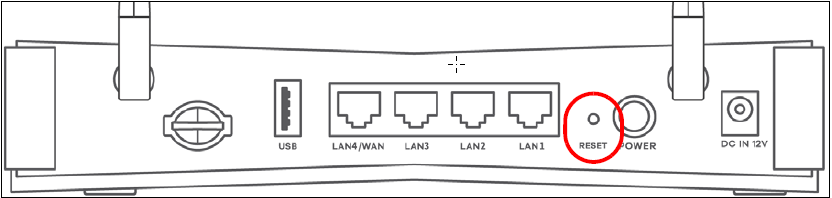
Bu, reset cihazı reset fabrikasına döndürür; burada WiFi ve yönetici şifreniz cihazın altında bulabileceğiniz fabrika varsayılan ayarlarına geri döner.
2) Sim kartın PIN kodunu girin
PIN kodlu bir sim kartınız varsa, PIN kodunu üniteye girmeniz gerekebilir.
PIN kodunuz olup olmadığını bilmiyorsanız, sim kartı cep telefonunuza takmayı deneyin, PIN kodunuz istemiyorsa, PIN kodunuz yoktur.
Bilgisayarınızı bağlayarak ünitede oturum açın. LTE3301-PLUS'ın WiFi'si ve gir http://192.168.1.1 tarayıcınızı kullanarak ve admin kullanıcı adını ve 1234 şifresini kullanın:
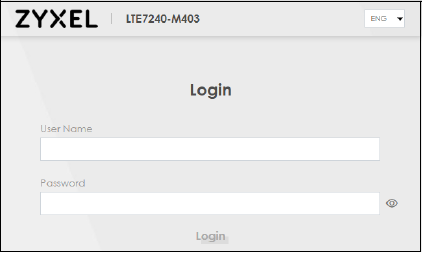
Sorun yaşarsanız, bu makaleyi kullanın: Yönlendiricinize Web GUI aracılığıyla erişme
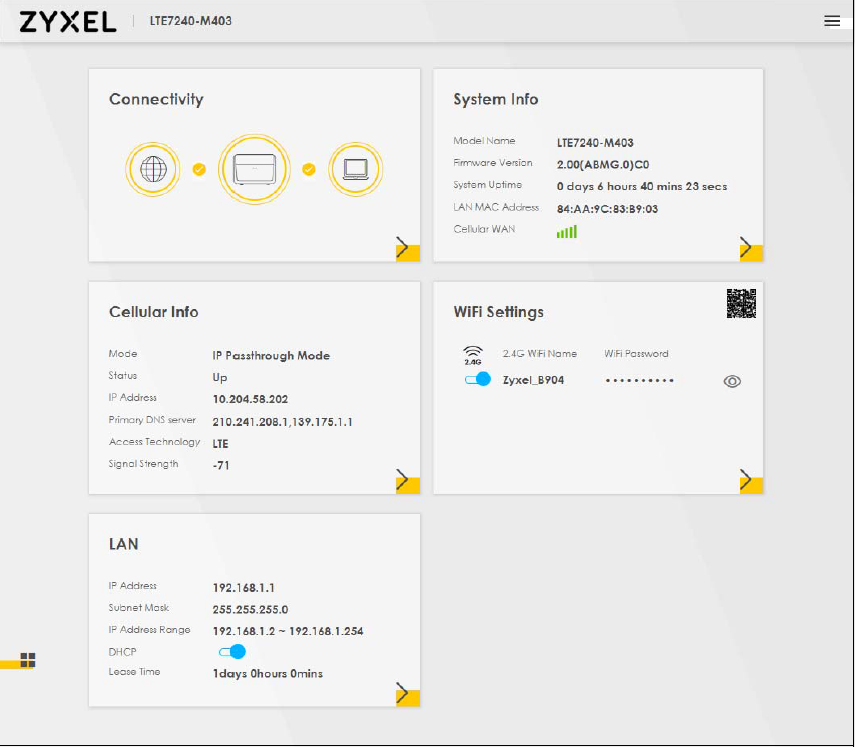
Yapılandırma -> Ağ Ayarı -> Geniş Bant -> Hücresel SIM'e B bölümüne gidin ve PIN kodunu girin. Üniteyi her yeniden başlattığınızda cihazın bir PIN istemesini istemiyorsanız, PIN kodu İsteği işlevini "Devre Dışı Bırak" olarak ayarlayın ve uygula düğmesine basın. 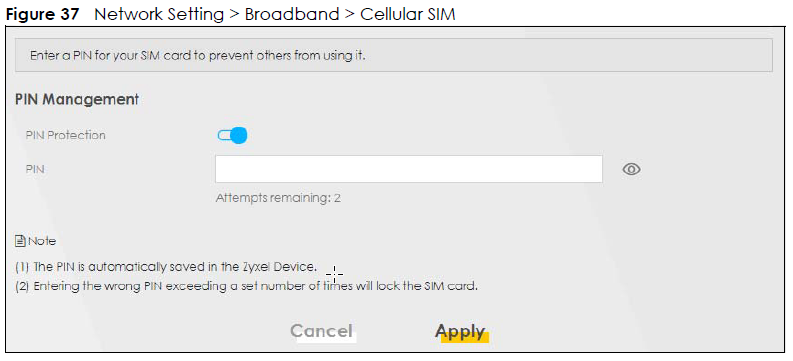
PIN Kodunu kutuya girdikten sonra "Uygula" düğmesine basın.
3) APN ayarlarını manuel olarak girin
resetcihazı çalıştırdıktan sonra hala sorun yaşıyorsanız, SIM kartınızın APN bilgilerini cihaza manuel olarak girmeniz gerekebilir - APN bilgilerini servis sağlayıcınızı (İSS) arayarak bulabilirsiniz.
Ünitede oturum açın ve yapılandırmaya gidin -> Ağ Ayarı -> Geniş Bant -> Hücresel WAN -> "APN Manuel Modu"na tıklayın
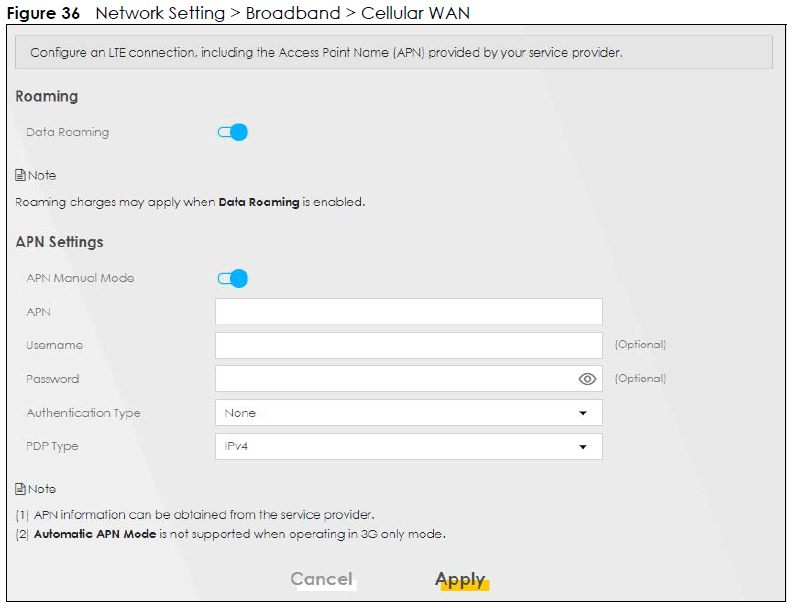
Manuel'e tıkladığınızda, servis sağlayıcınızın size verebileceği bilgileri girerek manuel olarak girebileceğiniz APN ayarlarını bulacaksınız.
3) Başka bir sim kart deneyin
Sahip olduğunuz SIM kartın arızalı olup olmadığını anlamak için ünitede başka bir SIM kart kullanmayı da deneyebilirsiniz. LTE SIM kartını bir cep telefonuna da takabilir ve sinyal alıp almadığınızı görebilirsiniz.
4) Firmware Cihazı yükseltin
Aygıt yazılımının en son sürüme yükseltilmesi, aygıtın yazılımında yapılan en son değişiklikleri çalıştırmadığından sorununuzla ilgili yardımcı olabilir.
1) En son aygıt yazılımını indirmek için aşağıdaki bağlantıya tıklayın
LTE3301-PLUS İndirme Bağlantısı
2) İndirdiğiniz sıkıştırılmış dosyayı işletim sisteminizin yerleşik çıkarıcısı (veya Winzip, 7-zip) ile çıkarın
1) Bu kılavuzu kullanarak LTE3301'in Web GUI'sine giriş yapın: Yönlendiricinize Web GUI aracılığıyla erişme
2) Bakım-> Donanım yazılımı güncellemesine gidin ve ardından Gözat'a tıklayın... ve ayıkladığınız .bin dosyasını seçin
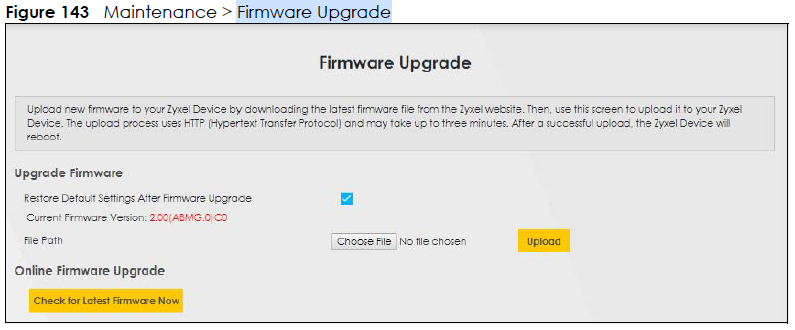 3) Yüklemeye tıklayın ve ürün yazılımının güncellenmesine izin verin, bu işlem 3 dakika kadar sürebilir (CİHAZI KAPATMAYIN).
5) IP Geçiş modu (Köprü modu)
WiFi ve DHCP için ana aygıtınız olarak başka bir yönlendirici kullanmak istiyorsanız, yönlendiricinizi köprü moduna almak isteyebilirsiniz.
Ağ Ayarı -> Geniş Bant -> Hücresel IP Geçişi'ne gidin:
Ardından geçiş modunu Dinamik olarak ayarlayın ve Uygula'ya basın.
Cihaz şimdi LTE'ye gelen tüm trafiğinizi gönderecek ve onu bağlanan bir sonraki cihaza yönlendirecektir.
Bu görünmüyorsa, lütfen RESET düğmesini 15 saniye basılı tutarak yönlendiricinizi reset yapın. Ayrıca, cihazınızda en son aygıt yazılımına sahip olduğunuzdan emin olun.
C) Port Yönlendirme
bağlantı noktası yönlendirme nedir?
Port yönlendirmenin en yaygın kullanımı, HTTPS ( 443 ) portu üzerinden ağınızdaki bir NAS'a ( 192.168.1.34 ) veya bir sunucuya ulaşmak istediğinizde, ardından talebin PC'den ( Originating IP 94.33.45.234 ) gelmesidir. iş, 443 numaralı bağlantı noktasından bir istek geldiğinde evinizdeki doğru cihaza ( 192.168.1.34 ) iletilmelidir:
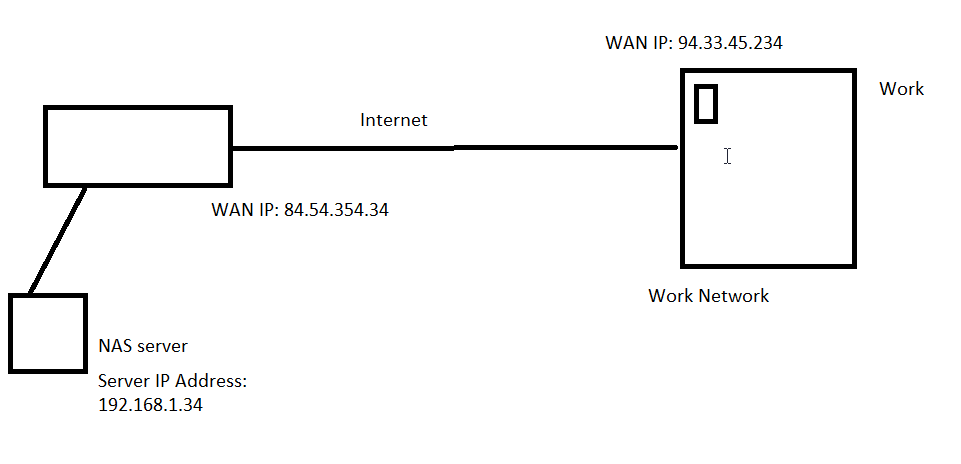
Büyük bir yanılgı, yönlendiricinizde bir bağlantı noktası açtığınızdır, ancak bu doğru değildir. Bir bağlantı noktasına erişebilmek için ağınızdaki bir cihaza yönlendiriyorsunuz. Kaynak IP'leri (Originating IP) internetten bağlanan güvenilir IP'lerle sınırlamanız veya yönlendirdiğiniz cihazda/sunucuda gerçekten iyi bir güvenlik oluşturmanız önemlidir.
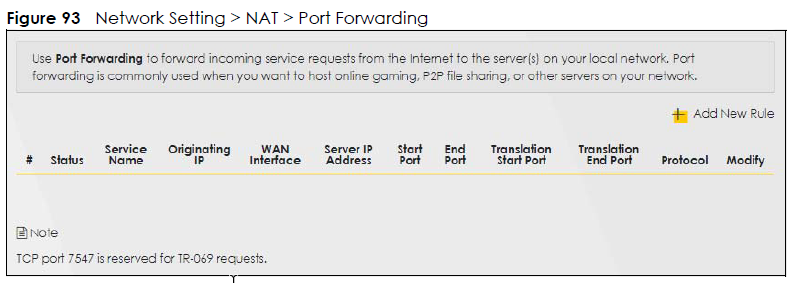
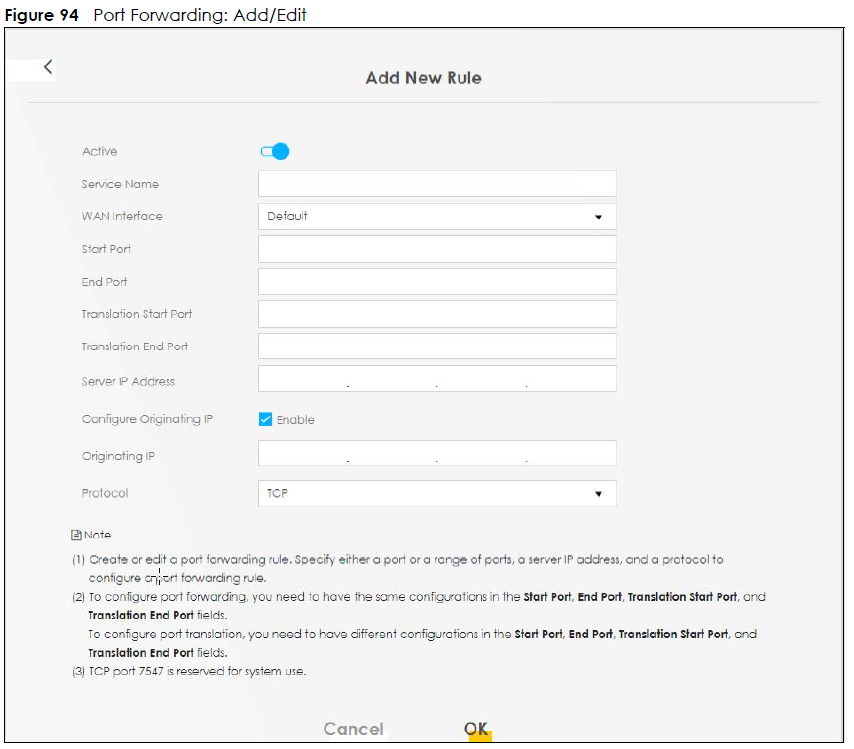
Bunun anlamı ne?
Durum: Port yönlendirme aktif mi, değil mi?
Hizmet adı: Bağlantı noktası yönlendirme kuralının adı
Kaynak IP: Kaynak IP (internet sitesinde genel IP'nin geldiği yer)
WAN Arabirimi: Bir bağlantı noktası iletme gerçekleşirken hangi genel WAN arabiriminin tetikleneceği
Sunucu IP adresi: Yönlendiricinin trafiği ileteceği ağınızdaki cihaz
Başlatma Port: Hangi harici başlangıç bağlantı noktasını iletmek istiyorsunuz?
End Port: Hangi harici bitiş bağlantı noktasını iletmek istiyorsunuz (yalnızca bir bağlantı noktasıysa, ör. HTTPS 443 , ardından hem başlangıç bağlantı noktasında hem de bitiş bağlantı noktasında 443'ü seçin).
Çeviri Başlatma Port: Hangi dahili başlangıç bağlantı noktasını iletmek istiyorsunuz?
Çeviri Sonu Port: Hangi dahili bitiş bağlantı noktasını iletmek istiyorsunuz (yalnızca bir bağlantı noktasıysa, ör. HTTPS 443 , ardından hem başlangıç bağlantı noktasında hem de bitiş bağlantı noktasında 443'ü seçin). Bu, çoğu durumda şu şekilde yapılandırılmıştır: bağlantı noktasını başlat ve uç bağlantı noktası
LTE3202 Sorun Giderme
İçindekiler Tablosu (LTE3202)
2) Sim kartın PIN kodunu girin
3) APN ayarlarını manuel olarak girin
A) Üniteye Giriş
Ön panele bakarak cihazınızda neyin yanlış olduğunu belirleyebilirsiniz:
| LED | RENK | DURUM | TANIM |
| Ağ | Mavi | yanıp sönüyor | Cihaz açılıyor |
| Açık | Cihaz bir 4G ağına bağlı | ||
| Yeşil | Açık | Cihaz bir 3G ağına bağlı | |
| Sarı | Açık | Cihaz bir 2G ağına bağlı | |
| Kırmızı | Açık | POST sırasında bir sistem hatası var | |
| Sinyal gücü | Mavi | Açık | Sinyal gücü mükemmel |
| Yeşil | Açık | Sinyal gücü adil | |
| Kırmızı | yanıp sönüyor | Sinyal gücü zayıf | |
| LAN | Mavi | Açık | Ethernet LAN bağlantısı hazır |
| yanıp sönüyor | LAN üzerinden veri gönderen/alan cihaz | ||
| Kapalı | Cihazın LAN üzerinde ethernet bağlantısı yok | ||
| Wi-Fi/WPS | Mavi | Açık | WiFi etkinleştirildi |
| yanıp sönüyor | WPS süreci devam ediyor | ||
| Kapalı | Wi-Fi etkin değil | ||
| SMS | Mavi | yanıp sönüyor | Yeni bir SMS mesajı var |
B) Ünitede sorun giderme
Karşılaştığınız sorunları çözebileceğiniz bazı yollara bakalım.
1) Üniteyi SIFIRLA
İlk olarak, ünitenin konfigürasyonunda çok fazla değişiklik yapmadıysanız, ünitenin reset'si ile başlayacağım - için düğmesini basılı tutarak 20 saniye :
Bu, reset cihazı reset fabrikasına döndürür; burada WiFi ve yönetici şifreniz cihazın altında bulabileceğiniz fabrika varsayılan ayarlarına geri döner.
2) Sim kartın PIN kodunu girin
PIN kodlu bir sim kartınız varsa, PIN kodunu üniteye girmeniz gerekebilir.
PIN kodunuz olup olmadığını bilmiyorsanız, sim kartı cep telefonunuza takmayı deneyin, PIN kodunuz istemiyorsa, PIN kodunuz yoktur.
Bilgisayarınızı bağlayarak ünitede oturum açın. LTE3301-M209'un WiFi'si ve gir http://192.168.1.1 tarayıcınızı kullanarak ve admin kullanıcı adını ve 1234 şifresini kullanın:
Sorun yaşarsanız, bu makaleyi kullanın: Yönlendiricinize Web GUI aracılığıyla erişme
Yapılandırma -> Ağ -> WAN -> PIN Yönetimi için B bölümüne gidin ve PIN kodunu girin. Üniteyi her yeniden başlattığınızda cihazın PIN istemesini istemiyorsanız, PIN kodu İsteği işlevini "Devre Dışı Bırak" olarak ayarlayın ve uygula düğmesine basın.
PIN Kodunu kutuya girdikten sonra "Uygula" düğmesine basın.
3) APN ayarlarını manuel olarak girin
resetcihazı çalıştırdıktan sonra hala sorun yaşıyorsanız, SIM kartınızın APN bilgilerini cihaza manuel olarak girmeniz gerekebilir - APN bilgilerini servis sağlayıcınızı (İSS) arayarak bulabilirsiniz.
Ünitede oturum açın ve yapılandırma -> Ağ -> WAN -> WAN yönetimi -> Değiştir -> Çevirmeli Profil'e gidin ve "Manuel"i seçin
Manuel'e tıkladığınızda, servis sağlayıcınızın size verebileceği bilgileri girerek manuel olarak girebileceğiniz APN ayarlarını bulacaksınız.
3) Başka bir sim kart deneyin
Sahip olduğunuz SIM kartın arızalı olup olmadığını anlamak için ünitede başka bir SIM kart kullanmayı da deneyebilirsiniz. LTE SIM kartını bir cep telefonuna da takabilir ve sinyal alıp almadığınızı görebilirsiniz.
4) Firmware Cihazı yükseltin
Aygıt yazılımının en son sürüme yükseltilmesi, aygıtın yazılımında yapılan en son değişiklikleri çalıştırmadığından sorununuzla ilgili yardımcı olabilir.
1) En son bellenimi indirmek için bu web sitesine gidin https://www.zyxel.com/support/DownloadLandingSR.shtml?c=gb&l=en&kbid=M-02857&md=LTE3301-M209
2) İndirdiğiniz sıkıştırılmış dosyayı işletim sisteminizin yerleşik çıkarıcısı (veya Winzip, 7-zip) ile çıkarın
1) Bu kılavuzu kullanarak LTE3301'in Web GUI'sine giriş yapın: Yönlendiricinize Web GUI aracılığıyla erişme
2) Bakım-> Donanım yazılımı güncellemesine gidin ve ardından Gözat'a tıklayın... ve ayıkladığınız .bin dosyasını seçin
3) Yüklemeye tıklayın ve ürün yazılımının güncellenmesine izin verin, bu işlem 3 dakika kadar sürebilir (CİHAZI KAPATMAYIN).
https://www.zyxel.com/support/DownloadLandingSR.shtml?c=gb&l=en&kbid=M-03445&md=LTE3202-M437
LTE2566 Sorun Giderme
Dahili arayüze girip Menü -> SSID ve Parola'yı seçerseniz WiFi Adını (SSID) ve Parolayı bulacaksınız:
İçindekiler Tablosu (LTE2566)
2) Sim kartın PIN kodunu girin
3) APN ayarlarını manuel olarak girin
A) Üniteye Giriş
Ön panele bakarak cihazınızda neyin yanlış olduğunu belirleyebilirsiniz:
| Etiket | TANIM |
| Bu, LTE2566-M634'ünüzün bağlı olduğu ağ türünü ve sinyal gücünü görüntüler. Ağınız 3G veya 4G olabilir. | |
| Bu, SIM kartın LTE2566-M634 tarafından tespit edilemediğini gösterir. | |
| Bu, SIM kartın veri planının başka bir ülkede kullanılamadığı durumlarda görüntülenir. | |
| Bu, LTE2566-M634 SIM karta erişemediğinde görüntülenir çünkü kilitli. | |
| Bu, LTE2566-M634'ün veri aldığı/veri aktardığı zaman görüntülenir. İnternet. | |
| Bu, WiFi ağ durumunu görüntüler. Sayı, kaç müşterinin olduğunu gösterir. şu anda LTE2566-M634'e bağlı. | |
| Bu, LTE2566-M634 bir SMS (Kısa Mesaj Servisi) aldığında görüntülenir. İleti. | |
| Bu simge LTE2566-M634 pil ömrünü gösterir. | |
| Bu, LTE2566-M634 cihazınızın İnternet Servis Sağlayıcısını gösterir. | |
| Bu, LTE2566-M634'ün İnternetten/İnternette veri alırken/veri aktarırken hızını gösterir. |
B) Ünitede sorun giderme
Karşılaştığınız sorunları çözebileceğiniz bazı yollara bakalım.
1) Cihazı SIFIRLA
İlk olarak, ünitenin konfigürasyonunda çok fazla değişiklik yapmadıysanız, düğmeyi 20 saniye basılı tutarak ünitenin reset'si ile başlayacağım:
Bu, reset cihazı reset fabrikasına döndürür; burada WiFi ve yönetici şifreniz cihazın altında bulabileceğiniz fabrika varsayılan ayarlarına geri döner.
2) Sim kartın PIN kodunu girin
PIN kodlu bir sim kartınız varsa, PIN kodunu üniteye girmeniz gerekebilir.
PIN kodunuz olup olmadığını bilmiyorsanız, sim kartı cep telefonunuza takmayı deneyin, PIN kodunuz istemiyorsa, PIN kodunuz yoktur.
Bilgisayarınızı bağlayarak ünitede oturum açın. LTE2566'nın WiFi'si ve gir http://192.168.1.1 tarayıcınızı kullanarak ve admin kullanıcı adını ve 1234 şifresini kullanın:
Sorun yaşarsanız, bu makaleyi kullanın: Yönlendiricinize Web GUI aracılığıyla erişme
Yapılandırma -> Ağ -> WAN -> PIN Yönetimi için B bölümüne gidin ve PIN kodunu girin. Üniteyi her yeniden başlattığınızda cihazın PIN istemesini istemiyorsanız, PIN kodu İsteği işlevini "Devre Dışı Bırak" olarak ayarlayın ve uygula düğmesine basın.
PIN Kodunu kutuya girdikten sonra "Uygula" düğmesine basın.
3) APN ayarlarını manuel olarak girin
resetcihazı çalıştırdıktan sonra hala sorun yaşıyorsanız, SIM kartınızın APN bilgilerini cihaza manuel olarak girmeniz gerekebilir - APN bilgilerini servis sağlayıcınızı (İSS) arayarak bulabilirsiniz.
Ünitede oturum açın ve Konfigürasyon -> Ağ -> WAN -> WAN yönetimi -> Dial Up-profile gidin ve "Manuel konfigürasyon"u seçin
Manuel'e tıkladığınızda, servis sağlayıcınızın size verebileceği bilgileri girerek manuel olarak girebileceğiniz APN ayarlarını bulacaksınız.
3) Başka bir sim kart deneyin
Sahip olduğunuz SIM kartın arızalı olup olmadığını anlamak için ünitede başka bir SIM kart kullanmayı da deneyebilirsiniz. LTE SIM kartını bir cep telefonuna da takabilir ve sinyal alıp almadığınızı görebilirsiniz.
4) Firmware Cihazı yükseltin
Aygıt yazılımının en son sürüme yükseltilmesi, aygıtın yazılımında yapılan en son değişiklikleri çalıştırmadığından sorununuzla ilgili yardımcı olabilir.
1) En son bellenimi indirmek için bu web sitesine gidin:
https://www.zyxel.com/support/DownloadLandingSR.shtml?c=gb&l=en&kbid=M-03365&md=LTE2566-M634
2) İndirdiğiniz sıkıştırılmış dosyayı işletim sisteminizin yerleşik çıkarıcısı (veya Winzip, 7-zip) ile çıkarın
1) Bu kılavuzu kullanarak LTE2566'nın Web GUI'sine giriş yapın: Yönlendiricinize Web GUI aracılığıyla erişme
2) Bakım-> Donanım yazılımı güncellemesine gidin ve ardından Gözat'a tıklayın... ve ayıkladığınız .bin dosyasını seçin
3) Yüklemeye tıklayın ve ürün yazılımının güncellenmesine izin verin, bu işlem 3 dakika kadar sürebilir (CİHAZI KAPATMAYIN).
Çözümü bulamadıysanız, lütfen kullanım kılavuzunu buradan görüntüleyin:
https://download.zyxel.com/LTE2566-M634/user_guide/LTE2566-M634_V1.0.pdf
LTE3316-M604 Sorun Giderme
İçindekiler Tablosu (LTE3316)
2) Sim kartın PIN kodunu girin
3) APN ayarlarını manuel olarak girin
A) Üniteye Giriş
Ön panele bakarak cihazınızda neyin yanlış olduğunu belirleyebilirsiniz:
B) Ünitede sorun giderme
Karşılaştığınız sorunları çözebileceğiniz bazı yollara bakalım.
1) Üniteyi SIFIRLA
İlk olarak, ünitenin konfigürasyonunda çok fazla değişiklik yapmadıysanız, ünitenin reset'si ile başlayacağım - için düğmesini basılı tutarak 20 saniye :
Bu, reset cihazı reset fabrikasına döndürür; burada WiFi ve yönetici şifreniz cihazın altında bulabileceğiniz fabrika varsayılan ayarlarına geri döner.
2) Sim kartın PIN kodunu girin
PIN kodlu bir sim kartınız varsa, PIN kodunu üniteye girmeniz gerekebilir.
PIN kodunuz olup olmadığını bilmiyorsanız, sim kartı cep telefonunuza takmayı deneyin, PIN kodunuz istemiyorsa, PIN kodunuz yoktur.
Bilgisayarınızı bağlayarak ünitede oturum açın. LTE3316'nın WiFi'si ve gir http://192.168.1.1 tarayıcınızı kullanarak ve admin kullanıcı adını ve 1234 şifresini kullanın:
Sorun yaşarsanız, bu makaleyi kullanın: Yönlendiricinize Web GUI aracılığıyla erişme
Yapılandırma -> Ağ -> WAN -> PIN Yönetimi için B bölümüne gidin ve PIN kodunu girin. Üniteyi her yeniden başlattığınızda cihazın PIN istemesini istemiyorsanız, PIN kodu İsteği işlevini "Devre Dışı Bırak" olarak ayarlayın ve uygula düğmesine basın.
PIN Kodunu kutuya girdikten sonra "Uygula" düğmesine basın.
3) APN ayarlarını manuel olarak girin
resetcihazı çalıştırdıktan sonra hala sorun yaşıyorsanız, SIM kartınızın APN bilgilerini cihaza manuel olarak girmeniz gerekebilir - APN bilgilerini servis sağlayıcınızı (İSS) arayarak bulabilirsiniz.
Ünitede oturum açın ve yapılandırma -> Ağ -> WAN -> WAN yönetimi -> Değiştir -> Çevirmeli Profil'e gidin ve "Manuel"i seçin
Manuel'e tıkladığınızda, servis sağlayıcınızın size verebileceği bilgileri girerek manuel olarak girebileceğiniz APN ayarlarını bulacaksınız.
3) Başka bir sim kart deneyin
Sahip olduğunuz SIM kartın arızalı olup olmadığını anlamak için ünitede başka bir SIM kart kullanmayı da deneyebilirsiniz. LTE SIM kartını bir cep telefonuna da takabilir ve sinyal alıp almadığınızı görebilirsiniz.
4) Firmware Cihazı yükseltin
Aygıt yazılımının en son sürüme yükseltilmesi, aygıtın yazılımında yapılan en son değişiklikleri çalıştırmadığından sorununuzla ilgili yardımcı olabilir.
1) En son bellenimi indirmek için bu web sitesine gidin https://www.zyxel.com/support/DownloadLandingSR.shtml?c=gb&l=en&kbid=M-02857&md=LTE3301-M209
2) İndirdiğiniz sıkıştırılmış dosyayı işletim sisteminizin yerleşik çıkarıcısı (veya Winzip, 7-zip) ile çıkarın
1) Bu kılavuzu kullanarak LTE3316'nın Web GUI'sine giriş yapın: Yönlendiricinize Web GUI aracılığıyla erişme
2) Bakım-> Donanım yazılımı güncellemesine gidin ve ardından Gözat'a tıklayın... ve ayıkladığınız .bin dosyasını seçin
3) Yüklemeye tıklayın ve ürün yazılımının güncellenmesine izin verin, bu işlem 3 dakika kadar sürebilir (CİHAZI KAPATMAYIN).
Çözümü hala bulamadıysanız, lütfen kullanım kılavuzunu buradan indirin:
https://www.dropbox.com/s/m6xrs8q1hbabtqe/LTE3316-M604_2.pdf?dl=0
LTE5388-M209 Sorun Giderme
İçindekiler Tablosu (LTE5388)
2) Sim kartın PIN kodunu girin
3) APN ayarlarını manuel olarak girin
A) Üniteye Giriş
Ön panele bakarak cihazınızda neyin yanlış olduğunu belirleyebilirsiniz:
B) Ünitede sorun giderme
Karşılaştığınız sorunları çözebileceğiniz bazı yollara bakalım.
1) Üniteyi SIFIRLA
İlk olarak, ünitenin konfigürasyonunda çok fazla değişiklik yapmadıysanız, ünitenin reset'si ile başlayacağım - için düğmesini basılı tutarak 20 saniye :
Bu, reset cihazı reset fabrikasına döndürür; burada WiFi ve yönetici şifreniz cihazın altında bulabileceğiniz fabrika varsayılan ayarlarına geri döner.
2) Sim kartın PIN kodunu girin
PIN kodlu bir sim kartınız varsa, PIN kodunu üniteye girmeniz gerekebilir.
PIN kodunuz olup olmadığını bilmiyorsanız, sim kartı cep telefonunuza takmayı deneyin, PIN kodunuz istemiyorsa, PIN kodunuz yoktur.
Bilgisayarınızı bağlayarak ünitede oturum açın. LTE3301-M209'un WiFi'si ve gir http://192.168.1.1 tarayıcınızı kullanarak ve admin kullanıcı adını ve 1234 şifresini kullanın:
Sorun yaşarsanız, bu makaleyi kullanın: Yönlendiricinize Web GUI aracılığıyla erişme
Ağ Ayarı -> Geniş Bant -> Hücresel SIM'e B bölümüne gidin ve PIN kodunu girin. Üniteyi her yeniden başlattığınızda cihazın PIN istemesini istemiyorsanız, PIN kodu İsteği işlevini "Devre Dışı Bırak" olarak ayarlayın ve uygula düğmesine basın.
PIN Kodunu kutuya girdikten sonra "Uygula" düğmesine basın.
3) APN ayarlarını manuel olarak girin
resetcihazı çalıştırdıktan sonra hala sorun yaşıyorsanız, SIM kartınızın APN bilgilerini cihaza manuel olarak girmeniz gerekebilir - APN bilgilerini servis sağlayıcınızı (İSS) arayarak bulabilirsiniz.
Ünitede oturum açın ve Ağ Ayarı -> Geniş Bant -> Hücresel APN'ye gidin ve "Etkinleştir" olan APN'de Değiştir'i tıklayın (bu durumda APN #1):
Değiştir'e tıkladığınızda APN Manuel Modu'nu seçin ve ardından servis sağlayıcınızın size verebileceği bilgileri girerek manuel olarak girebileceğiniz APN ayarlarını bulacaksınız.
3) Başka bir sim kart deneyin
Sahip olduğunuz SIM kartın arızalı olup olmadığını anlamak için ünitede başka bir SIM kart kullanmayı da deneyebilirsiniz. LTE SIM kartını bir cep telefonuna da takabilir ve sinyal alıp almadığınızı görebilirsiniz.
4) Firmware Cihazı yükseltin
Aygıt yazılımının en son sürüme yükseltilmesi, aygıtın yazılımında yapılan en son değişiklikleri çalıştırmadığından sorununuzla ilgili yardımcı olabilir.
1) En son bellenimi indirmek için bu web sitesine gidin https://www.zyxel.com/support/DownloadLandingSR.shtml?c=gb&l=en&kbid=M-03327&md=LTE5388-M804
2) İndirdiğiniz sıkıştırılmış dosyayı işletim sisteminizin yerleşik çıkarıcısı (veya Winzip, 7-zip) ile çıkarın
1) Bu kılavuzu kullanarak LTE5388'in Web GUI'sine giriş yapın: Yönlendiricinize Web GUI aracılığıyla erişme
2) Bakım-> Donanım yazılımı güncellemesine gidin ve ardından Gözat'a tıklayın... ve ayıkladığınız .bin dosyasını seçin
3) Yüklemeye tıklayın ve ürün yazılımının güncellenmesine izin verin, bu işlem 3 dakika kadar sürebilir (CİHAZI KAPATMAYIN).
Hala çözümünüzü bulamıyor musunuz? Lütfen kullanım kılavuzunu buradan inceleyin:
https://www.dropbox.com/s/u4gni80jlxbx4e3/LTE7480-M804_1.00.pdf?dl=0
WAH7601-M209 Sorun Giderme
İçindekiler Tablosu (WAH7601)
1) WiFi'ye nasıl giriş yapabilirim?
2) LED ışıklar ne anlama geliyor?
7) APN ayarlarını manuel olarak girin
7a) Başka bir sim kartı deneyin
1) WiFi'ye nasıl giriş yapabilirim?
a) Güç düğmesiyle cihazı kapatın ve pili çıkarın. Pilin altında oturum açmak için kimlik bilgilerini bulabilirsiniz:
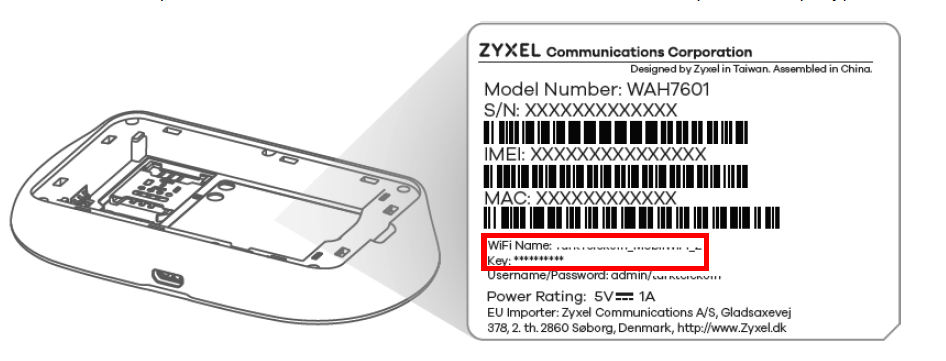
b) Kimlik bilgilerini bir nota yazın ve güç düğmesiyle cihazı yeniden başlatın
c) WiFi adını bulun ve Anahtarı şifre olarak girin.
2) LED ışıklar ne anlama geliyor?
Güç düğmesinin, WiFi'nin ve sinyalin yandığından emin olun.
Harf butonu sadece SMS içindir, lütfen dikkate almayınız.
| LED | Renk | Durum | Açıklama |
 | Yeşil | Açık | WAH7601, önyükleme durumunda ve kullanıma hazırlanıyor. |
| Mavi | Açık | WAH7601 tam şarj durumunda. | |
| Kehribar | Açık | WAH7601 yarı şarjlı durumda. | |
| yanıp sönüyor | WAH7601 şarj durumunda. | ||
| Kırmızı | Açık | WAH7601, düşük pil şarj durumunda. | |
| Kapalı | WAH7601 açık değil veya şarj durumunda değil. | ||
 | Mavi | yanıp sönüyor | WAH7601 bir SMS mesajı aldı. |
 | Mavi | Açık | WAH7601'in kablosuz istemciyle bağlantısı yok. |
| Yanıp sönüyor (yavaş) | WAH7601'in bir kablosuz istemciyle bağlantısı var. | ||
| Yanıp sönüyor (hızlı) | WAH7601, bir kablosuz istemciyle bir WPS bağlantısı kuruyor. | ||
 | Mavi | Açık | WAH7601, bir 4G LTE ağına bağlıdır. |
| yanıp sönüyor | WAH7601'in SIM kartı bir 4G hücresel şebekeye kayıtlı ancak şebeke bağlantısı yok. | ||
| Yeşil | Açık | WAH7601, bir 3G hücresel ağa bağlıdır. | |
| yanıp sönüyor | WAH7601'in SIM kartı bir 3G hücresel şebekeye kayıtlı ancak şebeke bağlantısı yok. | ||
| Mor | Açık | WAH7601, bir 2G hücresel ağa bağlıdır. | |
| yanıp sönüyor | WAH7601'in SIM kartı bir 2G hücresel şebekeye kayıtlı ancak şebeke bağlantısı yok. | ||
| Kırmızı | yanıp sönüyor | WAH7601, otomatik test sırasında bir hata algıladı veya bir cihaz arızası var veya algılanan SIM kart yok. |
3) Güç Düğmesi
Güç düğmesi yanmıyorsa şunları deneyin:
- şarj cihazını kullanarak pili şarj edin - güç düğmesi mavi olduğunda, pil tamamen şarj olmuştur
- Cihazı açmak için güç LED'i yeşil yanana kadar güç düğmesine basın
- Cihazı kapatmak için güç düğmesine basın ve güç LED'i söndüğünde bırakın
4) Cihazı sıfırlayın
Arka taraftaki kapağı çıkarın ve ardından ataşla küçük reset düğmesine 10 saniye basın. Cihaz kırmızı renkte yanıp sönmeli ve ardından Güç LED'i yeşile dönmelidir.
5) WiFi yok
- Cihazdaki WiFi sembolünüz yanmıyorsa. Güç düğmesinin yanında bir WPS düğmesi vardır - 5 saniyeden fazla basılı tutarsanız hiçbir cihaz bağlanamaz. WiFi ağını yeniden etkinleştirmek için tekrar 5 saniye basılı tutun.
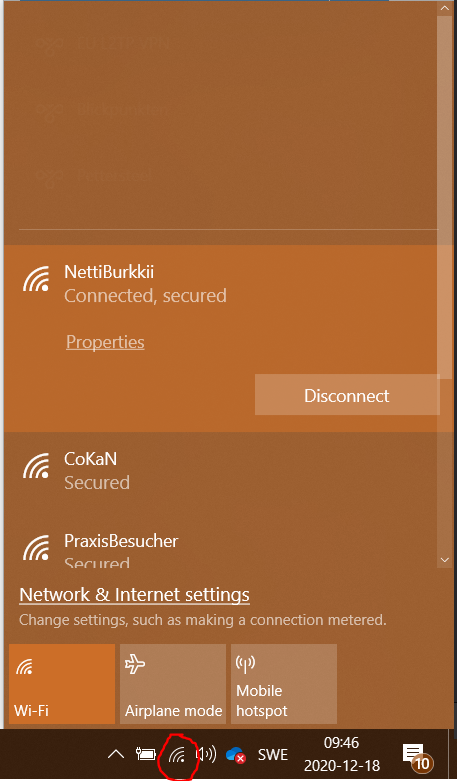
- WiFi sembolüne tıklayarak bilgisayarınızın WAH7601'in doğru WiFi'sine bağlı olduğundan emin olun
6) Sinyal yok / kötü sinyal
- 4G ağınızdaki bağlantıyı görmek için telefonunuzu kontrol edin - 4G ağınızda kötü bir bağlantı varsa, yaşadığınız bölge olabilir
- Cihazı test etmek için başka bir yere gidin
- Google'da "Kapsam haritası ' operatör adı '" araması yaparak operatörünüzün kapsama haritasını kontrol edin
Cevabınızı hala burada bulamıyorsanız. Lütfen kullanım kılavuzumuzu buradan kontrol edin:
7) APN ayarlarını manuel olarak girin
resetcihazı çalıştırdıktan sonra hala sorun yaşıyorsanız, SIM kartınızın APN bilgilerini cihaza manuel olarak girmeniz gerekebilir - APN bilgilerini servis sağlayıcınızı (İSS) arayarak bulabilirsiniz.
Ünitede oturum açın ve Yapılandırma -> Ağ -> APN Yapılandırması'na gidin:
Manuel'e tıkladığınızda, servis sağlayıcınızın size verebileceği bilgileri girerek manuel olarak girebileceğiniz APN ayarlarını bulacaksınız.
7a) Başka bir sim kartı deneyin
Sahip olduğunuz SIM kartın arızalı olup olmadığını anlamak için ünitede başka bir SIM kart kullanmayı da deneyebilirsiniz. LTE SIM kartını bir cep telefonuna da takabilir ve sinyal alıp almadığınızı görebilirsiniz.
8) Firmware Cihazı yükseltin
Aygıt yazılımının en son sürüme yükseltilmesi, aygıtın yazılımında yapılan en son değişiklikleri çalıştırmadığından sorununuzla ilgili yardımcı olabilir.
1) En son bellenimi indirmek için bu web sitesine gidin:
https://www.zyxel.com/support/DownloadLandingSR.shtml?c=gb&l=en&kbid=M-03365&md=LTE2566-M634
2) İndirdiğiniz sıkıştırılmış dosyayı işletim sisteminizin yerleşik çıkarıcısı (veya Winzip, 7-zip) ile çıkarın
1) Bu kılavuzu kullanarak LTE2566'nın Web GUI'sine giriş yapın: Yönlendiricinize Web GUI aracılığıyla erişme
2) Bakım-> Donanım yazılımı güncellemesine gidin ve ardından Gözat'a tıklayın... ve ayıkladığınız .bin dosyasını seçin
3) Yüklemeye tıklayın ve ürün yazılımının güncellenmesine izin verin, bu işlem 3 dakika kadar sürebilir (CİHAZI KAPATMAYIN).
WAH7706 Sorun Giderme
İşlemlere başlamadan önce modeminizin fiziksel bağlantılarını aşağıdaki gibi yapınız. Kurulumunu yapacağınız cihazın (telefon, tablet veya bilgisayar) modeminize kablolu veya kablosuz olarak bağlı olduğundan emin olunuz.
Dahili arayüze girip Menü -> SSID ve Parola'yı seçerseniz WiFi Adını (SSID) ve Parolayı bulacaksınız:
İçindekiler Tablosu (WAH7706)
2) Wi-Fi şifresi nasıl değiştirilir?
3) Sim kartın PIN kodunu girin
4) APN ayarlarını manuel olarak girin
5) Başka bir sim kartı deneyin
6) Donanım Yazılımı Aygıtı yükseltin
A) Üniteye Giriş
Ön panele bakarak cihazınızda neyin yanlış olduğunu belirleyebilirsiniz:
B) Ünitede sorun giderme
Karşılaştığınız sorunları çözebileceğiniz bazı yollara bakalım.
1) Üniteyi SIFIRLA
İlk olarak, ünitenin konfigürasyonunda çok fazla değişiklik yapmadıysanız, ünitenin reset'si ile başlayacağım - için düğmesini basılı tutarak Cihaz açıldığında 20 saniye :
Bu, reset cihazı reset fabrikasına döndürür; burada WiFi ve yönetici şifreniz cihazın altında bulabileceğiniz fabrika varsayılan ayarlarına geri döner.
2) Wi-Fi şifresi nasıl değiştirilir?
Bilgisayarınızı bağlayarak ünitede oturum açın. WAH7706'nın WiFi'si ve girin http://192.168.1.1 tarayıcınızı kullanarak ve admin kullanıcı adını ve 1234 şifresini kullanın:
Sorun yaşarsanız, bu makaleyi kullanın: Yönlendiricinize Web GUI aracılığıyla erişme
Wi-Fi -> Wi-Fi Ayarları'na gidin ve "Şifreleme Anahtarı"nı değiştirin ve ardından "Uygula"ya basın:
3) Sim kartın PIN kodunu girin
PIN kodlu bir sim kartınız varsa, PIN kodunu üniteye girmeniz gerekebilir.
PIN kodunuz olup olmadığını bilmiyorsanız, sim kartı cep telefonunuza takmayı deneyin, PIN kodunuz istemiyorsa, PIN kodunuz yoktur.
Bilgisayarınızı bağlayarak ünitede oturum açın. WAH7706'nın WiFi'si ve girin http://192.168.1.1 tarayıcınızı kullanarak ve admin kullanıcı adını ve 1234 şifresini kullanın:
Sorun yaşarsanız, bu makaleyi kullanın: Yönlendiricinize Web GUI aracılığıyla erişme
İnternet -> PIN Ayarları'na gidin ve PIN kodunu girin. Üniteyi her yeniden başlattığınızda cihazın PIN istemesini istemiyorsanız, PIN kodu İsteği işlevini "Kapalı" olarak ayarlayın ve uygula düğmesine basın.
PIN Kodunu kutuya girdikten sonra "Uygula" düğmesine basın.
4) APN ayarlarını manuel olarak girin
resetcihazı çalıştırdıktan sonra hala sorun yaşıyorsanız, SIM kartınızın APN bilgilerini cihaza manuel olarak girmeniz gerekebilir - APN bilgilerini servis sağlayıcınızı (İSS) arayarak bulabilirsiniz.
Ünitede oturum açın ve İnternet -> APN Yapılandırması'na gidin
Manuel'e tıkladığınızda, servis sağlayıcınızın size verebileceği bilgileri girerek manuel olarak girebileceğiniz APN ayarlarını bulacaksınız.
5) Başka bir sim kartı deneyin
Sahip olduğunuz SIM kartın arızalı olup olmadığını anlamak için ünitede başka bir SIM kart kullanmayı da deneyebilirsiniz. LTE SIM kartını bir cep telefonuna da takabilir ve sinyal alıp almadığınızı görebilirsiniz.
6) Donanım Yazılımı Aygıtı yükseltin
Aygıt yazılımının en son sürüme yükseltilmesi, aygıtın yazılımında yapılan en son değişiklikleri çalıştırmadığından sorununuzla ilgili yardımcı olabilir.
1) En son bellenimi indirmek için bu web sitesine gidin:
https://www.zyxel.com/support/DownloadLandingSR.shtml?c=gb&l=en&kbid=M-03365&md=LTE2566-M634
2) İndirdiğiniz sıkıştırılmış dosyayı işletim sisteminizin yerleşik çıkarıcısı (veya Winzip, 7-zip) ile çıkarın
1) Bu kılavuzu kullanarak LTE2566'nın Web GUI'sine giriş yapın: Yönlendiricinize Web GUI aracılığıyla erişme
2) Maintenance-> Firmware upgrade'e gidin ve ardından Select File...'a tıklayın ve ayıkladığınız .bin dosyasını seçin
3) Yüklemeye tıklayın ve ürün yazılımının güncellenmesine izin verin, bu işlem 3 dakika kadar sürebilir (CİHAZI KAPATMAYIN).
7) Wi-Fi'niz yoksa
- Cihazdaki WiFi sembolünüz yanmıyorsa. Güç düğmesinin yanında bir WPS düğmesi vardır - 5 saniyeden fazla basılı tutarsanız hiçbir cihaz bağlanamaz. WiFi ağını yeniden etkinleştirmek için tekrar 5 saniye basılı tutun.
- WiFi sembolüne tıklayarak bilgisayarınızın WAH7601'in doğru WiFi'sine bağlı olduğundan emin olun
8) Sinyal yok / kötü sinyal
- 4G ağınızdaki bağlantıyı görmek için telefonunuzu kontrol edin - 4G ağınızda kötü bir bağlantı varsa, yaşadığınız bölge olabilir
- Cihazı test etmek için başka bir yere gidin
- Google'da "Kapsam haritası ' operatör adı '" araması yaparak operatörünüzün kapsama haritasını kontrol edin
Cevabınızı hala burada bulamıyorsanız. Lütfen kullanım kılavuzumuzu buradan kontrol edin:
Yorumlar
0 yorumYorum yazmak için lütfen oturum açın: oturum aç.