

Bu makalede, DX3300-T0 modellerimizde DSL kurulumunu nasıl yapacağınız anlatılmaktadır.
- Tarayıcınızı açınız.
- 192.168.1.1 adresine giriş yapınız.

- Fabrika ayarlarındaki kullanıcı adı: admin
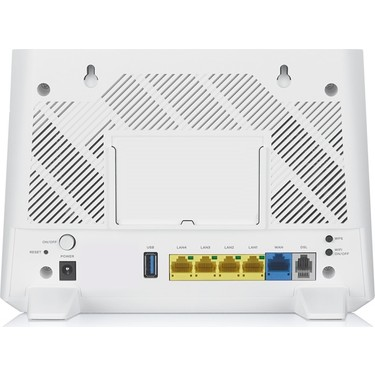
Fabrika ayarlarındaki şifre: Cihaz arkasında “Login Password” olarak yazılmış olan şifre ile giriş yapın.
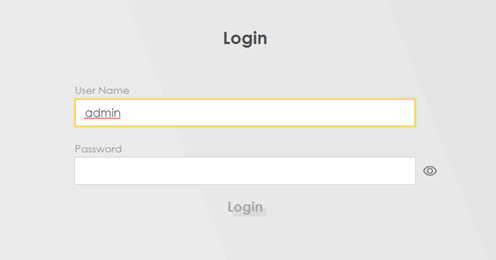
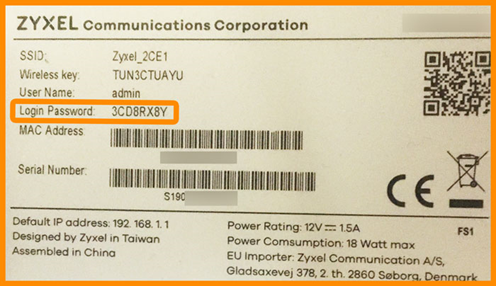
Sorun Giderme : Arayüz erişimi sağlayamıyorsanız veya kullanıcı adı ve şifre kısmını geçemiyorsanız lütfen tıklayınız.
- Açılan sayfada sağ üst köşede bulunan
 menü sembolüne tıklayınız .
 - Menülerden Network Setting > Broadband bölümüne giriniz.
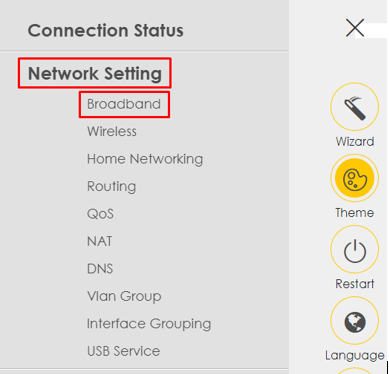
- Hattınızın türüne göre ilgili satırın sağ tarafında bulunan “
 ” sembolüne tıklayınız.

Hattınız ADSL ise;
“ADSL” satırının sağ tarafındaki
 ikonu ile ayar sayfasına giriniz.
Açılan sayfada ADSL için ayarlar yukarıdaki gibidir.
Encapsulation : PPPoE
PPP Username: İnternet servis sağlayıcınızın vermiş olduğu kullanıcı adını giriniz.
PPP Password : İnternet servis sağlayıcınızın vermiş olduğu şifre giriniz.
VPI : 8
VCI : 35
MTU : 1492 olarak belirleyiniz.Yukarıda belirtilen ayarları eksiksiz ve doğru tamamladıktan sonra
 butonuna basarak kaydediniz.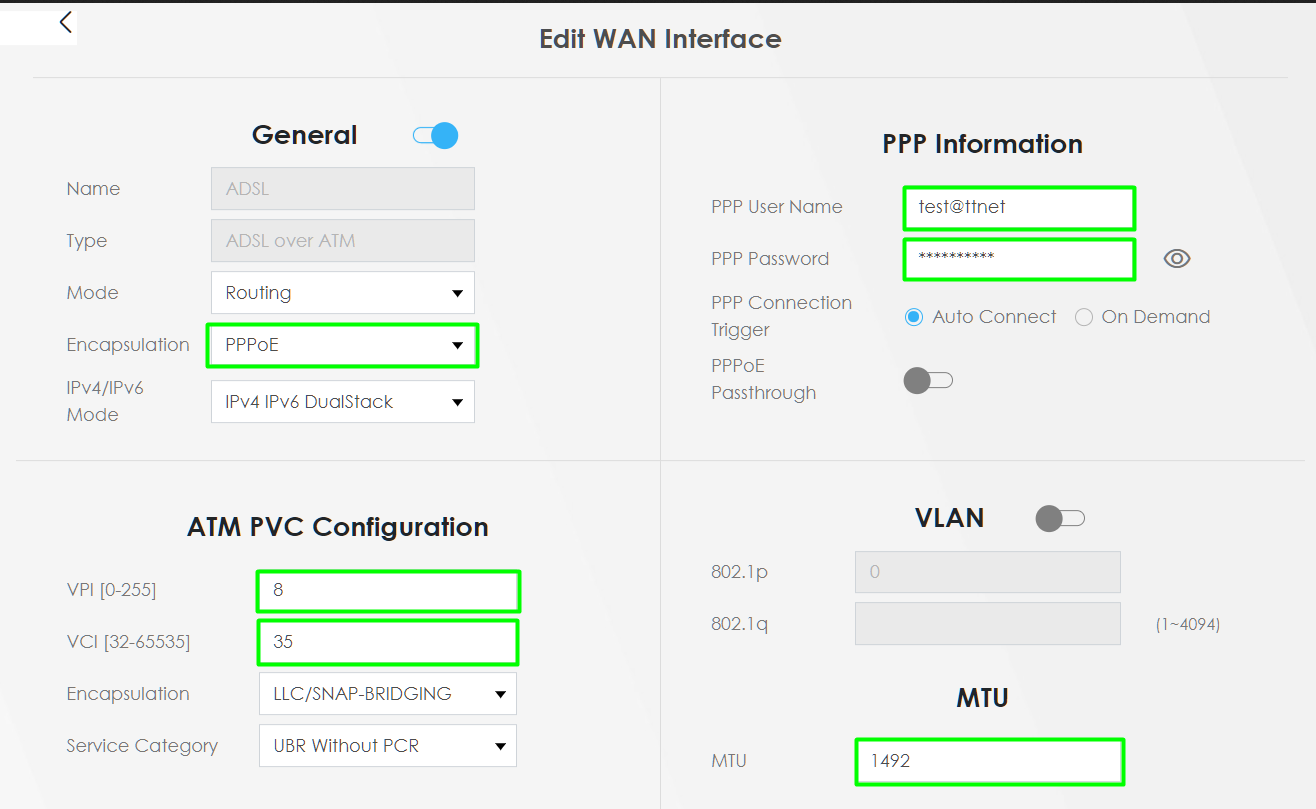
Hattınız VDSL ise;
“VDSL” satırının sağ tarafındaki
 ikonu ile ayar sayfasına giriniz.
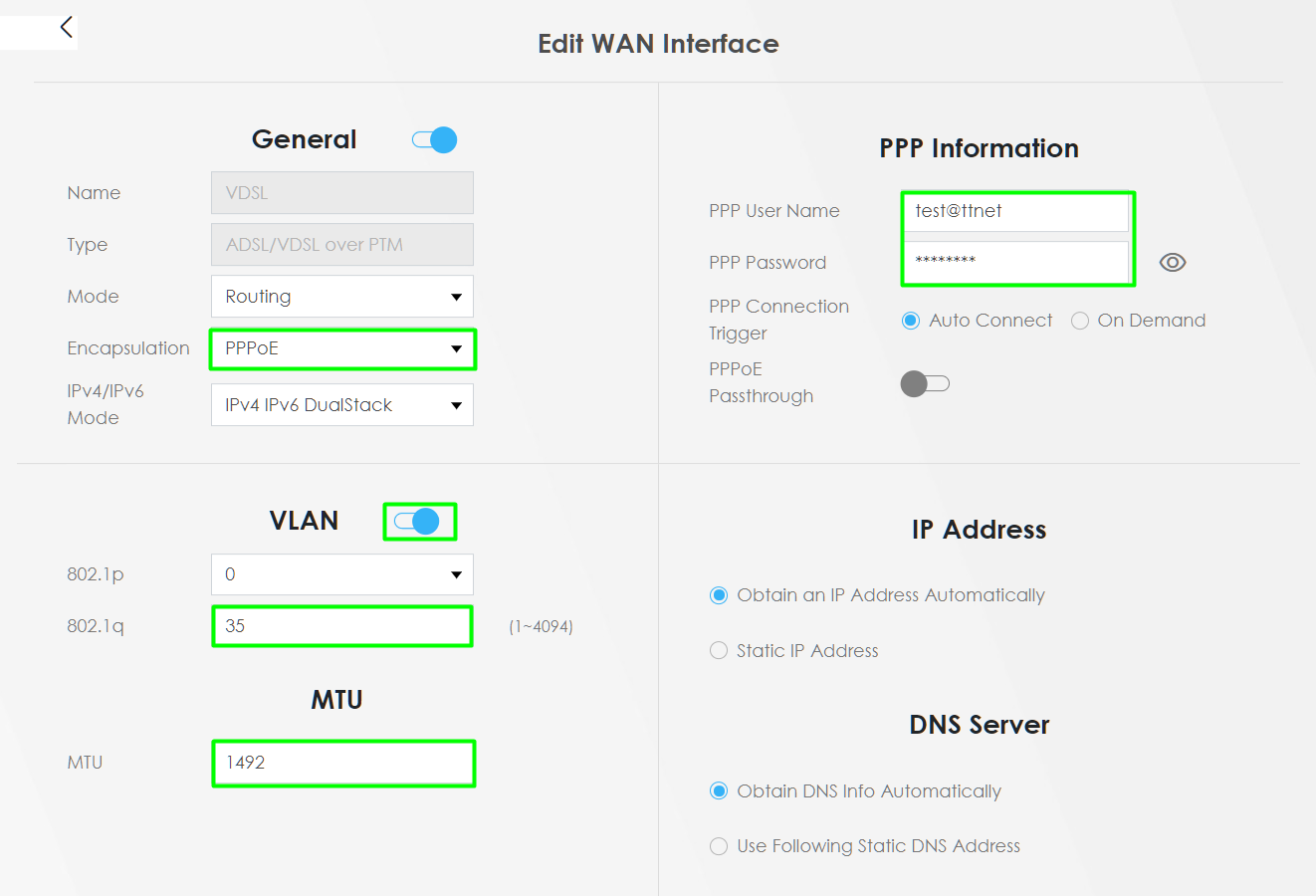
Açılan sayfada VDSL için ayarlar aşağıdaki gibidir. Resimde kare içerisine alınmış işlemlerin tamamını kontrol ediniz.
Encapsulation : PPPoE
Yukarıda belirtilen ayarları eksiksiz ve doğru tamamladıktan sonra
PPP Username : İnternet servis sağlayıcınızın vermiş olduğu kullanıcı adını giriniz.
PPP Password : İnternet servis sağlayıcınızın vermiş olduğu şifre giriniz.
VLAN bölümünün aktif durumda olduğundan emin olunuz
VLAN ayarlarında 802.1p ayarı : 0
VLAN ayarlarında 802.1q ayarı : 35
MTU 1492 olarak belirleyiniz. butonuna basarak kaydediniz
İnternet Erişemiyorum. Neleri Kontrol Etmeliyim?
Kablosuz bağlantı için cihazın altında bulunan kablosuz isim ve şifresini kullanarak internet erişimini sağlayabilirsiniz.

Yorumlar
0 yorumYorum yazmak için lütfen oturum açın: oturum aç.