

Важно известие: |
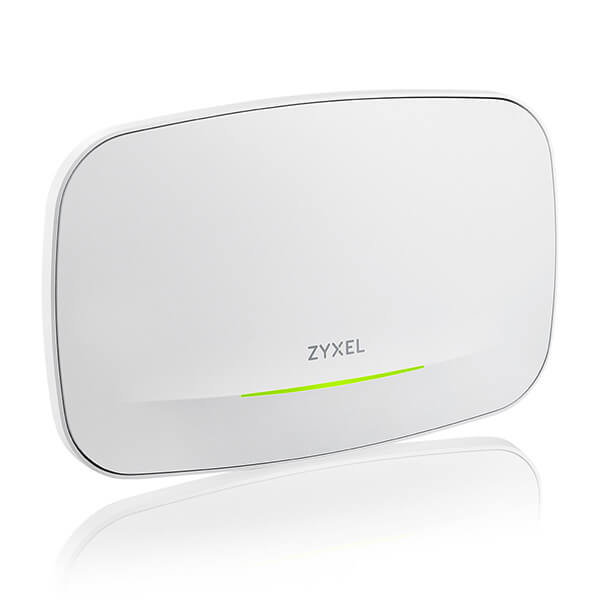
Zyxel NWA210BE (BE12300 WiFi 7 Dual-Radio NebulaFlex Access Point NWA210BE) е високопроизводителна WiFi 7 точка за достъп, предназначена да подобри съвременната офис свързаност. Тя разполага с двойна радионастройка с 2x2:2 на 2,4GHz и 4x4:4 на 5GHz или 6GHz, като осигурява скорости до 12,3 Gbps. Неговият BandFlex дизайн позволява конфигуриране за 5GHz или 6GHz, осигурявайки гъвкавост за настоящите и бъдещите мрежови изисквания.
 |
 |
Ръководство за потребителя: NWA210BE
Ръководство за бързо стартиране: NWA210BE
Последен фърмуер: NWA210BE
Стъпки за първоначална настройка:
-
Захранване на устройството:
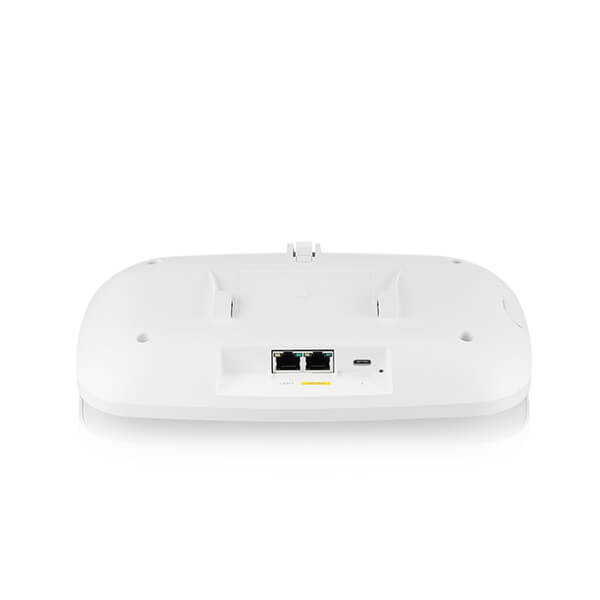
- Свържете NWA210BE към източник на захранване по Ethernet (PoE+) или използвайте зарядно устройство USB Type-C (не е включено в комплекта).
-
Свържете се с точката за достъп:
-
Чрез Wi-Fi:
- На компютъра или мобилното си устройство потърсете Wi-Fi мрежата по подразбиране с име "Zyxel-xxxx" (където "xxxx" представлява последните четири символа от MAC адреса на устройството).
- Свържете се с тази мрежа.
-
Чрез Ethernet:
- Използвайте Ethernet кабел, за да свържете компютъра си към UPLINK порта на NWA210BE чрез PoE инжектор или PoE комутатор.
-
Чрез Wi-Fi:
-
Достъп до уебконфигуратора:
-
За Wi-Fi връзка:
- Отворете уеб браузър и въведете
https://1.1.1.1илиhttps://setup.zyxel.com.
- Отворете уеб браузър и въведете
-
За Ethernet връзка:
- Уверете се, че IP адресът на компютъра ви е в същата подмрежа като този на NWA210BE.
- Отворете уеб браузър и въведете
https://192.168.1.2.
-
За Wi-Fi връзка:
- Влезте в системата:
- Въведете потребителското име по подразбиране:
admin. - Въведете паролата по подразбиране, която се намира на етикета на устройството.
|
Потребителското име за влизане в локалния уеб интерфейс обикновено е "admin", но паролата е уникална за всяка точка за достъп Zyxel NWA210BE. Можете да я намерите на стикера, разположен върху самото устройство. Винаги е добра практика да променяте паролата по подразбиране след първоначалната настройка, за да повишите сигурността. |
5. Стартирайте съветника за настройка:
- След като влезете в системата, съветникът за настройка ще се стартира автоматично.
- Следвайте инструкциите на екрана, за да конфигурирате настройките на устройството си.
Винаги е добра практика да променяте паролата по подразбиране след първоначалната настройка, за да подобрите сигурността.
След като смените паролата за вход, ще видите познатия вече съветник с 5 стъпки, моля, продължете напред и завършете всички необходими настройки:
Настройки на времето (държава и часова зона)
Свързване на Uplink (Автоматично (DHCP) или Статично IP)
Автоматична (DHCP)
Изберете тази опция, ако NWA210BE е свързан към маршрутизатор с включен DHCP сървър. В този случай устройството Zyxel автоматично ще получи IP адрес и можете да проверите настройките на маршрутизатора, за да откриете зададения IP адрес, за да получите достъп до уеб интерфейса на устройството.
Статичен IP
Изберете тази опция, ако устройството не е свързано към маршрутизатор или ако искате да зададете фиксиран IP адрес ръчно.
Ще трябва да въведете:
IP адреса на устройството Zyxel и маската на подмрежата
IP адреса на маршрутизатора (или шлюза), използван за маршрутизиране на трафика към интернет
IP адрес на DNS сървър (необходим за достъп до уебсайтове по име, например
example.com, вместо по IP адрес)
SSID (име и тип защита)
Използвайте този екран, за да разрешите, забраните или редактирате профил SSID. Профилът SSID е шаблон за конфигурация на SSID (Service Set IDentifier). Той ви позволява да конфигурирате настройките на SSID, като име на WiFi мрежа, VLAN ID, честотна лента и сигурност. Можете да конфигурирате няколко SSID профила, за да осигурите различен достъп до мрежата за различни групи потребители.
Редактиране на SSID профил
Този екран ви позволява да настроите WiFi мрежа (SSID профил). Това, което виждате, зависи от избрания тип сигурност.
SSID
Въведете име за WiFi мрежата (до 32 символа).
Статус
Изберете "Active" (Активен), за да активирате този SSID на всички радиостанции, или "Inactive" (Неактивен), за да запазите профила, без да го използвате все още.
VLAN ID
Ако е необходимо, въведете VLAN ID, за да маркирате трафика, идващ от този SSID.
Честотна лента
Изберете честотната лента:
2,4 GHz работи с устройства 802.11b/g/n/ax
5 GHz работи с устройства 802.11a/n/ac/ax
6 GHz работи с устройства 802.11ax (налично само при някои модели)
Тип защита
Изберете WPA2 или WPA3, за да защитите мрежата си (препоръчително). Изберете OPEN или Enhanced-Open, ако искате да позволите на устройствата да се свързват без парола.
Личен
Съхранява паролите на устройството Zyxel. Въведете парола за Wi-Fi (8-63 символа) или 64 шестнадесетични цифри.
Enterprise (Предприятие)
Използва външен RADIUS сървър за удостоверяване на потребителите. Въведете IP адреса, порта и споделената тайна на сървъра. Можете също така да зададете вторичен сървър.
Щракнете върху OK, за да запазите, или върху Cancel, за да излезете без запазване.
Радио (честотна лента и изходна мощност)
Този екран ви позволява да настроите безжичното радио на вашето устройство Zyxel.
Честотна лента
Изберете честотната лента за това радио (2,4 GHz, 5 GHz или 6 GHz). Ако BandFlex не се поддържа, честотната лента не може да бъде променена.
Ширина на канала
Изберете колко широк трябва да бъде WiFi каналът. Устройството автоматично ще избере най-добрата ширина въз основа на вашата среда и свързаните устройства.
Избор на канал
Изберете Автоматично, за да позволите на устройството да избере канала с най-малко смущения. Или изберете Manual (Ръчно) и задайте канала сами. Наличните канали зависят от честотната лента и вашата държава.
Максимална изходна мощност
Задайте колко силен да бъде сигналът. Ако наблизо има много точки за достъп, намалете мощността, за да намалите смущенията.
Ако Държавата, която сте избрали в Стъпка 1, не поддържа 6 GHz, опцията 6G ще посивее или ще се покаже предупредително съобщение, когато изберете 6G. Щракнете върху OK, за да се върнете на предишната страница.
Обобщение (Проверете направените настройки и ги запазете)
Използвайте този екран, за да проверите дали това, което сте конфигурирали, е правилно. Щракнете върху Save (Запази), за да приложите настройките си и да завършите настройката на съветника. В противен случай щракнете върху Back (Назад), за да се върнете към предишния екран, или щракнете върху Exit (Изход), за да затворите съветника, без да го запазвате.
Ако сте променили името (SSID) или паролата на WiFi по подразбиране, не забравяйте да свържете отново устройствата си, като използвате новите данни за мрежата.
NWA210BE също така поддържа Zyxel NebulaFlex, която ви позволява лесно да превключвате между самостоятелен режим и Nebula управление в облака за гъвкав и централизиран контрол на вашето устройство.
Коментари
0 коментараВлезте в услугата, за да оставите коментар.