

Важно известие: |
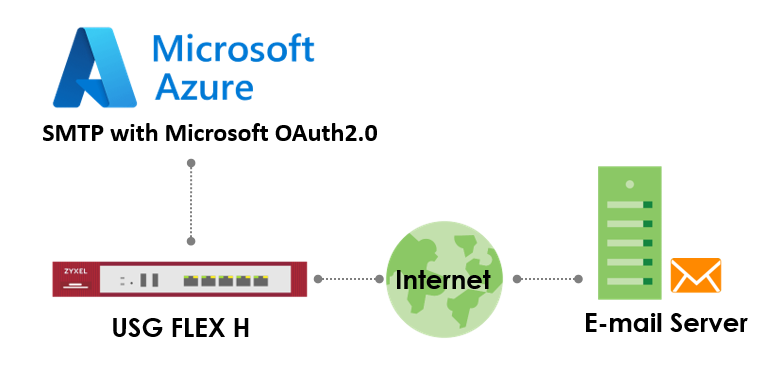
Това ръководство обяснява как да конфигурирате шлюза си за изпращане на имейли чрез SMTP с удостоверяване Microsoft OAuth 2.0 чрез акаунт в Microsoft 365. OAuth 2.0 осигурява сигурно удостоверяване, базирано на токени, като замества по-малко сигурните основни методи за удостоверяване. Можете да следвате тези стъпки, за да регистрирате приложение в Microsoft Azure и да конфигурирате шлюза си за SMTP. Тази функция се поддържа в uOS версия 1.35 и по-нова. Бележка: SMTP с Microsoft OAuth 2.0 се поддържа при серията USG Flex H. Този пример е тестван с USG FLEX 200HP (версия на фърмуера: uOS 1.35).
Предварителни условия
- Акаунт в Microsoft 365 с лицензирана пощенска кутия Exchange Online.
- Административен достъп до портала Microsoft Azure (https://portal.azure.com).
- За пощенската кутия е активиран SMTP AUTH (вж. стъпка 3 по-долу).
- Вашето шлюзово устройство с достъп до SMTP конфигурация (версия на фърмуера uOS1.35 или по-висока).
Инструкции стъпка по стъпка
Стъпка 1: Регистрирайте приложение в портала Azure
1.влезте в портала Azure Portal:
- Отидете на https://portal.azure.com и влезте с акаунт, който има административни права за Microsoft Entra ID.
2.Навигирайте до Регистрации на приложения:
- В лявото меню изберете Microsoft Entra ID > Регистрации на приложения > Нова регистрация.
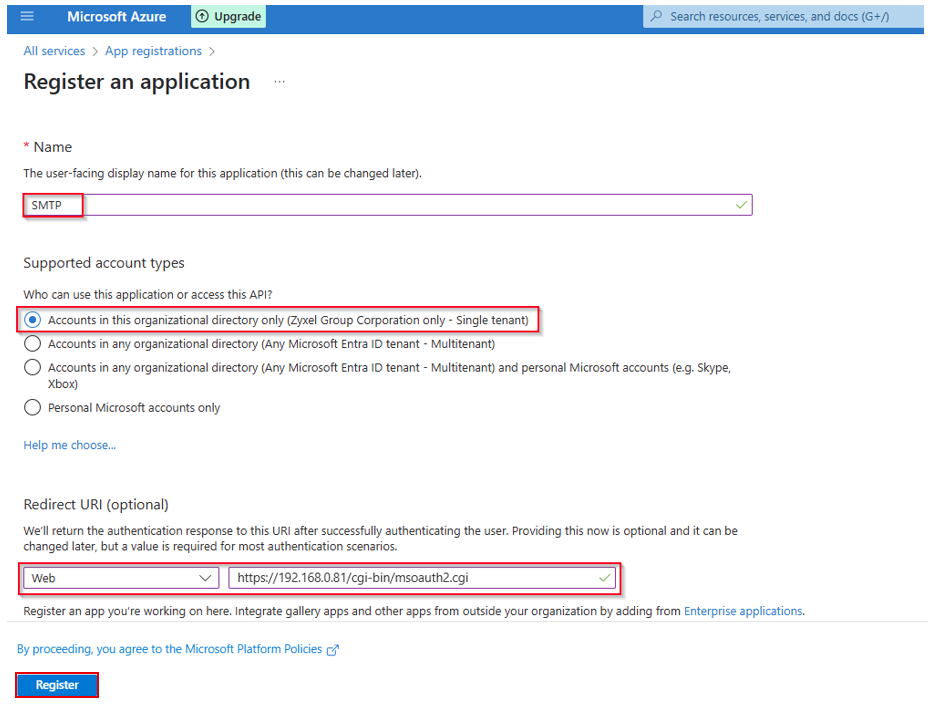
3.Конфигурирайте приложението:
- Направете следното:Name (Име): Въведете описателно име (напр. "Gateway SMTP App").
- Поддържани типове акаунти: Изберете Accounts in this organizational directory only (Single tenant)за повечето случаи.
- Пренасочване на URI: URI за пренасочване указва къде сървърът за оторизация трябва да изпрати обратно потребителя след успешно удостоверяване, за да върне жетон за достъп до неговия имейл акаунт.
- Тип: Изберете"Web".
- URI: Въведете https://[devicefqdn или ip]/cgi-bin/msoauth2.cgi. Заменете [Device FQDN или IP] с действителното напълно квалифицирано име на домейн или IP адрес на вътрешен интерфейс, към който компютърът на администратора може да се свърже. (Забележка: URI за пренасочване трябва да започва със схемата https.)
- Щракнете върху Регистрация.
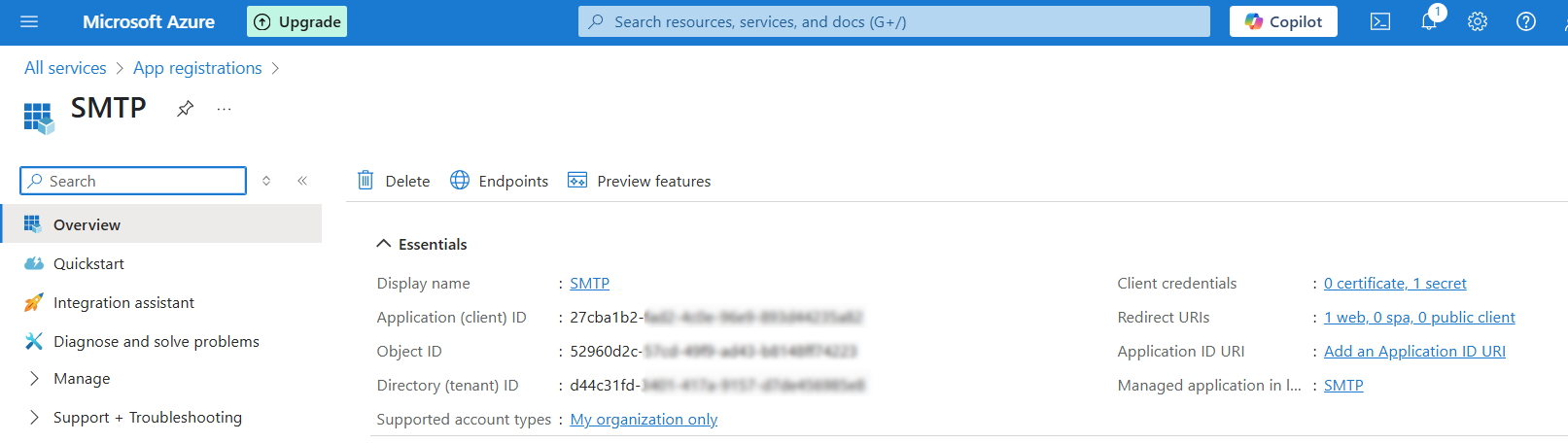
4. копирайте идентификаторите на приложенията:
- На страницата " Преглед" на приложението копирайте идентификатора на приложението (клиент) и идентификатора на директорията (наемател). Те са необходими за конфигурацията на вашия шлюз.
5.Създайте клиентска тайна:
- Отидете на Certificates & secrets (Сертификати и тайни ) > Client Secrets (Клиентски тайни) > New client secret (Нова клиентска тайна).
- Добавете описание (напр. "SMTP Secret") и изберете период на валидност(напр. 24 месеца).
- Щракнете върху Add (Добавяне), след което веднага копирайте стойността на клиентската тайна. Забележка: Тази стойност се показва само веднъж и няма да можете да я възстановите, след като напуснете тази страница. Ако я загубите, ще трябва да генерирате нова. Това е вашата "ClientSecret".
- Съхранявайте я на сигурно място, тъй като тя предоставя достъп до вашето приложение.
Стъпка 2: Предоставяне на API разрешения
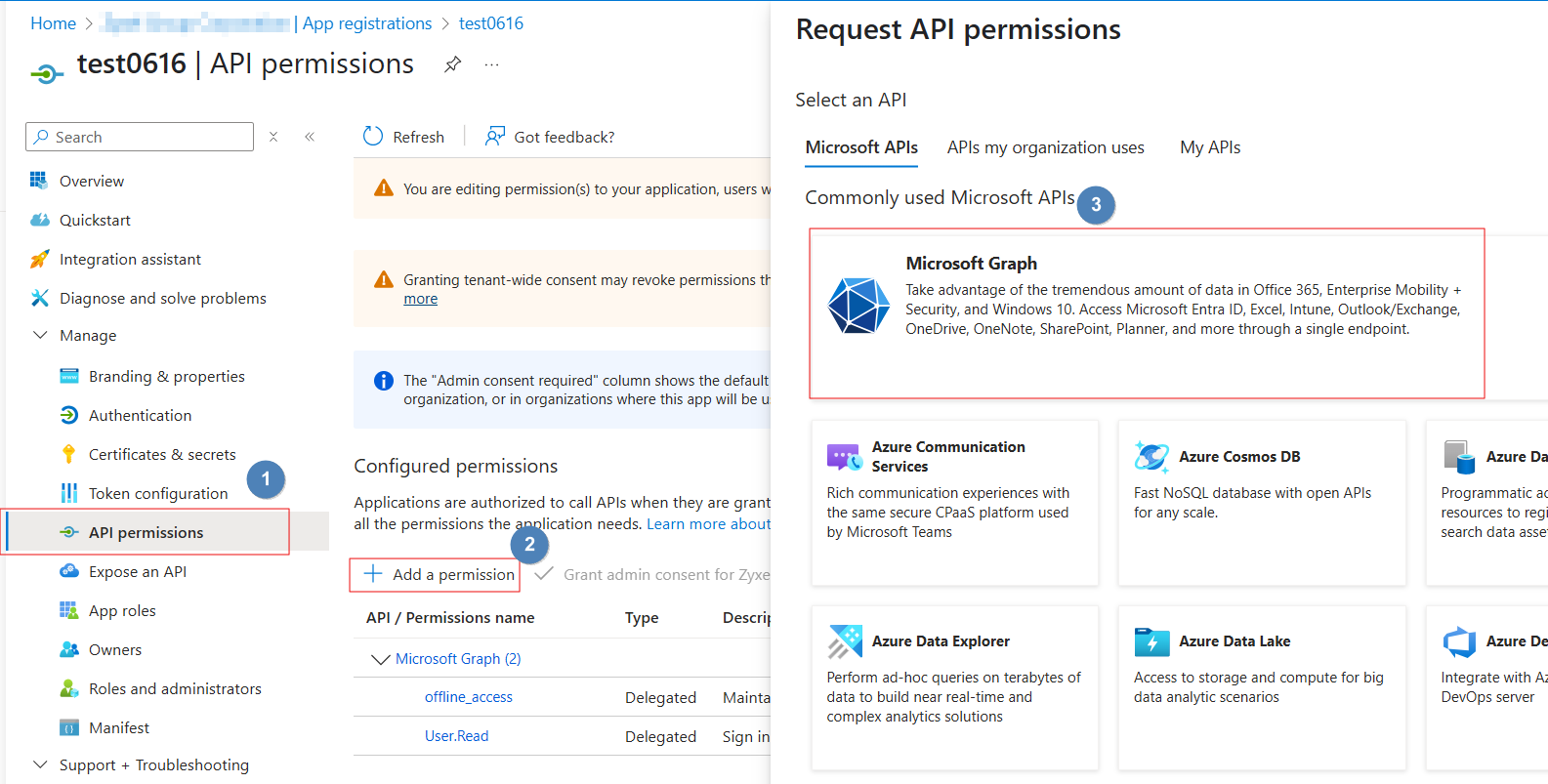
1.добавяне на разрешения:
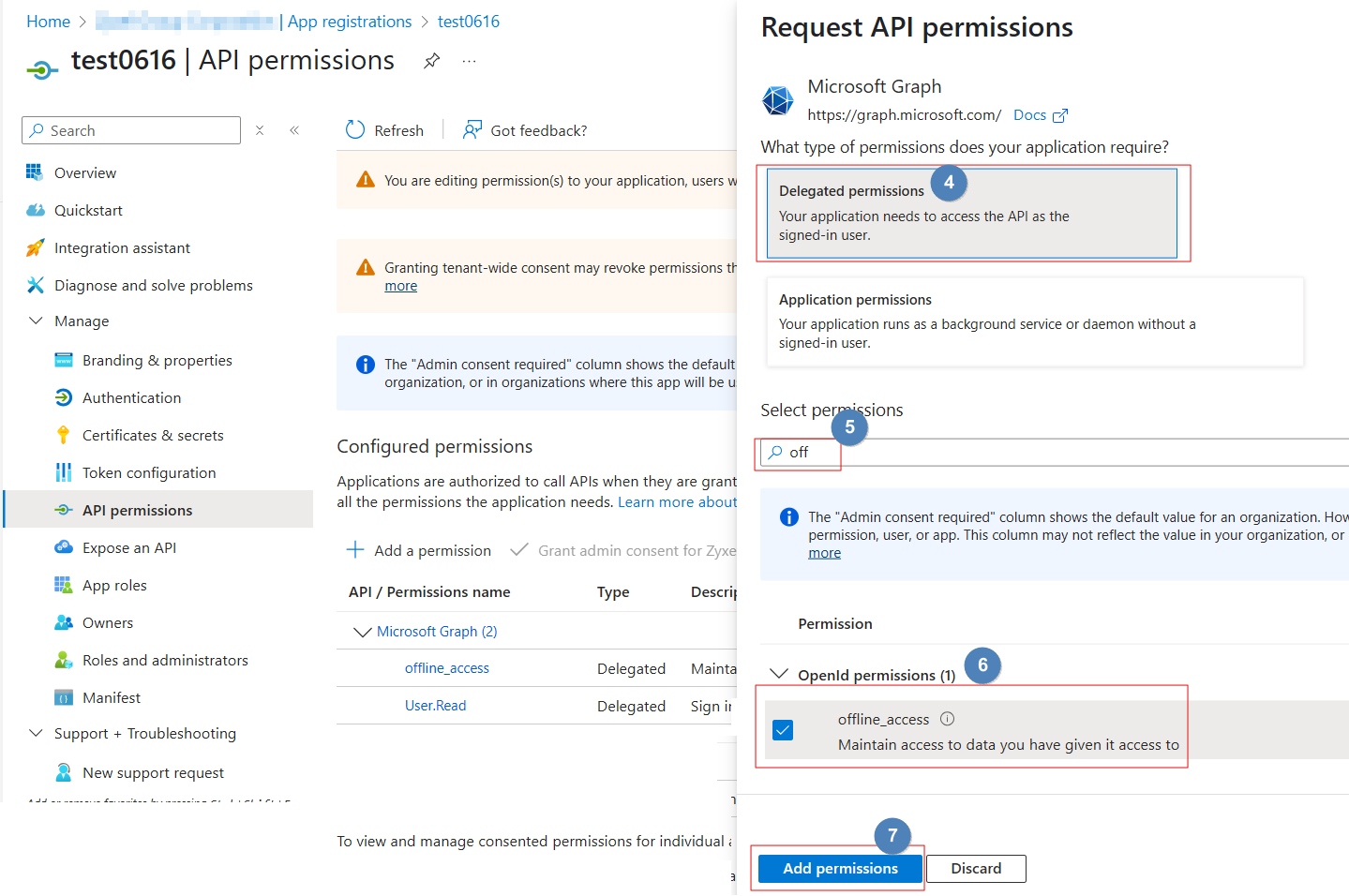
- От лявата навигация на страницата за преглед на вашето приложение щракнете върху API permissions (Разрешения за API) > +Add a permission (Добавяне на разрешение).
- Изберете Microsoft Graph
- Изберете Делегирани разрешения > Търсене на офлайн достъп
- Щракнете върху Добавяне на разрешения.
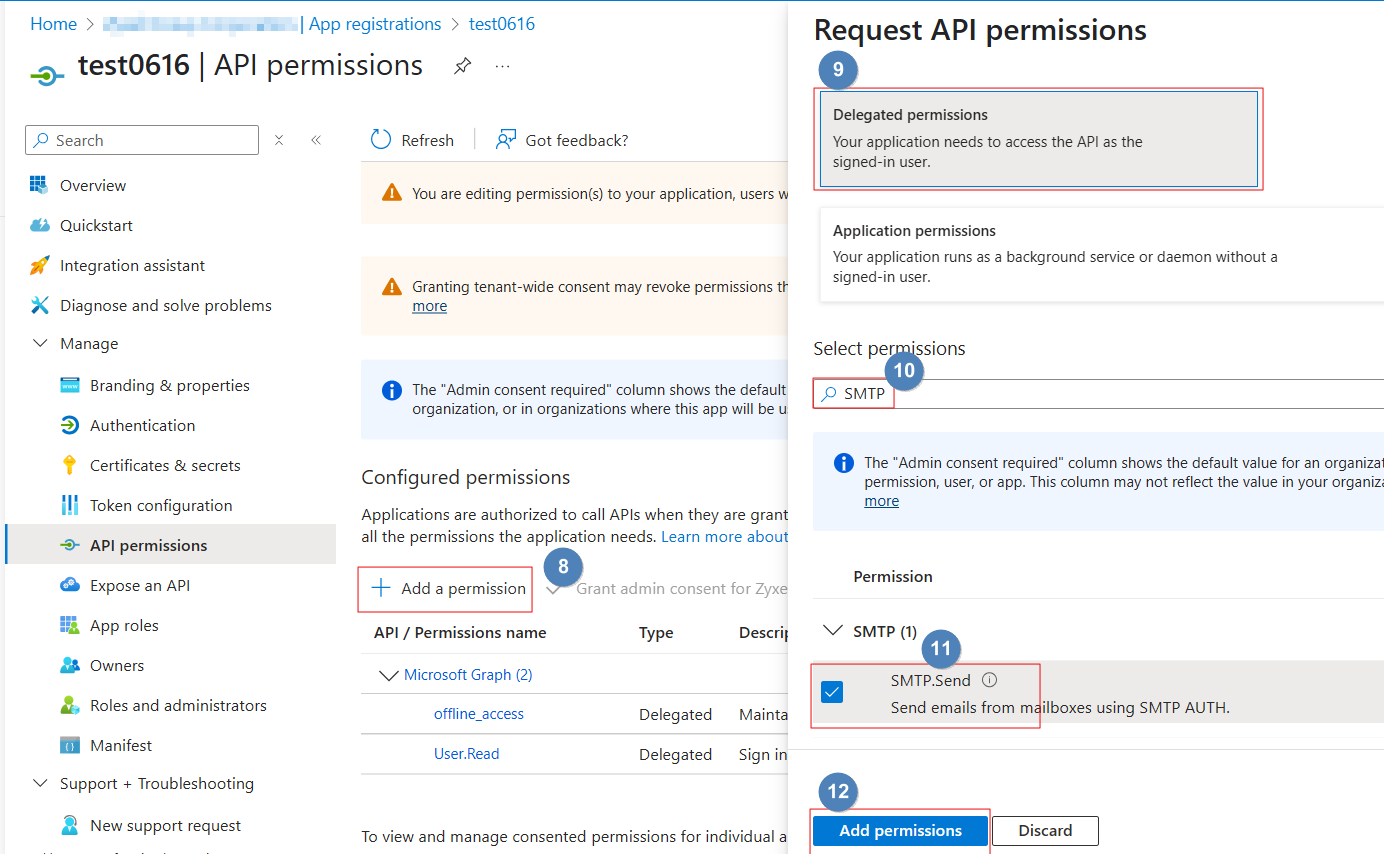
- Добавяне на 2. разрешения: Добавете разрешение за достъп. Щракнете върху +Добавяне наразрешение
- Изберете Microsoft Graph
- Изберете Делегирани разрешения > изберете SMTP.Send
- Щракнете върху Add permissions (Добавяне на разрешения).
Стъпка 3: Разрешаване на SMTP AUTH за пощенската кутия
1. влезте в центъра за администриране на Microsoft 365 - преминете към Users (Потребители) > Active users (Активни потребители) > щракнете върху пощенската кутия на потребителя > изберете Mail tab ( Поща).
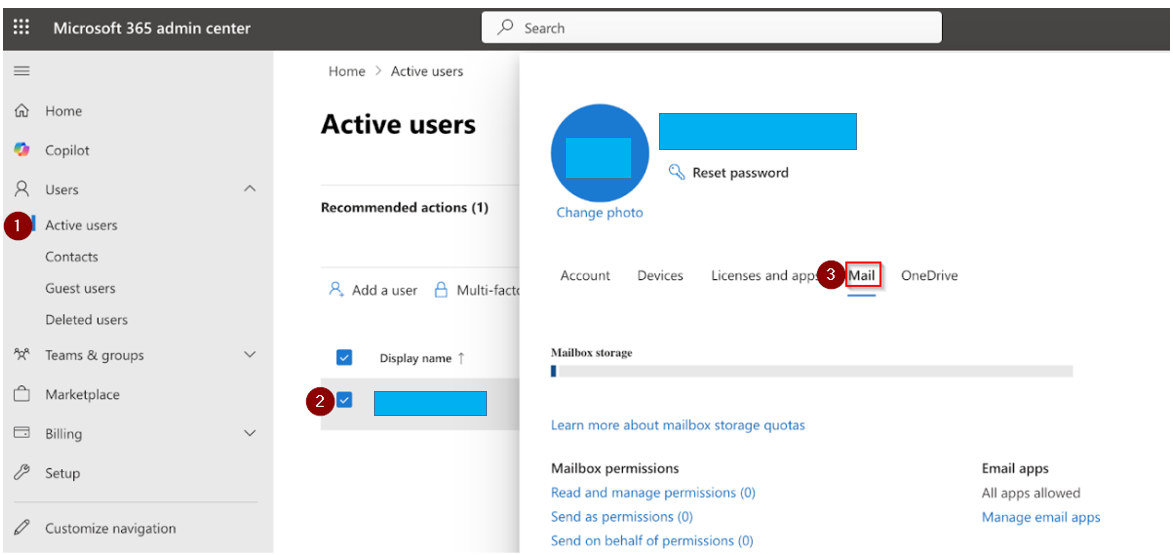
2.уверете се, че е избрана опцията на квадратчето за отметка "Authenticated SMTP" (Удостоверяване на SMTP).

Стъпка 4: Конфигуриране на SMTP във вашия шлюз
1.осъществете достъп до графичния потребителски интерфейс на шлюза:
- Влезте в интерфейса за конфигуриране на вашето устройство от вътрешния интерфейс (от страната на LAN).
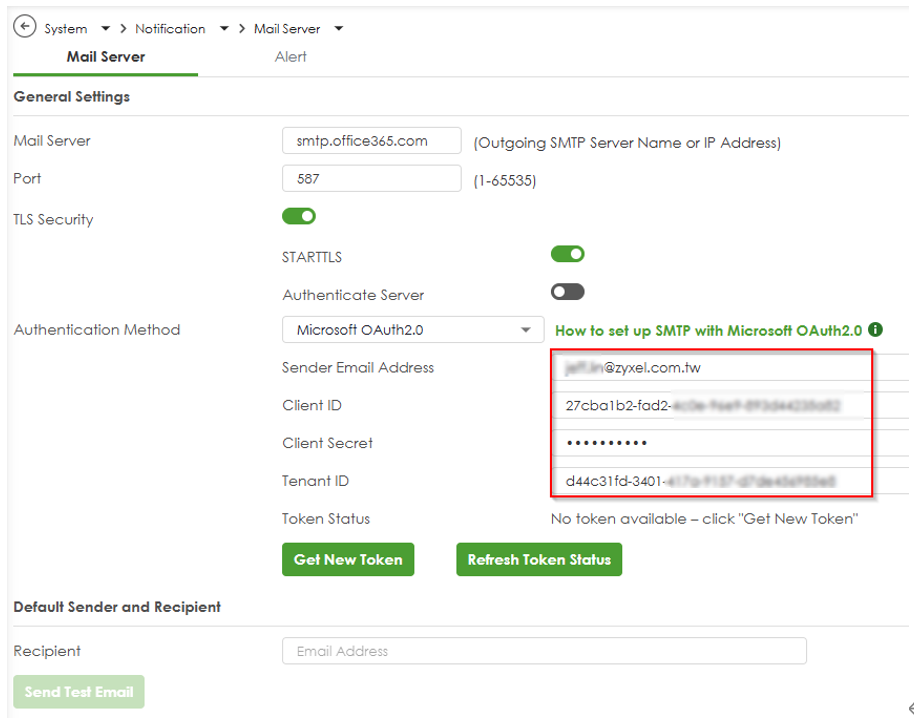
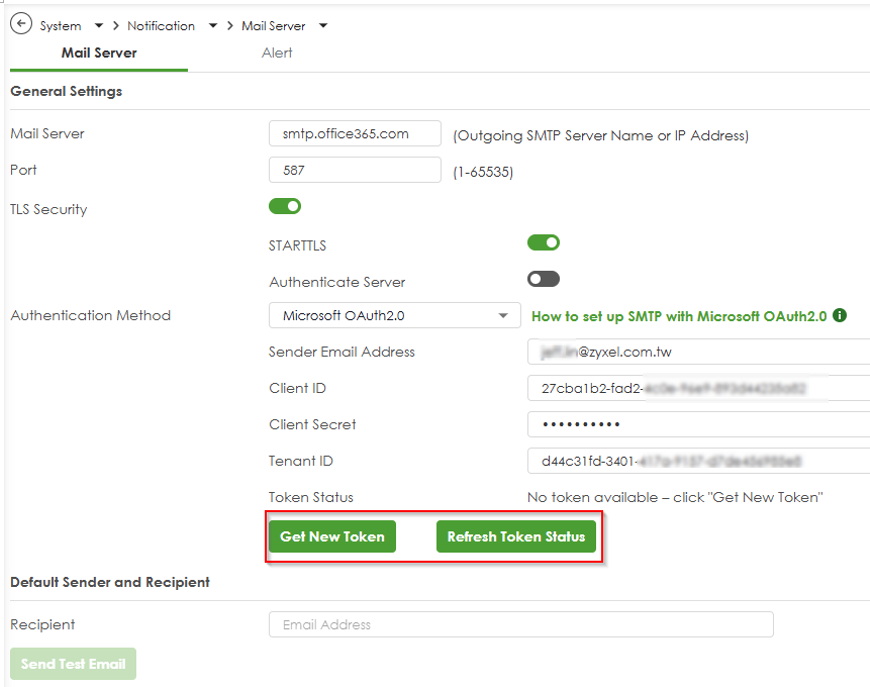
- Навигирайте до System (Система) > Notification (Известия) > Mail Server (Пощенски сървър)
2.Въведете настройките на SMTP: 1:
- Пощенски сървър: smtp.office365.com
- Порт: 587 (препоръчителен, поддържа STARTTLS).
- Шифроване: Включете STARTTLS
- Метод на удостоверяване: Изберете Microsoft OAuth2.0.
- Имейл адрес на изпращача: Въведете имейл адреса на Microsoft 365 (напр. sender@yourdomain.com).
- Client ID (Идентификатор на клиент): Поставете идентификатора на приложението (клиента) от стъпка 1-4.
- Client Secret (Секрет на клиента): Поставете стойността на клиентската тайна от стъпка 1-5.
- Идентификатор на наемателя: Поставете идентификатора на директорията (наемателя) от стъпка 1-4.
3.Приложете конфигурацията:
- ! Трябва да щракнете върху Apply , преди да поискате токен.
- Щракнете върху Apply (Приложи) , за да запазите конфигурацията на вашия шлюз.
4.Получаване на токен OAuth 2.0
- След като приложите конфигурацията, щракнете върху бутона"Get New Token" (Получаване на нов токен).
- Това ще отвори нов таб на браузъра към страницата за влизане в Microsoft Azure.
- Влезте с акаунта в Microsoft 365, свързан с имейл адреса на изпращача (напр. sender@yourdomain .com).
- Дайте разрешения, когато бъдете подканени
- Браузърът ще се затвори автоматично при успешно удостоверяване и вашият шлюз ще е получил по сигурен начин токен за удостоверяване от Microsoft.
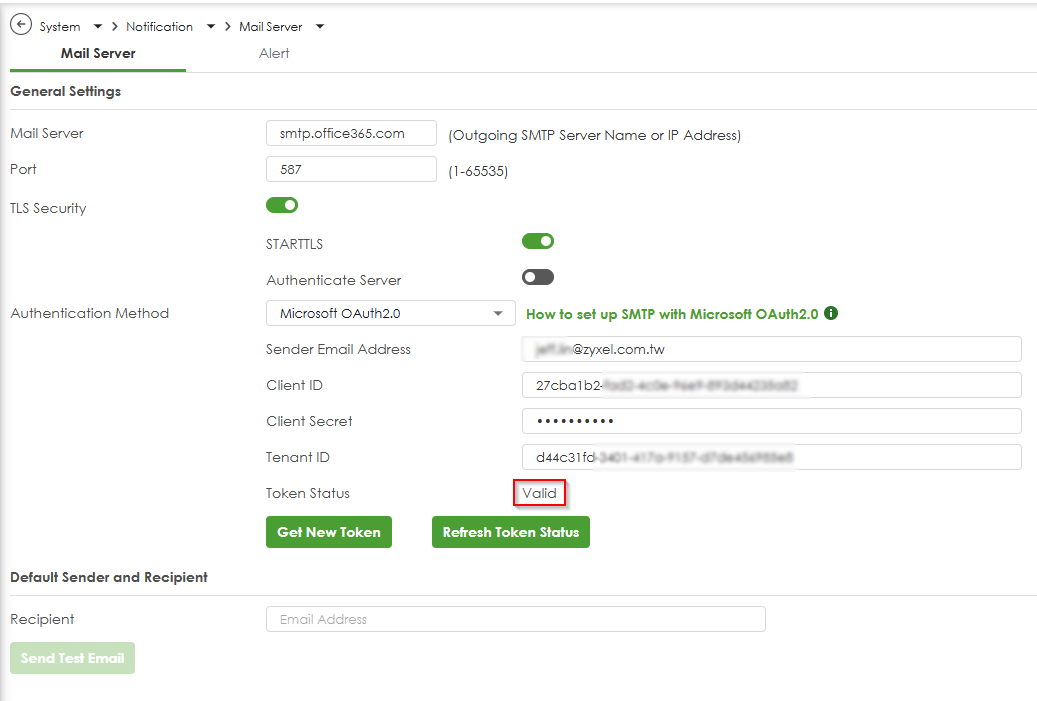
- Полето Статус на токена ще се актуализира. (напр., "Valid").
- Ако браузърът не се отвори: Щракнете върху бутона "Refresh Token Status" (Обнови състоянието на токена), за да проверите дали токенът е получен успешно или да повторите процеса на извличане на токена.
Проверка на функцията SMTP с Microsoft OAuth2.0
- Уверете се, че токенът е придобит успешно.
Попълнете имейл адреса на получателя и изпратете тестово електронно писмо.
Преминете към Log & Report (Регистър и отчет) >Log/Events (Регистър/събития) >System (Система) и проверете за съобщение в дневника за успешно извличане на токена.

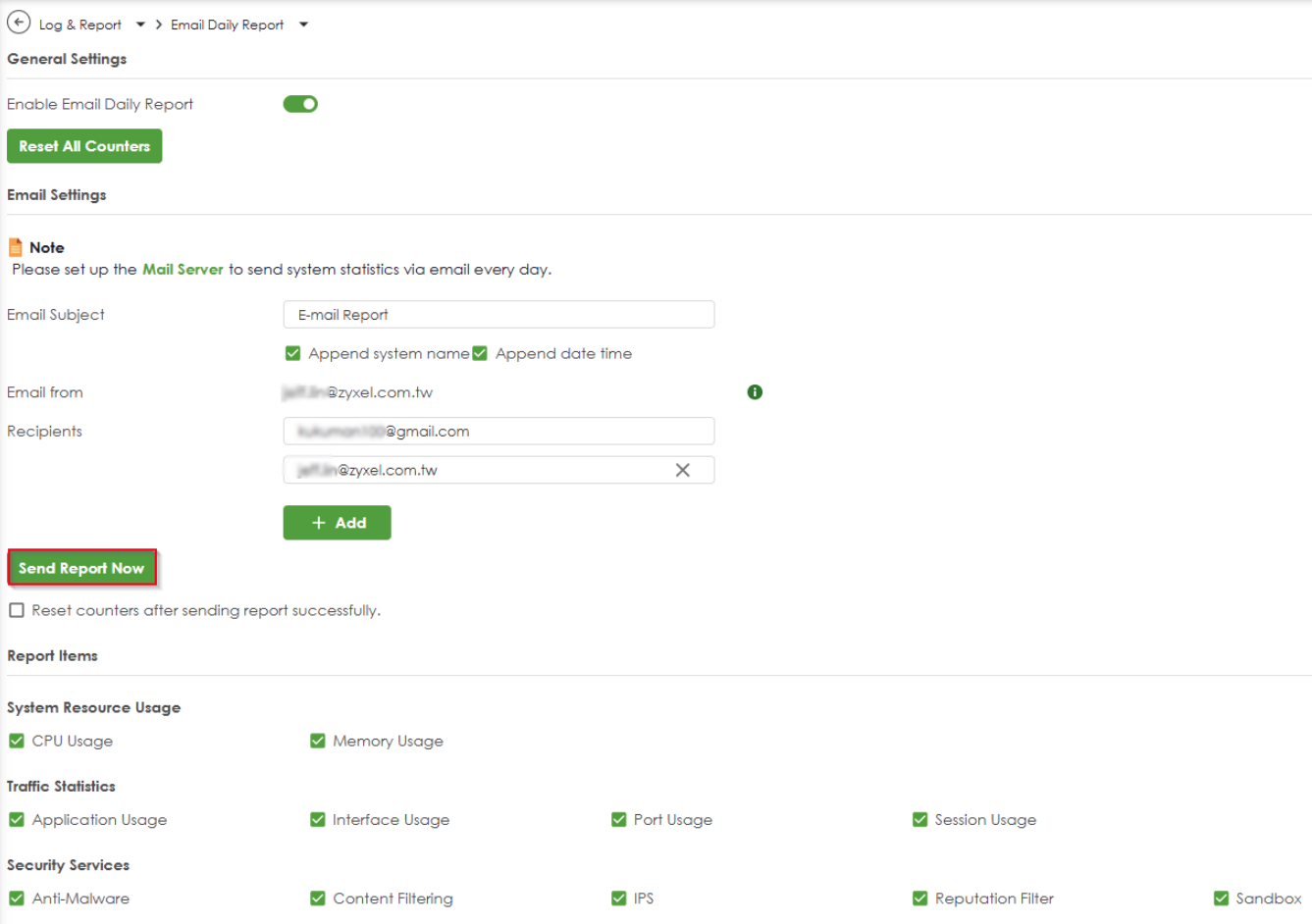
2. Навигирайте до Log & Report (Дневник и отчет) > Email Daily Report (Ежедневен отчет по имейл) > Send Report Now (Изпращане на отчет сега) , за да изпратите имейл през защитната стена.
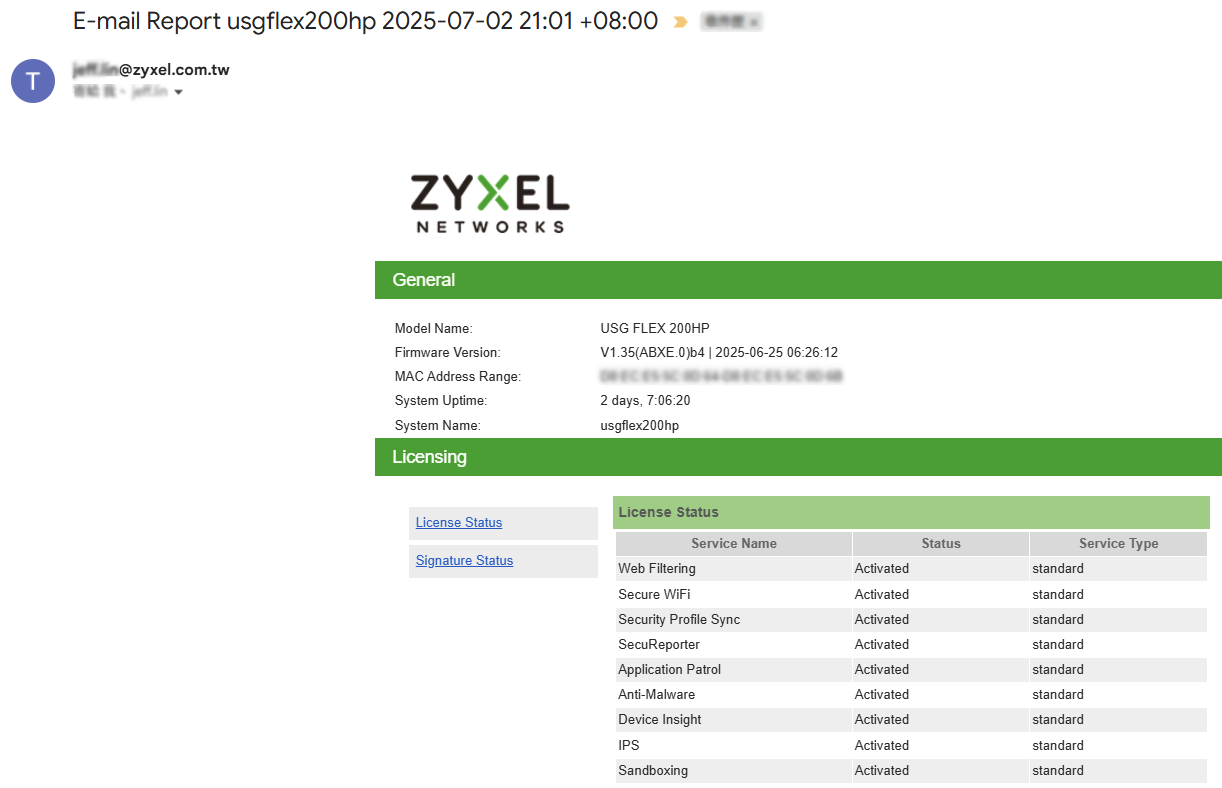
Уверете се, че имейлът е получен успешно в пощенската кутия.
Отстраняване на неизправности
Удостоверяването на автентичността е неуспешно:
- Проверете два пъти пълномощията: Уверете се, че идентификаторът на клиента, идентификаторът на наемателя и тайната на клиента са копирани точно, без допълнителни интервали.
- Уверете се, че е предоставено съгласието на администратора за разрешенията на API
- Проверете дали имейл адресът на изпращача съществува във вашия Microsoft 365 tenant
Разрешението е отказано:
- Потвърдете, че разрешението за API е предоставено (стъпка 2-1).
- Проверете дали приложението има администраторско съгласие
- Проверете дали имейл акаунтът на изпращача е активен
Client Secret Expired (Клиентската тайна е изтекла):
- Генерирайте нова клиентска тайна в Azure Portal и я актуализирайте в настройките на шлюза.
Проблеми със свързването
- Проверете настройките на SMTP сървъра (smtp.office365. com:587). Уверете се, че порт 587 е деблокиран.
- Уверете се, че криптирането STARTTLS е разрешено
- Проверете защитната стена/мрежовата свързаност
Проблеми с браузъра
- Браузърът не се отваря: Проверете дали са активирани блокерите за изскачащи прозорци и разрешете изскачащите прозорци за шлюза.
- Браузърът се отваря, но показва грешка: Проверете конфигурацията на URI за пренасочване на приложението Azure. И се уверете, че компютърът на администратора се намира в мрежа, която може да получи достъп до URI (препоръчва се да се намира в LAN страната на шлюза).
- Токенът не е придобит след влизане: Кликнете върху бутона"Refresh Token Status", за да проверите състоянието на токена.
- Отворени са няколко раздела на браузъра: Затворете допълнителните табове и опитайте отново
- Браузърът не се затваря автоматично: Затворете ръчно раздела след успешно влизане
Проблеми с токена:
- Неуспешно придобиване на токени: Проверете интернет свързаността и опитайте да щракнете върху"Get New Token " отново.
- Токенът изтича бързо: Това е нормално - шлюзът автоматично ще опреснява токените
- Бутонът "Refresh Token Status" (Опресни състоянието на токена) не показва никакъв токен: Повторете процеса"Get New Token" (Получаване на нов токен).
- Статусът на токена не се актуализира: Изчакайте 10-15 секунди, след което щракнете отново върху"Опресни състоянието на токена".
Най-добри практики в областта на сигурността
Управление на тайни
- Съхранявайте тайните на клиентите по сигурен начин
- Ротирайте тайните преди изтичане на срока им на валидност
- Използвайте различни приложения за различни цели
Контрол на достъпа
- Предоставяйте само минимално необходимите разрешения
- Редовно преглеждайте разрешенията на приложенията
- Наблюдавайте използването на приложенията чрез дневниците на Azure
Мониторинг
- Активирайте регистрирането на одити в Microsoft Entra ID
- Наблюдавайте за необичайни модели на удостоверяване
- Създаване на предупреждения за неуспешни опити за удостоверяване
Допълнителна информация
Жизнен цикъл на токена
- Токените за достъп изтичат след 1 час
- Вашият шлюз автоматично обработва обновяването на токена
- Първоначалният токън трябва да бъде придобит чрез влизане в браузъра
- Последващите подновявания на токените се извършват автоматично във фонов режим
- Не се изисква взаимодействие с потребителя за подновяване на токена след първоначалната настройка
Поддържани типове имейли
- Имейли с обикновен текст
- Имейли, форматирани в HTML
- Имейли с прикачени файлове
- Изпращане на имейли в големи количества (в рамките на ограниченията на Microsoft)
Ограничения на скоростта
- Microsoft налага ограничения за изпращане:
- 30 съобщения в минута
- 10 000 съобщения на ден (по подразбиране)
- По-високи лимити са достъпни чрез поддръжката на Microsoft
Поддръжка
Ако срещнете проблеми:
- Проверете дали всички стъпки са изпълнени правилно
- Проверете одитните дневници на Microsoft Entra ID за грешки при удостоверяване
- Свържете се със системния си администратор за проблеми с достъпа до Azure
- Направете справка с официалната документация на Microsoft за OAuth 2.0
За техническа поддръжка с устройството на шлюза се свържете с нашия екип за поддръжка, като предоставите подробности за конфигурацията си (никога не споделяйте тайните на клиента).
Коментари
0 коментараВлезте в услугата, за да оставите коментар.