

Важно известие: |
Серията USG FLEX H се захранва от новата платформа uOS, проектирана да осигури по-висока производителност, по-силна сигурност и дългосрочна мащабируемост. Преди да мигрирате, моля, прегледайте функциите, които използвате в момента на съществуващото си устройство, и се уверете, че те са налични и в серия H, тъй като някои функционалности може да се различават.
В Nebula тези устройства са конфигурирани с изчистена и оптимизирана настройка, без наследени настройки или ненужна сложност. Този подход гарантира стабилност, опростява бъдещото управление и се възползва напълно от предимствата на съвременната архитектура.
В тази статия ще ви покажем най-добрия начин за замяна на съществуващата защитна стена USG FLEX/ATP в Nebula с USG FLEX H, така че:
Вашият сайт остане оперативен с минимален престой.
Точките за достъп и комутаторите остават в Nebula със запазени исторически данни за наблюдение.
Можете да се възползвате от усъвършенстваната производителност, функциите за сигурност в облака и безпроблемната мащабируемост на серията H.
Инфраструктурата ви остава последователна, устойчива на бъдещето и по-лесна за управление.
Това ръководство се фокусира конкретно върху сценария Nebula - подмяна и пререгистрация на защитната стена в Nebula, докато AP и комутаторите продължават да работят без прекъсване.
Стъпка 1: Създаване на резервен сайт в NCC
В Центъра за управление Nebula (NCC) създайте нов сайт, като клонирате настройките от съществуващия сайт ZLD.
Защо това е важно:
Това гарантира, че имате резервно копие на конфигурацията, което ви позволява бързо да възстановите оригиналните настройки в случай на неочаквани проблеми и да избегнете прекъсване на работата на мрежата.
Действие:
От списъка със сайтове изберете "Create Site" (Създаване на сайт), след което въведете име на сайта и изберете "Replicate from" (Копиране от), за да копирате текущия сайт.
Стъпка 2: Подгответе защитната стена от серия H
Обновяване на фърмуера
Използвайте съветника за първоначална настройка, за да надстроите фърмуера до най-новата версия(uOS v1.35 или по-висока). Поддържането на устройството в актуално състояние осигурява стабилност и достъп до най-новите функции.Свържете се локално
След обновяването изключете кабела на WAN. Свържете компютър директно към LAN порта на защитната стена от серия H, отворете уеб браузър и влезте в системата. Съветникът за първоначална настройка ще се появи отново.Влезте в режим на уеб конфигуратор
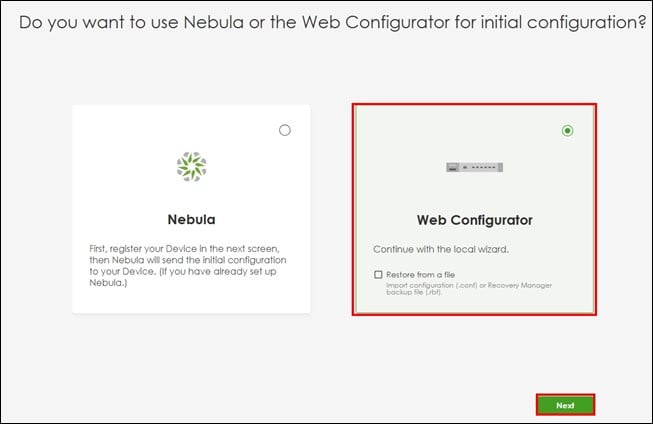
В съветника изберете "Web Configurator" (Уеб конфигуратор), след което щракнете върху "Next" (Напред), за да продължите.Конфигуриране на основните настройки
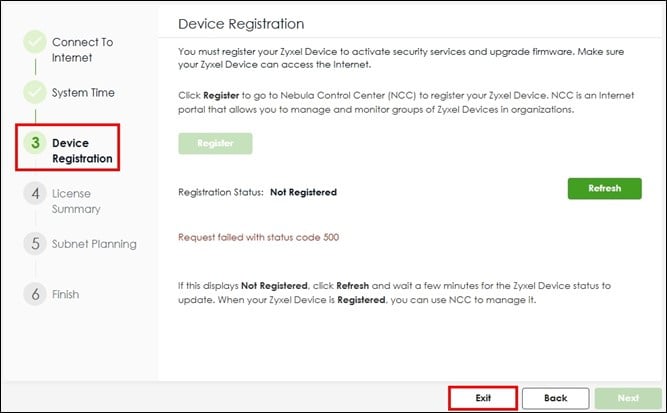
Конфигурирайте интернет настройките и настройките на системното време, след което щракнете върху "Exit", за да прескочите регистрацията на устройството в стъпка 3.
Важно:
За да се възползвате пълноценно от разширените функции в Nebula със серията USG FLEX H, вашата организация трябва да има активен лиценз Nebula Pro Pack.
Защо това е важно:
Тези стъпки гарантират, че защитната стена от серия H работи с най-новия софтуер и е готова за конфигуриране, преди да бъде въведена в производствената мрежа.
 |
 |
Стъпка 3: Конфигуриране и създаване на резервно копие на защитната стена
Конфигуриране локално
Преди да регистрирате новата защитна стена в Nebula, първо трябва да завършите всички необходими конфигурации чрез локалния уеб интерфейс на USG FLEX H Series. Това включва прилагане на същия дизайн, политики и всички потребителски настройки, които се използват в момента на съществуващата защитна стена. Уверете се, че сте възпроизвели всички функции и настройки, необходими за работата на вашия сайт.
Архивиране на конфигурацията
След като конфигурацията е завършена, създайте резервно копие на настройките.
Отидете на страницата Поддръжка.
Изберете "startup-config.conf".
Щракнете върху "Изтегляне ", за да запазите файла на вашия компютър.
Защо това е важно:
Наличието на локално резервно копие ви гарантира, че можете бързо да възстановите конфигурацията на защитната стена, ако са необходими корекции или в случай на неочаквани проблеми по време на миграцията.
Стъпка 4: Заменете старата защитна стена и регистрирайте новата
Заменете старата защитна стена
Изключете всички кабели от старата защитна стена.
Свържете ги отново към съответните портове на защитната стена от серията USG FLEX H.
Проверете дали мрежата функционира правилно.
Забележка: Ако възникнат някакви проблеми с мрежата, свържете отново старата защитна стена, за да възстановите свързаността, и прегледайте конфигурацията, преди да опитате отново.
Премахване на съществуващата защитна стена от Org и регистриране на новата в Nebula
-
В портала Nebula премахнете старата защитна стена(USG FLEX, ATP или NSG) от съществуващия обект.
Навигирайте в менюто Organization-wide (Общоорганизационно) > License & Inventory (Лицензи и инвентар).
Отидете на раздела Devices (Устройства).
Щракнете върху бутона Action (Действие) и изберете "Remove from the organization" (Премахване от организацията).
Потвърдете, като щракнете върху "Да".
(След това старата защитна стена се премахва от организацията.)
-
Регистрирайте новата защитна стена от серията USG FLEX H в Nebula:
Щракнете върху бутона " Add" (Добавяне).
Въведете серийния номер и MAC адреса, след което щракнете върху "Next" (Напред).
Щракнете върху "Finish ", за да завършите регистрацията
3. Присвоявайте защитната стена към правилния сайт:
Намерете новорегистрираната защитна стена в списъка с устройства.
Щракнете върху бутона " Actions" (Действия) и изберете "Change Site Assignment" (Промяна на предназначението на сайта).
Изберете оригиналния сайт и щракнете върху "Запази".
Когато се появи предупредителното съобщение, поставете отметка на "Acknowledge" (Потвърждавам) и щракнете върху "OK".
Разрешаване на синхронизацията в облака
След като защитната стена от серията H се свърже с интернет и достигне Nebula, тя автоматично ще инициира пълна синхронизация на конфигурацията с облака Nebula.
Проверка на състоянието в Nebula
Отидете на страницата с подробности за устройството в Nebula.
Потвърдете, че защитната стена се показва като онлайн.
Изчакайте, докато статусът на конфигурацията покаже "Up to date" (Актуално).
Коментари
0 коментараВлезте в услугата, за да оставите коментар.