

Важно известие: |
В тази статия ще бъде обяснено как да премахнете/промените вашето устройство (точка за достъп [AP], комутатор, защитна стена) от Nebula, обратно в самостоятелен режим, както и как да премахнете/промените вашето устройство (точка за достъп [AP], комутатор, защитна стена) от управлявано на място (контролер) в самостоятелно. Освен това тук е показано как да възстановите наследени AP от контролер в самостоятелен режим отново.
Въведение
В някои случаи, след като сте добавили точките си за достъп към контролер и извадите контролера от мрежата или искате отново да използвате точките си за достъп в самостоятелен режим. Възможно е да се сблъскате с това, че точките за достъп остават безотговорни след рестартиране или дори нулиране.
Това може да се дължи на това, че точката за достъп "замръзва" в състояние на контролер, от което няма да се възстанови обратно в самостоятелен режим, освен ако не се зададат правилните тригери - това важи особено за по-старите модели точки за достъп, като например сериите NWA3XXX-N или NWA5XXX-N.
1) Преминаване от режим Nebula към самостоятелен режим [защитна стена/комутатор/AP]
1.1 Премахнете устройството от сайта Nebula
Първо навигирайте в Nebula и отидете на Защитна стена -> Монитор -> Защитна стена и натиснете "Редактиране на конфигурацията".
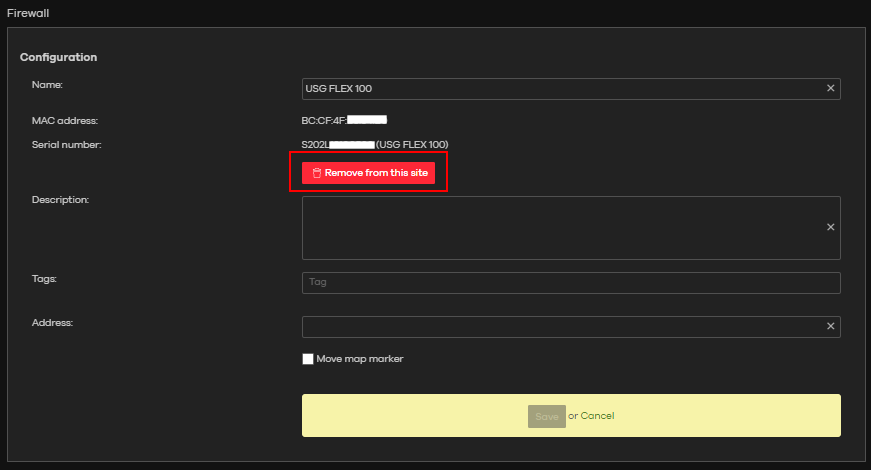
Или за комутатори и точки за достъп - преминете към Switch/Access Point (Превключвател/точка за достъп) -> Switch/Access Points (Превключвател/точка за достъп) и след това натиснете "Move" (Преместване) и накрая "remove from site" (Премахване от сайта):
1.2 Премахване на устройството от организацията Nebula
1.3 Нулирайте устройството с бутона RESET (Нулиране)
Нулирайте устройството, като задържите бутона "RESET" за 10 секунди
1.4 Влезте в новото си самостоятелно устройство
Влезте отново в самостоятелното си устройство с настройките по подразбиране и качете конфигурацията или започнете самостоятелната конфигурация от нулата.
Ако не сте сигурни какъв IP адрес има вашето автономно устройство, проверете тази статия:
Достъп до вашия маршрутизатор чрез уеб графичен интерфейс
или проверете DHCP таблицата на защитната стена (в раздел Монитор -> Състояние на мрежата -> Състояние на DHCP):
След това влезте в системата:
2) Превключете от управляван режим в самостоятелен режим
2.1 Превключете настройката на контролера в режим Ръчно
Уверете се, че сте преминали към "Configuration -> Wireless -> AP Controller (Конфигуриране -> Безжична връзка -> Контролер на точка за достъп) и се уверете, че сте избрали "Manual" (Ръчно), след което натиснете Apply (Приложи). Това е така, защото ако премахнете AP от контролера, защитната стена автоматично ще поеме отново контрола над AP, ако сте избрали "Always Accept" (Винаги приемам).
2.2 Премахване на AP от контролера Mgmt. Списък на AP
Навигирайте до Configuration (Конфигуриране) -> Wireless (Безжични мрежи) -> AP Management (Управление на AP), маркирайте AP(та), които искате да премахнете, и натиснете "Remove" (Премахване).
2.3 Нулиране на устройството с помощта на бутона RESET
Нулирайте устройството, като задържите бутона "RESET" за 10 секунди
2.4 Влезте в новото си самостоятелно устройство
Влезте отново в самостоятелното си устройство с настройките по подразбиране и качете конфигурацията или започнете самостоятелната си конфигурация отначало.
Ако не сте сигурни какъв IP адрес има вашето автономно устройство, проверете тази статия:
Достъп до вашия маршрутизатор чрез уеб графичен интерфейс
или проверете DHCP таблицата на защитната стена (в раздел Монитор -> Състояние на мрежата -> Състояние на DHCP):
След това влезте в системата:
3) Превключване на наследените APs от контролер в самостоятелен режим
Този раздел ще ви даде някои съвети за това кога точно е необходимо и как да възстановите точките си за достъп в самостоятелен режим.
3.1 Преди да продължим
Моля, обърнете внимание, че определени по-нови модели точки за достъп, като NWA5XXX-NI/AC (HD) и WAC-серията с фърмуер, по-нов от v4.22, автоматично при рестартиране проверяват за CAPWAP-контролер.
Това от своя страна означава, че теоретично проблемът със замръзването на точките за достъп в контролирано състояние, дори когато няма CAPWAP-контролер, не би трябвало да възниква при тези обстоятелства.
Въпреки това, точките за достъп от тези типове с версии на фърмуера преди v4.22 могат да се сблъскат с тези проблеми със "замразяване като контролирана точка за достъп".
3.2 Процес на възстановяване на точките за достъп от контролер в самостоятелен режим
Процесът за възстановяване на точките за достъп от контролирано в самостоятелно състояние е следният (в този пример ще използваме FileZilla):
- Открийте IP адреса на точките за достъп (тази стъпка е задължителна, за да работи процесът!)
- Изтеглете най-новия фърмуер от нашата библиотека за изтегляне на Zyxel.
- Изтеглете .zip-файла, за да имате достъп до .bin-файла
- Свържете компютъра си директно към точката за достъп и задайте на компютъра си статичен IP адрес в същата подмрежа като IP адреса на точката за достъп
- Отворете FTP-клиент, например FileZilla, и се свържете с AP - ето пример за настройка на връзката(File > Site-Manager (Файл > Мениджър на сайта); уверете се, че в Transfer (Прехвърляне) > Transfer Type (Тип на прехвърляне) е избрано Binary (Двоичен файл) ):
- Приложете, като натиснете "OK", което ще ви даде достъп до файловата система на AP
- Вземете .bin-файла и го плъзнете и пуснете в главната папка (main folder) на файловата система на APs
Това ще приложи версията на фърмуера, която сте пуснали на AP, и ще започне с параметри по подразбиране - AP най-вероятно ще има IP адрес 192.168.1.2, както и AP ще бъде настроен по подразбиране на автономен режим - преконфигурирайте и ще можете да работите!
Също така е интересно:
Искате ли да погледнете директно към едно от нашите тестови устройства? Погледнете тук, в нашата виртуална лаборатория:
Виртуална лаборатория - устройство за сигурност като контролер на AP
Коментари
0 коментараВлезте в услугата, за да оставите коментар.