

Важно съобщение: |
Моля, обърнете внимание, че тази статия е отхвърлена.
Ако е възможно, използвайте функцията за отдалечена AP: Защита на WiFi
Това ръководство ще ви помогне да конфигурирате WiFi тунелиране.
Това е начин служителите у дома да бъдат част от офисната мрежа с AP. Те трябва само да се свържат към SSID на предоставената AP.
Важно : Защитната стена трябва да поддържа управление на AP, а AP трябва да поддържат тунелен режим.
Моля, проверете листовете с данни на устройствата, за да се уверите, че поддържат необходимите функции.
Топология
Този документ е насочен към надомните работници и компаниите. Той осигурява първата настройка за сигурността Gateway (в централата) и точката за достъп (в домовете на отделните надомни работници), за да осигури същото работно изживяване, както в офиса. Не се изисква допълнително обучение и минимална ИТ поддръжка. 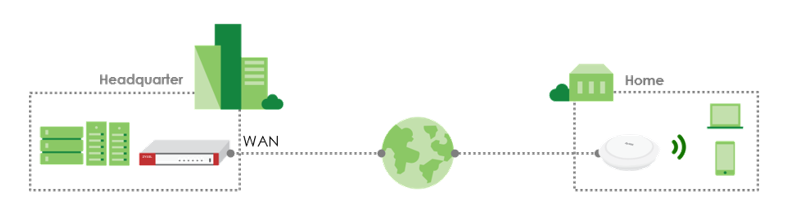
Конфигурация на точката за достъп
Конфигурация на сигурността Gateway
Конфигурация на точката за достъп
Задайте на лаптопа статичен IP като "192.168.1.X" (с изключение на 192.168.1.2) и подмрежова маска на "255.255.255.0".
Конфигурацията може да бъде намерена по следния път в операционна система Windows:
Network Connections > Local Area Connection > Properties > IPv4 > Properties
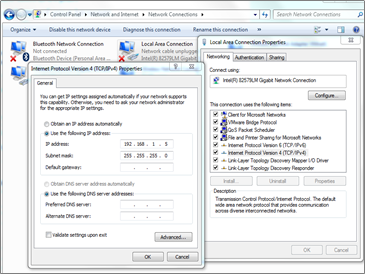
Свържете лаптопа към порта за връзка нагоре на AP.
Въведете IP адреса 192.168.1.2 в колоната URL на вашия уеб браузър за достъп до уеб интерфейса на AP. 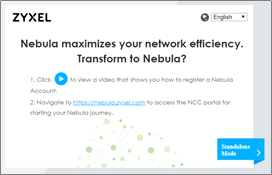
Ако срещнете този прозорец, моля, натиснете върху Самостоятелен режим, за да продължите.
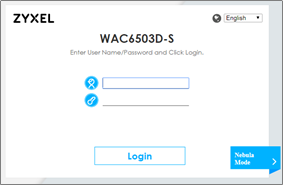
Използвайте идентификационните данни по подразбиране (admin и 1234), за да получите достъп.
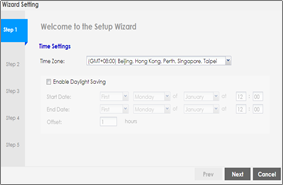
Натиснете Отказ, за да излезете от съветника.
Задайте основния статичен AC IP като WAN IP адрес на шлюза за сигурност.
Тази настройка може да бъде зададена по следния път:
Configuration > Network > AC Discovery > Manual
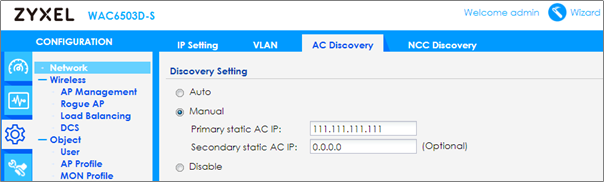
Можете да проверите WAN IP на вашия шлюз тук:
Configuration > Network > Interface > Ethernet

Ако WAN IP променя редовно своя IP, моля, задайте основния статичен AC IP като FQDN и се уверете, че DDNS сървърът е достъпен. 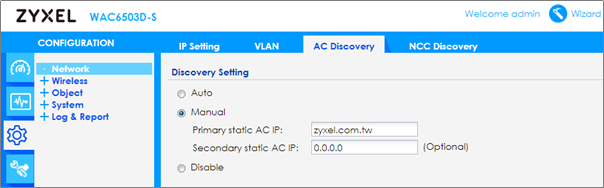
Като последна стъпка свържете порта за връзка нагоре на AP към домашната мрежа, за да предоставите достъп до интернет.
Конфигурация на сигурността Gateway
Настройте две правила на защитната стена, за да позволите CAPWAP връзката („CAPWAP данни“ & „CAPWAP контрол“).
Можете да настроите тези правила под:
Configuration > Security Policy > Policy Rules
Правилата трябва да изглеждат така: 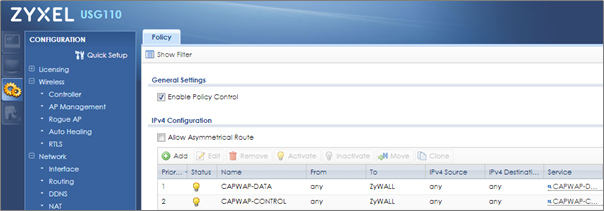
Ако WAN IP на защитата Gateway се променя редовно, моля, настройте DDNS сървъра, така че отдалечената AP да може да разреши напълно квалифицираното име на домейн.
Тези настройки могат да бъдат конфигурирани под:
Configuration > Network > DDNS > Add
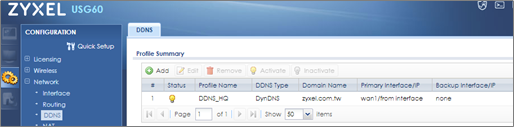
Моля, добавете AP към управлението под:
Monitor > Wireless > AP Information > AP List
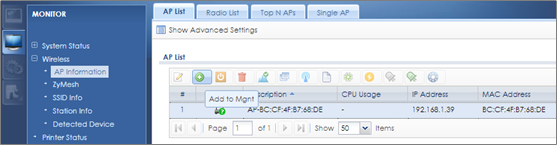
Изберете новата точка за достъп и натиснете „Add to Mgnt“, за да управлявате AP през защитния шлюз.
Задайте режима на пренасочване на SSID на тунел със съответните настройки за VLAN интерфейса.
Ще намерите тази настройка в SSID профил:
Configuration > Object > AP Profile > SSID > SSID List
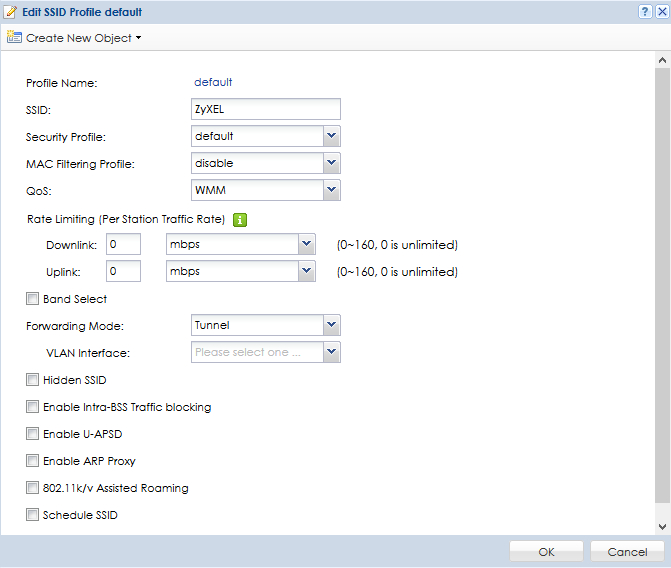
Тунелният режим изисква VLAN интерфейс. Не е възможно да използвате друг тип интерфейс.
Пример за VLAN интерфейс: 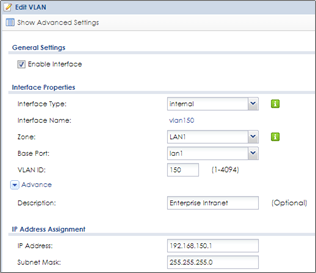
Задайте типа интерфейс на "вътрешен", така че защитата Gateway да създава автоматично правилата за маршрутизиране.
Отстраняване на неизправности
Уверете се, че AP е в конфигурацията си по подразбиране преди първоначалната настройка, ако това не е така, моля, reset върнете AP към фабричните настройки по подразбиране, като натиснете бутона reset за поне 7 секунди.
- Когато свързвате порта за връзка нагоре на AP към другия Ethernet порт, за да му предоставите достъп до интернет, моля, уверете се, че AP може да получи IP адрес и да има достъп до интернет. (Свързаната мрежа трябва да включва ISP модем или други устройства, поддържащи функцията „DHCP Server“.)
- Когато използвате плаващ IP като WAN IP на Gateway за защита, моля, уверете се, че IP адресът е синхронизиран успешно на DDNS сървъра, за да избегнете всякакви грешки поради промяната на IP.
Коментари
0 коментараВлезте в услугата, за да оставите коментар.