

Важно съобщение: |
Това ръководство трябва да ви покаже как да настроите основна конфигурация за подреждане.
За нашите Switches с новия GUI (напр. XS3800 версия на фърмуера >=4.80), моля, проверете долната част на статията. Нов GUI
След като влезете в уеб графичния потребителски интерфейс, страницата с основния статус ще се покаже в самостоятелен режим.
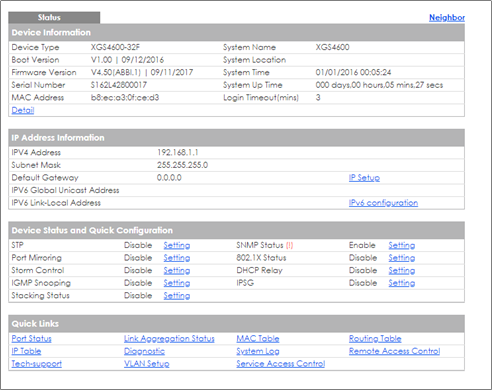
Отидете на Основни настройки > Подреждане > Конфигурация
-Активиране / Активен режим на подреждане
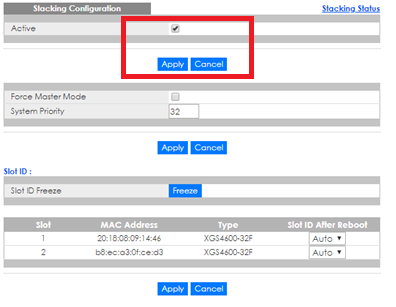
След прилагане на тази настройка Switch ще се рестартира. След рестартиране направете същото с 2-ри Switch и свържете и двата с последния Port от Switch (Последните 2 SFP порта на нашия Switch са предназначени за подреждане на Switch!)
След като влезете в уеб графичния потребителски интерфейс, основната страница за състояние се показва в режим на подреждане.
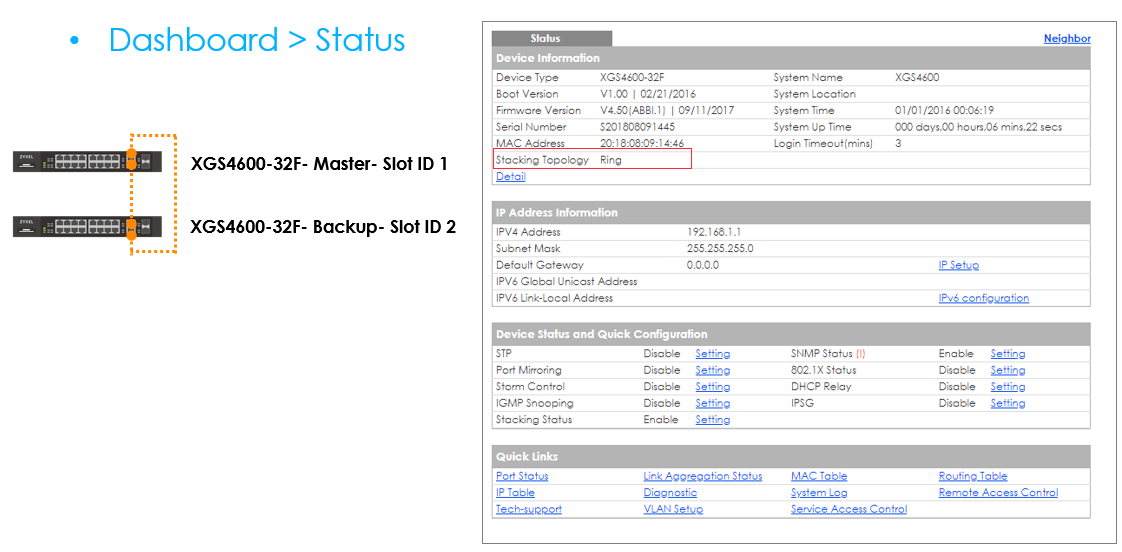
Щракнете върху ИД на слота на страницата за състояние, ще видите, че използваме ИД на слота/номера на порта, за да покажем състоянието Port в режим на подреждане.
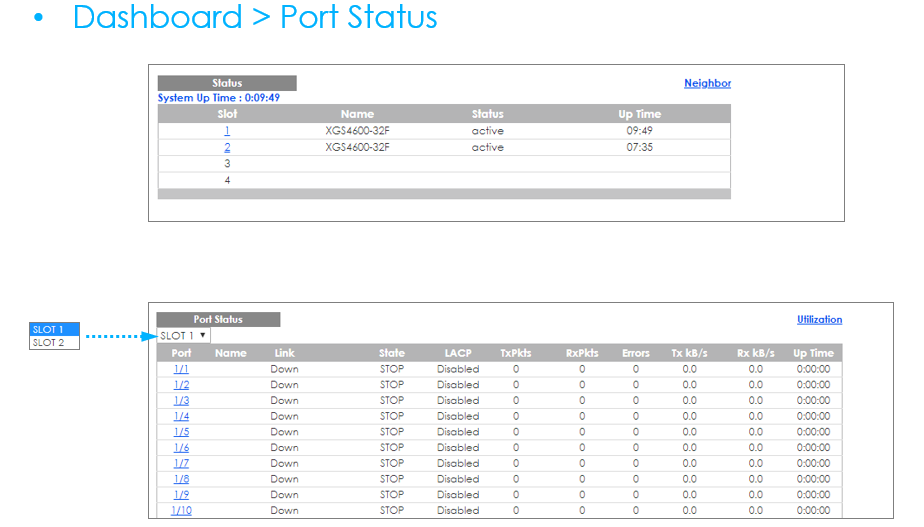
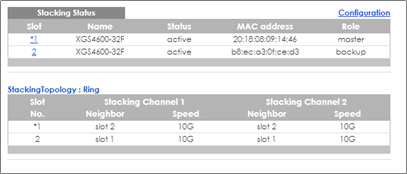
Отидете на Основни настройки> Подреждане
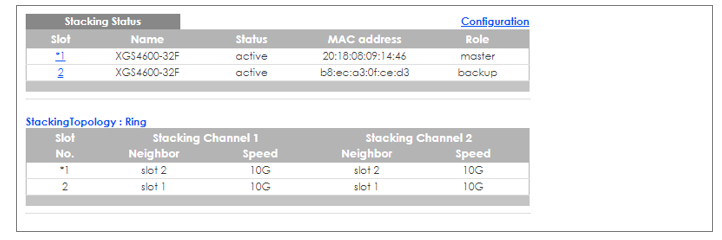
Това показва състоянието на подреждане за всеки слот, както и типа топология на подреждане и каналите за подреждане.
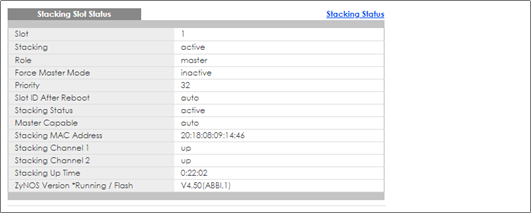
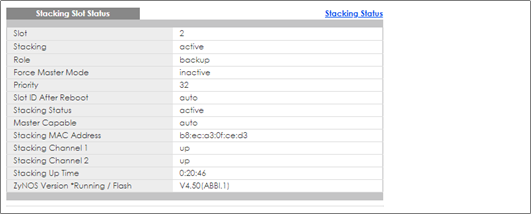
И щракнете върху ИД на слота в Stacking Status, той ще покаже (показва следващата страница) подробната информация за всеки слот.
- Слот ID-1 Master
- Архивиране на слот ID-2
Основната настройка вече е завършена и системата Switch Redundancy / HA / Stacking е готова за използване.
Нов GUI
Отидете на:
System > Stacking
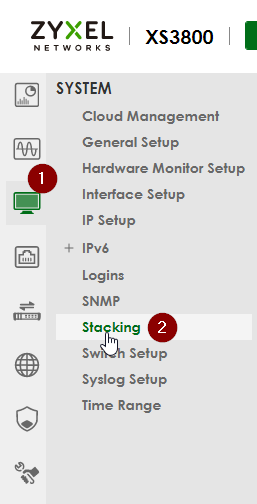
След това щракнете върху „Настройка на подреждане“ и превключете плъзгача „Активен“ на „ВКЛ.“ 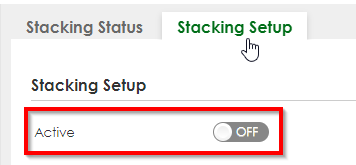
Сега щракнете върху „Прилагане“, след което Switch ще изведе предупреждение за рестартиране, потвърдете го, като щракнете върху „Да“.
Моля, обърнете внимание, че при рестартиране превключвателят ще загуби цялата конфигурация!

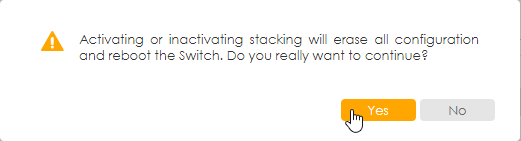
Повторете горните стъпки на вторичния Switch.
След като превключвателите се рестартират, можем да проверим състоянието под:
System > Stacking > Stacking Status

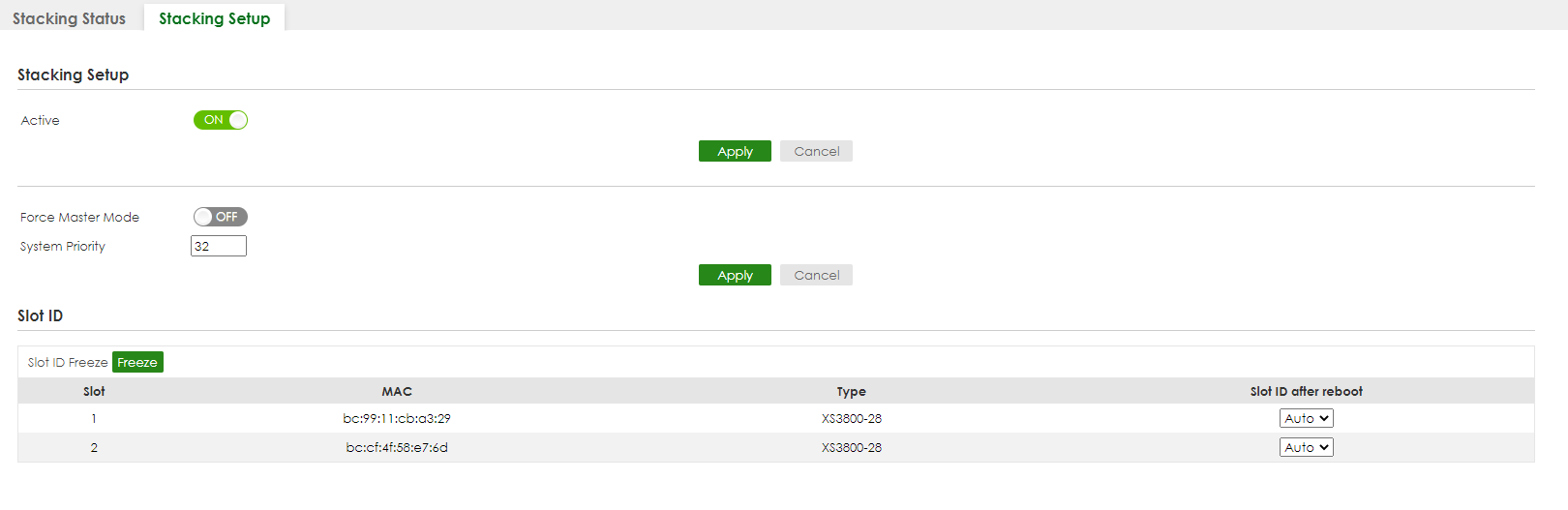
Ако искате конкретен Switch да бъде главен, можете да замените основния избор, като изберете кой превключвател да бъде ID на подреждане 1.
Не забравяйте да рестартирате Switches, след като щракнете върху „Приложи“ и запазите конфигурацията:
Коментари
0 коментараВлезте в услугата, за да оставите коментар.