

V tomto článku se podrobněji podíváme na to, jak provést první nastavení uzlu GPON.
V tomto příkladu konfiguruji OLT2406, ale tento článek můžete přeložit do jakéhokoli jiného zařízení OLT (ve spojení s datovým listem Device Usergide a Technical Datasheet).
Dotkneme se následujících témat:
- Konfigurace IP adresy pro správu:
- Výchozí přihlášení:
- Ports a výchozí adresy IP:
- Nastavení konzoly:
- Nastavení webového GUI:
- Jak změnit výchozí přihlašovací heslo (vysoce doporučeno):
Konfigurace IP adresy pro správu:
Výchozí přihlášení:
Username: admin
Password: 1234
Ports a výchozí adresy IP:


Topologie: 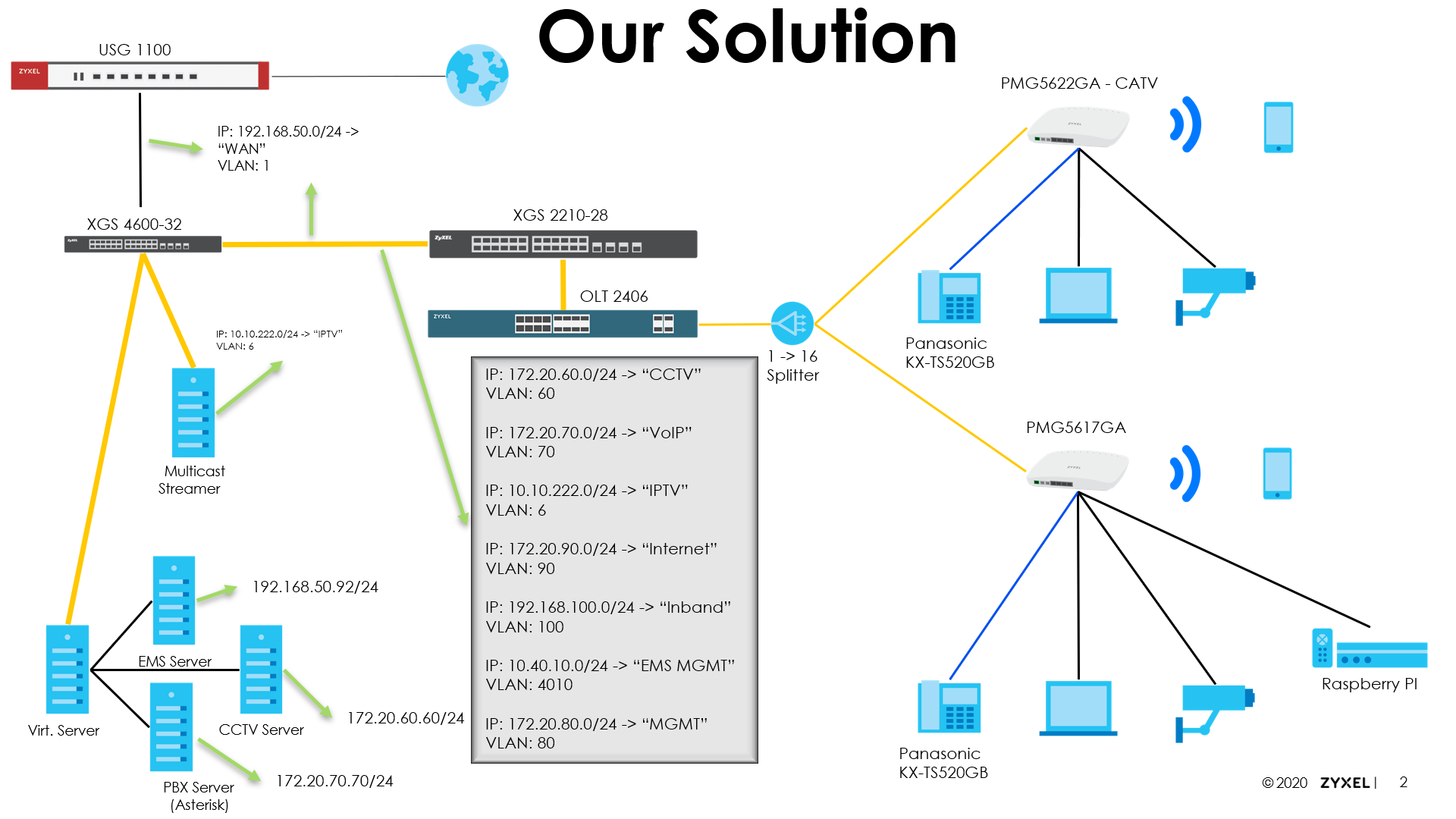
ImPortant!
Pokud konfigurujete prostřednictvím webového GUI:
Nezapomeňte kliknout na tlačítko Live Saver!
Jinak by se všechny vaše konfigurace ztratily, pokud se OLT restartuje! *
(*) Všichni jsme se k tomu dříve dostali. A nebylo to příjemné!
Řídicí panel:
Zapněte OLT2406.
Mimo pásmo * :
(*) Nepoužívám „správu mimo pásmo“. Takže jsem tento krok neudělal! Většinou ji můžete ponechat na výchozí.
configure
ip address "Out of Band IP" "Subnetmask"
exit
exit
write memory
IP v pásmu správy:
(Pokud chcete získat přístup k zařízením Zyxel ONT prostřednictvím Inband Mgmt LAN, nepoužívejte IP podsítě 192.168.1.X ~ 192.168.5.X)
configure
vlan 1
ip address "OLT In Band IP" "Subnetmask"
ip address default-gateway "Gateway IP Address"
no ip address 192.168.1.1 255.255.255.0 <- deletes the default IP
exit
exit
write memory
Webové uživatelské rozhraní:
In-Band:
Přejděte na „http://192.168.1.1.“
A „změňte“ IP správu v pásmu.
Poté se připojte pomocí SSH nebo konzoly a zadejte následující příkaz:
configure
vlan 1
no ip address 192.168.1.1 255.255.255.0 <- deletes the default IP
exit
exit
write memory
Mimo pásmo:
Přejděte na „http://192.168.0.1.“
A „změňte“ IP Out of Band Management IP.
Změnit výchozí přihlašovací heslo (vysoce doporučeno):
Řídicí panel:
Chcete-li změnit heslo správce, zadejte do relace Konzola / SSH následující.
configure
admin-password "Your New Admin-Password" "Repeat Your New Admin-Password"
exit
write memory
Každý příkaz má úroveň oprávnění v rozmezí 0-14.
Pokud je úroveň vašeho uživatelského účtu nízká (správce měl vždy Lvl. 14), můžete použít příkaz „povolení“.
To vás požádá o „povolení hesla“, které byste měli změnit!
To je možné pouze prostřednictvím konzoly / SSH.
configure
password "Your New Enable Password"
exit
write memory
Webové uživatelské rozhraní:
Každý příkaz má úroveň oprávnění v rozmezí 0-14.
Pokud je úroveň vašeho uživatelského účtu nízká (správce měl vždy Lvl. 14), můžete použít příkaz „povolení“.
To vás požádá o „povolení hesla“, které byste měli změnit!
To je možné pouze prostřednictvím konzoly / SSH.
configure
password "Your New Enable Password"
exit
write memory
ODMÍTNUTÍ:
Vážený zákazníku, uvědomte si, že k poskytování článků ve vašem místním jazyce používáme strojový překlad. Ne všechny texty mohou být přeloženy přesně. Pokud existují otázky nebo nesrovnalosti ohledně přesnosti informací v přeložené verzi, přečtěte si prosím původní článek zde: Původní verze
Komentáře
0 komentářůProsím přihlaste se, abyste mohli napsat komentář.