

Důležité upozornění: |
Tento obsáhlý článek vás provede procesem přístupu k webovému rozhraní zařízení, technikami řešení problémů se zařízeními řady NR a FWA (včetně NR2101, NR5101, NR7101, FWA510 a FWA710) a nabídne cenné poznatky o efektivní správě zařízení. Naučte se základní úkony, jako jsou postupy resetování zařízení, řešení běžných problémů s připojením a internetem, aktualizace firmwaru, ruční konfigurace názvu přístupového bodu (APN), zapnutí režimu bridge (režim koncové IP adresy) a pochopení významu indikačních LED diod. Zlepšete své dovednosti v oblasti správy a optimalizace zařízení prostřednictvím zasvěcených tipů, které jsou zde uvedeny.
Upozornění! Tento článek nabízí obecný přehled řady a nemusí platit jednotně pro každý model,
verzi softwaru/firmwaru. Před zakoupením nebo používáním zařízení se prosím poraďte se společností
dokumentaci ke konkrétnímu modelu/verzi nebo se pro přesné informace obraťte na technickou podporu.
Poznámka: Kliknutím na černé šipky zobrazíte text
Řešení problémů s NR2101
NR2101 - kontrolky LED
- Světla LED
- Resetování zařízení
- Přihlášení k zařízení
- Problémy s připojením? - Aktualizace firmwaru
- Požadavek na zadání kódu PIN při každém restartu
Kde najdete kontrolky LED?
Indikace
| BARVA | POPIS |
| Zobrazuje typ sítě, ke které je váš NR2101 připojen. Vaše síť může být 3g, 4G nebo 5G. | |
| Zobrazuje sílu signálu aktuální sítě WWAN zařízení NR2101. | |
| Zobrazuje, když zařízení NR2101 přijímá nebo vysílá data z/do internetu. | |
| Stav sítě WiFi: V případě, že se jedná o síť WiFi, můžete si nechat zobrazit stav sítě WiFi. Číslo udává, kolik klientů je aktuálně připojeno k zařízení. | |
| NR2101 obdržel zprávu SMS. | |
| Tato ikona zobrazuje stav nabití baterie NR2101. |
NR2101 - Reset zařízení
Pokud máte se zařízením opakující se problémy, můžete pomocí tlačítka reset obnovit tovární nastavení, což je skvělý způsob, jak vyřešit většinu opakujících se problémů.
- Ujistěte se, že je zařízení připojeno k napájení a svítí kontrolka napájení.
- Stiskněte a podržte tlačítko Reset po dobu 15 sekund.
- Počkejte, dokud se zařízení nerestartuje a vy se k němu opět nedostanete
NR2101 - Přihlášení k zařízení
Chcete-li se dostat do webového rozhraní zařízení (kde můžete zařízení konfigurovat), musíte se nejprve přihlásit k WiFi zařízení NR2101, přejít do webového prohlížeče a zadat adresu http://192.168.225.1 - poté se dostanete na tuto stránku:
Pokud máte s přihlášením k zařízení problémy, můžete se podívat na tento článek: Přístup ke směrovači přes webové grafické rozhraní
NR2101 - Problémy s připojením? -Aktualizace firmwaru
Upgrade firmwaru na nejnovější verzi by mohl pomoci s vaším problémem, protože neprobíhají nejnovější úpravy softwaru zařízení.
dyn_repppp_0Pokud firmware selže, můžete firmware aktualizovat ručně stažením tohoto firmwaru :
- A poté jej sem nahrajte ručně pomocí počítače.
- Přejděte na stránku http://192.168.225.1
- Přihlaste se pomocí hesla admin/admin nebo nového hesla, které jste použili dříve. Pokud se nemůžete přihlásit, RESETUJTE zařízení a zkuste to znovu.
- Přejděte do nabídky Firmware Upgrade a klikněte na Start Firmware Upgrade:
Poté nahrajte soubor .zip nebo rozbalte soubor .zip a vyberte POUZE soubor .bin. Upgrade firmwaru bude trvat přibližně 2 minuty.
NR2101 - Při každém restartu se zobrazí dotaz na PIN kód
Pokud se vám stává, že musíte při každém přihlášení vložit kód PIN na kartu SIM, můžete ochranu PIN vypnout tak, že se přihlásíte do webového grafického rozhraní zařízení v počítači a přejdete do nastavení SIM PIN (při tomto kroku se ujistěte, že jste připojeni k Wi-Fi zařízení NR2101, i když nemáte internet). Poté nastavte možnost Zámek PIN SIM na hodnotu Zakázat.
Pokud nemůžete najít, co hledáte, podívejte se do uživatelské příručky zde:
NR2101 5G NR Mobile WiFi
NR5101 / FWA510 Odstraňování problémů
NR5101 / FWA510 - Led světla
- LED světla
- Indikace LED
- Reset zařízení
- Přihlášení k zařízení
- Problémy s připojením? - Aktualizace firmwaru
- Připojení je nestabilní/pomalé a/nebo dochází k odpojení - Ruční nastavení APN
Kde najdete kontrolky LED?
- NR5101 - Led světla
- FWA510 - Led světla
NR5101 - LED indikace
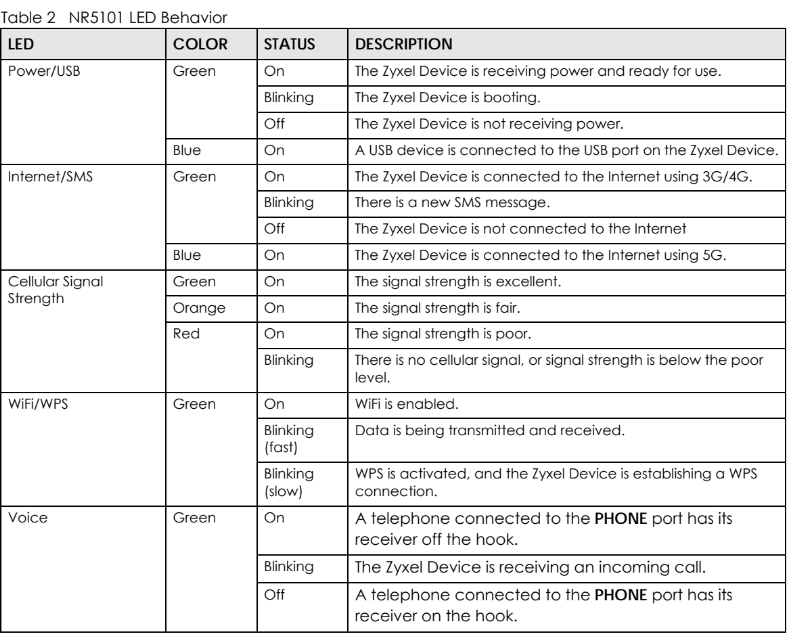 FWA510 - LED indikace
NR5101 - Reset zařízení
FWA510- Reset zařízení
Pokud máte se zařízením opakující se problémy, můžete pomocí tlačítka reset obnovit tovární nastavení, což je skvělý způsob, jak vyřešit většinu opakujících se problémů.
- Ujistěte se, že je zařízení připojeno k napájení a svítí kontrolka napájení.
- Stiskněte a podržte tlačítko Reset po dobu 15 sekund.
- Počkejte, dokud se zařízení nerestartuje a vy se k němu opět nedostanete
NR5101 / FWA510 - Přihlášení k zařízení
Pokud máte problémy s přihlášením k zařízení, můžete se podívat na tento článek: Přístup ke směrovači přes webové grafické rozhraní
NR5101 / FWA510 Problémy s připojením?-Aktualizace firmwaruS vaším problémem by mohla pomoci aktualizace firmwaru na nejnovější verzi, protože v něm nejsou spuštěny nejnovější úpravy softwaru zařízení.
- Přihlaste se do webového grafického rozhraní NR5101 pomocí tohoto návodu: Přístup ke směrovači prostřednictvím webového grafického rozhraní
- Přejděte do části Maintenance (Údržba) -> Firmware Upgrade (Aktualizace firmwaru) a poté klikněte na možnost "Check for Latest Firmware Now" (Zkontrolovat nejnovější firmware). To by mělo vyhledat v našich databázích nejnovější firmware a poté můžete zařízení aktualizovat, pokud je k dispozici nový firmware.
Ruční nastavení APN -nestabilní/pomalé připojení a/nebo odpojení
- Ruční nastavení APN NR5101 / FWA510
Někdy se stává, že při dotazování na informace a nastavení od poskytovatele připojení k internetu získává zařízení chybné informace. Proto můžete přejít do Nastavení sítě -> Širokopásmové připojení -> Mobilní APN a kliknutím na "upravit" vložit APN ručně.
Poznámka! Informace o nastavení APN získáte od poskytovatele internetových služeb (ISP).
Povolte ruční režim APN a vložte informace, které jste získali od poskytovatele internetových služeb (ISP).
Konfigurace mobilního pásma NR5101 / FWA510
Pokud jde o výběr pásma, zařízení má možnost agregovat několik mobilních pásem pomocí funkce "Band Auto Selection" (Automatický výběr pásma), která by měla být povolena pro dosažení nejlepší rychlosti připojení.
Kanály celulárních pásem si můžete zvolit také sami, ale pravděpodobně vám poskytne pomalejší připojení, než když si dokáže vybrat a měnit celulární pásma sám.
Poznámka! Pokud je signál 5G opravdu slabý, automaticky se připojí ke 4G, protože získáte stabilnější a možná i rychlejší připojení. Pokud však signál 5G vynutíte, může to mít za následek opravdu nestabilní připojení. Proto doporučujeme mít nastavenou možnost Automaticky.
NR5101 / FWA510 Nastavení směrovače do režimu Bridge (režim IP Passthrough)
Pokud chcete nastavit NR5101 do režimu přemostění (což znamená, že veškerý provoz bude automaticky předáván do směrovače, který máte za NR5101), přejděte do Nastavení sítě -> Širokopásmové připojení -> Mobilní IP Passthrough a poté vyberte režim Passthrough "Dynamický ", aby bylo možné provoz odesílat do zařízení, které je k němu připojeno. Pokud chcete, aby zařízení NR5101 odesílalo provoz konkrétnímu klientovi sítě LAN, vyberte možnost "Fixed" (Pevný) :
NR5101 / FWA510 - Žádost o zadání kódu PIN při každém restartu počítače
Pokud se vám stává, že musíte při každém přihlášení vložit PIN kód na SIM kartu, můžete ochranu PIN vypnout v části
Network Setting -> Broadband -> Cellular SIM
Stále jste nenašli, co jste hledali? Uživatelskou příručku si můžete stáhnout zde:
NR7101 / FWA710 Řešení problémů
NR7101 / FWA710 - Led světla
- Moje WiFi nemá připojení k internetu
- LED světla
- Resetujte zařízení
- Přihlášení k zařízení
- Problémy s připojením? - Aktualizace firmwaru
- Připojení je nestabilní/pomalé a/nebo dochází k odpojení
- Ruční nastavení APN
- Nastavení směrovače do režimu Bridge (režim IP Passthrough)
- Žádost o PIN při každém restartu
- Z portu LAN dostávám špatnou adresu DHCP IP
- Zámek mobilní sítě
Můj internet na WiFi nefunguje? WiFi v zařízení slouží POUZE ke správě, nikoli k surfování na internetu. Je to z bezpečnostních důvodů. K zařízení je třeba připojit směrovač pomocí kabelu, ke kterému se můžete připojit. Doporučujeme mít zařízení v režimu mostu (viz F)Režim mostu).
Kde najdete kontrolky LED?
Indikátory LED zařízení NR7101
Indikace
| BARVA | STATUS | POPIS |
| Červená | Zapnuto | NR7101 není připojen k internetu |
| Červená | Bliká | Nr7101 se zavádí nebo provádí autotestování |
| Červená | Vypnuto | Došlo k poruše systému |
| Zelená | Zapnuto | NR7101 je připojen k internetu |
| Zelená | Bliká | NR7101 se snaží připojit k internetu |
| Žlutá | Zapnuto | NR7101 je připojen k internetu a bezdrátová síť je aktivována. |
| Jantarová | Bliká | NR7101 není připojen k internetu, ale bezdrátová síť je aktivována. |
| Červená/zelená/ Jantarová | Bliká | Probíhá aktualizace firmwaru zařízení NR7101 |
Indikátory LED FWA710
NR7101 Resetovací tlačítko - resetování zařízení
FWA710 Resetovací tlačítko - Reset zařízení
Pokud máte se zařízením opakující se problémy, můžete pomocí tlačítka reset obnovit tovární nastavení zařízení, což je skvělý způsob, jak vyřešit většinu opakujících se problémů.
- Ujistěte se, že je zařízení připojeno k napájení a svítí kontrolka napájení.
- Stiskněte a podržte tlačítko Reset po dobu 15 sekund.
- Počkejte, dokud se zařízení nerestartuje a vy se k němu opět nedostanete
NR7101 / FWA710- Přihlášení k zařízení
Pokud máte s přihlášením k zařízení problémy, můžete se podívat na tento článek: Přístup ke směrovači přes webové grafické rozhraní
Problémy s připojením NR7101 / FWA710? -Aktualizace firmwaru
Poznámka! Před provedením aktualizace firmwaru modulu nebo běžné aktualizace firmwaru nechte kartu SIM uvnitř krabičky.
Upgrade firmwaru na nejnovější verzi by mohl pomoci s vaším problémem, protože neprobíhají nejnovější úpravy softwaru zařízení.
Na tomto odkazu si stáhněte firmware a také se dozvíte, jak aktualizovat firmware modulu:
- NR7101 - Problémy s připojením a oprava firmwaru pro nepodporovaná frekvenční pásma (5G NSA; B8 a N1).
- Zyxel 5G Devices [NR Series] - Advanced Downloads [Firmware and other resources]
Po stažení rozbalte stažený zazipovaný soubor pomocí integrovaného extraktoru vašeho operačního systému (nebo Winzip, 7-zip).
Přihlaste se do webového grafického rozhraní zařízení pomocí tohoto průvodce: Přístup ke směrovači prostřednictvím webového grafického rozhraní
Přejděte na Maintenance (Údržba) -> Firmware Upgrade (Aktualizace firmwaru) a poté klikněte na Browse... (Procházet...) a vyberte rozbalený soubor .bin.
NR7101 / FWA710 - Ruční nastavení APN Připojení je nestabilní/pomalé a/nebo se odpojuje
Někdy se stává, že při dotazování na informace a nastavení od poskytovatele připojení k internetu získává zařízení chybné informace. Proto můžete přejít do Nastavení sítě -> Širokopásmové připojení -> Mobilní APN a kliknutím na "upravit" vložit APN ručně.
Poznámka! Informace o nastavení APN získáte od poskytovatele internetových služeb (ISP).
Povolte ruční režim APN a vložte informace, které jste získali od poskytovatele internetových služeb (ISP).
Konfigurace mobilního pásma NR7101 / FWA710
Pokud jde o výběr pásma, zařízení má možnost agregovat několik mobilních pásem pomocí funkce "Band Auto Selection" (Automatický výběr pásma), která by měla být povolena pro dosažení nejvyšší rychlosti připojení.
Kanály celulárních pásem si můžete zvolit také sami, ale pravděpodobně vám poskytne pomalejší připojení, než když si dokáže vybrat a měnit celulární pásma sám.
Poznámka! Pokud je signál 5G opravdu slabý, automaticky se připojí ke 4G, protože získáte stabilnější připojení a možná i rychlejší připojení. Pokud však signál 5G vynutíte, může to mít za následek opravdu nestabilní připojení. Proto doporučujeme mít nastavenou možnost Automaticky.
NR7101 / FWA710 Nastavení směrovače do režimu Bridge (režim IP Passthrough)
Pokud chcete nastavit NR5101 do režimu přemostění (což znamená, že veškerý provoz bude automaticky předáván do směrovače, který máte za NR5101), přejděte do Nastavení sítě -> Širokopásmové připojení -> Cellular IP Passthrough a poté vyberte režim Passthrough "Dynamic" , aby bylo možné provoz odesílat do zařízení, které je k němu připojeno. Pokud chcete, aby zařízení NR5101 odesílalo provoz konkrétnímu klientovi sítě LAN, vyberte možnost "Fixed" (Pevný) :
NR7101 / FWA710 - Žádost o zadání kódu PIN při každém restartu počítače
Pokud se vám stává, že musíte při každém přihlášení vložit kód PIN na kartu SIM, můžete ochranu PIN vypnout v položce
Network Setting -> Broadband -> Cellular SIM
NR7101 / FWA710 - z portu LAN dostávám špatnou IP adresu DHCP
Při konfiguraci serveru DHCP v zařízení NR7101 se název skupiny vztahuje k jinému rozhraní, kde Default se vztahuje k WiFi a bridge1 se vztahuje k portu LAN. Proto je třeba vybrat bridge1 a změnit tuto hodnotu IP adresy, aby se změnila IP adresa DHCP portu LAN. Přejděte na:
Network Setting -> Home Networking -> LAN Setup
NR7101 / FWA710 - Mobilní zámek
Funkce Cellular Lock by vám měla pomoci, aby vaše zařízení upřednostnilo jednu základnovou stanici, pokud se nacházíte v dosahu více základnových stanic. Podívejme se na příklad konfigurace:
Ve výše uvedeném případě vidíte, že byly definovány dvě základnové stanice v dosahu.
Všimněte si, že pro buňky nakonfigurované na stránce Zámek buňky neexistuje žádné pořadí priorit.
NR7101 omezuje hlavní spojení na zadanou buňku (buňky). Pokud je zadáno více než 1 buňka, připojení by se řídilo úrovní signálu buněk.
Například jsem nastavil 2 buňky, ale RFCN 1275 nemá nutně vyšší prioritu než RFCN 9560.
Zámek buňky omezuje buňku použitou pro připojení a neomezuje se na buňku, která je použita pro CA (SCC). Pokud například na stránce Zámek buňky nastavím buňku LTE (RFCN 9560, PCI 444), bude NR7101 používat tuto buňku pro připojení k mobilní síti. Pokud dojde k agregaci operátora, budou použity některé sekundární buňky, tyto sekundární buňky by nebyly omezeny nastavením na stránce Cell Lock.
Podívejte se také na vysvětlení v uživatelské příručce:

Komentáře
0 komentářůProsím přihlaste se, abyste mohli napsat komentář.