

Tento komplexní článek vás provede procesem přístupu k webovému rozhraní zařízení, technikami řešení problémů u zařízení sérií NR a FWA (včetně NR2101, NR5101, NR7101, FWA510 a FWA710) a nabízí cenné informace o efektivní správě zařízení. Naučte se základní úkony, jako jsou postupy resetování zařízení, řešení běžných problémů s připojením a internetem, aktualizace firmwaru, manuální konfigurace názvu přístupového bodu (APN), povolení režimu bridge (režim end-to-end IP adresy) a pochopení významu indikačních LED diod. Zlepšete své dovednosti ve správě a optimalizaci zařízení díky užitečným tipům uvedeným v tomto článku.
Upozornění! Tento článek poskytuje obecný přehled o sérii a nemusí být jednotně aplikovatelný na každý model,
verzi softwaru/firmwaru. Před zakoupením nebo použitím zařízení prosím konzultujte
dokumentaci specifickou pro model/verzi nebo kontaktujte technickou podporu pro přesné informace.
Poznámka: Klikněte na černé šipky pro zobrazení textu
Řešení problémů NR2101
NR2101 - LED diody
- LED diody
- Reset zařízení
- Přihlášení do zařízení
- Problémy s připojením? - Aktualizace firmwaru
- Vyžadování PINu při každém restartu
Kde najdete LED diody?
Indikace
| BARVA | POPIS |
| Zobrazuje typ sítě, ke které je váš NR2101 připojen. Vaše síť může být 3G, 4G nebo 5G. | |
| Zobrazuje sílu signálu aktuální WWAN u NR2101 | |
| Zobrazuje, kdy NR2101 přijímá nebo odesílá data z/do internetu. | |
| Stav WiFi sítě. Číslo udává, kolik klientů je aktuálně připojeno k zařízení. | |
| NR2101 obdržel SMS zprávu. | |
| Tato ikona zobrazuje stav baterie NR2101. |
NR2101 - Resetování zařízení
Pokud máte opakující se problémy se zařízením, můžete použít tlačítko reset pro obnovení zařízení do továrního nastavení, což je skvělý způsob, jak vyřešit většinu opakujících se problémů.
- Ujistěte se, že je zařízení připojeno k napájení a že je rozsvícená indikace napájení
- Stiskněte a podržte tlačítko Reset po dobu 15 sekund
- Počkejte, až se zařízení restartuje a bude znovu dostupné
NR2101 - Přihlášení do zařízení
Pro přístup k webovému rozhraní zařízení (kde můžete zařízení konfigurovat) se nejprve připojte k WiFi NR2101, otevřete webový prohlížeč a zadejte http://192.168.225.1 - zobrazí se vám tato stránka:
Pokud máte problémy s přihlášením do zařízení, můžete se podívat na tento článek: Přístup k routeru přes Web GUI
NR2101 - Problémy s připojením? - Aktualizace firmwaru
Aktualizace firmwaru na nejnovější verzi může pomoci vyřešit váš problém, protože zařízení nemusí mít nejnovější úpravy softwaru.
Přejděte do menu firmwaru na zařízení přes Menu -> Aktualizace a klikněte na "Zkontrolovat aktualizace"If aktualizace firmwaru selže, můžete firmware aktualizovat ručně stažením tohoto firmwaru:
Zyxel 5G zařízení [NR série] - Pokročilé stahování [Firmware a další zdroje]
- A poté jej nahrajte ručně zde pomocí vašeho počítače.
- Přejděte na http://192.168.225.1
- Přihlaste se pomocí admin/admin nebo nového hesla, které jste dříve použili. Pokud se nemůžete přihlásit, RESETUJTE zařízení a zkuste to znovu.
- Přejděte do Firmware Upgrade a klikněte na Start Firmware Upgrade:
Poté nahrajte soubor .zip nebo rozbalte .zip soubor a vyberte POUZE .bin soubor. Aktualizace firmwaru potrvá asi 2 minuty.
NR2101 - Vyžadování PINu při každém restartu
Pokud se vám stává, že musíte zadávat PIN kód SIM karty při každém přihlášení, můžete vypnout ochranu PIN přihlášením do Web GUI zařízení na vašem PC a přejděte do Nastavení SIM PIN (ujistěte se, že jste připojeni k WiFi NR2101 i bez internetu). Poté nastavte zámek SIM PIN na Zakázat.
Pokud nenajdete, co hledáte, podívejte se do uživatelské příručky zde:
NR2101 5G NR Mobile WiFi
Řešení problémů NR5101 / FWA510
NR5101 / FWA510 - LED diody
- LED diody
- Indikace LED
- Reset zařízení
- Přihlášení do zařízení
- Problémy s připojením? - Aktualizace firmwaru
- Nestabilní/pomalé připojení a/nebo odpojení - Manuální nastavení APN
Kde najdete LED diody?
- NR5101 - LED diody
- FWA510 - LED diody
NR5101 - Indikace LED
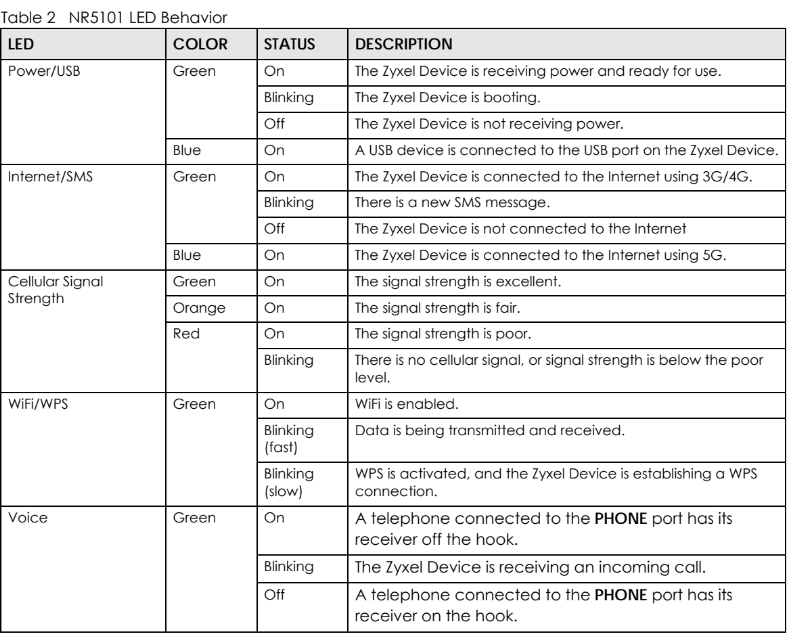 FWA510 - Indikace LED
NR5101 - Reset zařízení
FWA510 - Reset zařízení
Pokud máte opakující se problémy se zařízením, můžete použít tlačítko reset pro obnovení zařízení do továrního nastavení, což je skvělý způsob, jak vyřešit většinu opakujících se problémů.
- Ujistěte se, že je zařízení připojeno k napájení a že je rozsvícená indikace napájení
- Stiskněte a podržte tlačítko Reset po dobu 15 sekund
- Počkejte, až se zařízení restartuje a bude znovu dostupné
NR5101 / FWA510 - Přihlášení do zařízení
Pokud máte problémy s přihlášením do zařízení, můžete se podívat na tento článek: Přístup k routeru přes Web GUI
NR5101 / FWA510 Problémy s připojením? - Aktualizace firmwaru
Aktualizace firmwaru na nejnovější verzi může pomoci vyřešit váš problém, protože zařízení nemusí mít nejnovější úpravy softwaru.
- Přihlaste se do Web GUI NR5101 podle tohoto návodu: Přístup k routeru přes Web GUI
- Přejděte do Údržba -> Aktualizace firmwaru a klikněte na "Zkontrolovat nejnovější firmware nyní". Toto prověří naši databázi na nejnovější firmware a pokud je k dispozici nová verze, můžete zařízení aktualizovat.
Manuální nastavení APN - nestabilní/pomalé připojení a/nebo odpojení
- Manuální nastavení APN pro NR5101 / FWA510
Někdy, když zařízení dotazuje informace a nastavení od poskytovatele internetu (ISP), získává chybné informace. Proto můžete přejít do Nastavení sítě -> Širokopásmové připojení -> Mobilní APN a kliknout na "upravit" pro zadání manuálního APN.
Poznámka! Informace o nastavení APN získáte od svého poskytovatele internetových služeb (ISP).
Povolte Manuální režim APN a zadejte informace, které jste obdrželi od svého poskytovatele internetových služeb (ISP).
Konfigurace mobilních pásem NR5101 / FWA510
Pokud jde o výběr pásma, zařízení má možnost agregovat několik mobilních pásem pomocí "Automatického výběru pásma", který by měl být povolen pro nejlepší rychlost připojení.
Můžete také vybrat pásma ručně, ale pravděpodobně to povede k pomalejšímu připojení, než když si zařízení samo vybírá a mění pásma.
Poznámka! Pokud je váš 5G signál velmi slabý, zařízení se automaticky připojí k 4G, protože získáte stabilnější připojení a možná i rychlejší. Pokud však vynutíte 5G signál, může to vést k velmi nestabilnímu připojení. Doporučujeme proto nastavit režim Auto.
NR5101 / FWA510 Nastavení routeru do režimu Bridge (IP Passthrough režim)
Pokud chcete nastavit NR5101 do režimu bridge (což znamená, že veškerý provoz bude automaticky přesměrován na router za NR5101), přejděte do Nastavení sítě -> Širokopásmové připojení -> Mobilní IP Passthrough a vyberte režim Passthrough "Dynamický" pro povolení přenosu provozu na zařízení připojené k NR5101. Vyberte "Pevný" pokud chcete, aby NR5101 posílal provoz na konkrétní LAN klienta:
NR5101 / FWA510 - Vyžadování PINu při každém restartu
Pokud se vám stává, že musíte zadávat PIN kód SIM karty při každém přihlášení, můžete vypnout ochranu PIN v
Nastavení sítě -> Širokopásmové připojení -> Mobilní SIMStále nenacházíte, co hledáte? Můžete si stáhnout uživatelskou příručku zde:
Řešení problémů NR7101 / FWA710
NR7101 / FWA710 - LED diody
- Moje WiFi nemá připojení k internetu
- LED diody
- Reset zařízení
- Přihlášení do zařízení
- Problémy s připojením? - Aktualizace firmwaru
- Nestabilní/pomalé připojení a/nebo odpojení
- Manuální nastavení APN
- Nastavení routeru do režimu Bridge (IP Passthrough režim)
- Vyžadování PINu při každém restartu
- Dostávám nesprávnou DHCP IP z LAN portu
- Mobilní zámek
Moje WiFi nemá připojení k internetu
Můj internet přes WiFi nefunguje? WiFi na zařízení slouží POUZE pro správu a ne pro surfování po internetu. Je to z bezpečnostních důvodů. Musíte připojit router k zařízení kabelem, ke kterému se můžete připojit. Doporučuje se mít zařízení v režimu bridge (viz F) Režim bridge).
Kde najdete LED diody?
NR7101 LED indikátory
Indikace
| BARVA | STAV | POPIS |
| Červená | Svítí | NR7101 není připojen k internetu |
| Červená | Bliká | NR7101 se spouští nebo provádí samo-test |
| Červená | Vypnuto | Došlo k systémové chybě |
| Zelená | Svítí | NR7101 je připojen k internetu |
| Zelená | Bliká | NR7101 se pokouší připojit k internetu |
| Jantarová | Svítí | NR7101 je připojen k internetu a bezdrátová síť je aktivována |
| Jantarová | Bliká | NR7101 není připojen k internetu, ale bezdrátová síť je aktivována |
| Červená/Zelená/ Jantarová | Posouvání | Probíhá aktualizace firmwaru NR7101 |
FWA710 LED indikátory
NR7101 Tlačítko reset - Reset zařízení
FWA710 Tlačítko reset - Reset zařízení
Pokud máte opakující se problémy se zařízením, můžete použít tlačítko reset pro obnovení zařízení do továrního nastavení, což je skvělý způsob, jak vyřešit většinu opakujících se problémů.
- Ujistěte se, že je zařízení připojeno k napájení a že je rozsvícená indikace napájení
- Stiskněte a podržte tlačítko Reset po dobu 15 sekund
- Počkejte, až se zařízení restartuje a bude znovu dostupné
NR7101 / FWA710 - Přihlášení do zařízení
Pro přístup k webovému rozhraní zařízení (kde můžete zařízení konfigurovat) se nejprve připojte k WiFi NR7101, otevřete webový prohlížeč a zadejte http://192.168.1.1 - zobrazí se vám tato stránka:
Pokud máte problémy s přihlášením do zařízení, můžete se podívat na tento článek: Přístup k routeru přes Web GUI
NR7101 / FWA710 Problémy s připojením? - Aktualizace firmwaru
Poznámka! Nechte SIM kartu v zařízení během aktualizace firmwaru modulu nebo běžné aktualizace firmwaru
Aktualizace firmwaru na nejnovější verzi může pomoci vyřešit váš problém, protože zařízení nemusí mít nejnovější úpravy softwaru.
Následujte tento odkaz ke stažení firmwaru a také se naučte, jak aktualizovat firmware modulu:
Po stažení rozbalte stažený zip soubor pomocí vestavěného rozbalovače vašeho operačního systému (nebo Winzip, 7-zip)
Přihlaste se do Web GUI zařízení podle tohoto návodu: Přístup k routeru přes Web GUI
Přejděte do Údržba -> Aktualizace firmwaru a klikněte na Procházet... a vyberte .bin soubor, který jste rozbalili.
NR7101 / FWA710 - Manuální nastavení APN Nestabilní/pomalé připojení a/nebo odpojení
Někdy, když zařízení dotazuje informace a nastavení od poskytovatele internetu (ISP), získává chybné informace. Proto můžete přejít do Nastavení sítě -> Širokopásmové připojení -> Mobilní APN a kliknout na "upravit" pro zadání manuálního APN.
Poznámka! Informace o nastavení APN získáte od svého poskytovatele internetových služeb (ISP).
Povolte Manuální režim APN a zadejte informace, které jste obdrželi od svého poskytovatele internetových služeb (ISP).
NR7101 / FWA710 Konfigurace mobilních pásem
Pokud jde o výběr pásma, zařízení má možnost agregovat několik mobilních pásem pomocí "Automatického výběru pásma", který by měl být povolen pro nejlepší rychlost připojení.
Můžete také vybrat pásma ručně, ale pravděpodobně to povede k pomalejšímu připojení, než když si zařízení samo vybírá a mění pásma.
Poznámka! Pokud je váš 5G signál velmi slabý, zařízení se automaticky připojí k 4G, protože získáte stabilnější připojení a možná i rychlejší. Pokud však vynutíte 5G signál, může to vést k velmi nestabilnímu připojení. Doporučujeme proto nastavit režim Auto.
NR7101 / FWA710 Nastavení routeru do režimu Bridge (IP Passthrough režim)
Pokud chcete nastavit NR5101 do režimu bridge (což znamená, že veškerý provoz bude automaticky přesměrován na router za NR5101), přejděte do Nastavení sítě -> Širokopásmové připojení -> Mobilní IP Passthrough a vyberte režim Passthrough "Dynamický" pro povolení přenosu provozu na zařízení připojené k NR5101. Vyberte "Pevný" pokud chcete, aby NR5101 posílal provoz na konkrétní LAN klienta:
NR7101 / FWA710 - Vyžadování PINu při každém restartu
Pokud se vám stává, že musíte zadávat PIN kód SIM karty při každém přihlášení, můžete vypnout ochranu PIN v zařízení v
Nastavení sítě -> Širokopásmové připojení -> Mobilní SIMNR7101 / FWA710 - Dostávám nesprávnou DHCP IP z LAN portu
Při konfiguraci DHCP serveru na NR7101 odkazuje Název skupiny na různé rozhraní, kde Default označuje WiFi a bridge1 označuje LAN port. Proto je potřeba vybrat bridge1 a změnit hodnoty IP adresy, aby se změnila DHCP IP adresa LAN portu. Přejděte na:
Nastavení sítě -> Domácí síť -> Nastavení LANNR7101 / FWA710 - Mobilní zámek
Mobilní zámek by vám měl pomoci, aby vaše zařízení upřednostňovalo jednu základnovou stanici, pokud se nacházíte v dosahu více základnových stanic. Podívejme se na příklad konfigurace:
Ve výše uvedeném případě jsou definovány dvě základnové stanice v dosahu.
Upozorňujeme, že na stránce Cell Lock není stanoveno pořadí priorit pro konfigurované buňky.
NR7101 omezuje hlavní připojení na specifikovanou buňku/buňky. Pokud je specifikováno více buněk, připojení bude založeno na úrovni signálu těchto buněk.
Například jsem nastavil 2 buňky, ale RFCN 1275 nemusí mít nutně vyšší prioritu než RFCN 9560.
Mobilní zámek omezuje buňku používanou pro připojení, ale neomezuje buňky používané pro agregaci nosičů (CA, SCC). Například pokud nastavím LTE buňku (RFCN 9560, PCI 444) na stránce Cell Lock, NR7101 tuto buňku použije pro připojení k mobilní síti. Pokud dojde k agregaci nosičů, budou použity i sekundární buňky, které nebudou omezeny nastavením na stránce Cell Lock.
Podívejte se také na vysvětlení v uživatelské příručce:

Komentáře
0 komentářůProsím přihlaste se, abyste mohli napsat komentář.