

Vigtig meddelelse: |
Det er nemt at komme i gang med Multy-appen, men det kræver et par vigtige trin at sikre en problemfri installation. For at starte opsætningen skal du blot åbne Multy-appen på din enhed. Det er vigtigt at bemærke, at en stabil internetforbindelse er afgørende for, at installationen kan forløbe uden problemer. Ved at følge disse trin er du klar til at udnytte Multy-appens funktioner fuldt ud.
Meddelelse om udløb af levetid (EOL)
Dette er for at informere dig om, at produktet Multy M1 (WSM20)/Multy Mini (WSQ20)/Multy Plus (WSQ60)/Multy U (WSR30)/Multy X (WSQ50 ) officielt har nået sin End-of-Life (EOL)-status. Som følge heraf er teknisk support ikke længere garanteret. Enhver yderligere brug, konfiguration eller ændring sker på egen risiko. Vi sætter pris på din forståelse.

Mens appen registrerer Multy via Bluetooth, skal du vente 1~2 minutter på næste trin. Appen vil informere brugerne om, at vi har en vigtig opdatering, vent venligst et par minutter, Multy er ved at oprette wifi-netværket, så fortsæt med at følge instruktionerne. 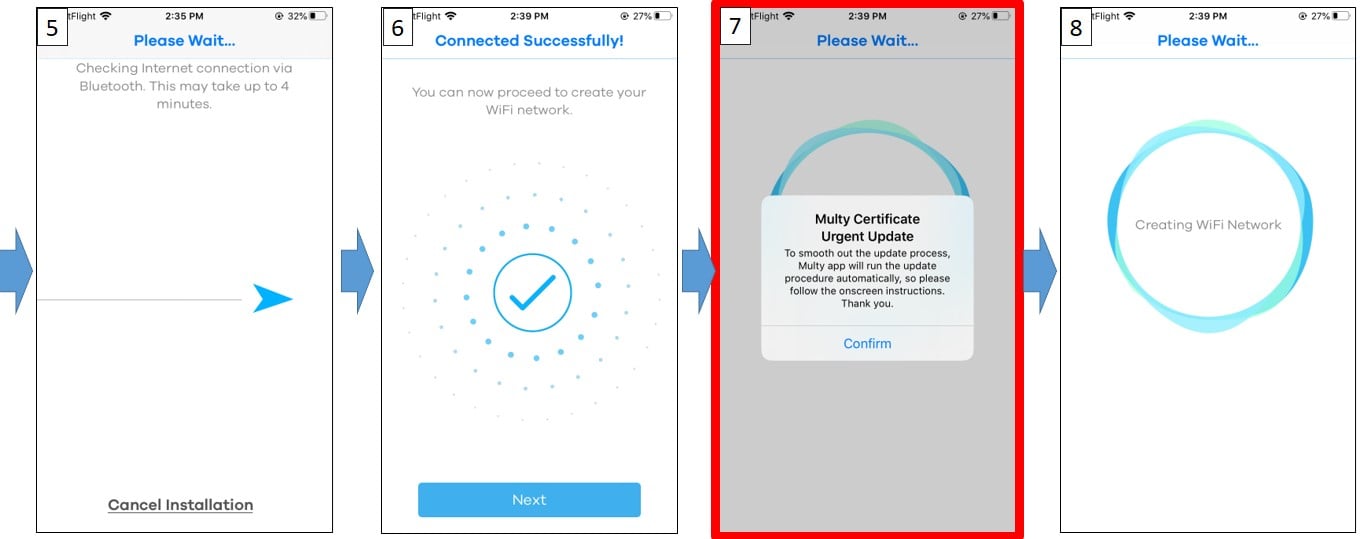
Appen beder om tilladelse til at oprette forbindelse til Multys standard-SSID, hvorefter din telefon opretter forbindelse til MULTY_XXXX SSID og begynder at forny certifikatet. Du vil måske bemærke, at det trådløse netværk er skiftet til Multy SSID.
Fortsæt med at følge trinnene for at afslutte din opsætning sammen med en firmwareopgradering. 
Når installationen og firmwareopgraderingen er færdig, skulle din Multy være klar.
Bemærk: WiFi SSID og adgangskode vil være MULTY_XXXX og MAC-adressen på din Multy. Du kan ændre SSID og adgangskode i WiFi-indstillingerne.

Kommentarer
0 kommentarerLog ind for at kommentere.