

Vigtig meddelelse: |
Zyxel EX3501-T0 er en dual-band Gigabit-router med Wi-Fi 6 (AX3000)-teknologi, der giver ultrahurtig og stabil trådløs forbindelse. Den er designet til hjemme- og kontornetværk og understøtter VoIP-telefoni, fjernadministration og smart konfiguration. Denne artikel dækker de vigtigste funktioner i EX3501-T0 og giver en trin-for-trin-guide til hurtig installation og opsætning - udelukkende baseret på Zyxels officielle dokumentation.
 |
 |
Oversigt over hardware
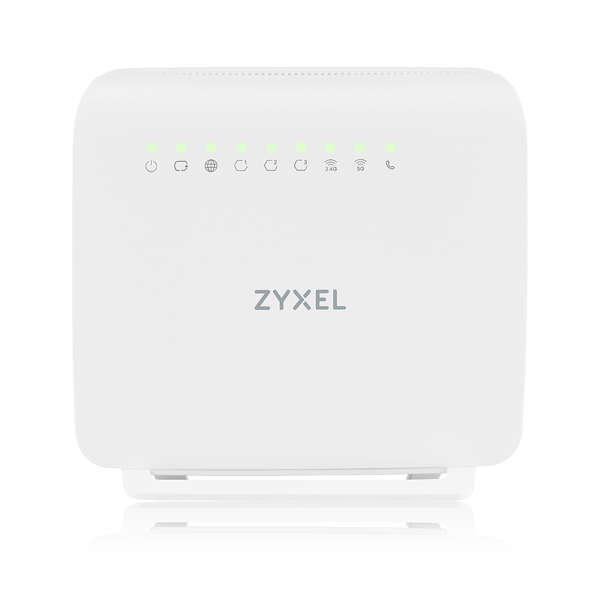
FrontpanelLED-indikatorer viser status for strøm, internet, LAN, Wi-Fi og telefonlinjer.
|
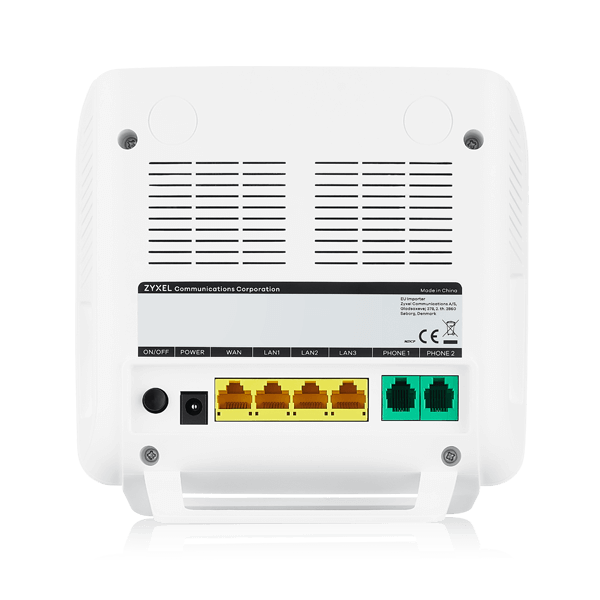
Bagpanel
|
Sidepanel:
|
Sidepanel:
|
Tekniske højdepunkter:
Wi-Fi 6 (802.11ax) - op til 2400 Mbps på 5 GHz og 600 Mbps på 2,4 GHz.
MU-MIMO, OFDMA og Beamforming giver stabil dækning uden døde zoner.
VoIP-understøttelse - 2 FXS-porte til telefonforbindelse.
4 Gigabit Ethernet-porte (1 WAN + 3 LAN).
1 USB 2.0-port til fildeling eller 3G/4G failover-forbindelse.
Fjernstyring via TR-069/TR-369/TR-181 for reducerede driftsomkostninger.
Sikkerhed: SPI-firewall, DoS-beskyttelse, WPA2/WPA3-kryptering.
Quality of Service (QoS): prioriterer IPTV-, VoIP- og streamingtjenester.
Strøm: 12 V/1,5 A (18 W maks. forbrug).
Dimensioner: 170 × 165 × 30 mm; vægt 288 g
Hurtig opsætningsvejledning til Zyxel EX3501-T0
Tilslut WAN-porten til dit modem eller ISP-netværkskabel.
Tilslut din computer til en LAN-port med det gule Ethernet-kabel.
Du kan eventuelt tilslutte en telefon til PHONE 1/2-porten.
-
Tilslut strømadapteren, og tryk på tænd/sluk-knappen.
Strøm-LED: grøn - tændt, blinker - opstart, rød - fejl.
Internet-LED: grøn - forbindelse klar, rød - IP-fejl, blinker - dataaktivitet.
- Sørg for, at Zyxel-enhedens hardware er korrekt tilsluttet (se Quick Start Guide).
- Sørg for, at din computer har en IP-adresse i samme undernet som Zyxel-enheden.
- Start din webbrowser. Skriv http://192.168.1.1 i browserens adresselinje.
- En login-skærm vises. Vælg det sprog, du foretrækker (øverst til højre).
For at få adgang til den administrative webkonfigurator og administrere Zyxel-enheden skal du indtaste standardbrugernavnet
navn admin og den tilfældigt tildelte standardadgangskode (se etiketten på Zyxel-enheden) på login-skærmen, og klik på
skærmen, og klik på Login. Hvis du har ændret adgangskoden, skal du indtaste din adgangskode og klikke på Login.
Hurtig start-opsætning
Du kan klikke på Wizard-ikonet i sidepanelet for at åbne Wizard-skærmene. Når du har klikket på Wizard-ikonet,
vises følgende skærmbillede. Klik på Let's go for at fortsætte med indstillingerne for tidszone og WiFi-netværk. Det
vil tage dig et par minutter at gennemføre indstillingerne på guiden. Du kan klikke på Spring over for at forlade
for at forlade guiden.
| Tidszone | Internet | Vellykket internetforbindelse |
Hurtig start-opsætning - WiFi
Slå WiFi til eller fra. Hvis du lader det være tændt, skal du registrere WiFi-navnet og adgangskoden på denne skærm, så du kan
konfigurere dine WiFi-klienter til at oprette forbindelse til Zyxel-enheden. Hvis du vil vise eller skjule din WiFi-adgangskode
adgangskode, skal du klikke på ikonet Øje.
Vælg Keep 2.4GHz and 5GHz the same for at bruge det samme SSID til 2,4 GHz og 5 GHz WiFi-netværk.
Ellers skal du fjerne markeringen i afkrydsningsfeltet for at have to forskellige SSID'er til 2,4 GHz- og 5 GHz-wifi-netværk. Skærmen
skærm og felter, der skal indtastes, kan variere, når du vælger eller fjerner markeringen i afkrydsningsfeltet.
Du skal deaktivere MPro Mesh på skærmen Network > Wireless > MESH for at fjerne markeringen i afkrydsningsfeltet Keep 2.4GHz and
5GHz det samme afkrydsningsfelt.
Nyttige links
Nedenfor er nyttige ressourcer til dybere vejledning og brugerdokumentation.
Kommentarer
0 kommentarerLog ind for at kommentere.