

Wichtiger Hinweis: |
Der Zyxel EX3501-T0 ist ein Dualband-Gigabit-Router mit Wi-Fi 6 (AX3000)-Technologie, der ultraschnelle und stabile drahtlose Konnektivität bietet. Er wurde für Heim- und Büronetzwerke entwickelt und unterstützt VoIP-Telefonie, Fernverwaltung und intelligente Konfiguration. Dieser Artikel behandelt die wichtigsten Funktionen des EX3501-T0 und bietet eine Schritt-für-Schritt-Anleitung für eine schnelle Installation und Einrichtung, die vollständig auf der offiziellen Dokumentation von Zyxel basiert.
 |
 |
Hardware-Übersicht
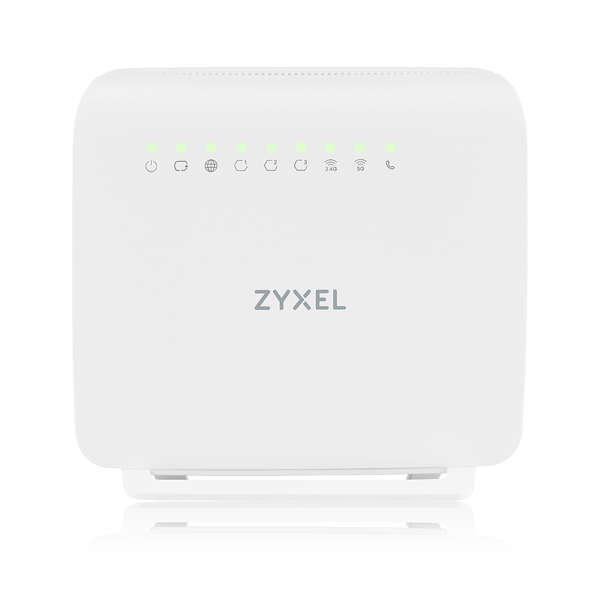
FrontplatteLED-Anzeigen zeigen den Status von Strom, Internet, LAN, Wi-Fi und Telefonleitungen an.
|
Rückseite
|
Seitliches Bedienfeld:
|
Seitliches Bedienfeld:
|
Technische Highlights:
Wi-Fi 6 (802.11ax) - bis zu 2400 Mbps auf 5 GHz und 600 Mbps auf 2,4 GHz.
MU-MIMO, OFDMA und Beamforming für eine stabile, totraumfreie Abdeckung.
VoIP-Unterstützung - 2 FXS-Ports für den Telefonanschluss.
4 Gigabit-Ethernet-Anschlüsse (1 WAN + 3 LAN).
1 USB 2.0-Anschluss für Dateifreigabe oder 3G/4G-Failover-Verbindung.
Fernverwaltung über TR-069/TR-369/TR-181 für geringere Betriebskosten.
Sicherheit: SPI-Firewall, DoS-Schutz, WPA2/WPA3-Verschlüsselung.
Quality of Service (QoS): Priorisierung von IPTV-, VoIP- und Streaming-Diensten.
Stromversorgung: 12V/1,5A (18W max. Verbrauch).
Abmessungen: 170 × 165 × 30 mm; Gewicht: 288 g
Kurzanleitung für die Einrichtung des Zyxel EX3501-T0
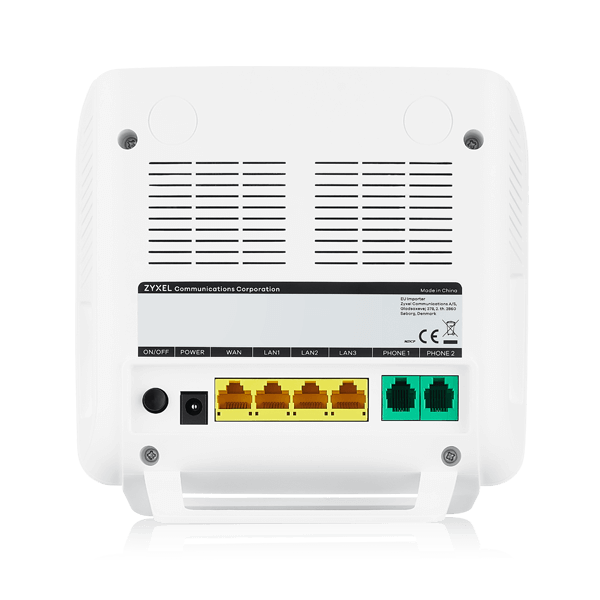
Verbinden Sie den WAN-Port mit Ihrem Modem oder ISP-Netzwerkkabel.
Schließen Sie Ihren Computer über das gelbe Ethernet-Kabel an einen LAN-Anschluss an.
Schließen Sie optional ein Telefon an den PHONE 1/2-Port an.
-
Schließen Sie den Netzadapter an und drücken Sie die Ein-/Ausschalttaste.
Power-LED: grün - eingeschaltet, blinkend - Bootvorgang, rot - Fehler.
Internet-LED: grün - Verbindung bereit, rot - IP-Fehler, blinkend - Datenaktivität.
- Vergewissern Sie sich, dass Ihre Zyxel Device Hardware richtig angeschlossen ist (siehe Schnellstartanleitung).
- Vergewissern Sie sich, dass Ihr Computer eine IP-Adresse im selben Subnetz wie das Zyxel Device hat.
- Starten Sie Ihren Webbrowser. Geben Sie http://192.168.1.1 in die Adressleiste Ihres Browsers ein.
- Ein Anmeldebildschirm wird angezeigt. Wählen Sie die von Ihnen bevorzugte Sprache aus (oben rechts).
Um auf den administrativen Web-Konfigurator zuzugreifen und das Zyxel-Gerät zu verwalten, geben Sie den Standard-Benutzernamen
den Standardbenutzernamen admin und das zufällig zugewiesene Standardkennwort (siehe Etikett des Zyxel-Geräts) in den Bildschirm Login
ein und klicken Sie auf Login. Wenn Sie das Passwort geändert haben, geben Sie Ihr Passwort ein und klicken Sie auf Login.
Schnellstart-Einrichtung
Sie können auf das Assistentensymbol in der Seitenleiste klicken, um die Assistentenbildschirme zu öffnen. Nachdem Sie auf das Symbol des Assistenten geklickt haben,
erscheint der folgende Bildschirm. Klicken Sie auf Los geht's, um mit den Einstellungen für Zeitzone und WiFi-Netzwerke fortzufahren. Es
Es wird einige Minuten dauern, bis Sie die Einstellungen auf den Bildschirmen des Assistenten abgeschlossen haben. Sie können auf Überspringen klicken, um die
die Assistenten-Bildschirme zu verlassen.
| Zeitzone | Internet | Erfolgreiche Internetverbindung |
Schnellstart-Einrichtung - WiFi
Schalten Sie WiFi ein oder aus. Wenn Sie es eingeschaltet lassen, notieren Sie den WiFi-Namen und das Passwort in diesem Bildschirm, damit Sie
damit Sie Ihre WiFi-Clients für die Verbindung mit dem Zyxel-Gerät konfigurieren können. Wenn Sie Ihr WiFi-Passwort anzeigen oder verbergen möchten
Passwort anzeigen oder verbergen möchten, klicken Sie auf das Augensymbol.
Wählen Sie Keep 2.4GHz and 5GHz the same (2,4 GHz und 5 GHz gleich halten), um die gleiche SSID für 2,4-GHz- und 5-GHz-WiFi-Netzwerke zu verwenden.
Andernfalls deaktivieren Sie das Kontrollkästchen, um zwei verschiedene SSIDs für 2,4-GHz- und 5-GHz-WiFi-Netzwerke zu verwenden. Der
Bildschirm und die einzugebenden Felder können variieren, wenn Sie das Kontrollkästchen aktivieren oder deaktivieren.
Sie müssen MPro Mesh im Bildschirm Netzwerk > Drahtlos > MESH deaktivieren, um das Kontrollkästchen Keep 2.4GHz and
5GHz gleich zu halten.
Nützliche Links
Nachfolgend finden Sie nützliche Ressourcen für weitere Anleitungen und Benutzerdokumentation.
Kommentare
0 KommentareBitte melden Sie sich an, um einen Kommentar zu hinterlassen.