

Wichtiger Hinweis: |
In diesem Artikel werden wir Sie durch den Prozess der Aktivierung und Deaktivierung der täglichen und wöchentlichen Berichte von SecuReporter führen. Es gibt Situationen, in denen ein Gerät nicht mehr verwendet wird oder sich die Empfänger der Berichte geändert haben, die Berichte aber weiterhin gesendet werden. Diese Anleitung bietet eine umfassende Methode zur effektiven Verwaltung und Anpassung Ihrer Berichtseinstellungen. Öffnen Sie die SecuReporter-Webseite
Wählen Sie die Organisation und das Gerät, von dem Sie die Berichte erhalten:
Gehen Sie zum Menü Historie und wählen Sie Berichte
Historie-> BerichtWählen Sie die Berichtseinstellungen auf der rechten Seite:
Wählen Sie den täglichen oder wöchentlichen Bericht, um die Einstellungen zu deaktivieren oder zu bearbeiten, und überprüfen Sie, ob separate E-Mail-Adressen hinzugefügt wurden. Entfernen Sie diese bei Bedarf und speichern Sie diesen Abschnitt.
Fertig, jetzt erhalten Sie Berichte gemäß Ihren Einstellungen.
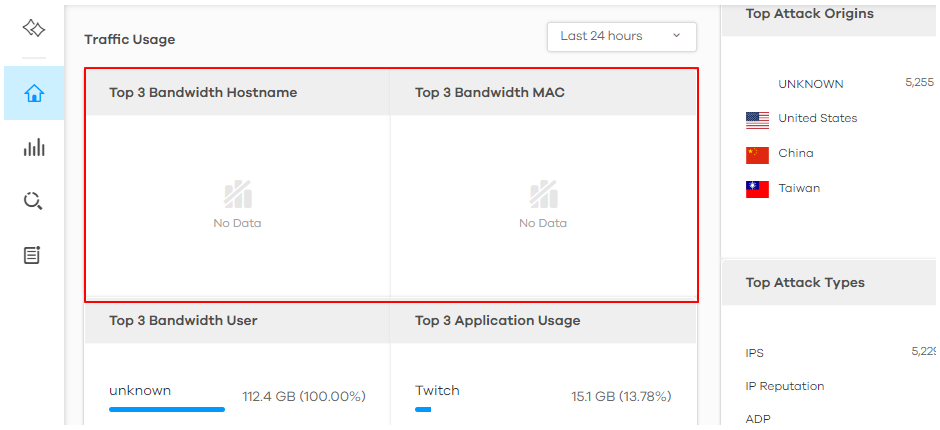
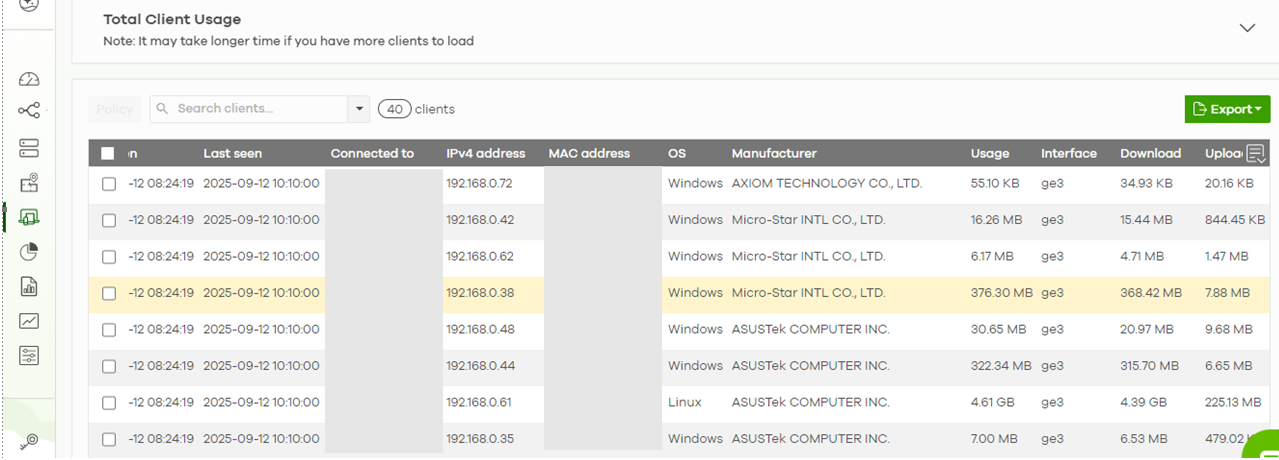
Hinweis: Die Anzeige von Netzwerkverkehrsdaten für Geräte der USG FLEX H-Serie wird derzeit über die Plattform Nebula abgewickelt. Ab Ende Oktober 2025 wird SecuReporter eine Anleitung und einen Link enthalten, um Benutzer zur Anzeige von Verkehrsdaten in Nebula umzuleiten.
 |
 |
Kommentare
0 KommentareBitte melden Sie sich an, um einen Kommentar zu hinterlassen.