

Wichtiger Hinweis: |
In diesem Artikel finden Sie, wie Sie Internetprobleme beheben, kein Internet und wie Sie Ihr LTE-Gerät reset, PIN-Code oder APN-Einstellungen manuell eingeben, Firmware-Upgrade/Anleitungen für Modelle: LTE2566-M634, LTE3202-M437, LTE3301-M209 , LTE3301-PLUS, LTE3316-M604, LTE5388-M804, WAH7601, WAH7706
Klicken Sie auf den schwarzen Pfeil, um den Inhalt anzuzeigen!
LTE3301-M209 Fehlerbehebung
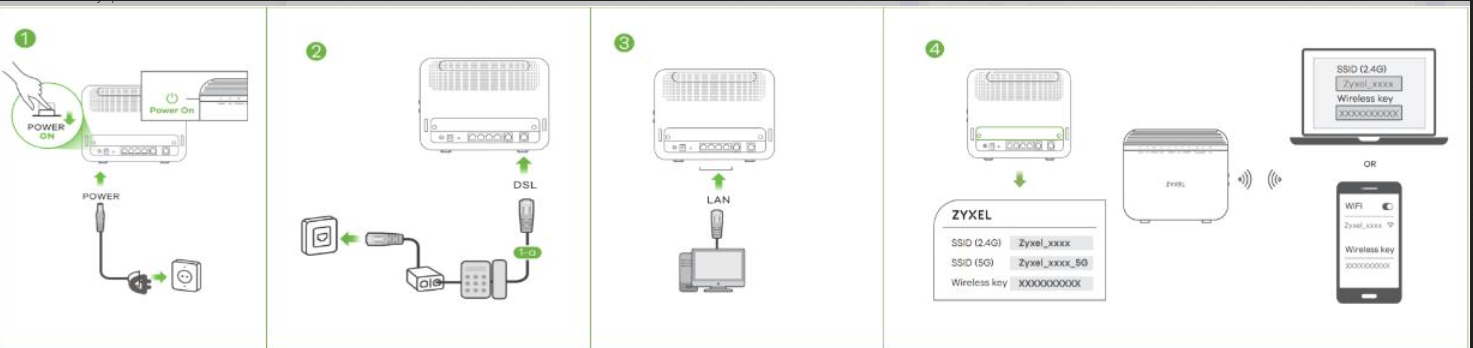
Inhaltsverzeichnis (LTE3301)
1) Setzen Sie das Gerät zurück
2) Geben Sie den PIN-Code der SIM-Karte ein
3) Geben Sie die APN-Einstellungen manuell ein
4) Firmware-Aktualisierung des Geräts
A) Einführung in die Einheit
Sie können feststellen, was mit Ihrem Gerät nicht stimmt, indem Sie auf die Vorderseite schauen:

| LED | FARBE | STATUS | BEZEICHNUNG |
| Leistung | Grün | Auf | Das Gerät wird mit Strom versorgt und funktioniert ordnungsgemäß. |
| Blinken | Das Gerät ist dabei, die Werkseinstellungen hochzufahren oder wiederherzustellen. | ||
| aus | Das Gerät wird nicht mit Strom versorgt. | ||
| Internet | Grün | Auf | Die WAN (Internet)-Verbindung des Geräts ist bereit. |
| Blinken | Das Gerät sendet/empfängt Daten über das WAN (Internet). | ||
| aus | aus | Die WAN (Internet)-Verbindung ist nicht bereit oder ausgefallen. | |
| LTE | Grün | Auf | Das Gerät ist registriert und erfolgreich mit einem 4G-Netzwerk verbunden. |
| Blinken (langsam) | Das Gerät ist registriert und erfolgreich mit einem 2G/3G-Netzwerk verbunden. | ||
| Blinken (schnell) | Das Gerät sucht nach einem verfügbaren 4G/3G/2G-Netzwerk. | ||
| aus | aus | Es ist keine SIM-Karte eingelegt, die SIM-Karte ist ungültig, der PIN-Code ist nicht korrekt oder es gibt keinen Dienst. | |
| LTE-Signalstärke | Grün | Auf | Eine gültige SIM-Karte ist eingelegt und die Wireless-WAN-Schnittstelle (LTE-Internet) ist aktiviert. Signalstärke: Ausgezeichnet (RSRP – Referenzsignal-Empfangsleistung) >= -79 dBm |
| Orange | Auf | Signalstärke: Fair / UVP >= -81 bis 95 dBm | |
| Rot | Auf | Signalstärke: Schlecht / UVP >= -97 dBm | |
| Blinken | Es gibt kein LTE-Signal, weil keine gültige SIM-Karte eingelegt ist und/oder die Internetverbindung (WAN-Schnittstelle) deaktiviert ist. | ||
| WLAN/WPS | Grün | Auf | Das Gerät ist bereit und das 2,4-GHz-WLAN ist eingeschaltet, sendet/empfängt jedoch keine Daten über das WLAN. |
| Blinken (langsam) | Das Gerät sendet/empfängt Daten über das drahtlose LAN (WiFi). | ||
| Blinken (schnell) | Das Gerät handelt eine WPS-Verbindung mit einem drahtlosen Client aus. | ||
| aus | aus | Das Wireless LAN (WiFi) ist nicht bereit, ausgefallen oder WPS ist deaktiviert. | |
| LAN | Grün | Auf | Die LAN-Verbindung des Geräts ist bereit. |
| aus | aus | Die LAN-Verbindung ist nicht bereit oder ausgefallen. |
B) Fehlersuche am Gerät
Sehen wir uns einige Möglichkeiten an, wie Sie Ihre Probleme lösen können.
1) Setzen Sie das Gerät zurück
Erstens, wenn Sie nicht viele Änderungen an der Konfiguration der Einheit vorgenommen haben, würde ich mit einem reset der Einheit beginnen - durch Drücken und Halten der Taste für 20 Sekunden :

Dies würde das Gerät reset auf die Fabrik reset zurücksetzen, wo Ihr WLAN- und Admin-Passwort auf die Werkseinstellung zurückgesetzt wird, die Sie unter dem Gerät finden.
2) Geben Sie den PIN-Code der SIM-Karte ein
Wenn Sie eine SIM-Karte mit einem PIN-Code haben, müssen Sie möglicherweise den PIN-Code in das Gerät eingeben.
Wenn Sie nicht wissen, ob Sie einen PIN-Code haben oder nicht, versuchen Sie, die SIM-Karte in Ihr Mobiltelefon einzulegen, wenn Sie nicht nach einem PIN-Code gefragt werden, haben Sie keinen.
Melden Sie sich beim Gerät an, indem Sie Ihren Computer mit verbinden das WLAN des LTE3301-M209 und eintreten http://192.168.1.1 Verwenden Sie Ihren Browser und verwenden Sie den Benutzernamen admin und das Passwort 1234:

Wenn Sie Probleme haben, verwenden Sie diesen Artikel: Zugriff auf Ihren Router über die Web-GUI

Navigieren Sie zum Abschnitt B zu Konfiguration -> Netzwerk -> WAN -> PIN-Verwaltung und geben Sie den PIN-Code ein. Wenn Sie nicht möchten, dass das Gerät bei jedem Neustart des Geräts eine PIN anfordert, stellen Sie die PIN-Code-Anforderungsfunktion auf „Deaktivieren“ und klicken Sie auf „Anwenden“. 
Nachdem Sie den PIN-Code in das Feld eingegeben haben, drücken Sie „Anwenden“.
3) Geben Sie die APN-Einstellungen manuell ein
Wenn Sie nach resetting des Geräts immer noch Probleme haben, müssen Sie möglicherweise die APN-Informationen Ihrer SIM-Karte manuell in das Gerät eingeben - Sie können die APN-Informationen finden, indem Sie Ihren Dienstanbieter (ISP) anrufen.
Melden Sie sich am Gerät an und gehen Sie zu Konfiguration -> Netzwerk -> WAN -> WAN-Verwaltung -> Ändern -> DFÜ-Profil und wählen Sie "Manuell".

Wenn Sie auf Manuell klicken, finden Sie die APN-Einstellungen, die Sie manuell eingeben können, indem Sie die Informationen einfügen, die Ihr Dienstanbieter Ihnen geben kann.
3) Versuchen Sie es mit einer anderen SIM-Karte
Sie können auch versuchen, eine andere SIM-Karte im Gerät zu verwenden, um festzustellen, ob Ihre SIM-Karte defekt ist. Sie können die LTE-SIM-Karte auch in ein Mobiltelefon einlegen und sehen, ob Sie ein Signal erhalten.
4) Firmware-Aktualisierung des Geräts
Ein Firmware-Upgrade auf die neueste Version könnte bei Ihrem Problem helfen, da nicht die neuesten Änderungen an der Software des Geräts ausgeführt werden.
1) Besuchen Sie diese Website, um die neueste Firmware herunterzuladen https://www.zyxel.com/support/DownloadLandingSR.shtml?c=gb&l=en&kbid=M-02857&md=LTE3301-M209
2) Extrahieren Sie die heruntergeladene ZIP-Datei mit dem integrierten Extraktor Ihres Betriebssystems (oder Winzip, 7-zip)
1) Melden Sie sich mithilfe dieser Anleitung bei der Web-GUI des LTE3301 an: Zugriff auf Ihren Router über die Web-GUI
2) Gehen Sie zu Wartung -> Firmware-Upgrade und klicken Sie dann auf Durchsuchen... und wählen Sie die .bin-Datei aus, die Sie extrahiert haben
 3) Klicken Sie auf Hochladen und lassen Sie die Firmware aktualisieren, dies kann bis zu 3 Minuten dauern (SCHALTEN SIE DAS GERÄT NICHT AUS).
LTE3301-PLUS-Fehlerbehebung
Inhaltsverzeichnis (LTE3301-PLUS)
1) Setzen Sie das Gerät zurück
2) Geben Sie den PIN-Code der SIM-Karte ein
3) Geben Sie die APN-Einstellungen manuell ein
4) Firmware-Aktualisierung des Geräts
A) Einführung in die Einheit
Sie können feststellen, was mit Ihrem Gerät nicht stimmt, indem Sie auf die Vorderseite schauen:
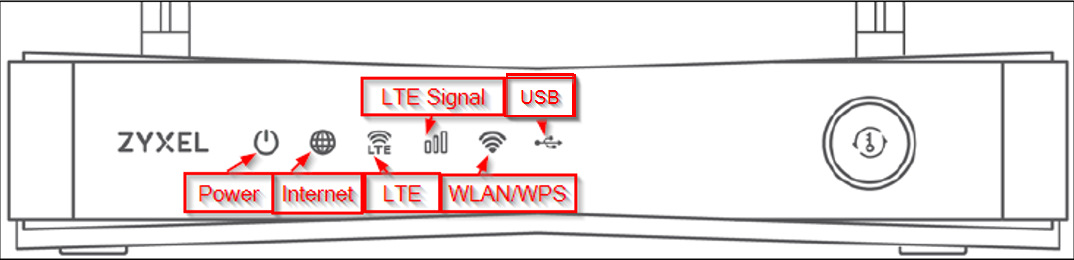
| LED | FARBE | STATUS | BEZEICHNUNG |
| Leistung | Weiß | Auf | Das Gerät wird mit Strom versorgt und funktioniert ordnungsgemäß. |
| Blinken | Das Gerät bootet oder führt einen Selbsttest durch. | ||
| aus | Das Gerät wird nicht mit Strom versorgt. | ||
| Internet | Weiß | Auf | Die WAN (Internet)-Verbindung des Geräts ist bereit. |
| Blinken | Das Gerät sendet/empfängt Daten über das WAN (Internet). | ||
| aus | aus | Es besteht keine WAN (Internet)-Verbindung. | |
| LTE/3G | Weiß | Auf | Das Gerät ist registriert und erfolgreich mit einem 4G-Netzwerk verbunden. |
| Blinken (langsam) | Das Gerät ist registriert und erfolgreich mit einem 3G-Netzwerk verbunden. | ||
| Blinken (schnell) | Das Gerät versucht, sich mit einem verfügbaren 4G/3G-Netzwerk zu verbinden. | ||
| aus | aus | Es gibt keinen LTE/3G-Dienst. | |
| LTE-Signalstärke | Grün | Auf | Eine gültige SIM-Karte ist eingelegt und die Wireless-WAN-Schnittstelle (LTE-Internet) ist aktiviert. Signalstärke: Ausgezeichnet (RSRP – Referenzsignal-Empfangsleistung) >= -79 dBm |
| Orange | Auf | Signalstärke: Fair / UVP >= -81 bis 95 dBm | |
| Rot | Auf | Signalstärke: Schlecht / UVP >= -97 dBm | |
| Blinken | Es gibt kein LTE-Signal, weil keine gültige SIM-Karte eingelegt ist und/oder die Internetverbindung (WAN-Schnittstelle) deaktiviert ist. | ||
| aus | Die SIM-Karte ist ungültig oder der PIN-Code ist nicht korrekt. | ||
| WLAN/WPS | Grün | Auf | Das Gerät ist bereit und das 2,4 GHz Wireless LAN (WiFi) ist eingeschaltet. |
| Blinken (langsam) | Das Gerät baut eine WPS-Verbindung mit einem 2,4-GHz-WLAN-Client auf. | ||
| Blinken (schnell) | Das Gerät kommuniziert mit einem 2,4-GHz-Wireless-Client. | ||
| Weiß | Auf | Das Gerät ist bereit und das 5-GHz-GHz-Wireless-LAN (WiFi) ist eingeschaltet. | |
| Blinken (langsam) | Das Gerät baut eine WPS-Verbindung mit einem 5-GHz-Wireless-Client auf. | ||
| Blinken (schnell) | Das Gerät kommuniziert mit drahtlosen 2,4- und 5-GHz-Clients. | ||
| aus | aus | Das Drahtlosnetzwerk ist nicht aktiviert. | |
| USB | Weiß | Auf | Das Gerät erkennt eine USB-Verbindung über den USB-Anschluss |
| Blinken | Das Gerät sendet/empfängt Daten an/von dem angeschlossenen USB-Gerät | ||
| aus | Das Gerät erkennt keine USB-Verbindung über den USB-Port. |
B) Fehlersuche am Gerät
Sehen wir uns einige Möglichkeiten an, wie Sie Ihre Probleme lösen können.
1) Setzen Sie das Gerät zurück
Erstens, wenn Sie nicht viele Änderungen an der Konfiguration der Einheit vorgenommen haben, würde ich mit einem reset der Einheit beginnen - durch Drücken und Halten der Taste für 20 Sekunden :
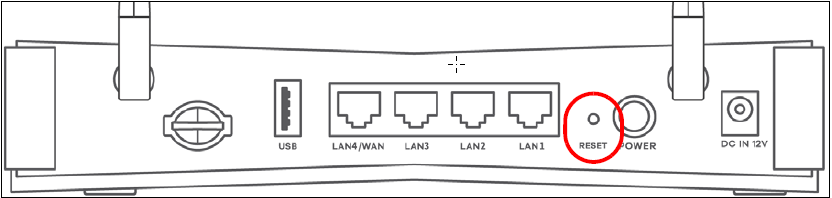
Dies würde das Gerät reset auf die Fabrik reset zurücksetzen, wo Ihr WLAN- und Admin-Passwort auf die Werkseinstellung zurückgesetzt wird, die Sie unter dem Gerät finden.
2) Geben Sie den PIN-Code der SIM-Karte ein
Wenn Sie eine SIM-Karte mit einem PIN-Code haben, müssen Sie möglicherweise den PIN-Code in das Gerät eingeben.
Wenn Sie nicht wissen, ob Sie einen PIN-Code haben oder nicht, versuchen Sie, die SIM-Karte in Ihr Mobiltelefon einzulegen, wenn Sie nicht nach einem PIN-Code gefragt werden, haben Sie keinen.
Melden Sie sich beim Gerät an, indem Sie Ihren Computer mit verbinden das WLAN des LTE3301-PLUS und eintreten http://192.168.1.1 Verwenden Sie Ihren Browser und verwenden Sie den Benutzernamen admin und das Passwort 1234:
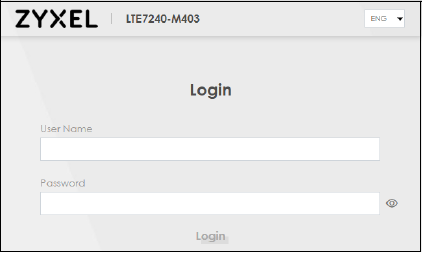
Wenn Sie Probleme haben, verwenden Sie diesen Artikel: Zugriff auf Ihren Router über die Web-GUI
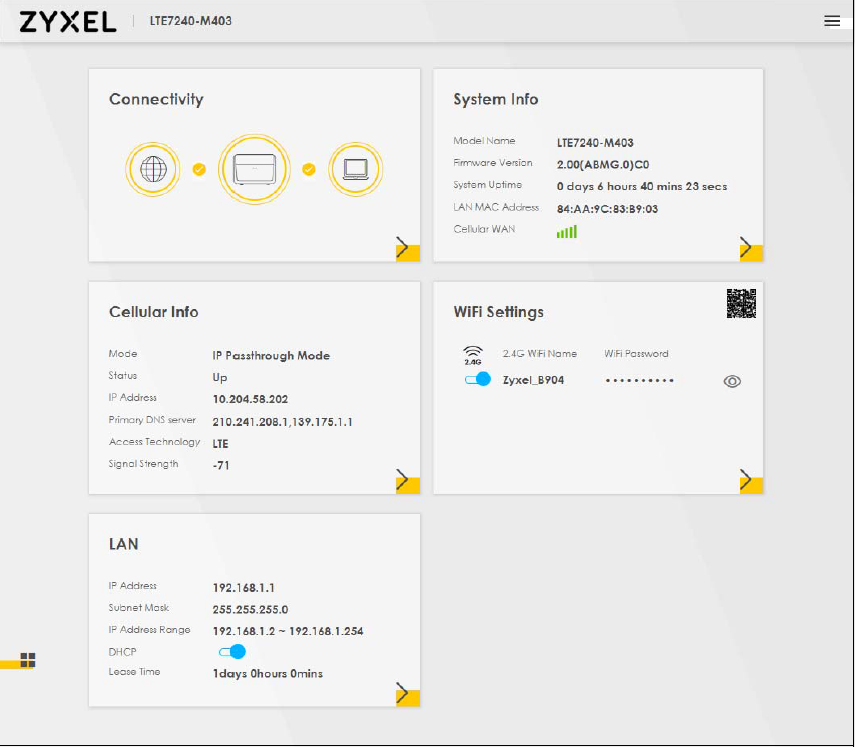
Navigieren Sie zum Abschnitt B zu Configuration -> Network Setting -> Broadband -> Cellular SIM und geben Sie den PIN-Code ein. Wenn Sie nicht möchten, dass das Gerät bei jedem Neustart des Geräts eine PIN verlangt, stellen Sie die PIN-Code-Anforderungsfunktion auf „Deaktivieren“ und klicken Sie auf „Anwenden“. 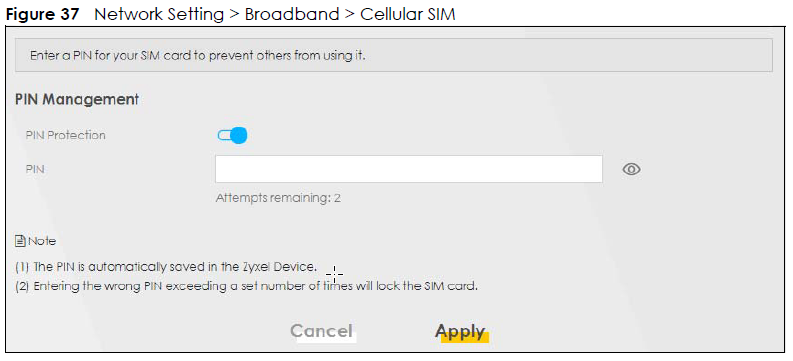
Nachdem Sie den PIN-Code in das Feld eingegeben haben, drücken Sie „Anwenden“.
3) Geben Sie die APN-Einstellungen manuell ein
Wenn Sie nach resetting des Geräts immer noch Probleme haben, müssen Sie möglicherweise die APN-Informationen Ihrer SIM-Karte manuell in das Gerät eingeben - Sie können die APN-Informationen finden, indem Sie Ihren Dienstanbieter (ISP) anrufen.
Melden Sie sich am Gerät an und gehen Sie zu Konfiguration -> Netzwerkeinstellungen -> Breitband -> Mobilfunk-WAN -> Klicken Sie auf „APN Manual Mode“.
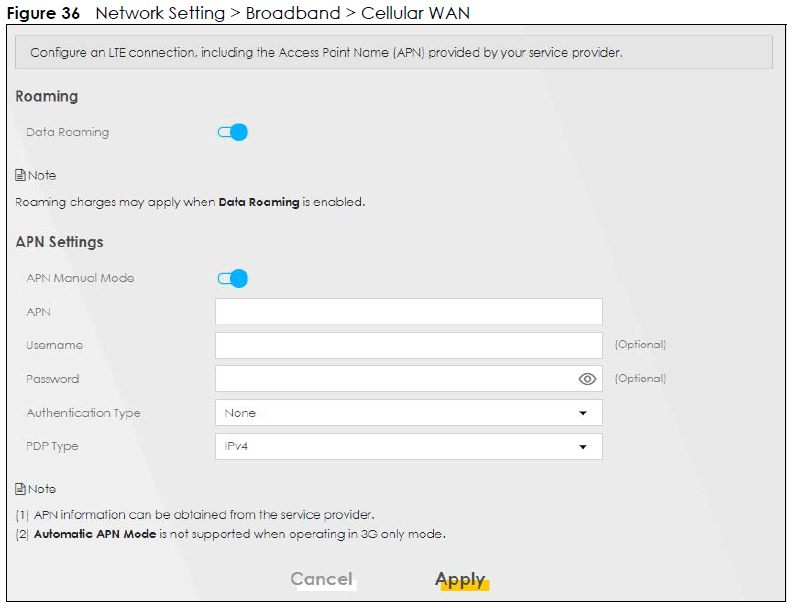
Wenn Sie auf Manuell klicken, finden Sie die APN-Einstellungen, die Sie manuell eingeben können, indem Sie die Informationen einfügen, die Ihr Dienstanbieter Ihnen geben kann.
3) Versuchen Sie es mit einer anderen SIM-Karte
Sie können auch versuchen, eine andere SIM-Karte im Gerät zu verwenden, um festzustellen, ob Ihre SIM-Karte defekt ist. Sie können die LTE-SIM-Karte auch in ein Mobiltelefon einlegen und sehen, ob Sie ein Signal erhalten.
4) Firmware-Aktualisierung des Geräts
Ein Firmware-Upgrade auf die neueste Version könnte bei Ihrem Problem helfen, da nicht die neuesten Änderungen an der Software des Geräts ausgeführt werden.
1) Klicken Sie auf diesen Link unten, um die neueste Firmware herunterzuladen
LTE3301-PLUS-Download-Link
2) Extrahieren Sie die heruntergeladene ZIP-Datei mit dem integrierten Extraktor Ihres Betriebssystems (oder Winzip, 7-zip)
1) Melden Sie sich mithilfe dieser Anleitung bei der Web-GUI des LTE3301 an: Zugriff auf Ihren Router über die Web-GUI
2) Gehen Sie zu Wartung -> Firmware-Upgrade und klicken Sie dann auf Durchsuchen... und wählen Sie die .bin-Datei aus, die Sie extrahiert haben
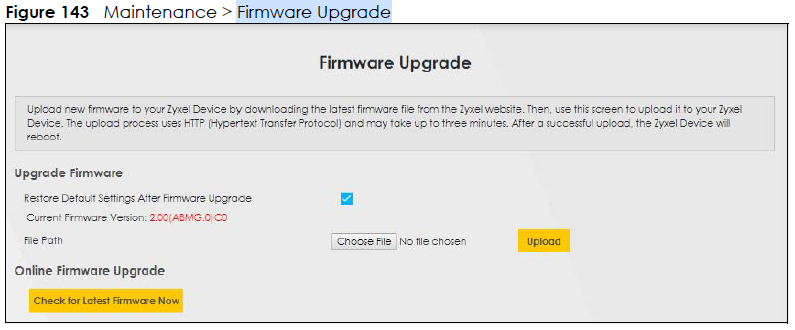 3) Klicken Sie auf Hochladen und lassen Sie die Firmware aktualisieren, dies kann bis zu 3 Minuten dauern (SCHALTEN SIE DAS GERÄT NICHT AUS).
5) IP-Passthrough-Modus (Bridge-Modus)
Wenn Sie einen anderen Router als Ihr Hauptgerät für WLAN und DHCP verwenden möchten, sollten Sie Ihren Router möglicherweise in den Bridge-Modus versetzen.
Navigieren Sie zu Netzwerkeinstellung -> Breitband -> Mobilfunk-IP-Passthrough:
Stellen Sie dann den Passthrough-Modus auf Dynamisch ein und klicken Sie auf Anwenden.
Das Gerät sendet nun Ihren gesamten eingehenden Datenverkehr in das LTE und leitet ihn an das nächste verbundene Gerät weiter.
Wenn dies nicht angezeigt wird, reset Ihren Router, indem Sie die RESET-Taste 15 Sekunden lang gedrückt halten. Stellen Sie außerdem sicher, dass Sie die neueste Firmware auf Ihrem Gerät haben.
C) Port Weiterleitung
Was ist Portweiterleitung?
Die häufigste Verwendung einer Portweiterleitung ist, wenn Sie ein NAS ( 192.168.1.34 ) oder einen Server in Ihrem Netzwerk über den HTTPS-Port ( 443 ) erreichen möchten, dann kommt die Anfrage vom PC ( Ursprungs-IP 94.33.45.234 ). arbeiten, müssen an das richtige Gerät ( 192.168.1.34 ) in Ihrem Zuhause weitergeleitet werden, wenn eine Anfrage auf dem Port 443 eingeht:
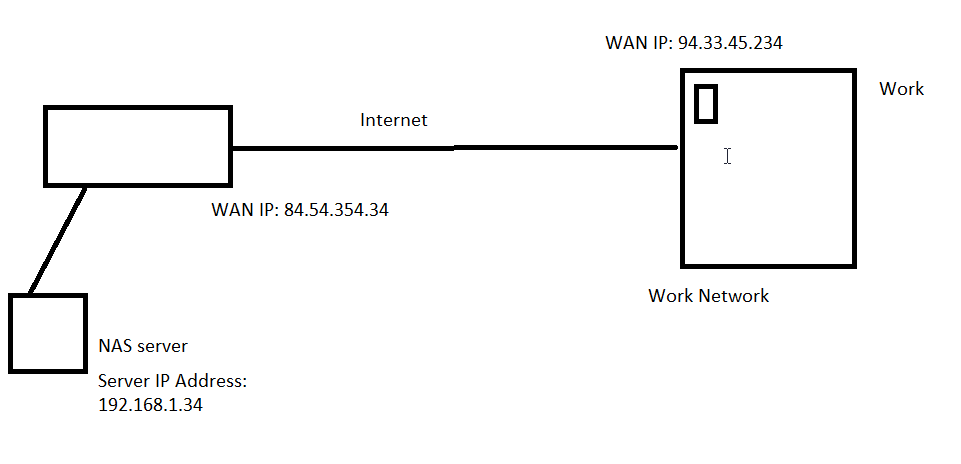
Ein großes Missverständnis ist, dass Sie einen Port auf Ihrem Router öffnen, aber das stimmt nicht. Sie leiten einen Port an ein Gerät in Ihrem Netzwerk weiter, um darauf zugreifen zu können. Es ist wichtig, dass Sie entweder die Quell-IPs (Originating IP) auf die vertrauenswürdigen IPs beschränken, die eine Verbindung aus dem Internet herstellen, oder wirklich gute Sicherheit auf dem Gerät/Server schaffen, zu dem Sie portieren.
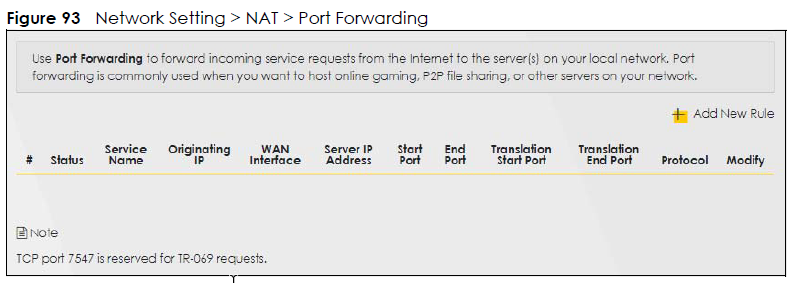
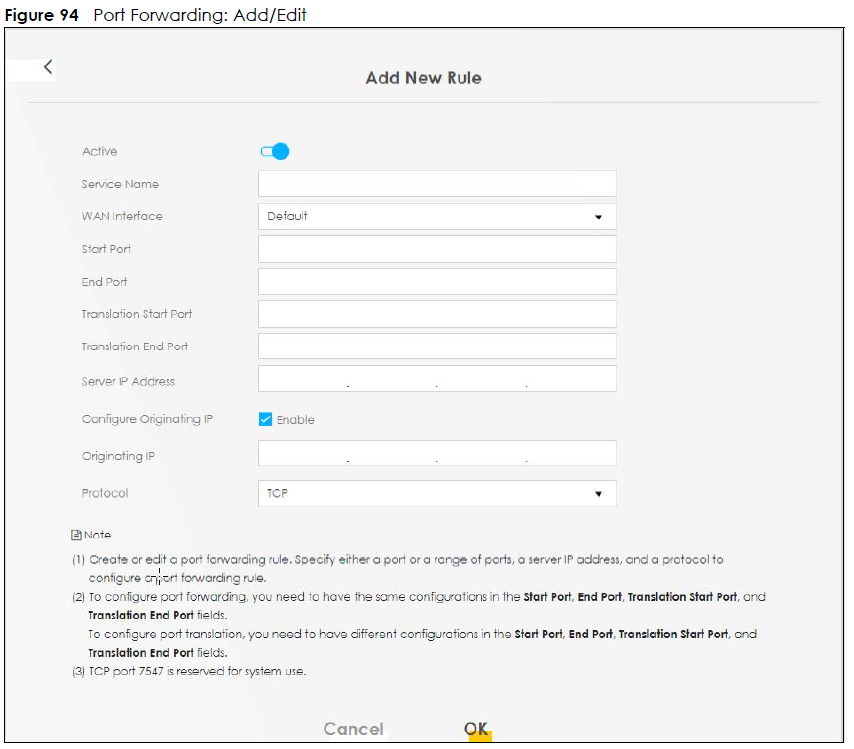
Was bedeutet es?
Status: Ist die Portweiterleitung aktiv oder nicht?
Dienstname: Der Name der Portweiterleitungsregel
Ursprungs-IP: Die Quell-IP (woher die öffentliche IP auf der Internetseite kommt)
WAN-Schnittstelle: Welche öffentliche WAN-Schnittstelle ausgelöst werden soll, wenn eine Portweiterleitung stattfindet
Server-IP-Adresse: Das Gerät in Ihrem Netzwerk, an das der Router den Datenverkehr weiterleiten wird
Start Port: Welchen externen Startport möchten Sie weiterleiten
Ende Port: Welchen externen Endport möchten Sie weiterleiten (wenn es nur ein Port ist, B. HTTPS 443 , wählen Sie dann 443 sowohl für den Startport als auch für den Endport).
Übersetzungsstart Port: Welchen internen Startport möchten Sie weiterleiten?
Übersetzungsende Port: Welchen internen Endport möchten Sie weiterleiten (wenn es nur ein Port ist, B. HTTPS 443 , wählen Sie dann 443 sowohl für den Startport als auch für den Endport). Diese ist in den meisten Fällen genauso konfiguriert wie die Hafen starten und Endport
LTE3202-Fehlerbehebung
Inhaltsverzeichnis (LTE3202)
1) Setzen Sie das Gerät zurück
2) Geben Sie den PIN-Code der SIM-Karte ein
3) Geben Sie die APN-Einstellungen manuell ein
4) Firmware-Aktualisierung des Geräts
A) Einführung in die Einheit
Sie können feststellen, was mit Ihrem Gerät nicht stimmt, indem Sie auf die Vorderseite schauen:
| LED | FARBE | STATUS | BEZEICHNUNG |
| Netzwerk | Blau | Blinken | Das Gerät bootet |
| Auf | Das Gerät ist mit einem 4G-Netzwerk verbunden | ||
| Grün | Auf | Das Gerät ist mit einem 3G-Netz verbunden | |
| Gelb | Auf | Das Gerät ist mit einem 2G-Netz verbunden | |
| Rot | Auf | Während des POST ist ein Systemfehler aufgetreten | |
| Signalstärke | Blau | Auf | Die Signalstärke ist hervorragend |
| Grün | Auf | Die Signalstärke ist angemessen | |
| Rot | Blinken | Die Signalstärke ist schlecht | |
| LAN | Blau | Auf | Die Ethernet-LAN-Verbindung ist bereit |
| Blinken | Das Gerät, das Daten im LAN sendet/empfängt | ||
| aus | Das Gerät hat keine Ethernet-Verbindung im LAN | ||
| WLAN/WPS | Blau | Auf | Das WLAN ist aktiviert |
| Blinken | Der WPS-Prozess ist im Gange | ||
| aus | Das WLAN ist nicht aktiviert | ||
| SMS | Blau | Blinken | Es liegt eine neue SMS-Nachricht vor |
B) Fehlersuche am Gerät
Sehen wir uns einige Möglichkeiten an, wie Sie Ihre Probleme lösen können.
1) Setzen Sie das Gerät zurück
Erstens, wenn Sie nicht viele Änderungen an der Konfiguration der Einheit vorgenommen haben, würde ich mit einem reset der Einheit beginnen - durch Drücken und Halten der Taste für 20 Sekunden :
Dies würde das Gerät reset auf die Fabrik reset zurücksetzen, wo Ihr WLAN- und Admin-Passwort auf die Werkseinstellung zurückgesetzt wird, die Sie unter dem Gerät finden.
2) Geben Sie den PIN-Code der SIM-Karte ein
Wenn Sie eine SIM-Karte mit einem PIN-Code haben, müssen Sie möglicherweise den PIN-Code in das Gerät eingeben.
Wenn Sie nicht wissen, ob Sie einen PIN-Code haben oder nicht, versuchen Sie, die SIM-Karte in Ihr Mobiltelefon einzulegen, wenn Sie nicht nach einem PIN-Code gefragt werden, haben Sie keinen.
Melden Sie sich beim Gerät an, indem Sie Ihren Computer mit verbinden das WLAN des LTE3301-M209 und eintreten http://192.168.1.1 Verwenden Sie Ihren Browser und verwenden Sie den Benutzernamen admin und das Passwort 1234:
Wenn Sie Probleme haben, verwenden Sie diesen Artikel: Zugriff auf Ihren Router über die Web-GUI
Navigieren Sie zum Abschnitt B zu Konfiguration -> Netzwerk -> WAN -> PIN-Verwaltung und geben Sie den PIN-Code ein. Wenn Sie nicht möchten, dass das Gerät bei jedem Neustart des Geräts eine PIN anfordert, stellen Sie die PIN-Code-Anforderungsfunktion auf „Deaktivieren“ und klicken Sie auf „Anwenden“.
Nachdem Sie den PIN-Code in das Feld eingegeben haben, drücken Sie „Anwenden“.
3) Geben Sie die APN-Einstellungen manuell ein
Wenn Sie nach resetting des Geräts immer noch Probleme haben, müssen Sie möglicherweise die APN-Informationen Ihrer SIM-Karte manuell in das Gerät eingeben - Sie können die APN-Informationen finden, indem Sie Ihren Dienstanbieter (ISP) anrufen.
Melden Sie sich am Gerät an und gehen Sie zu Konfiguration -> Netzwerk -> WAN -> WAN-Verwaltung -> Ändern -> DFÜ-Profil und wählen Sie "Manuell".
Wenn Sie auf Manuell klicken, finden Sie die APN-Einstellungen, die Sie manuell eingeben können, indem Sie die Informationen einfügen, die Ihr Dienstanbieter Ihnen geben kann.
3) Versuchen Sie es mit einer anderen SIM-Karte
Sie können auch versuchen, eine andere SIM-Karte im Gerät zu verwenden, um festzustellen, ob Ihre SIM-Karte defekt ist. Sie können die LTE-SIM-Karte auch in ein Mobiltelefon einlegen und sehen, ob Sie ein Signal erhalten.
4) Firmware-Aktualisierung des Geräts
Ein Firmware-Upgrade auf die neueste Version könnte bei Ihrem Problem helfen, da nicht die neuesten Änderungen an der Software des Geräts ausgeführt werden.
1) Besuchen Sie diese Website, um die neueste Firmware herunterzuladen https://www.zyxel.com/support/DownloadLandingSR.shtml?c=gb&l=en&kbid=M-02857&md=LTE3301-M209
2) Extrahieren Sie die heruntergeladene ZIP-Datei mit dem integrierten Extraktor Ihres Betriebssystems (oder Winzip, 7-zip)
1) Melden Sie sich mithilfe dieser Anleitung bei der Web-GUI des LTE3301 an: Zugriff auf Ihren Router über die Web-GUI
2) Gehen Sie zu Wartung -> Firmware-Upgrade und klicken Sie dann auf Durchsuchen... und wählen Sie die .bin-Datei aus, die Sie extrahiert haben
3) Klicken Sie auf Hochladen und lassen Sie die Firmware aktualisieren, dies kann bis zu 3 Minuten dauern (SCHALTEN SIE DAS GERÄT NICHT AUS).
https://www.zyxel.com/support/DownloadLandingSR.shtml?c=gb&l=en&kbid=M-03445&md=LTE3202-M437
LTE2566-Fehlerbehebung
Sie finden den WiFi-Namen (SSID) und das Passwort, wenn Sie in die interne Schnittstelle gehen und Menü -> SSID & Passwort wählen:
Inhaltsverzeichnis (LTE2566)
2) Geben Sie den PIN-Code der SIM-Karte ein
3) Geben Sie die APN-Einstellungen manuell ein
4) Firmware-Aktualisierung des Geräts
A) Einführung in die Einheit
Sie können feststellen, was mit Ihrem Gerät nicht stimmt, indem Sie auf die Vorderseite schauen:
| Etikett | BEZEICHNUNG |
| Dies zeigt die Art des Netzwerks, mit dem Ihr LTE2566-M634 verbunden ist, und seine Signalstärke an. Ihr Netzwerk kann entweder 3G oder 4G sein. | |
| Dies wird angezeigt, wenn die SIM-Karte vom LTE2566-M634 nicht erkannt werden konnte. | |
| Dies wird angezeigt, wenn der Datenplan der SIM-Karte in einem anderen Land nicht verwendet werden kann. | |
| Dies wird angezeigt, wenn der LTE2566-M634 nicht auf die SIM-Karte zugreifen kann, weil dies der Fall ist gesperrt. | |
| Dies wird angezeigt, wenn der LTE2566-M634 Daten zu/von empfängt/überträgt Internet. | |
| Dies zeigt den WLAN-Netzwerkstatus an. Die Zahl gibt an, wie viele Kunden es sind derzeit mit dem LTE2566-M634 verbunden. | |
| Dies wird angezeigt, wenn der LTE2566-M634 eine SMS (Short Message Service) empfängt. Botschaft. | |
| Dieses Symbol zeigt die Akkulaufzeit des LTE2566-M634 an. | |
| Dies zeigt den Internetdienstanbieter Ihres LTE2566-M634 an. | |
| Hier wird die Geschwindigkeit des LTE2566-M634 beim Empfangen/Senden von Daten zum/vom Internet angezeigt. |
B) Fehlersuche am Gerät
Sehen wir uns einige Möglichkeiten an, wie Sie Ihre Probleme lösen können.
1) RESET des Geräts
Erstens, wenn Sie nicht viele Änderungen an der Konfiguration des Geräts vorgenommen haben, würde ich mit einem reset des Geräts beginnen - indem Sie die Taste 20 Sekunden lang gedrückt halten:
Dies würde das Gerät reset auf die Fabrik reset zurücksetzen, wo Ihr WLAN- und Admin-Passwort auf die Werkseinstellung zurückgesetzt wird, die Sie unter dem Gerät finden.
2) Geben Sie den PIN-Code der SIM-Karte ein
Wenn Sie eine SIM-Karte mit einem PIN-Code haben, müssen Sie möglicherweise den PIN-Code in das Gerät eingeben.
Wenn Sie nicht wissen, ob Sie einen PIN-Code haben oder nicht, versuchen Sie, die SIM-Karte in Ihr Mobiltelefon einzulegen, wenn Sie nicht nach einem PIN-Code gefragt werden, haben Sie keinen.
Melden Sie sich beim Gerät an, indem Sie Ihren Computer mit verbinden das WLAN des LTE2566 und eintreten http://192.168.1.1 Verwenden Sie Ihren Browser und verwenden Sie den Benutzernamen admin und das Passwort 1234:
Wenn Sie Probleme haben, verwenden Sie diesen Artikel: Zugriff auf Ihren Router über die Web-GUI
Navigieren Sie zum Abschnitt B zu Konfiguration -> Netzwerk -> WAN -> PIN-Verwaltung und geben Sie den PIN-Code ein. Wenn Sie nicht möchten, dass das Gerät bei jedem Neustart des Geräts eine PIN anfordert, stellen Sie die PIN-Code-Anforderungsfunktion auf „Deaktivieren“ und klicken Sie auf „Anwenden“.
Nachdem Sie den PIN-Code in das Feld eingegeben haben, drücken Sie „Anwenden“.
3) Geben Sie die APN-Einstellungen manuell ein
Wenn Sie nach resetting des Geräts immer noch Probleme haben, müssen Sie möglicherweise die APN-Informationen Ihrer SIM-Karte manuell in das Gerät eingeben - Sie können die APN-Informationen finden, indem Sie Ihren Dienstanbieter (ISP) anrufen.
Melden Sie sich am Gerät an und gehen Sie zu Konfiguration -> Netzwerk -> WAN -> WAN-Verwaltung -> DFÜ-Profil und wählen Sie „Manuelle Konfiguration“
Wenn Sie auf Manuell klicken, finden Sie die APN-Einstellungen, die Sie manuell eingeben können, indem Sie die Informationen einfügen, die Ihr Dienstanbieter Ihnen geben kann.
3) Versuchen Sie es mit einer anderen SIM-Karte
Sie können auch versuchen, eine andere SIM-Karte im Gerät zu verwenden, um festzustellen, ob Ihre SIM-Karte defekt ist. Sie können die LTE-SIM-Karte auch in ein Mobiltelefon einlegen und sehen, ob Sie ein Signal erhalten.
4) Firmware-Aktualisierung des Geräts
Ein Firmware-Upgrade auf die neueste Version könnte bei Ihrem Problem helfen, da nicht die neuesten Änderungen an der Software des Geräts ausgeführt werden.
1) Gehen Sie zu dieser Website, um die neueste Firmware herunterzuladen:
https://www.zyxel.com/support/DownloadLandingSR.shtml?c=gb&l=en&kbid=M-03365&md=LTE2566-M634
2) Extrahieren Sie die heruntergeladene ZIP-Datei mit dem integrierten Extraktor Ihres Betriebssystems (oder Winzip, 7-zip)
1) Melden Sie sich mithilfe dieser Anleitung bei der Web-GUI des LTE2566 an: Zugriff auf Ihren Router über die Web-GUI
2) Gehen Sie zu Wartung -> Firmware-Upgrade und klicken Sie dann auf Durchsuchen... und wählen Sie die .bin-Datei aus, die Sie extrahiert haben
3) Klicken Sie auf Hochladen und lassen Sie die Firmware aktualisieren, dies kann bis zu 3 Minuten dauern (SCHALTEN SIE DAS GERÄT NICHT AUS).
Wenn Sie die Lösung nicht finden konnten, sehen Sie sich bitte die Bedienungsanleitung hier an:
https://download.zyxel.com/LTE2566-M634/user_guide/LTE2566-M634_V1.0.pdf
LTE3316-M604 Fehlerbehebung
Inhaltsverzeichnis (LTE3316)
1) Setzen Sie das Gerät zurück
2) Geben Sie den PIN-Code der SIM-Karte ein
3) Geben Sie die APN-Einstellungen manuell ein
4) Firmware-Aktualisierung des Geräts
A) Einführung in die Einheit
Sie können feststellen, was mit Ihrem Gerät nicht stimmt, indem Sie auf die Vorderseite schauen:
B) Fehlersuche am Gerät
Sehen wir uns einige Möglichkeiten an, wie Sie Ihre Probleme lösen können.
1) Setzen Sie das Gerät zurück
Erstens, wenn Sie nicht viele Änderungen an der Konfiguration der Einheit vorgenommen haben, würde ich mit einem reset der Einheit beginnen - durch Drücken und Halten der Taste für 20 Sekunden :
Dies würde das Gerät reset auf die Fabrik reset zurücksetzen, wo Ihr WLAN- und Admin-Passwort auf die Werkseinstellung zurückgesetzt wird, die Sie unter dem Gerät finden.
2) Geben Sie den PIN-Code der SIM-Karte ein
Wenn Sie eine SIM-Karte mit einem PIN-Code haben, müssen Sie möglicherweise den PIN-Code in das Gerät eingeben.
Wenn Sie nicht wissen, ob Sie einen PIN-Code haben oder nicht, versuchen Sie, die SIM-Karte in Ihr Mobiltelefon einzulegen, wenn Sie nicht nach einem PIN-Code gefragt werden, haben Sie keinen.
Melden Sie sich beim Gerät an, indem Sie Ihren Computer mit verbinden das WLAN des LTE3316 und eintreten http://192.168.1.1 Verwenden Sie Ihren Browser und verwenden Sie den Benutzernamen admin und das Passwort 1234:
Wenn Sie Probleme haben, verwenden Sie diesen Artikel: Zugriff auf Ihren Router über die Web-GUI
Navigieren Sie zum Abschnitt B zu Konfiguration -> Netzwerk -> WAN -> PIN-Verwaltung und geben Sie den PIN-Code ein. Wenn Sie nicht möchten, dass das Gerät bei jedem Neustart des Geräts eine PIN anfordert, stellen Sie die PIN-Code-Anforderungsfunktion auf „Deaktivieren“ und klicken Sie auf „Anwenden“.
Nachdem Sie den PIN-Code in das Feld eingegeben haben, drücken Sie „Anwenden“.
3) Geben Sie die APN-Einstellungen manuell ein
Wenn Sie nach resetting des Geräts immer noch Probleme haben, müssen Sie möglicherweise die APN-Informationen Ihrer SIM-Karte manuell in das Gerät eingeben - Sie können die APN-Informationen finden, indem Sie Ihren Dienstanbieter (ISP) anrufen.
Melden Sie sich am Gerät an und gehen Sie zu Konfiguration -> Netzwerk -> WAN -> WAN-Verwaltung -> Ändern -> DFÜ-Profil und wählen Sie "Manuell".
Wenn Sie auf Manuell klicken, finden Sie die APN-Einstellungen, die Sie manuell eingeben können, indem Sie die Informationen einfügen, die Ihr Dienstanbieter Ihnen geben kann.
3) Versuchen Sie es mit einer anderen SIM-Karte
Sie können auch versuchen, eine andere SIM-Karte im Gerät zu verwenden, um festzustellen, ob Ihre SIM-Karte defekt ist. Sie können die LTE-SIM-Karte auch in ein Mobiltelefon einlegen und sehen, ob Sie ein Signal erhalten.
4) Firmware-Aktualisierung des Geräts
Ein Firmware-Upgrade auf die neueste Version könnte bei Ihrem Problem helfen, da nicht die neuesten Änderungen an der Software des Geräts ausgeführt werden.
1) Besuchen Sie diese Website, um die neueste Firmware herunterzuladen https://www.zyxel.com/support/DownloadLandingSR.shtml?c=gb&l=en&kbid=M-02857&md=LTE3301-M209
2) Extrahieren Sie die heruntergeladene ZIP-Datei mit dem integrierten Extraktor Ihres Betriebssystems (oder Winzip, 7-zip)
1) Melden Sie sich mithilfe dieser Anleitung bei der Web-GUI des LTE3316 an: Zugriff auf Ihren Router über die Web-GUI
2) Gehen Sie zu Wartung -> Firmware-Upgrade und klicken Sie dann auf Durchsuchen... und wählen Sie die .bin-Datei aus, die Sie extrahiert haben
3) Klicken Sie auf Hochladen und lassen Sie die Firmware aktualisieren, dies kann bis zu 3 Minuten dauern (SCHALTEN SIE DAS GERÄT NICHT AUS).
Wenn Sie die Lösung immer noch nicht finden konnten, laden Sie bitte die Bedienungsanleitung hier herunter:
https://www.dropbox.com/s/m6xrs8q1hbabtqe/LTE3316-M604_2.pdf?dl=0
LTE5388-M209 Fehlerbehebung
Inhaltsverzeichnis (LTE5388)
1) Setzen Sie das Gerät zurück
2) Geben Sie den PIN-Code der SIM-Karte ein
3) Geben Sie die APN-Einstellungen manuell ein
4) Firmware-Aktualisierung des Geräts
A) Einführung in die Einheit
Sie können feststellen, was mit Ihrem Gerät nicht stimmt, indem Sie auf die Vorderseite schauen:
B) Fehlersuche am Gerät
Sehen wir uns einige Möglichkeiten an, wie Sie Ihre Probleme lösen können.
1) Setzen Sie das Gerät zurück
Erstens, wenn Sie nicht viele Änderungen an der Konfiguration der Einheit vorgenommen haben, würde ich mit einem reset der Einheit beginnen - durch Drücken und Halten der Taste für 20 Sekunden :
Dies würde das Gerät reset auf die Fabrik reset zurücksetzen, wo Ihr WLAN- und Admin-Passwort auf die Werkseinstellung zurückgesetzt wird, die Sie unter dem Gerät finden.
2) Geben Sie den PIN-Code der SIM-Karte ein
Wenn Sie eine SIM-Karte mit einem PIN-Code haben, müssen Sie möglicherweise den PIN-Code in das Gerät eingeben.
Wenn Sie nicht wissen, ob Sie einen PIN-Code haben oder nicht, versuchen Sie, die SIM-Karte in Ihr Mobiltelefon einzulegen, wenn Sie nicht nach einem PIN-Code gefragt werden, haben Sie keinen.
Melden Sie sich beim Gerät an, indem Sie Ihren Computer mit verbinden das WLAN des LTE3301-M209 und eintreten http://192.168.1.1 Verwenden Sie Ihren Browser und verwenden Sie den Benutzernamen admin und das Passwort 1234:
Wenn Sie Probleme haben, verwenden Sie diesen Artikel: Zugriff auf Ihren Router über die Web-GUI
Navigieren Sie zum Abschnitt B zu Netzwerkeinstellungen -> Breitband -> Mobilfunk-SIM und geben Sie den PIN-Code ein. Wenn Sie nicht möchten, dass das Gerät bei jedem Neustart des Geräts eine PIN anfordert, stellen Sie die PIN-Code-Anforderungsfunktion auf „Deaktivieren“ und klicken Sie auf „Anwenden“.
Nachdem Sie den PIN-Code in das Feld eingegeben haben, drücken Sie „Anwenden“.
3) Geben Sie die APN-Einstellungen manuell ein
Wenn Sie nach resetting des Geräts immer noch Probleme haben, müssen Sie möglicherweise die APN-Informationen Ihrer SIM-Karte manuell in das Gerät eingeben - Sie können die APN-Informationen finden, indem Sie Ihren Dienstanbieter (ISP) anrufen.
Melden Sie sich am Gerät an und gehen Sie zu Netzwerkeinstellung -> Breitband -> Mobilfunk-APN und klicken Sie auf Ändern auf dem APN, der "Aktivieren" ist (in diesem Fall APN Nr. 1):
Wenn Sie auf „Ändern“ klicken, wählen Sie „ Manueller APN-Modus “ und dann finden Sie die APN-Einstellungen, die Sie manuell eingeben können, indem Sie die Informationen einfügen, die Ihnen Ihr Dienstanbieter geben kann.
3) Versuchen Sie es mit einer anderen SIM-Karte
Sie können auch versuchen, eine andere SIM-Karte im Gerät zu verwenden, um festzustellen, ob Ihre SIM-Karte defekt ist. Sie können die LTE-SIM-Karte auch in ein Mobiltelefon einlegen und sehen, ob Sie ein Signal erhalten.
4) Firmware-Aktualisierung des Geräts
Ein Firmware-Upgrade auf die neueste Version könnte bei Ihrem Problem helfen, da nicht die neuesten Änderungen an der Software des Geräts ausgeführt werden.
1) Besuchen Sie diese Website, um die neueste Firmware herunterzuladen https://www.zyxel.com/support/DownloadLandingSR.shtml?c=gb&l=en&kbid=M-03327&md=LTE5388-M804
2) Extrahieren Sie die heruntergeladene ZIP-Datei mit dem integrierten Extraktor Ihres Betriebssystems (oder Winzip, 7-zip)
1) Melden Sie sich mithilfe dieser Anleitung bei der Web-GUI des LTE5388 an: Zugriff auf Ihren Router über die Web-GUI
2) Gehen Sie zu Wartung -> Firmware-Upgrade und klicken Sie dann auf Durchsuchen... und wählen Sie die .bin-Datei aus, die Sie extrahiert haben
3) Klicken Sie auf Hochladen und lassen Sie die Firmware aktualisieren, dies kann bis zu 3 Minuten dauern (SCHALTEN SIE DAS GERÄT NICHT AUS).
Sie können Ihre Lösung immer noch nicht finden? Bitte lesen Sie die Bedienungsanleitung hier:
https://www.dropbox.com/s/u4gni80jlxbx4e3/LTE7480-M804_1.00.pdf?dl=0
WAH7601-M209 Fehlerbehebung
Inhaltsverzeichnis (WAH7601)
1) Wie melde ich mich im WLAN an?
2) Was bedeuten die LED-Leuchten?
4) Setzen Sie das Gerät zurück
6) Es gibt kein Signal / schlechtes Signal
7) Geben Sie die APN-Einstellungen manuell ein
7a) Versuchen Sie es mit einer anderen SIM-Karte
8) Firmware Aktualisieren Sie das Gerät
1) Wie melde ich mich im WLAN an?
a) Schalten Sie das Gerät mit dem Netzschalter aus und entfernen Sie den Akku. Unter der Batterie finden Sie die Zugangsdaten für die Anmeldung:
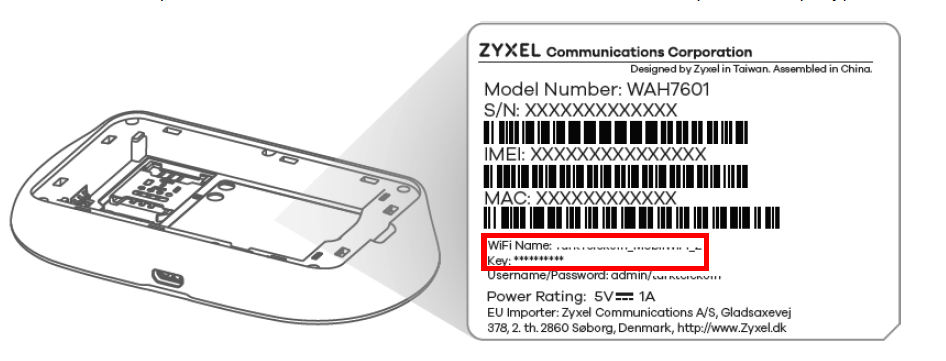
b) Notieren Sie sich die Zugangsdaten auf einem Zettel und starten Sie das Gerät erneut mit dem Power-Button
c) Suchen Sie den WLAN-Namen und geben Sie den Schlüssel als Passwort ein.
2) Was bedeuten die LED-Leuchten?
Stellen Sie sicher, dass der Netzschalter, WLAN und das Signal leuchten.
Der Brief-Button ist nur für SMS, also bitte ignorieren.
| LED | Farbe | Status | Beschreibung |
 | Grün | Auf | Der WAH7601 befindet sich im Boot-Zustand und wird einsatzbereit. |
| Blau | Auf | Der WAH7601 befindet sich in einem vollständig aufgeladenen Zustand. | |
| Bernstein | Auf | Der WAH7601 befindet sich in einem halb aufgeladenen Zustand. | |
| Blinken | Der WAH7601 befindet sich im Ladezustand. | ||
| Rot | Auf | Der WAH7601 befindet sich in einem niedrigen Batterieladezustand. | |
| aus | Der WAH7601 ist nicht eingeschaltet oder nicht im Ladezustand. | ||
 | Blau | Blinken | Der WAH7601 hat eine SMS-Nachricht erhalten. |
 | Blau | Auf | Der WAH7601 hat keine Verbindung mit einem drahtlosen Client. |
| Blinken (langsam) | Der WAH7601 hat eine Verbindung mit einem drahtlosen Client. | ||
| Blinken (schnell) | Der WAH7601 baut eine WPS-Verbindung mit einem drahtlosen Client auf. | ||
 | Blau | Auf | Der WAH7601 ist mit einem 4G-LTE-Netzwerk verbunden. |
| Blinken | Die SIM-Karte des WAH7601 ist bei einem 4G-Mobilfunknetz registriert, aber es besteht keine Netzverbindung. | ||
| Grün | Auf | Der WAH7601 ist mit einem 3G-Mobilfunknetz verbunden. | |
| Blinken | Die SIM-Karte des WAH7601 ist bei einem 3G-Mobilfunknetz registriert, aber es besteht keine Netzverbindung. | ||
| Violett | Auf | Der WAH7601 ist mit einem 2G-Mobilfunknetz verbunden. | |
| Blinken | Die SIM-Karte des WAH7601 ist bei einem 2G-Mobilfunknetz registriert, aber es besteht keine Netzverbindung. | ||
| Rot | Blinken | Der WAH7601 hat beim Selbsttest einen Fehler festgestellt, oder es liegt eine Gerätefehlfunktion vor, oder es wurde keine SIM-Karte erkannt. |
3) Netzschalter
Wenn der Netzschalter nicht aufleuchtet, versuchen Sie Folgendes:
- Laden Sie den Akku mit dem Ladegerät auf. - Wenn der Netzschalter blau ist, ist der Akku vollständig aufgeladen
- Um das Gerät einzuschalten, drücken Sie die Power- Taste, bis die Power-LED grün leuchtet
- Um das Gerät auszuschalten, drücken Sie die Power-Taste und lassen Sie sie los, wenn die Power-LED aus ist
4) Setzen Sie das Gerät zurück
Entfernen Sie den Deckel auf der Rückseite und drücken Sie dann den kleinen reset-Knopf mit einer Büroklammer für 10 Sekunden. Das Gerät sollte rot blinken und dann sollte die Power-LED grün werden.
5) Kein WLAN
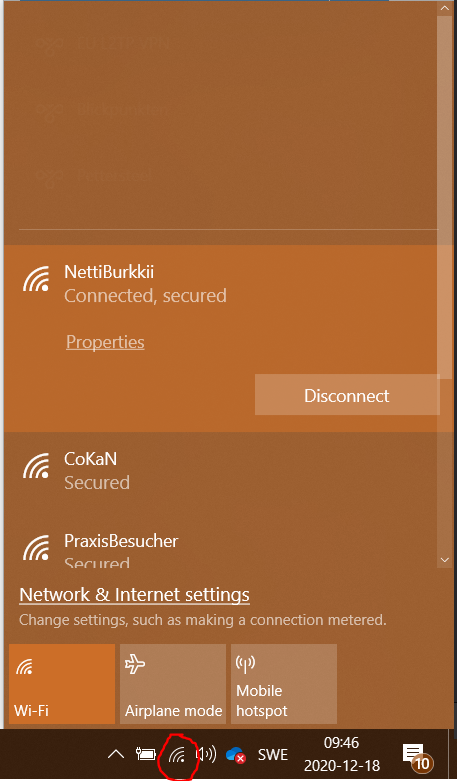
- Wenn Ihr WLAN-Symbol auf dem Gerät nicht leuchtet. Neben dem Power-Button befindet sich ein WPS-Button – hält man ihn länger als 5 Sekunden gedrückt, kann sich kein Gerät verbinden. Halten Sie ihn erneut 5 Sekunden lang gedrückt, um das WLAN-Netzwerk erneut zu aktivieren.
- Stellen Sie sicher, dass Ihr Computer mit dem richtigen WLAN des WAH7601 verbunden ist, indem Sie auf das WLAN-Symbol klicken
6) Es gibt kein Signal / schlechtes Signal
- Überprüfen Sie Ihr Telefon, um die Verbindung in Ihrem 4G-Netzwerk zu sehen - wenn Sie eine schlechte Verbindung in Ihrem 4G-Netzwerk haben, könnte dies an Ihrem Wohnort liegen
- Gehen Sie an einen anderen Ort, um das Gerät zu testen
- Überprüfen Sie die Abdeckungskarte Ihres Betreibers, indem Sie bei Google nach "Abdeckungskarte ' Name des Betreibers '" suchen.
Wenn Sie Ihre Antwort hier immer noch nicht finden können. Bitte überprüfen Sie unsere Bedienungsanleitung hier:
Benutzerhandbuch für den WAH7601
7) Geben Sie die APN-Einstellungen manuell ein
Wenn Sie nach resetting des Geräts immer noch Probleme haben, müssen Sie möglicherweise die APN-Informationen Ihrer SIM-Karte manuell in das Gerät eingeben - Sie können die APN-Informationen finden, indem Sie Ihren Dienstanbieter (ISP) anrufen.
Melden Sie sich am Gerät an und gehen Sie zu Konfiguration -> Netzwerk -> APN-Konfiguration:
Wenn Sie auf Manuell klicken, finden Sie die APN-Einstellungen, die Sie manuell eingeben können, indem Sie die Informationen einfügen, die Ihr Dienstanbieter Ihnen geben kann.
7a) Versuchen Sie es mit einer anderen SIM-Karte
Sie können auch versuchen, eine andere SIM-Karte im Gerät zu verwenden, um festzustellen, ob Ihre SIM-Karte defekt ist. Sie können die LTE-SIM-Karte auch in ein Mobiltelefon einlegen und sehen, ob Sie ein Signal erhalten.
8) Firmware Aktualisieren Sie das Gerät
Ein Firmware-Upgrade auf die neueste Version könnte bei Ihrem Problem helfen, da nicht die neuesten Änderungen an der Software des Geräts ausgeführt werden.
1) Gehen Sie zu dieser Website, um die neueste Firmware herunterzuladen:
https://www.zyxel.com/support/DownloadLandingSR.shtml?c=gb&l=en&kbid=M-03365&md=LTE2566-M634
2) Extrahieren Sie die heruntergeladene ZIP-Datei mit dem integrierten Extraktor Ihres Betriebssystems (oder Winzip, 7-zip)
1) Melden Sie sich mithilfe dieser Anleitung bei der Web-GUI des LTE2566 an: Zugriff auf Ihren Router über die Web-GUI
2) Gehen Sie zu Wartung -> Firmware-Upgrade und klicken Sie dann auf Durchsuchen... und wählen Sie die .bin-Datei aus, die Sie extrahiert haben
3) Klicken Sie auf Hochladen und lassen Sie die Firmware aktualisieren, dies kann bis zu 3 Minuten dauern (SCHALTEN SIE DAS GERÄT NICHT AUS).
WAH7706 Fehlerbehebung
Bevor Sie mit dem Betrieb beginnen, stellen Sie die physikalischen Verbindungen Ihres Modems wie folgt her. Stellen Sie sicher, dass das zu installierende Gerät (Telefon, Tablet oder Computer) kabelgebunden oder drahtlos mit Ihrem Modem verbunden ist.
Sie finden den WiFi-Namen (SSID) und das Passwort, wenn Sie in die interne Schnittstelle gehen und Menü -> SSID & Passwort wählen:
Inhaltsverzeichnis (WAH7706)
1) Setzen Sie das Gerät zurück
2) So ändern Sie das WLAN-Passwort
3) Geben Sie den PIN-Code der SIM-Karte ein
4) Geben Sie die APN-Einstellungen manuell ein
5) Versuchen Sie es mit einer anderen SIM-Karte
6) Firmware-Aktualisierung des Geräts
8) Es gibt kein Signal / schlechtes Signal
A) Einführung in die Einheit
Sie können feststellen, was mit Ihrem Gerät nicht stimmt, indem Sie auf die Vorderseite schauen:
B) Fehlersuche am Gerät
Sehen wir uns einige Möglichkeiten an, wie Sie Ihre Probleme lösen können.
1) Setzen Sie das Gerät zurück
Erstens, wenn Sie nicht viele Änderungen an der Konfiguration der Einheit vorgenommen haben, würde ich mit einem reset der Einheit beginnen - durch Drücken und Halten der Taste für 20 Sekunden, wenn das Gerät eingeschaltet ist :
Dies würde das Gerät reset auf die Fabrik reset zurücksetzen, wo Ihr WLAN- und Admin-Passwort auf die Werkseinstellung zurückgesetzt wird, die Sie unter dem Gerät finden.
2) So ändern Sie das WLAN-Passwort
Melden Sie sich beim Gerät an, indem Sie Ihren Computer mit verbinden das WLAN des WAH7706 und geben Sie ein http://192.168.1.1 Verwenden Sie Ihren Browser und verwenden Sie den Benutzernamen admin und das Passwort 1234:
Wenn Sie Probleme haben, verwenden Sie diesen Artikel: Zugriff auf Ihren Router über die Web-GUI
Navigieren Sie zu WLAN -> WLAN-Einstellungen und ändern Sie den „Verschlüsselungsschlüssel“ und klicken Sie dann auf „Übernehmen“:
3) Geben Sie den PIN-Code der SIM-Karte ein
Wenn Sie eine SIM-Karte mit einem PIN-Code haben, müssen Sie möglicherweise den PIN-Code in das Gerät eingeben.
Wenn Sie nicht wissen, ob Sie einen PIN-Code haben oder nicht, versuchen Sie, die SIM-Karte in Ihr Mobiltelefon einzulegen, wenn Sie nicht nach einem PIN-Code gefragt werden, haben Sie keinen.
Melden Sie sich beim Gerät an, indem Sie Ihren Computer mit verbinden das WLAN des WAH7706 und geben Sie ein http://192.168.1.1 Verwenden Sie Ihren Browser und verwenden Sie den Benutzernamen admin und das Passwort 1234:
Wenn Sie Probleme haben, verwenden Sie diesen Artikel: Zugriff auf Ihren Router über die Web-GUI
Navigieren Sie zu Internet -> PIN-Einstellungen und geben Sie den PIN-Code ein. Wenn Sie nicht möchten, dass das Gerät bei jedem Neustart des Geräts eine PIN anfordert, stellen Sie die PIN-Code-Anforderungsfunktion auf „Aus“ und klicken Sie auf Anwenden.
Nachdem Sie den PIN-Code in das Feld eingegeben haben, drücken Sie „Anwenden“.
4) Geben Sie die APN-Einstellungen manuell ein
Wenn Sie nach resetting des Geräts immer noch Probleme haben, müssen Sie möglicherweise die APN-Informationen Ihrer SIM-Karte manuell in das Gerät eingeben - Sie können die APN-Informationen finden, indem Sie Ihren Dienstanbieter (ISP) anrufen.
Melden Sie sich am Gerät an und gehen Sie zu Internet -> APN Configuration
Wenn Sie auf Manuell klicken, finden Sie die APN-Einstellungen, die Sie manuell eingeben können, indem Sie die Informationen einfügen, die Ihr Dienstanbieter Ihnen geben kann.
5) Versuchen Sie es mit einer anderen SIM-Karte
Sie können auch versuchen, eine andere SIM-Karte im Gerät zu verwenden, um festzustellen, ob Ihre SIM-Karte defekt ist. Sie können die LTE-SIM-Karte auch in ein Mobiltelefon einlegen und sehen, ob Sie ein Signal erhalten.
6) Firmware-Aktualisierung des Geräts
Ein Firmware-Upgrade auf die neueste Version könnte bei Ihrem Problem helfen, da nicht die neuesten Änderungen an der Software des Geräts ausgeführt werden.
1) Gehen Sie zu dieser Website, um die neueste Firmware herunterzuladen:
https://www.zyxel.com/support/DownloadLandingSR.shtml?c=gb&l=en&kbid=M-03365&md=LTE2566-M634
2) Extrahieren Sie die heruntergeladene ZIP-Datei mit dem integrierten Extraktor Ihres Betriebssystems (oder Winzip, 7-zip)
1) Melden Sie sich mithilfe dieser Anleitung bei der Web-GUI des LTE2566 an: Zugriff auf Ihren Router über die Web-GUI
2) Gehen Sie zu Maintenance-> Firmware upgrade und klicken Sie dann auf Choose File... und wählen Sie die .bin-Datei, die Sie extrahiert haben
3) Klicken Sie auf Hochladen und lassen Sie die Firmware aktualisieren, dies kann bis zu 3 Minuten dauern (SCHALTEN SIE DAS GERÄT NICHT AUS).
7) Wenn Sie kein WLAN haben
- Wenn Ihr WLAN-Symbol auf dem Gerät nicht leuchtet. Neben dem Power-Button befindet sich ein WPS-Button – hält man ihn länger als 5 Sekunden gedrückt, kann sich kein Gerät verbinden. Halten Sie ihn erneut 5 Sekunden lang gedrückt, um das WLAN-Netzwerk erneut zu aktivieren.
- Stellen Sie sicher, dass Ihr Computer mit dem richtigen WLAN des WAH7601 verbunden ist, indem Sie auf das WLAN-Symbol klicken
8) Es gibt kein Signal / schlechtes Signal
- Überprüfen Sie Ihr Telefon, um die Verbindung in Ihrem 4G-Netzwerk zu sehen - wenn Sie eine schlechte Verbindung in Ihrem 4G-Netzwerk haben, könnte dies an Ihrem Wohnort liegen
- Gehen Sie an einen anderen Ort, um das Gerät zu testen
- Überprüfen Sie die Abdeckungskarte Ihres Betreibers, indem Sie bei Google nach "Abdeckungskarte ' Name des Betreibers '" suchen.
Wenn Sie Ihre Antwort hier immer noch nicht finden können. Bitte überprüfen Sie unsere Bedienungsanleitung hier:
Kommentare
0 KommentareBitte melden Sie sich an, um einen Kommentar zu hinterlassen.