

Aviso importante: |
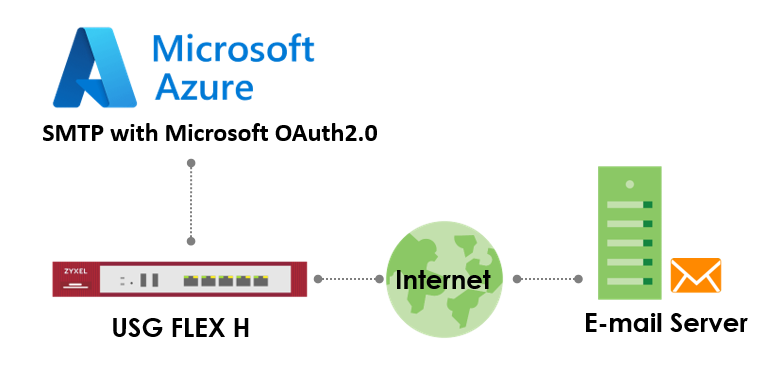
Esta guía explica cómo configurar su puerta de enlace para enviar correos electrónicos utilizando SMTP con Microsoft OAuth 2.0 autenticación a través de una cuenta de Microsoft 365. OAuth 2.0 proporciona una autenticación segura basada en tokens, que sustituye a los métodos de autenticación básica menos seguros. Puede seguir estos pasos para registrar una aplicación en Microsoft Azure y configurar su puerta de enlace para SMTP. Esta función es compatible con uOS versión 1.35 y posteriores. Nota: SMTP con Microsoft OAuth 2.0 es compatible con la serie USG Flex H. Este ejemplo se ha probado con USG FLEX 200HP (versión de firmware: uOS 1.35).
Requisitos previos
- Una cuenta de Microsoft 365 con un buzón de Exchange Online con licencia.
- Acceso administrativo al portal de Microsoft Azure (https://portal.azure.com).
- SMTP AUTH está habilitado para el buzón de correo (consulte el paso 3 a continuación).
- Su dispositivo de puerta de enlace con acceso de configuración SMTP (versión de firmware uOS1.35 o superior).
Instrucciones paso a paso
Paso 1: Registrar una aplicación en Azure Portal
1.Inicie sesión en Azure Portal:
- Vaya a https://portal.azure.com e inicie sesión con una cuenta que tenga privilegios administrativos para Microsoft Entra ID.
2.Navegue hasta App Registrations:
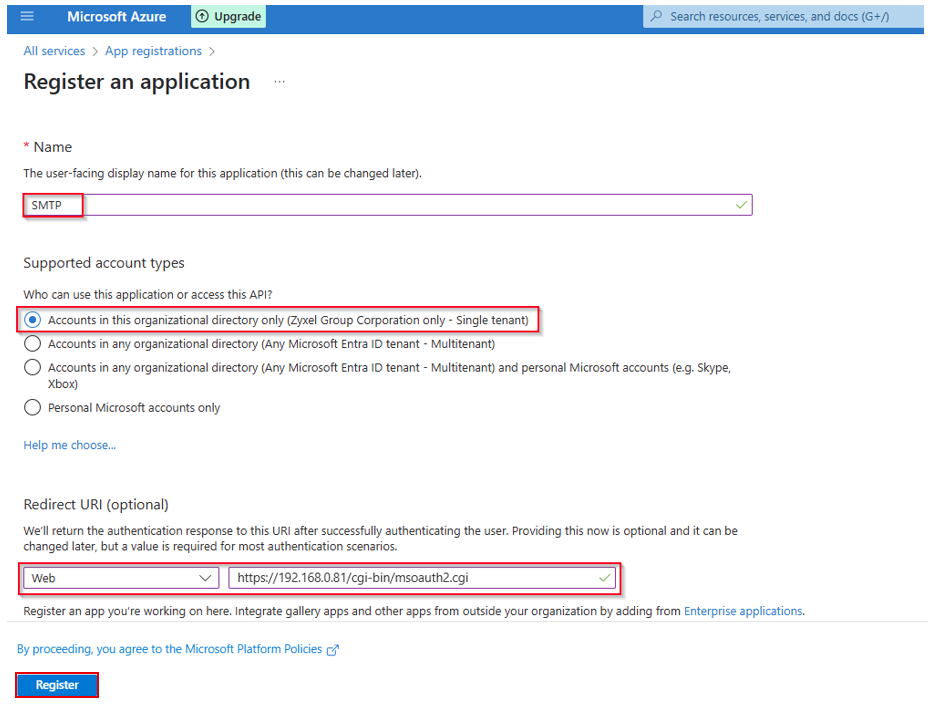
- En el menú de la izquierda, seleccione Microsoft Entra ID > App registrations > New registration.
3.Configure la aplicación:
- Nombre: Introduzca un nombre descriptivo (por ejemplo, "Gateway SMTP App").
- Tipos de cuenta admitidos: Seleccione Cuentas sólo en este directorio de organización (Arrendatario único)para la mayoría de los casos.
- URI deredirección: La URI de redirección especifica a dónde debe enviar el servidor de autorización al usuario después de autenticarse correctamente para devolver un token de acceso a su cuenta de correo electrónico.
- Tipo: Seleccione"Web".
- URI: Introduzca https://[devicefqdn or ip]/cgi-bin/msoauth2.cgi. Sustituya [FQDN o IP del dispositivo] por el nombre de dominio completo o la dirección IP reales de una interfaz interna a la que pueda conectarse el ordenador del administrador. (Nota: el URI de redirección debe comenzar con el esquema https).
- Haga clic en Registrar.
4.Copie los ID de aplicación:
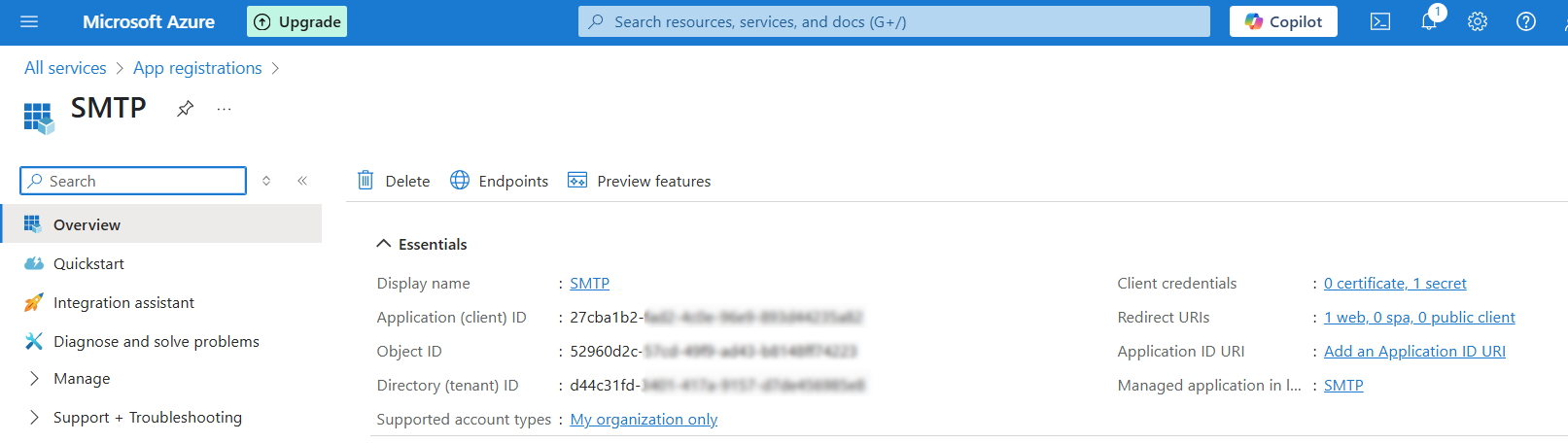
- En la página Descripción general de la aplicación, copie el ID de aplicación (cliente) y el ID de directorio (inquilino). Son necesarios para la configuración de su pasarela.
5.Cree un secreto de cliente:
- Vaya a Certificados y secretos > Secretos de cliente > Nuevo secreto de cliente.
- Añada una descripción (por ejemplo, "Secreto SMTP") y seleccione un periodo de expiración (por ejemplo, 24 meses).
- Haz clic en Añadir y, a continuación, copia inmediatamente el valor del secreto de cliente. Nota: Este valor sólo se muestra una vez, y no podrás recuperarlo después de salir de esta página. Si lo pierde, tendrá que generar uno nuevo. Este es tu "ClientSecret".
- Guárdelo de forma segura, ya que garantiza el acceso a su aplicación.
Paso 2: Conceder permisos a la API
1.Añade permisos:
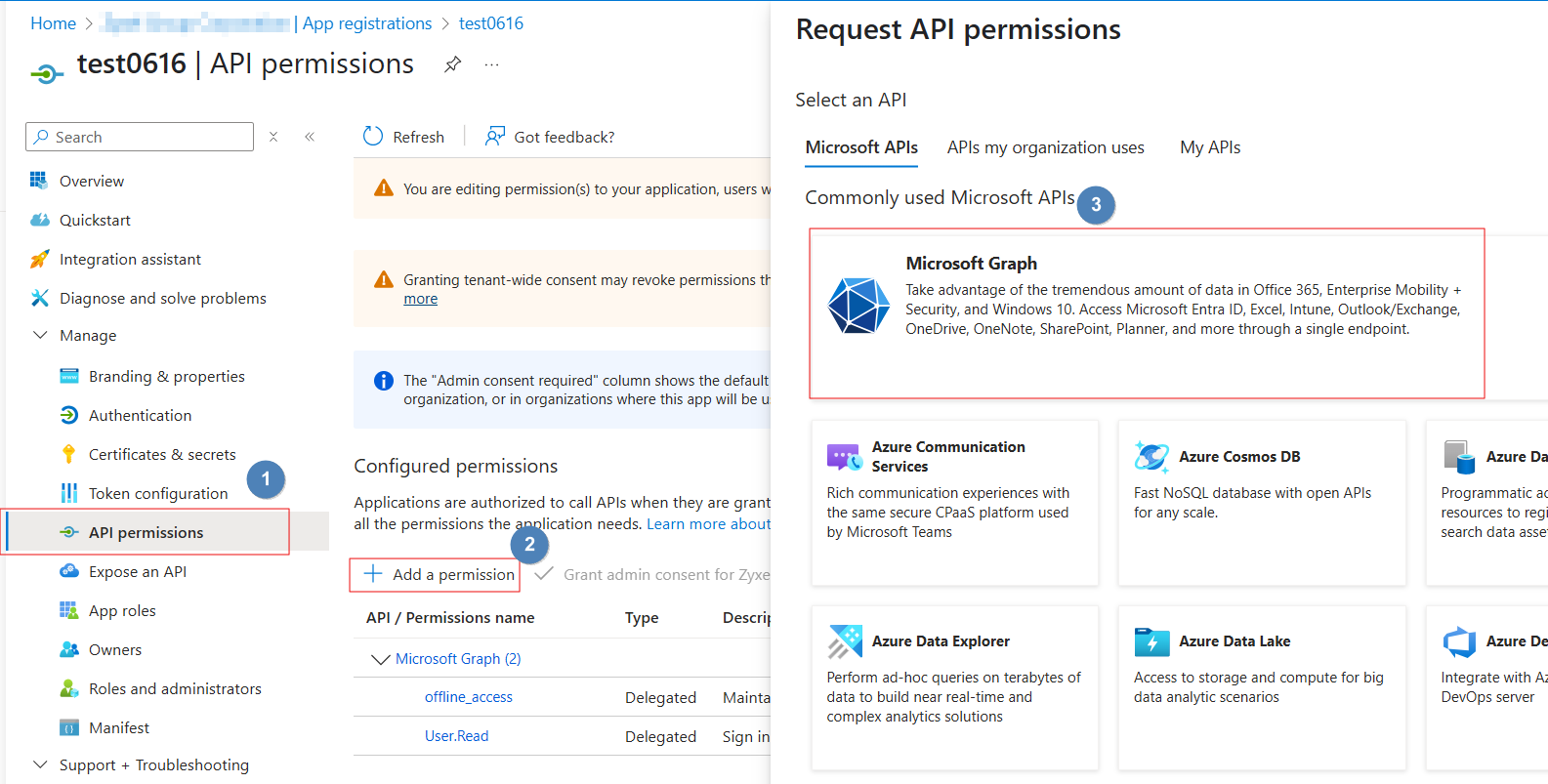
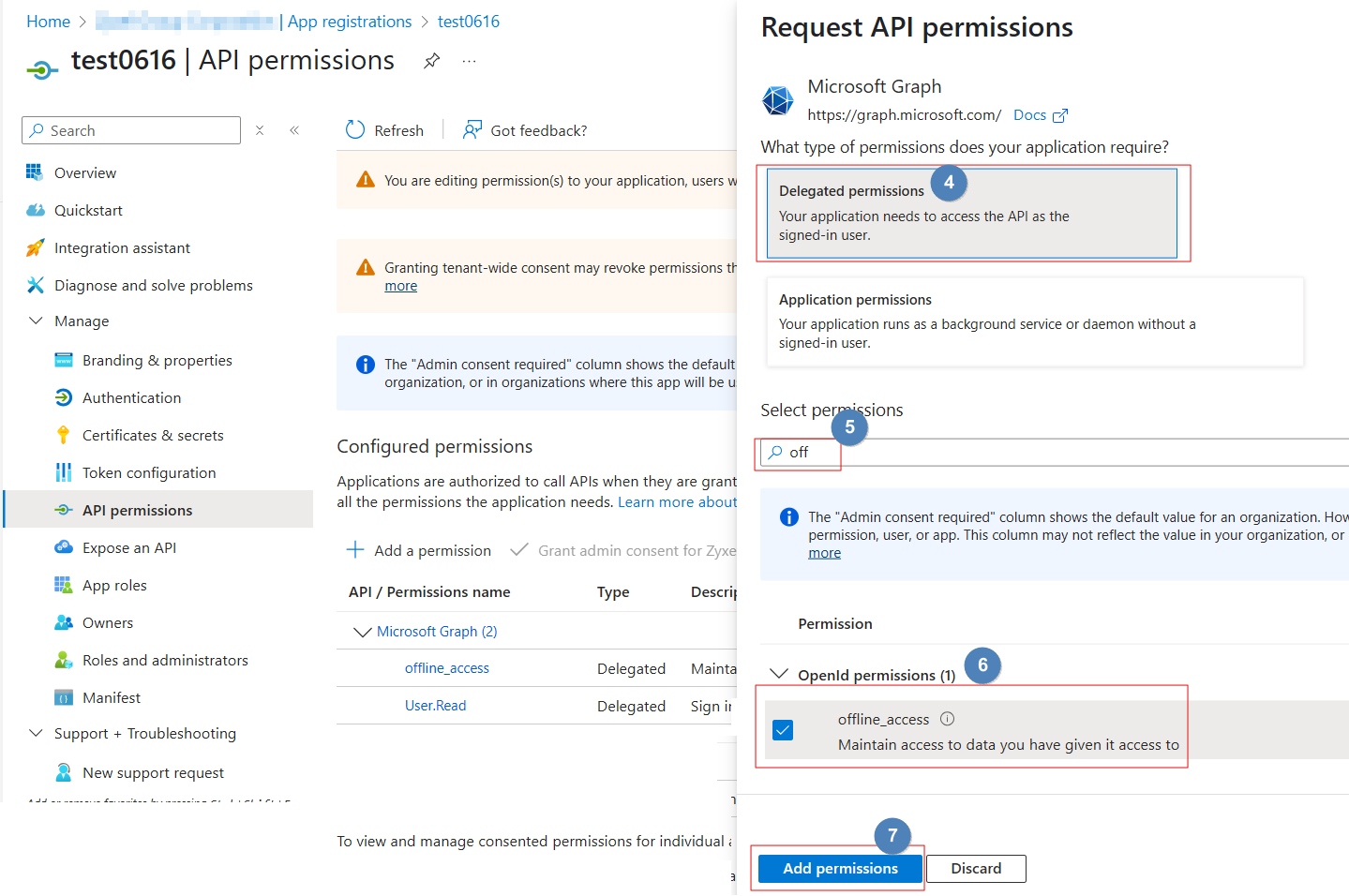
- Desde la navegación de la izquierda de la página de resumen de tu aplicación, haz clic en Permisos de API > +Añadir un permiso.
- Selecciona Microsoft Graph
- Selecciona Permisos delegados > Buscar acceso sin conexión
- Haz clic en Añadir permisos.
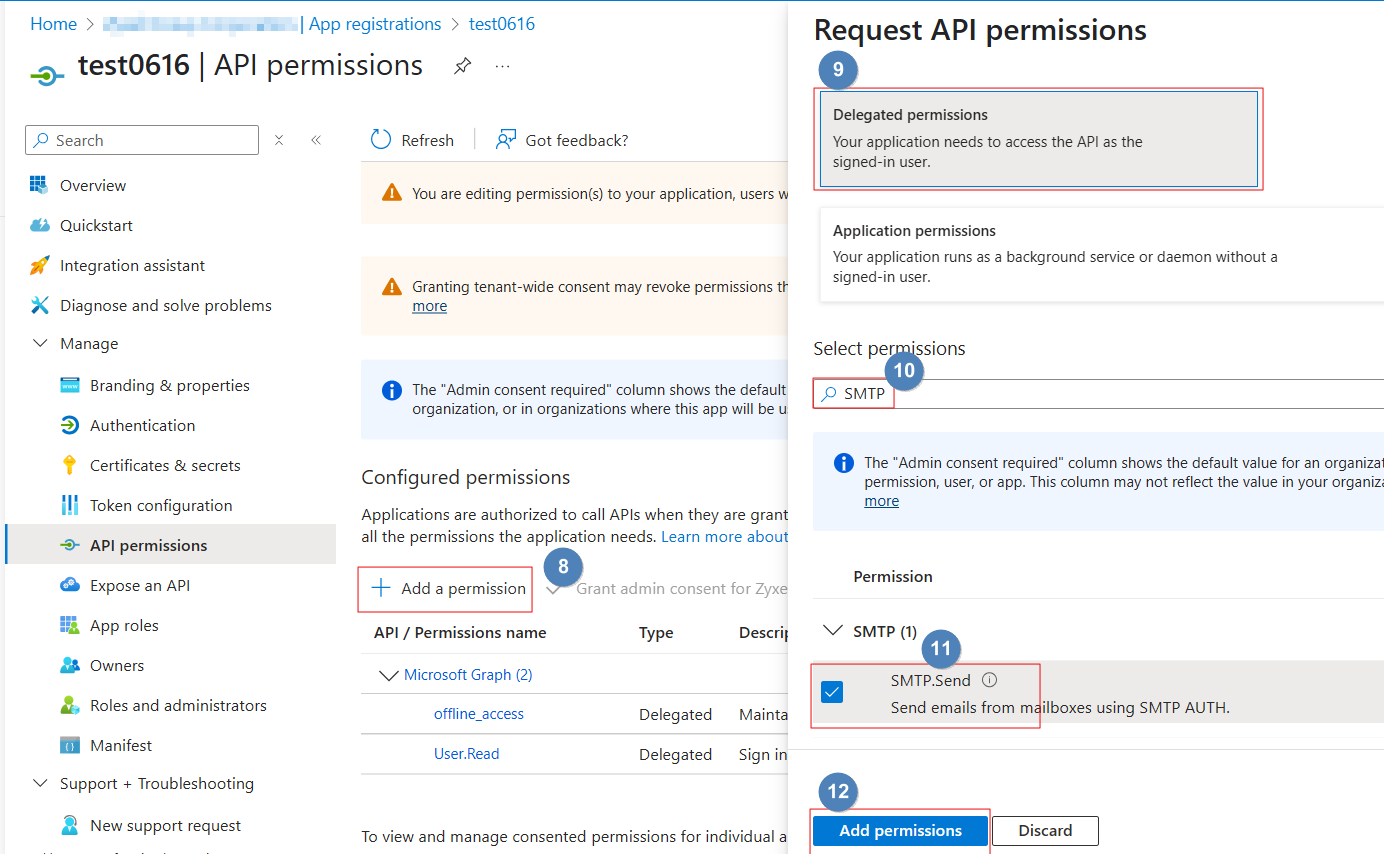
- Añade un segundo permiso. Haz clic en +Añadirun permiso
- Selecciona Microsoft Graph
- Elegir Permisos delegados > Seleccionar SMTP.Send
- Haga clic en Añadir permisos.
Paso 3: Habilitar SMTP AUTH para el buzón de correo
1.Inicie sesión en el centro de administración de Microsoft 365- Vaya a Usuarios > Usuarios activos > haga clic en el buzón del usuario > Seleccione la pestaña Correo.
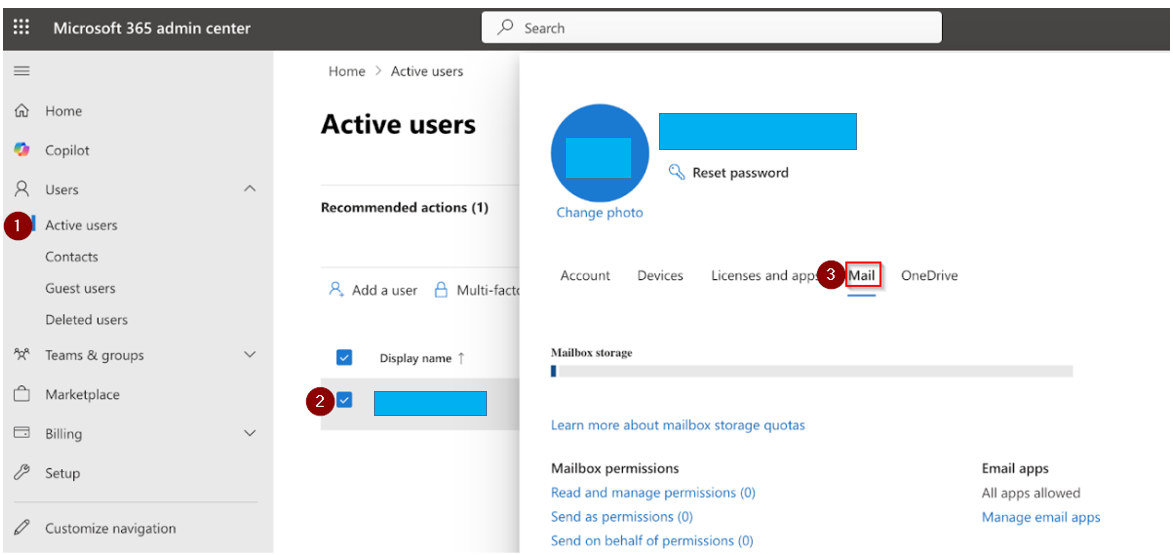
2.Asegúrese de que la opción de casilla de verificación "SMTP autenticado" está seleccionada..

Paso 4: Configure SMTP en su Gateway
1.Acceda a la interfaz gráfica de usuario del Gateway:
- Acceda a la interfaz de configuración de su dispositivo desde la interfaz interna (lado LAN).
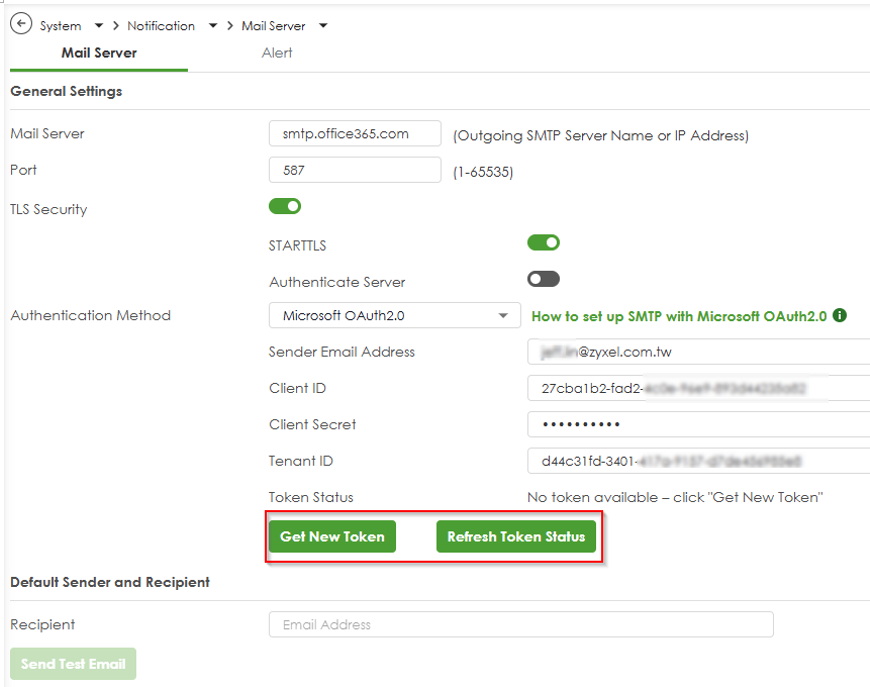
- Vaya a Sistema > Notificación > Servidor de correo.
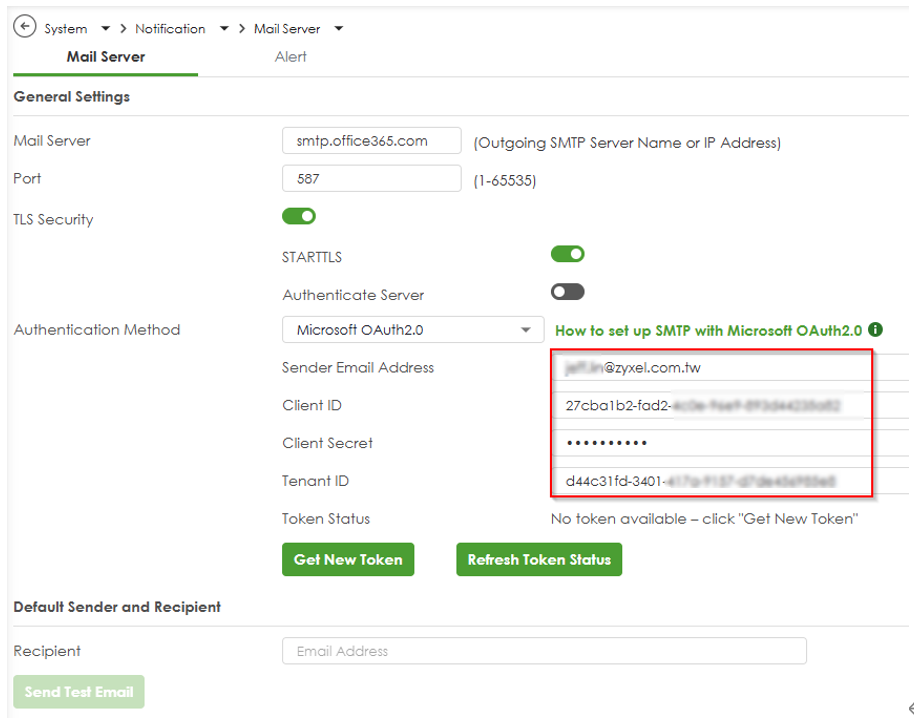
2.Introduzca la configuración SMTP:
- Servidor de correo: smtp.office365.com
- Puerto: 587 (recomendado, admite STARTTLS).
- Cifrado: Activar STARTTLS
- Método de autenticación: Seleccione Microsoft OAuth2.0.
- Dirección de correo electrónico del remitente: Introduzca la dirección de correo electrónico de Microsoft 365 (por ejemplo, sender@yourdomain.com).
- ID de cliente: Pegue el ID de la aplicación (cliente) del paso 1-4.
- Secreto del cliente: Pega el valor del secreto del cliente del Paso 1-5.
- ID deinquilino: Pega el ID de Directorio (tenant) del Paso 1-4.
3. Aplique la configuración:
- Debe hacer clic en Aplicar antes de solicitar un token.
- Haga clic en Apply para guardar la configuración en su pasarela.
4.Obtener Token OAuth 2.0
- Tras aplicar la configuración, haga clic en el botón"Obtener nuevo token".
- Esto abrirá una nueva pestaña del navegador a la página de inicio de sesión de Microsoft Azure.
- Inicie sesión con la cuenta de Microsoft 365 asociada a la dirección de correo electrónico del remitente (por ejemplo, remitente@sudominio .com).
- Conceda permisos cuando se le solicite.
- El navegador se cerrará automáticamente tras la autenticación correcta, y su puerta de enlace habrá obtenido de forma segura un token de autenticación de Microsoft.
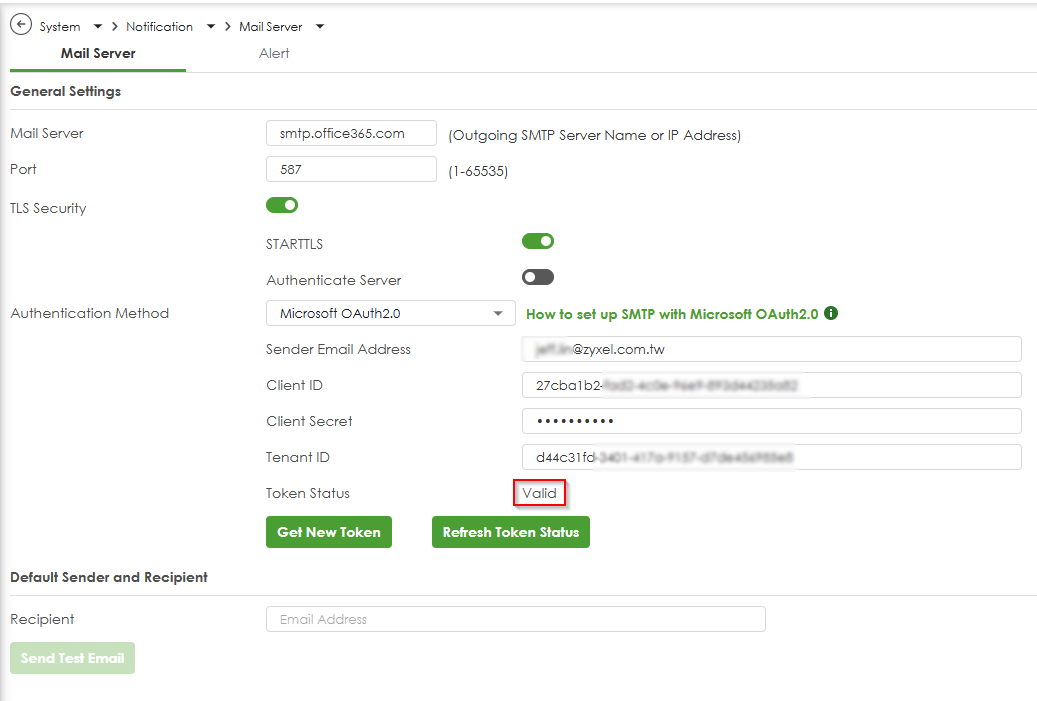
- El campo Estado del token se actualizará. (por ejemplo, "Válido").
- Si el navegador no se abre: Haga clic en el botón "Actualizar estadodel token" para comprobar si el token se ha obtenido correctamente o para volver a intentar el proceso de recuperación del token.
Verificar la función SMTP with Microsoft OAuth2.0
- Asegúrese de que el token se ha obtenido correctamente.
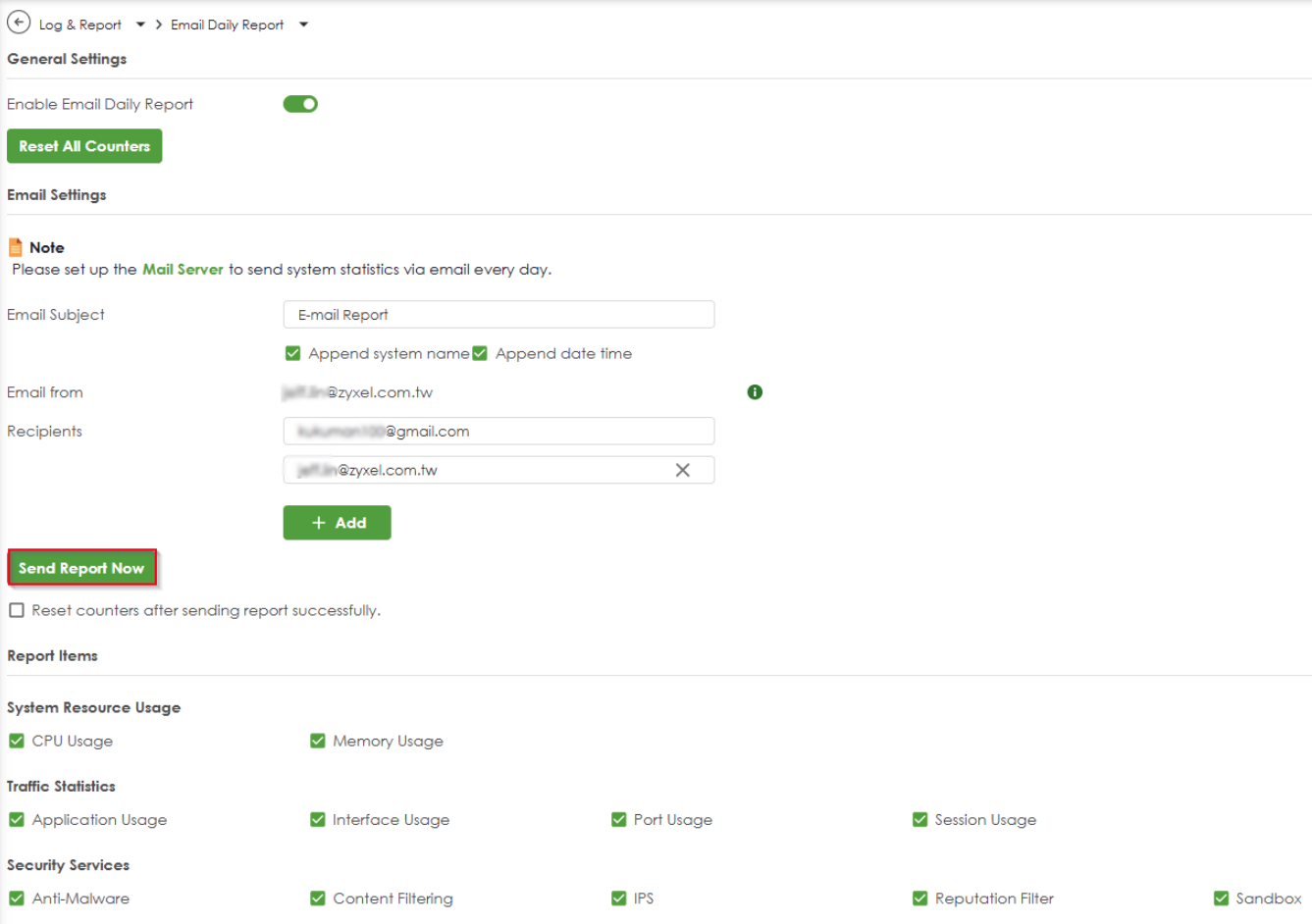
Introduzca la dirección de correo electrónico del destinatario y envíe un correo electrónico de prueba.
Navegue hasta Log & Report>Log/Events>System y compruebe si aparece el mensaje de registro de recuperación de token con éxito.

2. 2. Vaya a Log & Report > Email Daily Report > Send Report Now para enviar un correo electrónico a través de su cortafuegos.
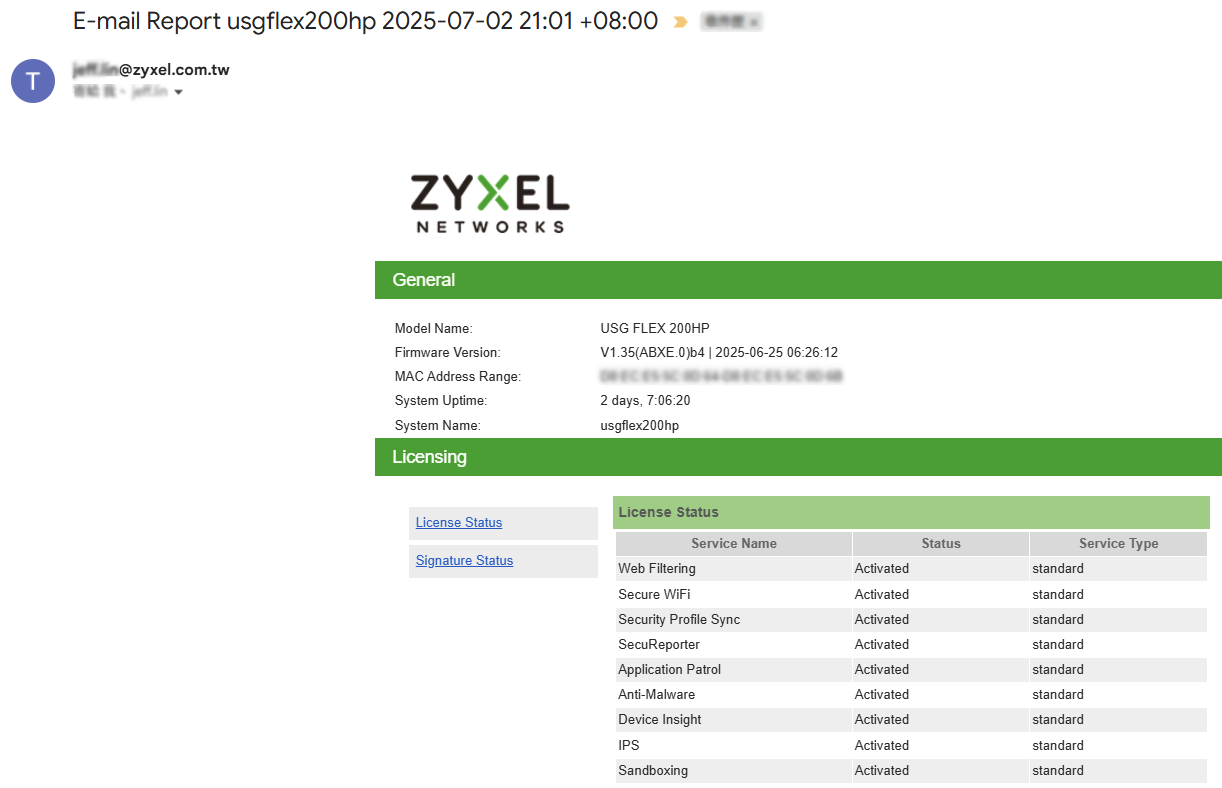
Asegúrese de que el correo electrónico se recibe correctamente en el buzón.
Solución de problemas
Error de autenticación:
- Vuelva a comprobar las credenciales: Asegúrese de que el ID de cliente, el ID de inquilino y el secreto de cliente se han copiado correctamente, sin espacios adicionales.
- Asegúrese de que se ha concedido el consentimiento de administrador para los permisos de API.
- Compruebe que la dirección de correo electrónico del remitente existe en su inquilino de Microsoft 365.
Permiso denegado:
- Confirme que el permiso de API está concedido (Paso2-1).
- Compruebe que la aplicación tiene permiso de administrador
- Compruebe que la cuenta de correo electrónico del remitente está activa
Secreto de cliente caducado:
- Genere un nuevo secreto de cliente en Azure Portal y actualícelo en la configuración de la puerta de enlace.
Problemas de conexión
- Verifique la configuración del servidor SMTP (smtp.office365. com:587). Asegúrese de que el puerto 587 está desbloqueado.
- Asegúrese de que el cifrado STARTTLS está activado.
- Compruebe el cortafuegos/la conectividad de red
Problemas con el navegador
- El navegador no se abre: Compruebe si los bloqueadores de ventanas emergentes están activados y permita las ventanas emergentes para la puerta de enlace
- El navegador se abre pero muestra un error: Verifique la configuración URI de redirección de la aplicación Azure. Y asegúrese de que el PC del administrador se encuentra en la red que puede acceder a la URI (se recomienda que se encuentre en el lado LAN de la puerta de enlace).
- No se ha adquirido el token después de iniciar sesión: Haga clic en el botón"Actualizar estado del token" para comprobar el estado del token.
- Hay varias pestañas del navegador abiertas: Cierre las pestañas adicionales e inténtelo de nuevo.
- El navegador no se cierra automáticamente: Cierre manualmente la pestaña después de iniciar sesión correctamente
Problemas con el token:
- Fallo en la adquisición del token: Compruebe la conectividad a Internet y vuelva a hacer clic en"Obtener nuevo token ".
- El token caduca rápidamente: Es normal: la pasarela actualizará automáticamente los tokens.
- El botón "Refresh Token Status" no muestra ningún token: Repita el proceso "Obtener nuevo token".
- El estado del token no se actualiza: Espere entre 10 y 15 segundos y vuelva a hacer clic en "Actualizar estado del token".
Buenas prácticas de seguridad
Gestión de secretos
- Almacene los secretos de los clientes de forma segura
- Rote los secretos antes de que caduquen
- Utilice diferentes aplicaciones para diferentes propósitos
Control de acceso
- Conceda sólo los permisos mínimos necesarios
- Revise periódicamente los permisos de las aplicaciones
- Supervise el uso de las aplicaciones a través de los registros de Azure
Supervisión
- Habilite el registro de auditoría en Microsoft Entra ID
- Supervisar patrones de autenticación inusuales
- Configure alertas para intentos de autenticación fallidos
Información adicional
Ciclo de vida de los tokens
- Los tokens de acceso caducan al cabo de 1 hora
- Su pasarela gestiona automáticamente la actualización de los tokens
- El token inicial debe adquirirse mediante el inicio de sesión en el navegador
- Las renovaciones posteriores se realizan automáticamente en segundo plano.
- No es necesaria la interacción del usuario para la renovación de los tokens tras la configuración inicial.
Tipos de correo electrónico admitidos
- Correos electrónicos en texto sin formato
- Correos electrónicos con formato HTML
- Correos electrónicos con archivos adjuntos
- Envío masivo de correos electrónicos (dentro de los límites de Microsoft)
Límites de envío
- Microsoft impone límites de envío
- 30 mensajes por minuto
- 10.000 mensajes al día (predeterminado)
- Existen límites superiores disponibles a través del soporte de Microsoft
Soporte
Si tiene problemas:
- Verifique que todos los pasos se hayan completado correctamente
- Revise los registros de auditoría de Microsoft Entra ID en busca de errores de autenticación
- Póngase en contacto con su administrador del sistema para problemas de acceso a Azure
- Consulte la documentación oficial de Microsoft sobre OAuth 2.0
Para soporte técnico con su dispositivo gateway, contacte a nuestro equipo de soporte con sus detalles de configuración (nunca comparta secretos de cliente).
Comentarios
0 comentariosInicie sesión para dejar un comentario.