

Aviso importante: |
La serie USG FLEX H es alimentado por la nueva plataforma uOS, diseñado para ofrecer un mayor rendimiento, mayor seguridad y escalabilidad a largo plazo. Antes de migrar, por favor, eche un vistazo a las características que utiliza actualmente en su dispositivo existente y asegúrese de que también están disponibles en la Serie H, ya que algunas funcionalidades pueden diferir.
En Nebula, estos dispositivos se configuran con una configuración limpia y optimizada, sin ajustes heredados ni complejidades innecesarias. Este enfoque garantiza la estabilidad, simplifica la gestión futura y aprovecha al máximo la arquitectura moderna.
En este artículo, le mostramos la mejor forma de sustituir su cortafuegos USG FLEX/ATP existente en Nebula por un USG FLEX H, para que:
Su sitio permanezca operativo con un tiempo de inactividad mínimo.
Los puntos de acceso y los conmutadores permanecen en Nebula con los datos de supervisión históricos conservados.
Se beneficie del rendimiento avanzado, las funciones de seguridad nativas de la nube y la escalabilidad perfecta de la serie H.
Su infraestructura se mantiene coherente, preparada para el futuro y más fácil de gestionar.
Esta guía se centra específicamente en el escenario Nebula: sustitución y nuevo registro del cortafuegos en Nebula, mientras los AP y los conmutadores siguen funcionando sin interrupción.
Paso 1: Crear un sitio de copia de seguridad en NCC
En Nebula Control Center (NCC), cree un nuevo sitio clonando la configuración de su sitio ZLD existente.
Por qué es importante:
Esto asegura que tiene una copia de seguridad de la configuración, lo que le permite restaurar rápidamente la configuración original en caso de problemas inesperados y evitar el tiempo de inactividad de la red.
Acción:
En la lista de sitios, seleccione "Crear sitio", luego introduzca un nombre de sitio y elija "Replicar desde" para copiar el sitio actual.
Paso 2: Prepare el cortafuegos de la serie H
Actualice el firmware
Utilice el asistente de configuración inicial para actualizar el firmware a la última versión(uOS v1.35 o superior). Mantener el dispositivo actualizado garantiza la estabilidad y el acceso a las últimas funciones.Conéctese localmente
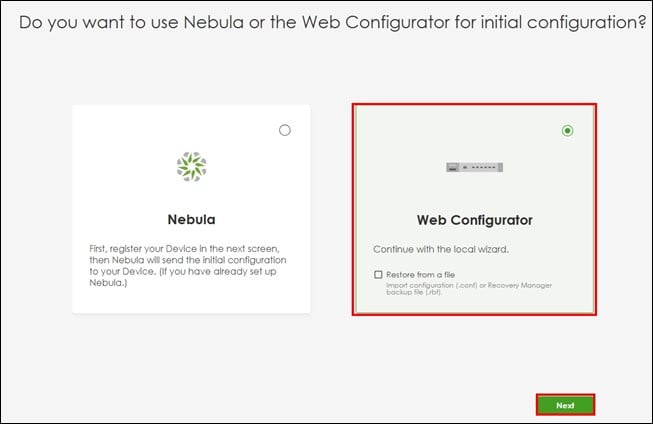
Tras la actualización, desconecte el cable WAN. Conecte un PC directamente a un puerto LAN del cortafuegos de la serie H, abra un navegador web e inicie sesión. Aparecerá de nuevo el asistente de configuración inicial.Acceda al modo de configurador web
En el asistente, seleccione "Web Configurator" y haga clic en "Next" para continuar.Configure los ajustes básicos
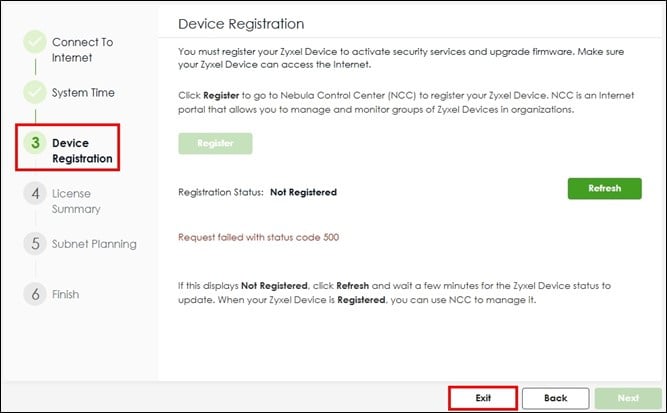
Configure los ajustes de Internet y de la hora del sistema y, a continuación, haga clic en "Salir" para omitir el registro del dispositivo en el paso 3.
Importante:
Para aprovechar al máximo las funciones avanzadas de Nebula con la serie USG FLEX H, su organización debe tener una licencia activa de Nebula Pro Pack.
Por qué es importante:
Estos pasos aseguran que su firewall de la serie H está ejecutando el software más reciente y está listo para la configuración antes de ser introducido en su red de producción.
 |
 |
Paso 3: Configuración y copia de seguridad del cortafuegos
Configuración local
Antes de registrar el nuevo cortafuegos en Nebula, primero debe completar todas las configuraciones necesarias a través de la interfaz web local del USG FLEX serie H. Esto incluye aplicar el mismo diseño, políticas y cualquier configuración personalizada actualmente en uso en su firewall existente. Asegúrese de replicar todas las características y ajustes necesarios para el funcionamiento de su sitio.
Copia de seguridad de la configuración
Una vez finalizada la configuración, cree una copia de seguridad de los ajustes.
Vaya a la página Mantenimiento.
Seleccione "startup-config.conf".
Haga clic en "Descargar" para guardar el archivo en su PC.
Por qué es importante:
Disponer de una copia de seguridad local le garantiza poder restaurar rápidamente la configuración del cortafuegos si es necesario realizar ajustes o en caso de problemas inesperados durante la migración.
Paso 4: Sustituya el cortafuegos antiguo y registre el nuevo
Sustituya el cortafuegos antiguo
Desconecte todos los cables del antiguo cortafuegos.
Vuelva a conectarlos a los puertos correspondientes del cortafuegos USG FLEX serie H.
Compruebe que la red funciona correctamente.
Nota: Si se produce algún problema de red, vuelva a conectar el firewall antiguo para restaurar la conectividad y revise la configuración antes de volver a intentarlo.
Quitar el cortafuegos existente de Org y registrar el nuevo en Nebula
-
En el portal Nebula, elimine el antiguo cortafuegos(USG FLEX, ATP o NSG) del sitio existente.
Vaya a Organización > Licencias e inventario.
Vaya a la pestaña Dispositivos.
Haga clic en el botón Acción y seleccione "Eliminar de la organización".
Confirme haciendo clic en "Sí".
(Después de esto, el firewall antiguo se elimina de la organización).
-
Registre el nuevo cortafuegos USG FLEX serie H en Nebula:
Haga clic en el botón "Añadir".
Introduzca el número de serie y la dirección MAC y, a continuación, haga clic en "Siguiente".
Haga clic en "Finalizar" para completar el registro
3. Asigne el cortafuegos al sitio correcto:
Busque el cortafuegos recién registrado en la lista de dispositivos.
Haga clic en el botón Acciones y seleccione "Cambiar asignación de sitio".
Elija el sitio original y haga clic en "Guardar".
Cuando aparezca el mensaje de advertencia, marca "Reconocer" y haz clic en "Aceptar"."
Permitir la sincronización en la nube
Una vez que el cortafuegos de la serie H se conecte a Internet y llegue a Nebula, iniciará automáticamente una sincronización de configuración completa con la nube Nebula.
Verificar el estado en Nebula
Vaya a la página de detalles del dispositivo en Nebula.
Confirme que el cortafuegos aparece como Online.
Espere hasta que el Estado de configuración muestre "Up to date".
Comentarios
0 comentariosInicie sesión para dejar un comentario.