

Aviso importante: |
Este completo artículo le guía a través del proceso de acceso a la interfaz web del dispositivo, técnicas de solución de problemas para los dispositivos de las series NR y FWA (incluyendo NR2101, NR5101, NR7101, FWA510, y FWA710), y ofrece información valiosa sobre la gestión eficaz del dispositivo. Aprenda tareas esenciales como los procedimientos de restablecimiento del dispositivo, la solución de problemas comunes de conectividad e Internet, la actualización del firmware, la configuración manual del nombre del punto de acceso (APN), la activación del modo puente (modo de dirección IP de extremo a extremo) y la comprensión del significado de los indicadores LED. Mejore su competencia en la gestión y optimización de dispositivos gracias a los interesantes consejos que aquí se ofrecen.
Advertencia Este artículo ofrece una visión general de la serie y puede no aplicarse uniformemente a todos los modelos ,
versión de software/firmware. Antes de comprar o utilizar el dispositivo, consulte la documentación específica del modelo/versión o póngase en contacto con el servicio de atención al cliente.
documentación específica del modelo/versión o póngase en contacto con el servicio de asistencia técnica para obtener información precisa.
Nota: Haga clic en las flechas negras para mostrar el texto
NR2101 Solución de problemas
NR2101 - Luces LED
- Luces LED
- Reiniciar el dispositivo
- Iniciar sesión en el dispositivo
- ¿Problemas de conectividad? - Actualización del firmware
- Pide PIN cada vez que se reinicia
¿Dónde se encuentran las luces LED?
Indicación
| COLOR | DESCRIPCIÓN |
| Muestra el tipo de red a la que está conectado su NR2101. Su red puede ser 3g, 4G o 5G. | |
| Muestra la intensidad de la señal de la WWAN actual del NR2101. | |
| Esto muestra cuando el NR2101 está recibiendo o transmitiendo datos a/desde Internet. | |
| Estado de la red WiFi. El número indica cuántos clientes están conectados actualmente al dispositivo. | |
| El NR2101 ha recibido un mensaje SMS. | |
| Este icono muestra la duración de la batería del NR2101. |
NR2101- Reiniciar eldispositivo
Si tiene algunos problemas recurrentes con el dispositivo, puede utilizar el botón de reinicio para restablecer el dispositivo a los valores predeterminados de fábrica, que es una gran manera de resolver la mayoría de los problemas recurrentes.
- Asegúrese de que el dispositivo está conectado a la corriente y que el LED de encendido está iluminado.
- Mantenga pulsado el botón de reinicio durante 15 segundos.
- Espere hasta que el dispositivo se reinicie y pueda acceder a él de nuevo
NR2101 - Inicie sesión en eldispositivo
Para acceder a la interfaz web del dispositivo (donde puede configurarlo), primero tiene que iniciar sesión en la red WiFi del NR2101, vaya a su navegador web y escriba http://192.168.225.1. A continuación, accederá a esta página:
Si tiene problemas para iniciar sesión en el dispositivo, puede consultar este artículo: Cómo acceder a su router a través de la GUI Web
NR2101 - ¿Problemas de conectividad?-Actualización del firmware
La actualización del firmware a la última versión podría ayudar con su problema, ya que no está ejecutando las últimas modificaciones en el software del dispositivo.
Go into the firmware menu on the device by Menu -> Update and click on "Check for updates"
Si el firmwarefalla, puedes actualizar el firmware manualmente descargando este firmware :
Zyxel 5G Devices [NR Series] - Descargas avanzadas [Firmware y otros recursos]
- Y luego subirlo manualmente aquí con tu PC.
- Entra en http://192.168.225.1
- Entra con admin/admin o la nueva contraseña que hayas usado anteriormente. Si no puede entrar, REINICIE el dispositivo e inténtelo de nuevo.
- Entra en Firmware Upgrade y pulsa en Start Firmware Upgrade:
A continuación, cargue el archivo .zip o descomprima el archivo .zip y seleccione SÓLO el archivo .bin. La actualización del firmware tardará unos 2 minutos.
NR2101 - Pide el PIN cada vez que se reinicia
Si experimenta que tiene que insertar su código PIN en la tarjeta SIM cada vez que inicia sesión, puede desactivar la protección PIN iniciando sesión en la GUI Web del dispositivo en su PC y navegue hasta Configuración PIN SIM (asegúrese de estar conectado al WiFi del NR2101 cuando realice este paso, incluso si no tiene Internet). A continuación, establezca el bloqueo del PIN de la tarjeta SIM en Desactivar.
Si no encuentras lo que buscas, consulta la guía del usuario aquí:
NR2101 5G NR Mobile WiFi
NR5101 / FWA510 Solución de problemas
NR5101 / FWA510 - Luces Led
- Luces LED
- Indicación LED
- Reiniciar el dispositivo
- Iniciar sesión en el dispositivo
- ¿Problemas de conectividad? - Actualización del firmware
- Conexión inestable/lenta y/o desconexiones - Configuración manual de APN
¿Dónde se encuentran las luces LED?
- NR5101 - Luces Led
- FWA510 - Luces Led
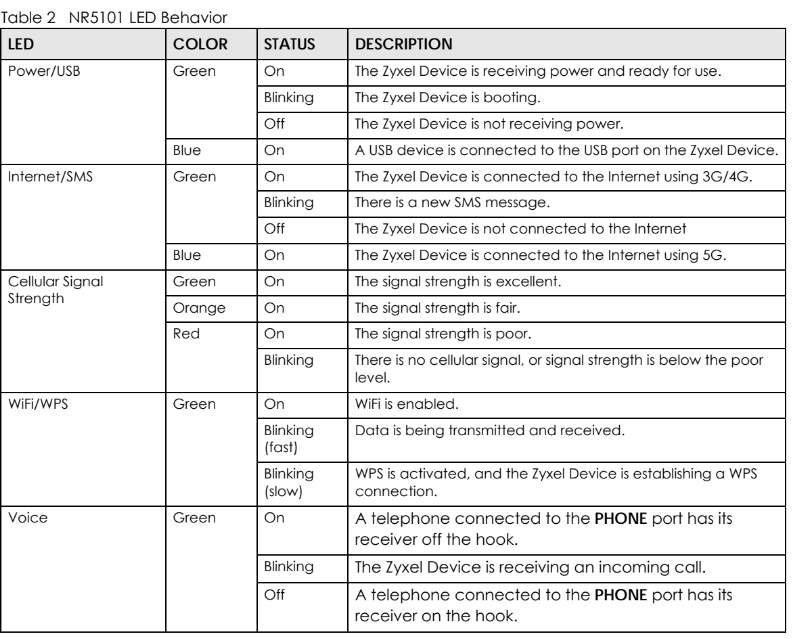
NR5101 - Indicación LED
 FWA510- Indicación LED
NR5101 - Reiniciar el dispositivo
FWA510- Reiniciar el dispositivo
Si tienes algunos problemas recurrentes con el dispositivo, puedes utilizar el botón de reinicio para restablecer el dispositivo a los valores predeterminados de fábrica, que es una gran manera de resolver la mayoría de los problemas recurrentes.
- Asegúrese de que el dispositivo está conectado a la corriente y el LED de encendido está encendido
- Mantenga pulsado el botón de reinicio durante 15 segundos.
- Espere hasta que el dispositivo se reinicie y pueda acceder a él de nuevo
NR5101 / FWA510 - Inicie sesión en el dispositivo
Si tiene problemas para iniciar sesión en el dispositivo, puede consultar este artículo: Cómo acceder a su router a través de la GUI Web
NR5101 / FWA510 ¿Problemas de conectividad?-Actualizacióndel firmwareLa actualización del firmware a la última versión podría ayudar con su problema, ya que no está ejecutando las últimas modificaciones en el software del dispositivo.
- Acceda a la GUI Web del NR5101 utilizando esta guía: Acceso a su enrutador a través de la GUI Web
- Vaya a Mantenimiento -> Actualización de Firmware y luego haga clic en "Buscar el Firmware más reciente ahora". Esto debería buscar en nuestras bases de datos el firmware más reciente y entonces usted puede actualizar el dispositivo si hay un nuevo firmware disponible.
Configuración manual de APN -conexión inestable/lenta y/o desconexiones
- Configuración manual de APN NR5101 / FWA510
A veces, cuando el dispositivo está consultando información y ajustes del ISP, el dispositivo está recibiendo información errónea. Por lo tanto, puede navegar a Configuración de red -> Banda ancha -> APN celular y hacer clic en "modificar" para poner un APN manual.
Nota. Obtendrá la información de configuración de APN de su proveedor de servicios de Internet (ISP).
Active el modo manual de APN e introduzca la información que le proporcionó su proveedor de servicios de Internet (ISP).
NR5101 / FWA510 Configuración de la banda celular
Cuando se trata de la selección de banda, el dispositivo tiene la posibilidad de agregar varias bandas celulares con la "Selección automática de banda", que debe estar habilitada para obtener la mejor velocidad de conexión.
También puede elegir los canales de banda celular por sí mismo, pero probablemente le dará una conexión más lenta que si puede elegir y cambiar las bandas celulares por sí mismo.
Nota. Si tu señal 5G es realmente baja, se conectará automáticamente a 4G porque obtendrás una conexión más estable, y quizás incluso más rápida. Sin embargo, si fuerzas la señal 5G, podría resultar en una conexión realmente inestable. Así que te recomendamos que lo configures en Auto.
NR5101 / FWA510 Configuración del router en modo Bridge (modo IP Passthrough)
Si desea configurar el NR5101 en modo puente (lo que significa que todo el tráfico se reenviará automáticamente al enrutador que tiene detrás del NR5101), navegue hasta Network Setting -> Broadband -> Cellular IP Passthrough y luego seleccione Passthrough mode "Dynamic " para permitir que el tráfico se envíe al dispositivo que está conectado al dispositivo. Seleccione " Fijo " si desea que el NR5101 envíe el tráfico a un cliente LAN específico:
NR5101 / FWA510 - Pedir PIN cada vez que se reinicia
Si usted está experimentando que tiene que insertar su código PIN en la tarjeta SIM cada vez que inicie sesión, puede desactivar la protección PIN en
Network Setting -> Broadband -> Cellular SIM
¿Sigues sin encontrar lo que buscas? Puedes descargar la guía del usuario aquí:
NR7101 / FWA710 Solución de problemas
NR7101 / FWA710 - Luces Led
- Mi WiFi no tiene conexión a Internet
- Luces LED
- Reiniciar el dispositivo
- Inicie sesión en el dispositivo
- ¿Problemas de conexión? - Actualización del firmware
- Conexión inestable/lenta y/o desconexiones
- Configuración manual de APN
- Configurar el router en modo Bridge (modo IP Passthrough)
- Pide PIN cada vez que se reinicia
- Obtengo la IP DHCP incorrecta desde el puerto LAN
- Bloqueo celular
Mi Internet en WiFi no funciona? El WiFi del dispositivo es SOLO para gestión y no para navegar por internet. Esto se debe a razones de seguridad. Necesitas conectar un router al dispositivo mediante un cable al que puedas conectarte. Serecomienda tener el dispositivo en modo puente (Ver F) Modo puente).
¿Dónde se encuentran las luces LED?
Indicadores LED del NR7101
Indicación
| COLOR | ESTADO | DESCRIPCIÓN |
| Rojo | Encendido | El NR7101 no está conectado a Internet |
| Rojo | Parpadeando | El Nr7101 se está iniciando o autocomprobando |
| Rojo | Apagado | Hay un fallo en el sistema |
| Verde | Encendido | El NR7101 está conectado a Internet |
| Verde | Parpadeando | El NR7101 está intentando conectarse a Internet |
| Ámbar | Encendido | El NR7101 está conectado a Internet y la red inalámbrica está activada |
| Ámbar | Parpadeo | El NR7101 no está conectado a Internet pero la red inalámbrica está activada |
| Rojo/Verde/ Ámbar | Desplazamiento | La actualización del firmware del NR7101 está en curso |
Indicadores LED del FWA710
NR7101 Botón de reinicio - Reiniciar el dispositivo
FWA710 Botón de reinicio - Reiniciar dispositivo
Si tienes algunos problemas recurrentes con el dispositivo, puedes utilizar el botón de reinicio para restablecer el dispositivo a los valores predeterminados de fábrica, que es una gran manera de resolver la mayoría de los problemas recurrentes.
- Asegúrese de que el dispositivo está conectado a la corriente y el LED de encendido está encendido
- Mantenga pulsado el botón de reinicio durante 15 segundos.
- Espere hasta que el dispositivo se reinicie y pueda acceder a él de nuevo
NR7101 / FWA710- Inicie sesión en el dispositivo
Si tiene problemas para iniciar sesión en el dispositivo, puede consultar este artículo: Cómo acceder a su router a través de la GUI Web
¿Problemas de conexión NR7101 / FWA710? -Actualización del firmware
Nota Deje la tarjeta SIM dentro de la caja antes de realizar la actualización del firmware del módulo o la actualización normal del firmware.
La actualización del firmware a la última versión podría ayudar con su problema, ya que no está ejecutando las últimas modificaciones en el software del dispositivo.
Siga este enlace para descargar el firmware y también aprender a actualizar el firmware del módulo:
- NR7101 - Problemas de conectividad y corrección de firmware para bandas de frecuencia no soportadas (5G NSA; B8 & N1)
- Zyxel 5G Devices [NR Series] - Advanced Downloads [Firmware and other resources]
Después de la descarga, Extraiga el archivo comprimido que ha descargado con el extractor incorporado de su sistema operativo (o Winzip, 7-zip)
Acceda a la Web GUI del dispositivo utilizando esta guía: Acceda a su router a través de la Web GUI
Vaya a Mantenimiento -> Actualización de Firmware y haga clic en Examinar... y elija el archivo .bin que ha extraído.
NR7101 / FWA710 - Configuración manual de APN Conexión inestable/lenta y/o desconexiones
A veces, cuando el dispositivo está consultando información y ajustes del ISP, el dispositivo está recibiendo información errónea. Por lo tanto, puede navegar a Configuración de red -> Banda ancha -> APN celular y hacer clic en "modificar" para poner un APN manual.
Nota. Obtendrá la información de configuración de APN de su proveedor de servicios de Internet (ISP).
Habilite el Modo Manual APN e introduzca la información que obtuvo de su proveedor de servicios de Internet (ISP).
NR7101 / FWA710 Configuración de la banda celular
Cuando se trata de la selección de banda, el dispositivo tiene la posibilidad de agregar varias bandas celulares con la "Selección automática de banda", que debe estar habilitada para obtener la mejor velocidad de conexión.
También puede elegir los canales de banda celular por sí mismo, pero probablemente le dará una conexión más lenta que si puede elegir y cambiar las bandas celulares por sí mismo.
Nota. Si tu señal 5G es realmente baja, se conectará automáticamente a 4G porque obtendrás una conexión más estable, y quizás incluso más rápida. Sin embargo, si fuerzas la señal 5G, podría resultar en una conexión realmente inestable. Así que te recomendamos que lo configures en Auto.
NR7101 / FWA710 Configuración del router en modo Bridge (modo IP Passthrough)
Si desea configurar el NR5101 en modo puente (lo que significa que todo el tráfico se reenviará automáticamente al enrutador que tiene detrás del NR5101), navegue hasta Network Setting -> Broadband -> Cellular IP Passthrough y luego seleccione Passthrough mode "Dynamic " para permitir que el tráfico se envíe al dispositivo que está conectado al aparato. Seleccione " Fijo " si desea que el NR5101 envíe el tráfico a un cliente LAN específico:
NR7101 / FWA710 - Pide el PIN cada vez que se reinicia
Si usted está experimentando que tiene que insertar su código PIN en la tarjeta SIM cada vez que inicie sesión, puede desactivar la protección PIN en
Network Setting -> Broadband -> Cellular SIM
NR7101 / FWA710 - Obtengo la IP DHCP incorrecta desde el puerto LAN
Al configurar el servidor DHCP en el NR7101, el nombre de grupo se refiere a la interfaz diferente donde Default se refiere a la WiFi y bridge1 se refiere al puerto LAN. Así que tienes que seleccionar el bridge1 y cambiar los valores de la dirección IP para cambiar la IP DHCP del puerto LAN. Ir a:
Network Setting -> Home Networking -> LAN Setup
NR7101 / FWA710 - Bloqueo Celular
Cellular Lock debería ayudarle a que su dispositivo dé prioridad a una estación base si se encuentra dentro del alcance de varias estaciones base. Veamos un ejemplo de configuración:
En el caso anterior ves que se han definido dos estaciones base dentro del alcance.
Tenga en cuenta que no existe un orden de prioridad para las células configuradas en la página Cell Lock.
El NR7101 limita la conexión principal a la(s) célula(s) especificada(s). Si hay más de 1 celda especificada, la conexión se basaría en el nivel de señal de las celdas.
Por ejemplo, he configurado 2 celdas, pero la RFCN 1275 no tiene necesariamente mayor prioridad que la RFCN 9560.
El bloqueo de celda restringe la celda utilizada para la conexión y no restringe la celda que se utiliza para CA (SCC). Por ejemplo, si configuro una célula LTE (RFCN 9560, PCI 444) en la página Bloqueo de célula, el NR7101 utilizará esta célula para conectarse a la red móvil. Si se produce la agregación de portadoras, se utilizarán algunas células secundarias; estas células secundarias no estarán restringidas a la configuración de la página Bloqueo de célula.
Consulte también la explicación en la guía del usuario:

Comentarios
0 comentariosInicie sesión para dejar un comentario.