

Noticia importante: |
En este artículo encontrará cómo solucionar problemas de Internet, sin Internet y cómo reset su dispositivo LTE, ingresar el código PIN o la configuración de APN manualmente, actualización de firmware/guías para los modelos: LTE2566-M634, LTE3202-M437, LTE3301-M209 , LTE3301-PLUS, LTE3316-M604, LTE5388-M804, WAH7601, WAH7706
¡Haz clic en la flecha negra para mostrar el contenido!
Solución de problemas de LTE3301-M209
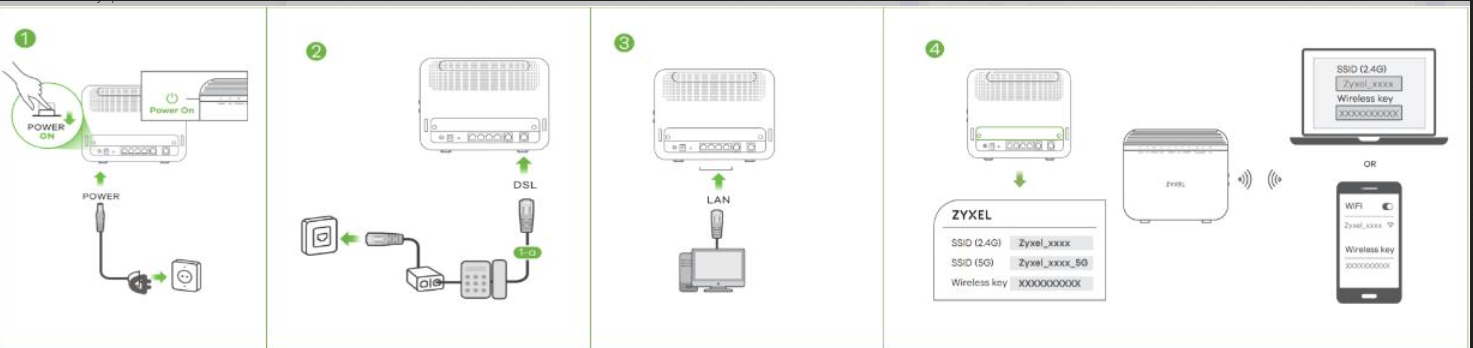
Tabla de contenido (LTE3301)
B) Solución de problemas de la unidad
2) Introduzca el código PIN de la tarjeta SIM
3) Ingrese la configuración de APN manualmente
4) Actualización de firmware del dispositivo
A) Introducción a la Unidad
Puede determinar cuál es el problema con su dispositivo mirando el panel frontal:

| CONDUJO | COLOR | ESTADO | DESCRIPCIÓN |
| Poder | Verde | En | El dispositivo está recibiendo alimentación y funciona correctamente. |
| Parpadeo | El dispositivo está en proceso de iniciarse o restaurar la configuración predeterminada. | ||
| Apagado | El dispositivo no está recibiendo energía. | ||
| Internet | Verde | En | La conexión WAN (Internet) del dispositivo está lista. |
| Parpadeo | El dispositivo está enviando/recibiendo datos a través de la WAN (Internet). | ||
| Apagado | Apagado | La conexión WAN (Internet) no está lista o ha fallado. | |
| LTE | Verde | En | El dispositivo está registrado y conectado con éxito a una red 4G. |
| Parpadeando (lento) | El dispositivo está registrado y conectado con éxito a una red 2G/3G. | ||
| Parpadeando (rápido) | El dispositivo está buscando una red 4G/3G/2G disponible. | ||
| Apagado | Apagado | No hay tarjeta SIM insertada, la tarjeta SIM no es válida, el código PIN no es correcto o no hay servicio. | |
| Intensidad de la señal LTE | Verde | En | Se inserta una tarjeta SIM válida y se habilita la interfaz WAN inalámbrica (Internet LTE). Intensidad de señal: Excelente (RSRP - Potencia de recepción de la señal de referencia) >= -79 dBm |
| Naranja | En | Intensidad de señal: Justo/RSRP >= -81 a 95 dBm | |
| Rojo | En | Intensidad de señal: Pobre/RSRP >= -97 dBm | |
| Parpadeo | No hay señal LTE porque no hay una tarjeta SIM válida insertada y/o la conexión a Internet (interfaz WAN) está deshabilitada. | ||
| WiFi/WPS | Verde | En | El dispositivo está listo y la LAN inalámbrica de 2,4 GHz está encendida, pero no envía ni recibe datos a través de la LAN inalámbrica. |
| Parpadeando (lento) | El dispositivo está enviando/recibiendo datos a través de la LAN inalámbrica (WiFi). | ||
| Parpadeando (rápido) | El dispositivo está negociando una conexión WPS con un cliente inalámbrico. | ||
| Apagado | Apagado | La LAN inalámbrica (WiFi) no está lista, ha fallado o WPS está deshabilitado. | |
| LAN | Verde | En | La conexión LAN del dispositivo está lista. |
| Apagado | Apagado | La conexión LAN no está lista o ha fallado. |
B) Solución de problemas de la unidad
Veamos algunas formas en que puede resolver los problemas que tiene.
1) RESTABLECER la unidad
En primer lugar, si no ha realizado muchos cambios en la configuración de la unidad, comenzaría con un reset de la unidad, presionando y manteniendo presionado el botón para 20 segundos :

Esto devolvería el dispositivo reset a la fábrica reset, donde su WiFi y la contraseña de administrador volverán a los valores predeterminados de fábrica que puede encontrar debajo del dispositivo.
2) Introduzca el código PIN de la tarjeta SIM
Si tiene una tarjeta SIM con un código PIN, es posible que deba insertar el código PIN en la unidad.
Si no sabe si tiene un código PIN o no, intente insertar la tarjeta SIM en su teléfono móvil, si no le pide un código PIN, no tiene uno.
Inicie sesión en la unidad conectando su computadora a el WiFi del LTE3301-M209 y entrar http://192.168.1.1 usando su navegador y use el nombre de usuario admin y la contraseña 1234:

Si tienes problemas, utiliza este artículo: Acceder a su enrutador a través de la GUI web

Navegue a la sección B a Configuración -> Red -> WAN -> Administración de PIN e ingrese el código PIN. Si no desea que el dispositivo solicite un PIN cada vez que reinicie la unidad, configure la función de solicitud de código PIN en "Deshabilitar" y presione aplicar. 
Después de haber ingresado el código PIN en el cuadro, presione "Aplicar".
3) Ingrese la configuración de APN manualmente
Si aún tiene problemas después de resettting la unidad, es posible que deba ingresar la información APN de su tarjeta SIM manualmente en el dispositivo: puede encontrar la información de APN llamando a su proveedor de servicios (ISP).
Inicie sesión en la unidad y vaya a configuración -> Red -> WAN -> Gestión de WAN -> Modificar -> Perfil de acceso telefónico y elija "Manual"

Cuando haga clic en manual, encontrará la configuración de APN que puede ingresar manualmente insertando la información que su proveedor de servicios puede proporcionarle.
3) Pruebe con otra tarjeta SIM
También puede intentar usar otra tarjeta SIM en la unidad para ver si la tarjeta SIM que tiene está defectuosa. También puede insertar la tarjeta SIM LTE en un teléfono móvil y ver si recibe señal.
4) Actualización de firmware del dispositivo
La actualización del firmware a la última versión podría ayudar con su problema porque no está ejecutando las últimas modificaciones en el software del dispositivo.
1) Vaya a este sitio web para descargar el firmware más reciente https://www.zyxel.com/support/DownloadLandingSR.shtml?c=gb&l=en&kbid=M-02857&md=LTE3301-M209
2) Extraiga el archivo comprimido que ha descargado con el extractor incorporado de su sistema operativo (o Winzip, 7-zip)
1) Inicie sesión en la GUI web del LTE3301 usando esta guía: Acceder a su enrutador a través de la GUI web
2) Vaya a Mantenimiento-> Actualización de firmware y luego haga clic en Examinar... y elija el archivo .bin que ha extraído
 3) Haga clic en cargar y deje que se actualice el firmware, esto puede demorar hasta 3 minutos (NO APAGUE EL DISPOSITIVO).
Resolución de problemas de LTE3301-PLUS
Tabla de contenido (LTE3301-PLUS)
B) Solución de problemas de la unidad
2) Introduzca el código PIN de la tarjeta SIM
3) Ingrese la configuración de APN manualmente
4) Actualización de firmware del dispositivo
A) Introducción a la Unidad
Puede determinar cuál es el problema con su dispositivo mirando el panel frontal:
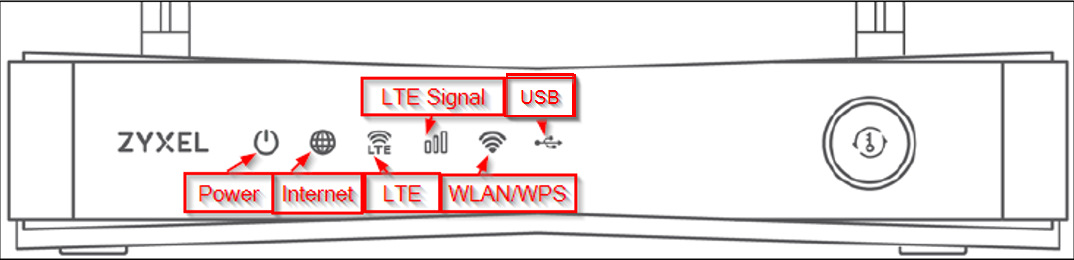
| CONDUJO | COLOR | ESTADO | DESCRIPCIÓN |
| Poder | Blanco | En | El dispositivo está recibiendo alimentación y funciona correctamente. |
| Parpadeo | El dispositivo está arrancando o realizando una prueba automática. | ||
| Apagado | El dispositivo no está recibiendo energía. | ||
| Internet | Blanco | En | La conexión WAN (Internet) del dispositivo está lista. |
| Parpadeo | El dispositivo está enviando/recibiendo datos a través de la WAN (Internet). | ||
| Apagado | Apagado | No hay conexión WAN (internet). | |
| LTE/3G | Blanco | En | El dispositivo está registrado y conectado con éxito a una red 4G. |
| Parpadeando (lento) | El dispositivo está registrado y conectado con éxito a una red 3G. | ||
| Parpadeando (rápido) | El dispositivo está intentando conectarse a una red 4G/3G disponible. | ||
| Apagado | Apagado | No hay servicio LTE/3G. | |
| Intensidad de la señal LTE | Verde | En | Se inserta una tarjeta SIM válida y se habilita la interfaz WAN inalámbrica (Internet LTE). Intensidad de señal: Excelente (RSRP - Potencia de recepción de la señal de referencia) >= -79 dBm |
| Naranja | En | Intensidad de señal: Justo/RSRP >= -81 a 95 dBm | |
| Rojo | En | Intensidad de señal: Pobre/RSRP >= -97 dBm | |
| Parpadeo | No hay señal LTE porque no hay una tarjeta SIM válida insertada y/o la conexión a Internet (interfaz WAN) está deshabilitada. | ||
| Apagado | La tarjeta SIM no es válida o el código PIN no es correcto. | ||
| WiFi/WPS | Verde | En | El dispositivo está listo y la LAN inalámbrica de 2,4 GHz (WiFi) está encendida. |
| Parpadeando (lento) | El dispositivo está configurando una conexión WPS con un cliente inalámbrico de 2,4 GHz. | ||
| Parpadeando (rápido) | El dispositivo se está comunicando con un cliente inalámbrico de 2,4 GHz. | ||
| Blanco | En | El dispositivo está listo y la LAN inalámbrica (WiFi) de 5 GHz está activada. | |
| Parpadeando (lento) | El dispositivo está configurando una conexión WPS con un cliente inalámbrico de 5 GHz. | ||
| Parpadeando (rápido) | El dispositivo se está comunicando con clientes inalámbricos de 2,4 y 5 GHz. | ||
| Apagado | Apagado | La red inalámbrica no está activada. | |
| USB | Blanco | En | El dispositivo reconoce una conexión USB a través del puerto USB |
| Parpadeo | El dispositivo está enviando/recibiendo datos hacia/desde el dispositivo USB conectado a él | ||
| Apagado | El dispositivo no detecta una conexión USB a través del puerto USB. |
B) Solución de problemas de la unidad
Veamos algunas formas en que puede resolver los problemas que tiene.
1) RESTABLECER la unidad
En primer lugar, si no ha realizado muchos cambios en la configuración de la unidad, comenzaría con un reset de la unidad, presionando y manteniendo presionado el botón para 20 segundos :
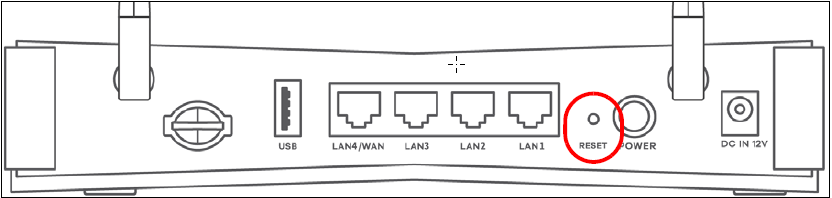
Esto devolvería el dispositivo reset a la fábrica reset, donde su WiFi y la contraseña de administrador volverán a los valores predeterminados de fábrica que puede encontrar debajo del dispositivo.
2) Introduzca el código PIN de la tarjeta SIM
Si tiene una tarjeta SIM con un código PIN, es posible que deba insertar el código PIN en la unidad.
Si no sabe si tiene un código PIN o no, intente insertar la tarjeta SIM en su teléfono móvil, si no le pide un código PIN, no tiene uno.
Inicie sesión en la unidad conectando su computadora a el WiFi del LTE3301-PLUS y entrar http://192.168.1.1 usando su navegador y use el nombre de usuario admin y la contraseña 1234:
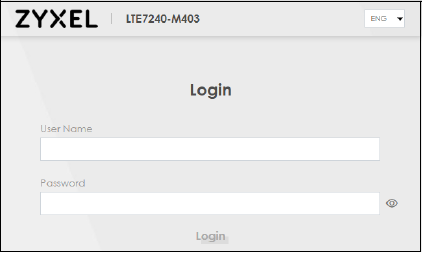
Si tienes problemas, utiliza este artículo: Acceder a su enrutador a través de la GUI web
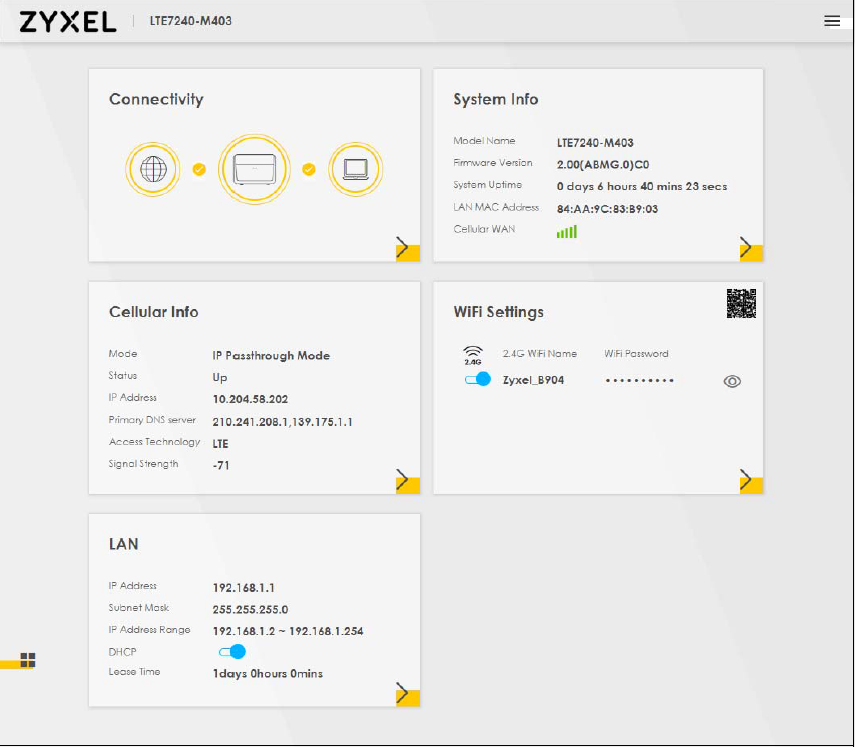
Navegue a la sección B a Configuración -> Configuración de red -> Banda ancha -> SIM celular e ingrese el código PIN. Si no desea que el dispositivo solicite un PIN cada vez que reinicie la unidad, configure la función de solicitud de código PIN en "Deshabilitar" y presione aplicar. 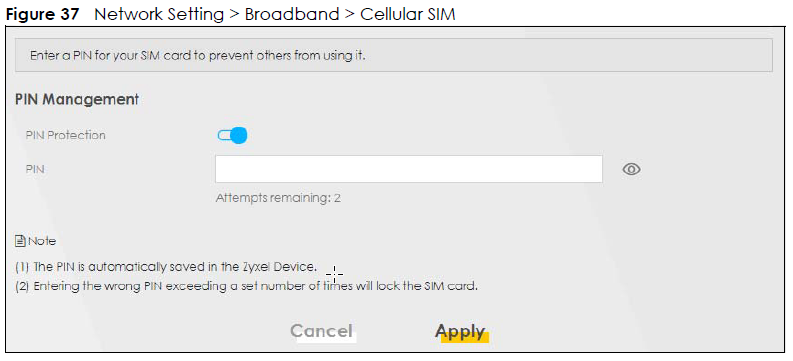
Después de haber ingresado el código PIN en el cuadro, presione "Aplicar".
3) Ingrese la configuración de APN manualmente
Si aún tiene problemas después de resettting la unidad, es posible que deba ingresar la información APN de su tarjeta SIM manualmente en el dispositivo: puede encontrar la información de APN llamando a su proveedor de servicios (ISP).
Inicie sesión en la unidad y vaya a configuración -> Configuración de red -> Banda ancha -> WAN celular -> Haga clic en "Modo manual APN"
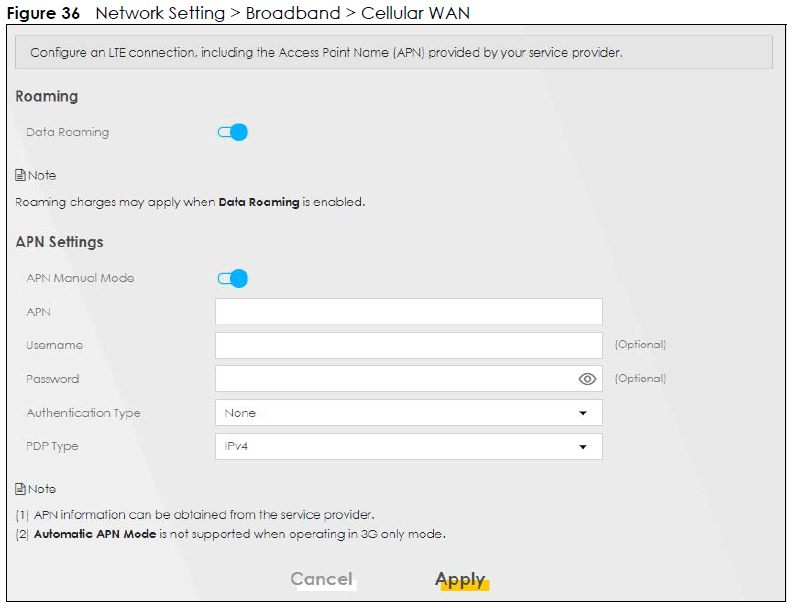
Cuando haga clic en manual, encontrará la configuración de APN que puede ingresar manualmente insertando la información que su proveedor de servicios puede proporcionarle.
3) Pruebe con otra tarjeta SIM
También puede intentar usar otra tarjeta SIM en la unidad para ver si la tarjeta SIM que tiene está defectuosa. También puede insertar la tarjeta SIM LTE en un teléfono móvil y ver si recibe señal.
4) Actualización de firmware del dispositivo
La actualización del firmware a la última versión podría ayudar con su problema porque no está ejecutando las últimas modificaciones en el software del dispositivo.
1) Haga clic en este enlace a continuación para descargar el firmware más reciente
Enlace de descarga LTE3301-PLUS
2) Extraiga el archivo comprimido que ha descargado con el extractor incorporado de su sistema operativo (o Winzip, 7-zip)
1) Inicie sesión en la GUI web del LTE3301 usando esta guía: Acceder a su enrutador a través de la GUI web
2) Vaya a Mantenimiento-> Actualización de firmware y luego haga clic en Examinar... y elija el archivo .bin que ha extraído
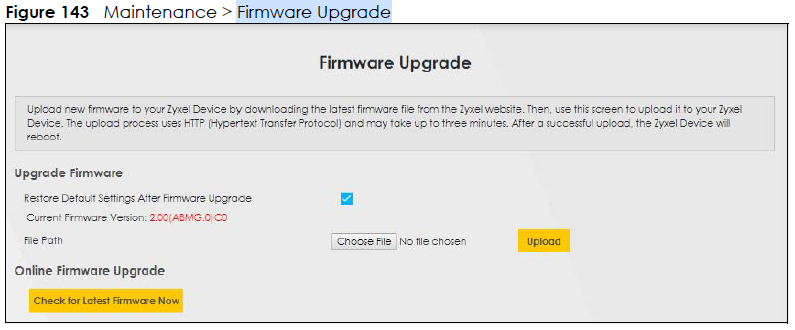 3) Haga clic en cargar y deje que se actualice el firmware, esto puede demorar hasta 3 minutos (NO APAGUE EL DISPOSITIVO).
5) Modo IP Passthrough (modo puente)
Si desea utilizar otro enrutador como su dispositivo principal para WiFi y DHCP, es posible que desee poner su enrutador en modo puente.
Vaya a Configuración de red -> Banda ancha -> Paso de IP celular:
Luego configure el modo de transferencia en Dinámico y presione Aplicar.
El dispositivo ahora enviará todo el tráfico que ingresa al LTE y lo enrutará al siguiente dispositivo conectado.
Si esto no aparece, reset su enrutador manteniendo presionado el botón RESET durante 15 segundos. Además, asegúrese de tener el firmware más reciente en su dispositivo.
C) Port Reenvío
¿Qué es el reenvío de puertos?
El uso más común de un reenvío de puertos es cuando desea comunicarse con un NAS ( 192.168.1.34 ) o un servidor en su red en el puerto HTTPS ( 443 ), luego la solicitud proviene de la PC ( IP de origen 94.33.45.234 ) en trabajo, debe reenviarse al dispositivo correcto ( 192.168.1.34 ) en su hogar cuando llega una solicitud en el puerto 443:
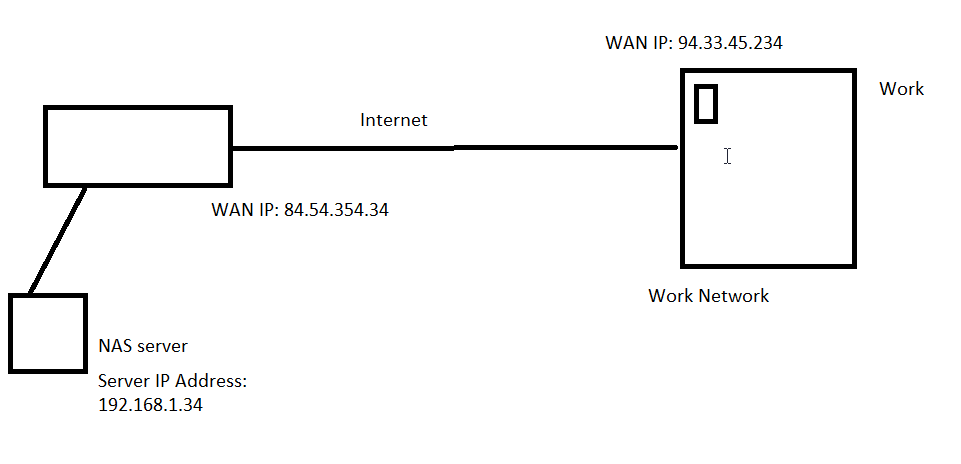
Una gran idea errónea es que está abriendo un puerto en su enrutador, pero eso no es cierto. Está reenviando un puerto a un dispositivo en su red para poder acceder a él. Es importante que limite las IP de origen (IP de origen) a las IP de confianza que se conectan desde Internet, o que cree una seguridad realmente buena en el dispositivo/servidor al que reenvía el puerto.
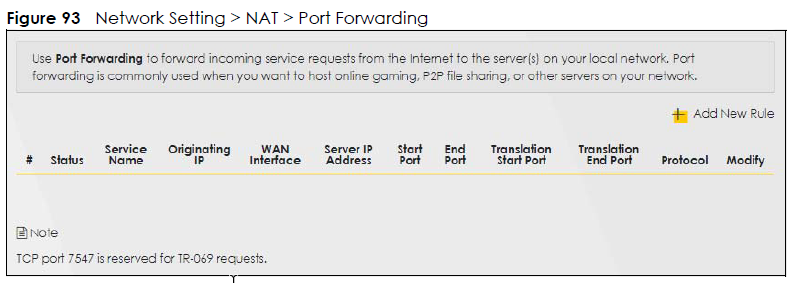
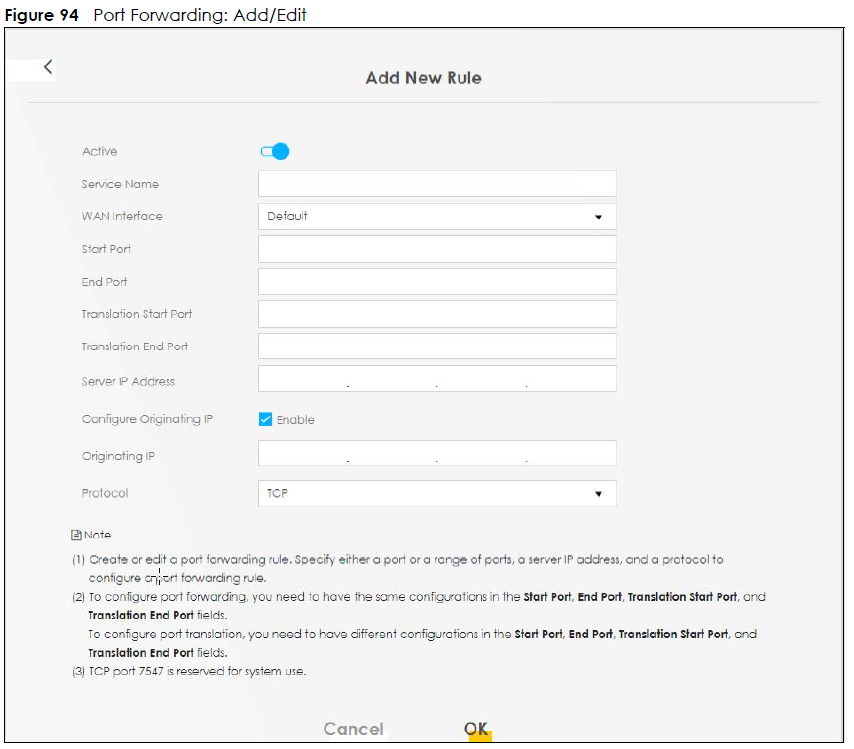
¿Qué significa?
Estado: ¿El reenvío de puertos está activo o no?
Nombre del Servicio: El nombre de la regla de reenvío de puertos.
IP de origen: la IP de origen (de donde proviene la IP pública en el sitio de Internet)
Interfaz WAN: qué interfaz WAN pública se activará cuando se produzca un reenvío de puerto
Dirección IP del servidor: el dispositivo en su red para el cual el enrutador va a reenviar el tráfico a
Inicio Port: ¿Qué puerto de inicio externo desea reenviar?
Fin Port: ¿Qué puerto final externo desea reenviar (si es solo un puerto, por ejemplo, HTTPS 443 , luego seleccione 443 tanto en el puerto de inicio como en el puerto final).
Inicio de traducción Port: ¿Qué puerto de inicio interno desea reenviar?
Fin de traducción Port: ¿Qué puerto final interno desea reenviar (si es solo un puerto, por ejemplo, HTTPS 443 , luego seleccione 443 tanto en el puerto de inicio como en el puerto final). En la mayoría de los casos, esto se configura de la misma manera que el puerto de inicio y puerto final
Solución de problemas de LTE3202
Tabla de contenido (LTE3202)
B) Solución de problemas de la unidad
2) Introduzca el código PIN de la tarjeta SIM
3) Ingrese la configuración de APN manualmente
4) Actualización de firmware del dispositivo
A) Introducción a la Unidad
Puede determinar cuál es el problema con su dispositivo mirando el panel frontal:
| CONDUJO | COLOR | ESTADO | DESCRIPCIÓN |
| Red | Azul | Parpadeo | El dispositivo está arrancando |
| En | El dispositivo está conectado a una red 4G | ||
| Verde | En | El dispositivo está conectado a una red 3G | |
| Amarillo | En | El dispositivo está conectado a una red 2G | |
| Rojo | En | Hay una falla del sistema durante la POST | |
| Intensidad de señal | Azul | En | La intensidad de la señal es excelente. |
| Verde | En | La intensidad de la señal es justa. | |
| Rojo | Parpadeo | La intensidad de la señal es pobre. | |
| LAN | Azul | En | La conexión Ethernet LAN está lista |
| Parpadeo | El dispositivo que envía/recibe datos en la LAN | ||
| Apagado | El dispositivo no tiene conexión ethernet en LAN | ||
| Wi-Fi/WPS | Azul | En | El WiFi está activado |
| Parpadeo | El proceso WPS está en progreso | ||
| Apagado | El WiFi no está activado. | ||
| SMS | Azul | Parpadeo | Hay un nuevo mensaje SMS |
B) Solución de problemas de la unidad
Veamos algunas formas en que puede resolver los problemas que tiene.
1) RESTABLECER la unidad
En primer lugar, si no ha realizado muchos cambios en la configuración de la unidad, comenzaría con un reset de la unidad, presionando y manteniendo presionado el botón para 20 segundos :
Esto devolvería el dispositivo reset a la fábrica reset, donde su WiFi y la contraseña de administrador volverán a los valores predeterminados de fábrica que puede encontrar debajo del dispositivo.
2) Introduzca el código PIN de la tarjeta SIM
Si tiene una tarjeta SIM con un código PIN, es posible que deba insertar el código PIN en la unidad.
Si no sabe si tiene un código PIN o no, intente insertar la tarjeta SIM en su teléfono móvil, si no le pide un código PIN, no tiene uno.
Inicie sesión en la unidad conectando su computadora a el WiFi del LTE3301-M209 y entrar http://192.168.1.1 usando su navegador y use el nombre de usuario admin y la contraseña 1234:
Si tienes problemas, utiliza este artículo: Acceder a su enrutador a través de la GUI web
Navegue a la sección B a Configuración -> Red -> WAN -> Administración de PIN e ingrese el código PIN. Si no desea que el dispositivo solicite un PIN cada vez que reinicie la unidad, configure la función de solicitud de código PIN en "Deshabilitar" y presione aplicar.
Después de haber ingresado el código PIN en el cuadro, presione "Aplicar".
3) Ingrese la configuración de APN manualmente
Si aún tiene problemas después de resettting la unidad, es posible que deba ingresar la información APN de su tarjeta SIM manualmente en el dispositivo: puede encontrar la información de APN llamando a su proveedor de servicios (ISP).
Inicie sesión en la unidad y vaya a configuración -> Red -> WAN -> Gestión de WAN -> Modificar -> Perfil de acceso telefónico y elija "Manual"
Cuando haga clic en manual, encontrará la configuración de APN que puede ingresar manualmente insertando la información que su proveedor de servicios puede proporcionarle.
3) Pruebe con otra tarjeta SIM
También puede intentar usar otra tarjeta SIM en la unidad para ver si la tarjeta SIM que tiene está defectuosa. También puede insertar la tarjeta SIM LTE en un teléfono móvil y ver si recibe señal.
4) Actualización de firmware del dispositivo
La actualización del firmware a la última versión podría ayudar con su problema porque no está ejecutando las últimas modificaciones en el software del dispositivo.
1) Vaya a este sitio web para descargar el firmware más reciente https://www.zyxel.com/support/DownloadLandingSR.shtml?c=gb&l=en&kbid=M-02857&md=LTE3301-M209
2) Extraiga el archivo comprimido que ha descargado con el extractor incorporado de su sistema operativo (o Winzip, 7-zip)
1) Inicie sesión en la GUI web del LTE3301 usando esta guía: Acceder a su enrutador a través de la GUI web
2) Vaya a Mantenimiento-> Actualización de firmware y luego haga clic en Examinar... y elija el archivo .bin que ha extraído
3) Haga clic en cargar y deje que se actualice el firmware, esto puede demorar hasta 3 minutos (NO APAGUE EL DISPOSITIVO).
https://www.zyxel.com/support/DownloadLandingSR.shtml?c=gb&l=en&kbid=M-03445&md=LTE3202-M437
Solución de problemas de LTE2566
Encontrará el nombre de WiFi (SSID) y la contraseña si accede a la interfaz interna y elige Menú -> SSID y contraseña:
Tabla de contenido (LTE2566)
B) Solución de problemas de la unidad
2) Introduzca el código PIN de la tarjeta SIM
3) Ingrese la configuración de APN manualmente
4) Actualización de firmware del dispositivo
A) Introducción a la Unidad
Puede determinar cuál es el problema con su dispositivo mirando el panel frontal:
| Etiqueta | DESCRIPCIÓN |
| Esto muestra el tipo de red a la que está conectado su LTE2566-M634 y la intensidad de la señal. Su red puede ser 3G o 4G. | |
| Esto muestra si LTE2566-M634 no pudo detectar la tarjeta SIM. | |
| Esto se muestra si el plan de datos de la tarjeta SIM no se puede usar en otro país. | |
| Esto aparece cuando el LTE2566-M634 no puede acceder a la tarjeta SIM porque está bloqueado. | |
| Esto se muestra cuando el LTE2566-M634 está recibiendo/transmitiendo datos hacia/desde el Internet. | |
| Esto muestra el estado de la red WiFi. El número indica cuántos clientes hay actualmente conectado al LTE2566-M634. | |
| Esto se muestra cuando el LTE2566-M634 recibe un SMS (servicio de mensajes cortos) mensaje. | |
| Este ícono muestra la duración de la batería LTE2566-M634. | |
| Esto muestra el proveedor de servicios de Internet de su LTE2566-M634. | |
| Esto muestra la velocidad del LTE2566-M634 al recibir/transmitir datos hacia/desde Internet. |
B) Solución de problemas de la unidad
Veamos algunas formas en que puede resolver los problemas que tiene.
1) RESTABLECER el dispositivo
En primer lugar, si no ha realizado muchos cambios en la configuración de la unidad, comenzaría con un reset de la unidad, presionando y manteniendo presionado el botón durante 20 segundos :
Esto devolvería el dispositivo reset a la fábrica reset, donde su WiFi y la contraseña de administrador volverán a los valores predeterminados de fábrica que puede encontrar debajo del dispositivo.
2) Introduzca el código PIN de la tarjeta SIM
Si tiene una tarjeta SIM con un código PIN, es posible que deba insertar el código PIN en la unidad.
Si no sabe si tiene un código PIN o no, intente insertar la tarjeta SIM en su teléfono móvil, si no le pide un código PIN, no tiene uno.
Inicie sesión en la unidad conectando su computadora a el WiFi del LTE2566 y entrar http://192.168.1.1 usando su navegador y use el nombre de usuario admin y la contraseña 1234:
Si tienes problemas, utiliza este artículo: Acceder a su enrutador a través de la GUI web
Navegue a la sección B a Configuración -> Red -> WAN -> Administración de PIN e ingrese el código PIN. Si no desea que el dispositivo solicite un PIN cada vez que reinicie la unidad, configure la función de solicitud de código PIN en "Deshabilitar" y presione aplicar.
Después de haber ingresado el código PIN en el cuadro, presione "Aplicar".
3) Ingrese la configuración de APN manualmente
Si aún tiene problemas después de resettting la unidad, es posible que deba ingresar la información APN de su tarjeta SIM manualmente en el dispositivo: puede encontrar la información de APN llamando a su proveedor de servicios (ISP).
Inicie sesión en la unidad y vaya a Configuración -> Red -> WAN -> Gestión de WAN -> Perfil de acceso telefónico y seleccione "Configuración manual"
Cuando haga clic en manual, encontrará la configuración de APN que puede ingresar manualmente insertando la información que su proveedor de servicios puede proporcionarle.
3) Pruebe con otra tarjeta SIM
También puede intentar usar otra tarjeta SIM en la unidad para ver si la tarjeta SIM que tiene está defectuosa. También puede insertar la tarjeta SIM LTE en un teléfono móvil y ver si recibe señal.
4) Actualización de firmware del dispositivo
La actualización del firmware a la última versión podría ayudar con su problema porque no está ejecutando las últimas modificaciones en el software del dispositivo.
1) Vaya a este sitio web para descargar el firmware más reciente:
https://www.zyxel.com/support/DownloadLandingSR.shtml?c=gb&l=en&kbid=M-03365&md=LTE2566-M634
2) Extraiga el archivo comprimido que ha descargado con el extractor incorporado de su sistema operativo (o Winzip, 7-zip)
1) Inicie sesión en la GUI web del LTE2566 usando esta guía: Acceder a su enrutador a través de la GUI web
2) Vaya a Mantenimiento-> Actualización de firmware y luego haga clic en Examinar... y elija el archivo .bin que ha extraído
3) Haga clic en cargar y deje que se actualice el firmware, esto puede demorar hasta 3 minutos (NO APAGUE EL DISPOSITIVO).
Si no pudo encontrar la solución, consulte la guía del usuario aquí:
https://download.zyxel.com/LTE2566-M634/user_guide/LTE2566-M634_V1.0.pdf
Solución de problemas de LTE3316-M604
Tabla de contenido (LTE3316)
B) Solución de problemas de la unidad
2) Introduzca el código PIN de la tarjeta SIM
3) Ingrese la configuración de APN manualmente
4) Actualización de firmware del dispositivo
A) Introducción a la Unidad
Puede determinar cuál es el problema con su dispositivo mirando el panel frontal:
B) Solución de problemas de la unidad
Veamos algunas formas en que puede resolver los problemas que tiene.
1) RESTABLECER la unidad
En primer lugar, si no ha realizado muchos cambios en la configuración de la unidad, comenzaría con un reset de la unidad, presionando y manteniendo presionado el botón para 20 segundos :
Esto devolvería el dispositivo reset a la fábrica reset, donde su WiFi y la contraseña de administrador volverán a los valores predeterminados de fábrica que puede encontrar debajo del dispositivo.
2) Introduzca el código PIN de la tarjeta SIM
Si tiene una tarjeta SIM con un código PIN, es posible que deba insertar el código PIN en la unidad.
Si no sabe si tiene un código PIN o no, intente insertar la tarjeta SIM en su teléfono móvil, si no le pide un código PIN, no tiene uno.
Inicie sesión en la unidad conectando su computadora a el WiFi del LTE3316 y entrar http://192.168.1.1 usando su navegador y use el nombre de usuario admin y la contraseña 1234:
Si tienes problemas, utiliza este artículo: Acceder a su enrutador a través de la GUI web
Navegue a la sección B a Configuración -> Red -> WAN -> Administración de PIN e ingrese el código PIN. Si no desea que el dispositivo solicite un PIN cada vez que reinicie la unidad, configure la función de solicitud de código PIN en "Deshabilitar" y presione Aplicar.
Después de haber ingresado el código PIN en el cuadro, presione "Aplicar".
3) Ingrese la configuración de APN manualmente
Si aún tiene problemas después de resettting la unidad, es posible que deba ingresar la información APN de su tarjeta SIM manualmente en el dispositivo: puede encontrar la información de APN llamando a su proveedor de servicios (ISP).
Inicie sesión en la unidad y vaya a configuración -> Red -> WAN -> Gestión de WAN -> Modificar -> Perfil de acceso telefónico y elija "Manual"
Cuando haga clic en manual, encontrará la configuración de APN que puede ingresar manualmente insertando la información que su proveedor de servicios puede proporcionarle.
3) Pruebe con otra tarjeta SIM
También puede intentar usar otra tarjeta SIM en la unidad para ver si la tarjeta SIM que tiene está defectuosa. También puede insertar la tarjeta SIM LTE en un teléfono móvil y ver si recibe señal.
4) Actualización de firmware del dispositivo
La actualización del firmware a la última versión podría ayudar con su problema porque no está ejecutando las últimas modificaciones en el software del dispositivo.
1) Vaya a este sitio web para descargar el firmware más reciente https://www.zyxel.com/support/DownloadLandingSR.shtml?c=gb&l=en&kbid=M-02857&md=LTE3301-M209
2) Extraiga el archivo comprimido que ha descargado con el extractor incorporado de su sistema operativo (o Winzip, 7-zip)
1) Inicie sesión en la GUI web del LTE3316 utilizando esta guía: Acceder a su enrutador a través de la GUI web
2) Vaya a Mantenimiento-> Actualización de firmware y luego haga clic en Examinar... y elija el archivo .bin que ha extraído
3) Haga clic en cargar y deje que se actualice el firmware, esto puede demorar hasta 3 minutos (NO APAGUE EL DISPOSITIVO).
Si aún no puede encontrar la solución, descargue la guía del usuario aquí:
https://www.dropbox.com/s/m6xrs8q1hbabtqe/LTE3316-M604_2.pdf?dl=0
Solución de problemas de LTE5388-M209
Tabla de contenido (LTE5388)
B) Solución de problemas de la unidad
2) Introduzca el código PIN de la tarjeta SIM
3) Ingrese la configuración de APN manualmente
4) Actualización de firmware del dispositivo
A) Introducción a la Unidad
Puede determinar cuál es el problema con su dispositivo mirando el panel frontal:
B) Solución de problemas de la unidad
Veamos algunas formas en que puede resolver los problemas que tiene.
1) RESTABLECER la unidad
En primer lugar, si no ha realizado muchos cambios en la configuración de la unidad, comenzaría con un reset de la unidad, presionando y manteniendo presionado el botón para 20 segundos :
Esto devolvería el dispositivo reset a la fábrica reset, donde su WiFi y la contraseña de administrador volverán a los valores predeterminados de fábrica que puede encontrar debajo del dispositivo.
2) Introduzca el código PIN de la tarjeta SIM
Si tiene una tarjeta SIM con un código PIN, es posible que deba insertar el código PIN en la unidad.
Si no sabe si tiene un código PIN o no, intente insertar la tarjeta SIM en su teléfono móvil, si no le pide un código PIN, no tiene uno.
Inicie sesión en la unidad conectando su computadora a el WiFi del LTE3301-M209 y entrar http://192.168.1.1 usando su navegador y use el nombre de usuario admin y la contraseña 1234:
Si tienes problemas, utiliza este artículo: Acceder a su enrutador a través de la GUI web
Navegue a la sección B a Configuración de red -> Banda ancha -> SIM celular e ingrese el código PIN. Si no desea que el dispositivo solicite un PIN cada vez que reinicie la unidad, configure la función de solicitud de código PIN en "Deshabilitar" y presione aplicar.
Después de haber ingresado el código PIN en el cuadro, presione "Aplicar".
3) Ingrese la configuración de APN manualmente
Si aún tiene problemas después de resettting la unidad, es posible que deba ingresar la información APN de su tarjeta SIM manualmente en el dispositivo: puede encontrar la información de APN llamando a su proveedor de servicios (ISP).
Inicie sesión en la unidad y vaya a Configuración de red -> Banda ancha -> APN celular y haga clic en Modificar en el APN que está "Habilitado" (en este caso, APN n.º 1):
Cuando haga clic en modificar, seleccione Modo manual de APN , y luego encontrará la configuración de APN que puede ingresar manualmente insertando la información que su proveedor de servicios puede proporcionarle.
3) Pruebe con otra tarjeta SIM
También puede intentar usar otra tarjeta SIM en la unidad para ver si la tarjeta SIM que tiene está defectuosa. También puede insertar la tarjeta SIM LTE en un teléfono móvil y ver si recibe señal.
4) Actualización de firmware del dispositivo
La actualización del firmware a la última versión podría ayudar con su problema porque no está ejecutando las últimas modificaciones en el software del dispositivo.
1) Vaya a este sitio web para descargar el firmware más reciente https://www.zyxel.com/support/DownloadLandingSR.shtml?c=gb&l=en&kbid=M-03327&md=LTE5388-M804
2) Extraiga el archivo comprimido que ha descargado con el extractor incorporado de su sistema operativo (o Winzip, 7-zip)
1) Inicie sesión en la GUI web del LTE5388 utilizando esta guía: Acceder a su enrutador a través de la GUI web
2) Vaya a Mantenimiento-> Actualización de firmware y luego haga clic en Examinar... y elija el archivo .bin que ha extraído
3) Haga clic en cargar y deje que se actualice el firmware, esto puede demorar hasta 3 minutos (NO APAGUE EL DISPOSITIVO).
¿Aún no encuentras tu solución? Consulte la guía del usuario aquí:
https://www.dropbox.com/s/u4gni80jlxbx4e3/LTE7480-M804_1.00.pdf?dl=0
WAH7601-M209 Solución de problemas
Tabla de contenido (WAH7601)
1) ¿Cómo inicio sesión en el WiFi?
2) ¿Qué significan las luces LED?
7) Ingrese la configuración de APN manualmente
7a) Pruebe con otra tarjeta SIM
8) Actualización de firmware del dispositivo
1) ¿Cómo inicio sesión en el WiFi?
a) Apague el dispositivo con el botón de encendido o retire la batería. Debajo de la batería, puede encontrar las credenciales para iniciar sesión:
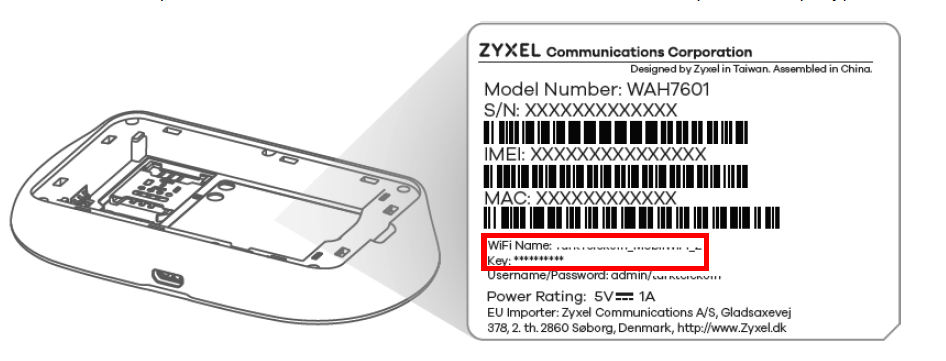
b) Escriba las credenciales en una nota y vuelva a encender el dispositivo con el botón de encendido
c) Busque el nombre de WiFi e ingrese la Clave como contraseña.
2) ¿Qué significan las luces LED?
Asegúrese de que el botón de encendido, el WiFi y la señal estén encendidos.
El botón de letra es solo para SMS, así que ignóralo.
| CONDUJO | Color | Estado | Descripción |
 | Verde | En | El WAH7601 está arrancando y preparándose para su uso. |
| Azul | En | El WAH7601 está en estado de carga completa. | |
| Ámbar | En | El WAH7601 está en un estado de carga media. | |
| Parpadeo | El WAH7601 está en estado de carga. | ||
| Rojo | En | El WAH7601 se encuentra en un estado de carga de batería baja. | |
| Apagado | El WAH7601 no está encendido o no está en estado de carga. | ||
 | Azul | Parpadeo | El WAH7601 ha recibido un mensaje SMS. |
 | Azul | En | El WAH7601 no tiene conexión con un cliente inalámbrico. |
| Parpadeando (lento) | El WAH7601 tiene una conexión con un cliente inalámbrico. | ||
| Parpadeando (rápido) | El WAH7601 está configurando una conexión WPS con un cliente inalámbrico. | ||
 | Azul | En | El WAH7601 está conectado a una red 4G LTE. |
| Parpadeo | La tarjeta SIM del WAH7601 está registrada en una red celular 4G pero no hay conexión de red. | ||
| Verde | En | El WAH7601 está conectado a una red celular 3G. | |
| Parpadeo | La tarjeta SIM del WAH7601 está registrada en una red celular 3G pero no hay conexión de red. | ||
| Púrpura | En | El WAH7601 está conectado a una red celular 2G. | |
| Parpadeo | La tarjeta SIM del WAH7601 está registrada en una red celular 2G pero no hay conexión de red. | ||
| Rojo | Parpadeo | El WAH7601 detectó un error durante la autocomprobación, hay un mal funcionamiento del dispositivo o no se detectó ninguna tarjeta SIM. |
3) Botón de encendido
Si el botón de encendido no se enciende, intente:
- cargue la batería usando el cargador - cuando el botón de encendido es azul, la batería está completamente cargada
- Para encender el dispositivo, presione el botón de encendido hasta que el LED de encendido se ilumine en verde
- Para apagar el dispositivo, presione el botón de encendido y suéltelo cuando el LED de encendido esté apagado
4) Restablecer el dispositivo
Retire la tapa en la parte posterior y luego presione el pequeño botón reset con un clip durante 10 segundos. El dispositivo debe parpadear en rojo y luego el LED de encendido debe volverse verde.
5) Sin Wi-Fi
- Si el símbolo de WiFi en el dispositivo no se enciende. Además del botón de encendido, hay un botón WPS: si lo mantiene presionado durante más de 5 segundos, ningún dispositivo podrá conectarse. Manténgalo presionado durante 5 segundos nuevamente para volver a activar la red WiFi.
- Asegúrese de tener su computadora conectada al WiFi correcto de WAH7601 haciendo clic en el símbolo de WiFi
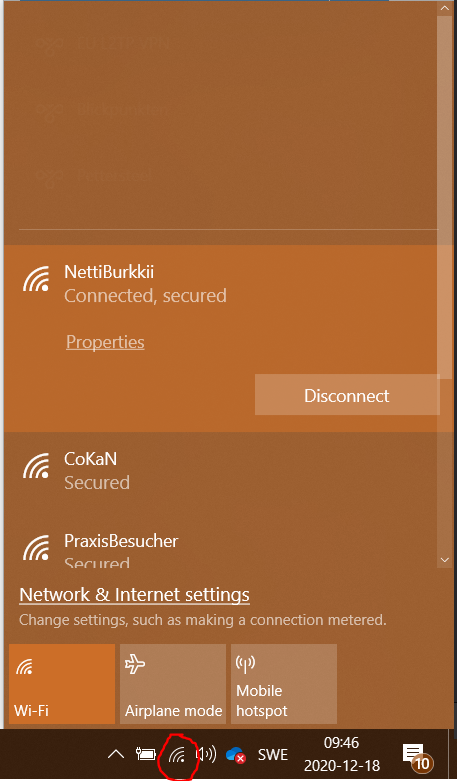
6) No hay señal / mala señal
- Verifique su teléfono para ver la conexión en su red 4G - si tiene una mala conexión en su red 4G, podría ser el área donde vive
- Ir a otra ubicación para probar el dispositivo
- Consulta el mapa de cobertura de tu operador buscando en Google "Mapa de cobertura ' nombre del operador '"
Si todavía no puede encontrar su respuesta aquí. Consulte nuestra guía de usuario aquí:
Guía del usuario para el WAH7601
7) Ingrese la configuración de APN manualmente
Si aún tiene problemas después de resettting la unidad, es posible que deba ingresar la información APN de su tarjeta SIM manualmente en el dispositivo: puede encontrar la información de APN llamando a su proveedor de servicios (ISP).
Inicie sesión en la unidad y vaya a Configuración -> Red -> Configuración APN:
Cuando haga clic en manual, encontrará la configuración de APN que puede ingresar manualmente insertando la información que su proveedor de servicios puede proporcionarle.
7a) Pruebe con otra tarjeta SIM
También puede intentar usar otra tarjeta SIM en la unidad para ver si la tarjeta SIM que tiene está defectuosa. También puede insertar la tarjeta SIM LTE en un teléfono móvil y ver si recibe señal.
8) Actualización de firmware del dispositivo
La actualización del firmware a la última versión podría ayudar con su problema porque no está ejecutando las últimas modificaciones en el software del dispositivo.
1) Vaya a este sitio web para descargar el firmware más reciente:
https://www.zyxel.com/support/DownloadLandingSR.shtml?c=gb&l=en&kbid=M-03365&md=LTE2566-M634
2) Extraiga el archivo comprimido que ha descargado con el extractor incorporado de su sistema operativo (o Winzip, 7-zip)
1) Inicie sesión en la GUI web del LTE2566 usando esta guía: Acceder a su enrutador a través de la GUI web
2) Vaya a Mantenimiento-> Actualización de firmware y luego haga clic en Examinar... y elija el archivo .bin que ha extraído
3) Haga clic en cargar y deje que se actualice el firmware, esto puede demorar hasta 3 minutos (NO APAGUE EL DISPOSITIVO).
WAH7706 Solución de problemas
Antes de iniciar las operaciones, realice las conexiones físicas de su módem de la siguiente manera. Asegúrese de que el dispositivo (teléfono, tableta o computadora) que instalará esté conectado a su módem por cable o de forma inalámbrica.
Encontrará el nombre de WiFi (SSID) y la contraseña si accede a la interfaz interna y elige Menú -> SSID y contraseña:
Tabla de contenido (WAH7706)
B) Solución de problemas de la unidad
2) Cómo cambiar la contraseña de WiFi
3) Introduzca el código PIN de la tarjeta SIM
4) Ingrese la configuración de APN manualmente
5) Pruebe con otra tarjeta SIM
6) Actualización de firmware del dispositivo
A) Introducción a la Unidad
Puede determinar cuál es el problema con su dispositivo mirando el panel frontal:
B) Solución de problemas de la unidad
Veamos algunas formas en que puede resolver los problemas que tiene.
1) RESTABLECER la unidad
En primer lugar, si no ha realizado muchos cambios en la configuración de la unidad, comenzaría con un reset de la unidad, presionando y manteniendo presionado el botón para 20 segundos cuando el dispositivo está encendido :
Esto devolvería el dispositivo reset a la fábrica reset, donde su WiFi y la contraseña de administrador volverán a los valores predeterminados de fábrica que puede encontrar debajo del dispositivo.
2) Cómo cambiar la contraseña de WiFi
Inicie sesión en la unidad conectando su computadora a el WiFi del WAH7706 e ingresa http://192.168.1.1 usando su navegador y use el nombre de usuario admin y la contraseña 1234:
Si tienes problemas, utiliza este artículo: Acceder a su enrutador a través de la GUI web
Vaya a Wi-Fi -> Configuración de Wi-Fi y cambie la "Clave de cifrado" y luego presione "Aplicar":
3) Introduzca el código PIN de la tarjeta SIM
Si tiene una tarjeta SIM con un código PIN, es posible que deba insertar el código PIN en la unidad.
Si no sabe si tiene un código PIN o no, intente insertar la tarjeta SIM en su teléfono móvil, si no le pide un código PIN, no tiene uno.
Inicie sesión en la unidad conectando su computadora a el WiFi del WAH7706 e ingresa http://192.168.1.1 usando su navegador y use el nombre de usuario admin y la contraseña 1234:
Si tienes problemas, utiliza este artículo: Acceder a su enrutador a través de la GUI web
Vaya a Internet -> Configuración de PIN e ingrese el código PIN. Si no desea que el dispositivo solicite un PIN cada vez que reinicie la unidad, configure la función de Solicitud de código PIN en "Desactivado" y presione aplicar.
Después de haber ingresado el código PIN en el cuadro, presione "Aplicar".
4) Ingrese la configuración de APN manualmente
Si aún tiene problemas después de resettting la unidad, es posible que deba ingresar la información APN de su tarjeta SIM manualmente en el dispositivo: puede encontrar la información de APN llamando a su proveedor de servicios (ISP).
Inicie sesión en la unidad y vaya a Internet -> Configuración APN
Cuando haga clic en manual, encontrará la configuración de APN que puede ingresar manualmente insertando la información que su proveedor de servicios puede proporcionarle.
5) Pruebe con otra tarjeta SIM
También puede intentar usar otra tarjeta SIM en la unidad para ver si la tarjeta SIM que tiene está defectuosa. También puede insertar la tarjeta SIM LTE en un teléfono móvil y ver si recibe señal.
6) Actualización de firmware del dispositivo
La actualización del firmware a la última versión podría ayudar con su problema porque no está ejecutando las últimas modificaciones en el software del dispositivo.
1) Vaya a este sitio web para descargar el firmware más reciente:
https://www.zyxel.com/support/DownloadLandingSR.shtml?c=gb&l=en&kbid=M-03365&md=LTE2566-M634
2) Extraiga el archivo comprimido que ha descargado con el extractor incorporado de su sistema operativo (o Winzip, 7-zip)
1) Inicie sesión en la GUI web del LTE2566 utilizando esta guía: Acceder a su enrutador a través de la GUI web
2) Vaya a Mantenimiento-> Actualización de firmware y luego haga clic en Elegir archivo... y elija el archivo .bin que ha extraído
3) Haga clic en cargar y deje que se actualice el firmware, esto puede demorar hasta 3 minutos (NO APAGUE EL DISPOSITIVO).
7) Si no tienes WiFi
- Si el símbolo de WiFi en el dispositivo no se enciende. Además del botón de encendido, hay un botón WPS: si lo mantiene presionado durante más de 5 segundos, ningún dispositivo podrá conectarse. Manténgalo presionado durante 5 segundos nuevamente para volver a activar la red WiFi.
- Asegúrese de tener su computadora conectada al WiFi correcto de WAH7601 haciendo clic en el símbolo de WiFi
8) No hay señal / mala señal
- Verifique su teléfono para ver la conexión en su red 4G - si tiene una mala conexión en su red 4G, podría ser el área donde vive
- Ir a otra ubicación para probar el dispositivo
- Consulta el mapa de cobertura de tu operador buscando en Google "Mapa de cobertura ' nombre del operador '"
Si todavía no puede encontrar su respuesta aquí. Consulte nuestra guía de usuario aquí:
Comentarios
0 comentariosInicie sesión para dejar un comentario.