

Tärkeä huomautus: |
Zyxel EX3501-T0 on kaksitaajuuksinen Gigabit-reititin, jossa on Wi-Fi 6 (AX3000) -tekniikka, joka tarjoaa erittäin nopean ja vakaan langattoman yhteyden. Se on suunniteltu koti- ja toimistoverkkoihin, ja se tukee VoIP-puhelinliikennettä, etähallintaa ja älykästä konfigurointia. Tässä artikkelissa käsitellään EX3501-T0:n keskeisiä ominaisuuksia ja annetaan vaiheittainen opas nopeaan asennukseen ja käyttöönottoon, joka perustuu kokonaan Zyxelin viralliseen dokumentaatioon.
 |
 |
Laitteiston yleiskatsaus
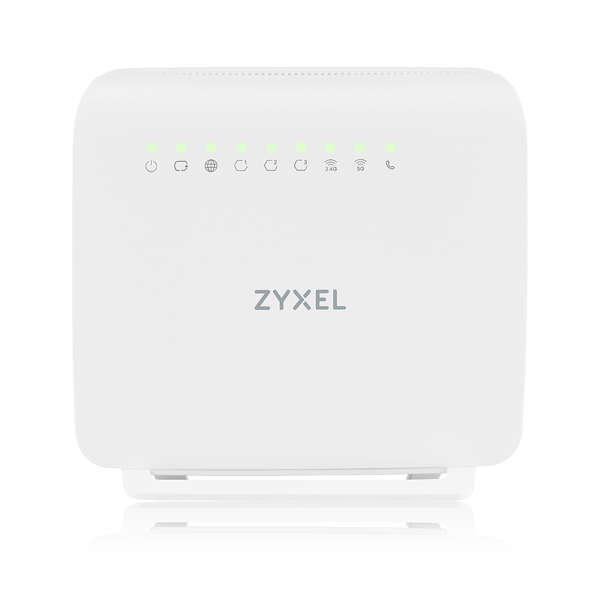
EtupaneeliLED-merkkivalot näyttävät virran, Internetin, LAN:n, Wi-Fi:n ja puhelinlinjojen tilan.
|
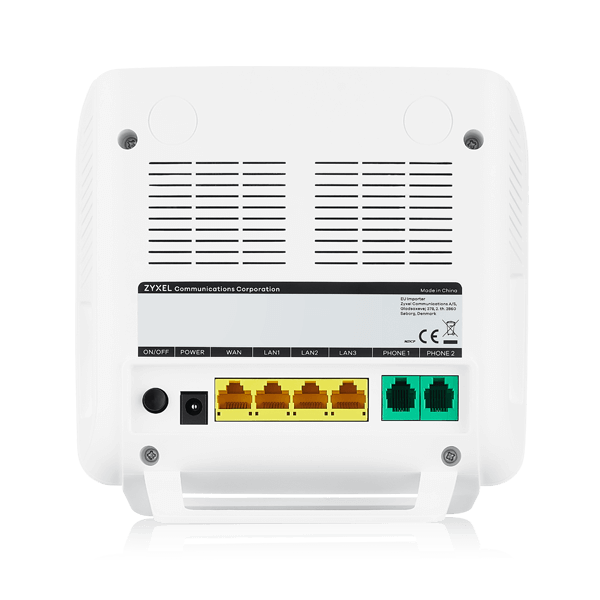
Takapaneeli
|
Sivupaneeli:
|
Sivupaneeli:
|
Tekniset kohokohdat:
Wi-Fi 6 (802.11ax) - jopa 2400 Mbps 5 GHz:n taajuudella ja 600 Mbps 2,4 GHz:n taajuudella.
MU-MIMO, OFDMA ja Beamforming vakaaseen, kuolleista vyöhykkeistä vapaaseen kuuluvuuteen.
VoIP-tuki - 2 FXS-porttia puhelinyhteyttä varten.
4 Gigabit Ethernet -porttia (1 WAN + 3 LAN).
1 USB 2.0 -portti tiedostojen jakamista tai 3G/4G-vikaantumisyhteyttä varten.
Etähallinta TR-069/TR-369/TR-181:n kautta vähentää käyttökustannuksia.
Turvallisuus: WPA2/WPA3-salaus.
Palvelunlaatu (QoS ): priorisoi IPTV-, VoIP- ja suoratoistopalvelut.
Virta: 12V/1,5A (18W maksimikulutus).
Mitat: 170 × 165 × 30 mm; paino 288 g.
Zyxel EX3501-T0:n pika-asennusopas
Liitä WAN-portti modeemiin tai ISP:n verkkokaapeliin.
Liitä tietokone LAN-porttiin keltaisella Ethernet-kaapelilla.
Kytke vaihtoehtoisesti puhelin PHONE 1/2 -porttiin.
-
Kytke virtalähde ja paina Virta päälle/pois-painiketta.
Virta-LED: vihreä - päällä, vilkkuu - käynnistys, punainen - vika.
Internet LED: vihreä - yhteys valmis, punainen - IP-virhe, vilkkuu - datatoiminta.
- Varmista, että Zyxel Device -laitteisto on kytketty oikein (katso Pikaopas).
- Varmista, että tietokoneen IP-osoite on samassa aliverkossa kuin Zyxel Device.
- Käynnistä verkkoselain. Kirjoita selaimen osoiteriville http://192.168.1.1.
- Kirjautumisnäyttö tulee näkyviin. Valitse haluamasi kieli (oikeassa yläkulmassa).
Jos haluat päästä hallinnolliseen Web Configuratoriin ja hallita Zyxel-laitetta, kirjoita oletuskäyttäjän nimi
nimi admin ja satunnaisesti määritetty oletussalasana (katso Zyxel-laitteen etiketti) Login
näyttöön ja napsauta Login (Kirjaudu sisään) -painiketta. Jos olet muuttanut salasanan, syötä salasana ja napsauta Login (Kirjaudu sisään).
Pika-asetukset
Voit avata Ohjattu-asetus -näytöt napsauttamalla sivupalkissa olevaa Ohjattu-kuvaketta. Kun olet napsauttanut Wizard-kuvaketta,
seuraava näyttö tulee näkyviin. Jatka aikavyöhykkeen ja WiFi-verkkojen asetusten määrittämistä napsauttamalla Let's go. Se
Ohjatun toiminnon näytöissä olevien asetusten tekeminen kestää muutaman minuutin. Voit poistua napsauttamalla Skip (Ohita).
ohjatun toiminnon näytöt.
| Aikavyöhyke | Internet | Onnistunut Internet-yhteys |
Pika-asetukset - WiFi
Kytke WiFi päälle tai pois päältä. Jos pidät sen päällä, tallenna tässä näytössä WiFi-nimi ja salasana, jotta voit käyttää
konfiguroida WiFiasiakkaat muodostamaan yhteyden Zyxel-laitteeseen. Jos haluat näyttää tai piilottaa WiFi
salasanan, napsauta Silmä-kuvaketta.
Valitse Pidä 2,4GHz ja 5GHz samana, jos haluat käyttää samaa SSID-tunnusta 2,4 GHz:n ja 5 GHz:n WiFi-verkoissa.
Muussa tapauksessa poista valintaruudun valinta, jos haluat käyttää kahta eri SSID-tunnusta 2,4 GHz:n ja 5 GHz:n WiFi-verkoille. Osoitteessa
näyttö ja syötettävät kentät voivat vaihdella, kun valitset tai poistat valintaruudun valinnan.
Sinun on poistettava MPro Mesh käytöstä Verkko > Langaton > MESH -näytössä, jotta voit tyhjentää Pidä 2,4 GHz:n ja
5GHz:n sama valintaruutu.
Hyödyllisiä linkkejä
Alla on hyödyllisiä resursseja syvällisempiä ohjeita ja käyttäjäasiakirjoja varten.
Kommentit
0 kommenttiaKirjaudu sisään jättääksesi kommentin.