

Tärkeä huomautus: |
Tässä oppaassa käsitellään lapsilukon asettamista AMGxx- ja VMGxx-sarjan tuotteisiin. Lisäksi tässä oppaassa annetaan vaiheittainen opas VMG1312-verkon toiminnallisuuden parantamiseen. Opit jakamaan tiedostoja USB-tikulta koko lähiverkossa, mikä takaa helpon pääsyn tärkeisiin tietoihin.
Lapsilukko on yksinkertainen mutta tehokas työkalu, jolla voit hallita ja rajoittaa tiettyjen käyttäjien Internet-yhteyttä verkossa. Sen avulla voit ylläpitää turvallista ja valvottua verkkoympäristöä. Seuraa tätä artikkelia, niin voit määrittää nämä olennaiset ominaisuudet vaivattomasti.
Lapsilukko (AMG 1302)
- Voit määrittää lapsilukon valvonnan kirjautumalla reitittimeesi (oletus IP: 192.168.1.1; admin/1234).
- Siirry kohtaan Security> Parental Control ja valitse "Enable". Tämä aktivoi lapsilukon valvonnan. Jos tätä vaihtoehtoa ei ole aktivoitu, kaikki muut lapsilukonvalvontaa koskevat asetukset jätetään huomiotta!
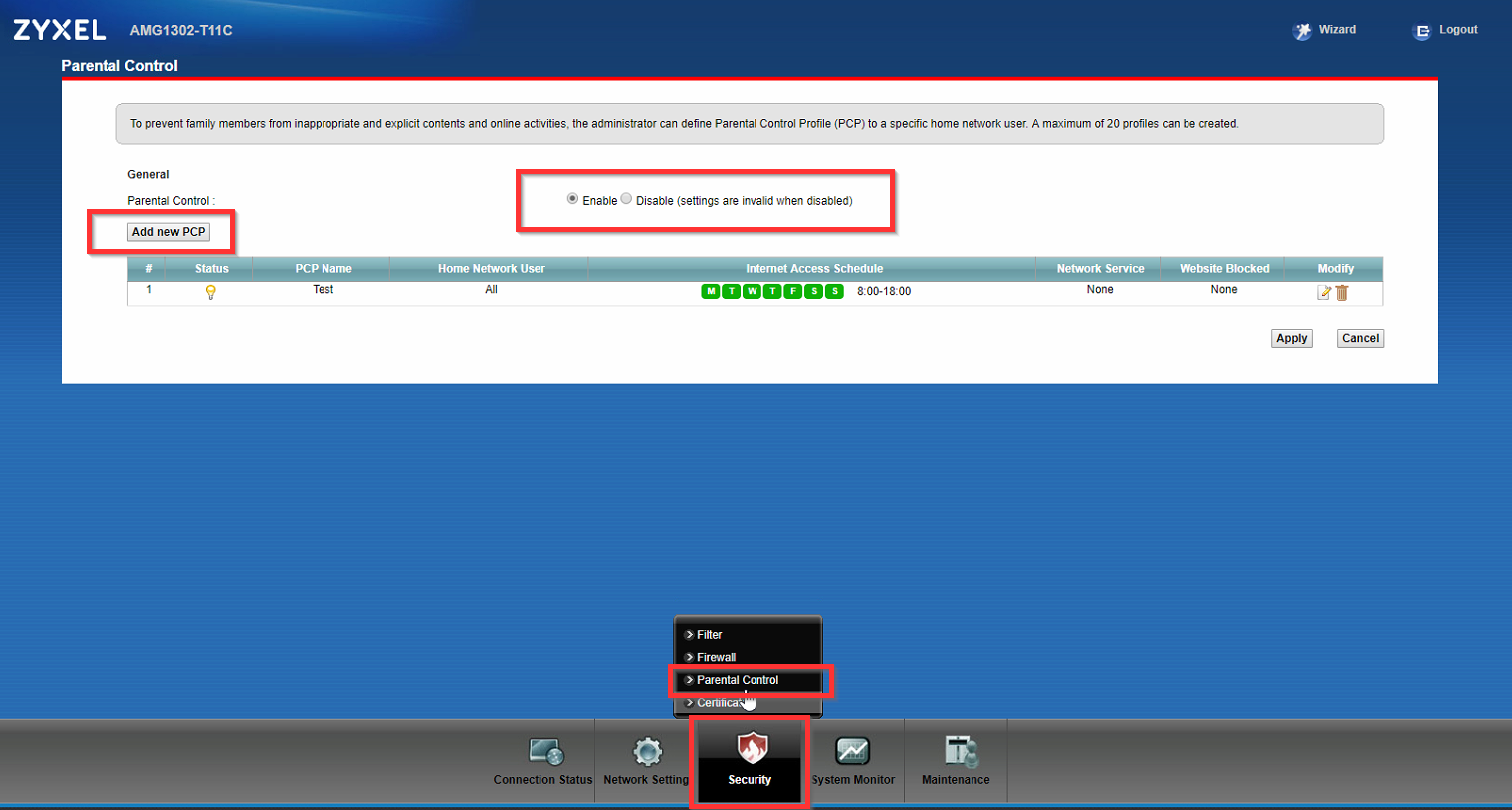
- Voit luoda uuden säännön napsauttamalla "Lisää uusi PCP" Selitämme nyt yksittäiset vaiheet, jotka on tehtävä:
- Aktivoi sääntö (jos et aktivoi, sääntö ei toimi) ja valitse sopiva nimi:
- Valitse laite(t), johon säännön on toimittava (MAC-osoitteeseen perustuva).
- Valitse kaikki, mukautettu tai tietty liitetty laite ja napsauta "+". Jos valitset "Kaikki" ja napsautat Lisää, MAC-osoite 00:00:00:00:00:00:00 lisätään sääntöluetteloon.
- Mukautettu MAC-osoite asetetaan näin:
- Sinun on myös napsautettava "+" sen jälkeen, kun olet syöttänyt MAC-osoitteen.
- Valitse, milloin säännön on toimittava:
- Voit valita joko joka päivä tai määrittää päivät rastittamalla vastaavan laatikon.
- Voit myös määrittää, mihin aikaan valitun päivän aikana sääntö tulee voimaan liu'uttamalla aikajanaa:
- Myös useampi kuin yksi aikajana on mahdollinen klikkaamalla tätä symbolia:
- Nyt voit valita, mitä estetään/sallitaan:
- Voit valita, haluatko estää tai sallia tietyt palvelut ja tietyt URL-osoitteet tai avainsanat.
- Palvelut: Jos napsautat "Lisää uusi palvelu", voit valita muutamasta valmiiksi määritetystä palvelusta ja luoda omia palveluitasi.
Nyt voit valita, sallitaanko vai estetäänkö sääntöllä lisäämäsi palvelu(t).# Voit myös aktivoida tai deaktivoida tietyt palvelut rastittamalla tai poistamalla rastin vasemmasta valintaruudusta.
- Jos haluat aktivoida/deaktivoida kaikki palvelut tästä säännöstä, rastita #-merkin jälkeinen ruutu.
- Jos haluat muuttaa palvelua, napsauta oikealla puolella olevaa Muokkaa-painiketta. Napsauta roskakorisymbolia, jos haluat poistaa palvelun säännöstä.
URL-osoitteiden/avainsanojen osalta on rajoitus: HTTPS-liikennettä ei voi estää reitittimestä!
Jos haluat lisätä avainsanan, napsauta "Lisää" ja syötä avainsana. Voit syöttää viisi avainsanaa kerralla. Täällä voit myös päättää, onko URL/Salasanojen luettelo sallittu vai estetty.
Jos siis esimerkiksi estät kaiken HTTP/HTTPS-liikenteen, mutta sallit google.com:n, yhteys on silti estetty! Lisäksi, jos estät tietyn palvelun/avainsanan säännössä #1 ja sallit saman palvelun/avainsanan säännössä #2, liikennettä ei sallita!
Viimeistele sääntö napsauttamalla "Apply" (Käytä).
USB-tiedostojen jakaminen (VMG 1312)
- Varmista, että USB-laite on liitetty VMG:hen ennen määrityksen aloittamista.
- Ota yhteys laitteeseen syöttämällä sen IP-osoite selaimen osoiteriville ja kirjaudu sisään käyttämällä laitteen tunnuksia.
- Siirry kohtaan Verkkoasetukset > USB-palvelu
- Aseta Tiedostonjakopalvelut käyttöön ja paina Apply (Käytä).
- Paina "Lisää hakemistoluettelo" kohdassa "Jaa hakemistoluettelo".
- Selaa kansiota, jota haluat käyttää jakajana
- Windows-asiakkaassa voit käyttää jakoa valitsemalla \\[VMG_IP]\[Jaetun kansion nimi].
USB-mediapalvelin Stream WMP (VMG3312-T20A)
Tässä oppaassa näytetään, miten mediatiedostopalvelin asetetaan suoratoistamaan musiikkia VMG-reitittimeen liitetystä USB-asemasta. Sen jälkeen sinun pitäisi pystyä suoratoistamaan tiedostoja esimerkiksi Windows Media Playerilla.
- Varmista, että liität FAT- tai FAT32-muotoisen USB-tikun VMG-reitittimen USB-porttiin.
- Kirjaudu laitteeseen syöttämällä sen IP-osoite ja järjestelmänvalvojan tilin tunnukset (oletusarvoisesti käyttäjätunnus on "admin". Salasanan pitäisi olla tulostettuna reitittimen tarraan).
- Siirry kohtaan Network Setting > USB Service > Media Server (Verkkoasetukset > USB-palvelu > Mediapalvelin) ottaaksesi mediapalvelimen käyttöön.
- Windows-tietokoneessasi voit nyt avata Windows Media Playerin, navigoida kirjastoon ja sinun pitäisi jo nähdä mediapalvelimesi vasemmalla puolella!
Kommentit
0 kommenttiaKirjaudu sisään jättääksesi kommentin.