

Avis important : |
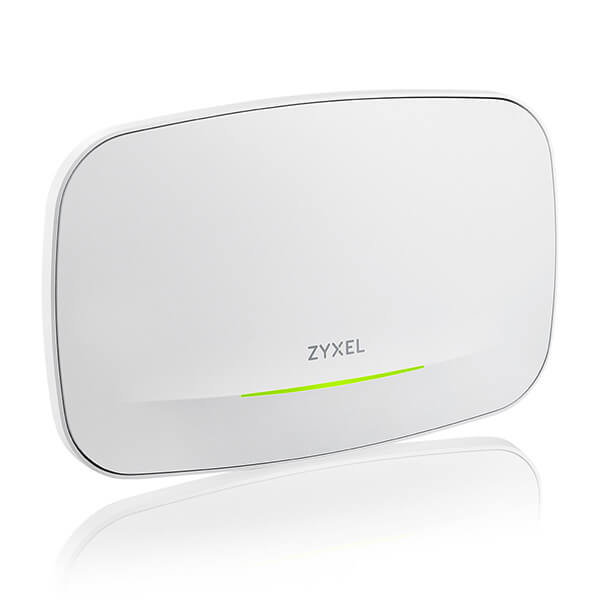
Le point d'accès Zyxel NWA210BE (BE12300 WiFi 7 Dual-Radio NebulaFlex Access Point NWA210BE) est un point d'accès WiFi 7 haute performance conçu pour améliorer la connectivité des bureaux modernes. Il dispose d'une configuration à double radio avec 2x2:2 à 2,4GHz et 4x4:4 à 5GHz ou 6GHz, offrant des vitesses allant jusqu'à 12,3 Gbps. Sa conception BandFlex permet une configuration en 5GHz ou 6GHz, offrant ainsi une flexibilité pour les besoins actuels et futurs du réseau.
 |
 |
Étapes de l'installation initiale :
-
Alimentez l'appareil :
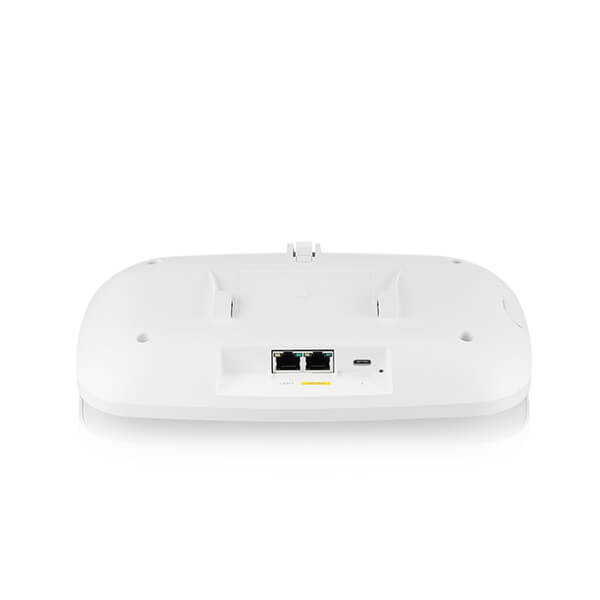
- Connectez le NWA210BE à une source d'alimentation par Ethernet (PoE+) ou utilisez un chargeur USB Type-C (non inclus).
-
Se connecter au point d'accès :
-
Via Wi-Fi :
- Sur votre ordinateur ou votre appareil mobile, recherchez le réseau Wi-Fi par défaut nommé " Zyxel-xxxx " (où " xxxx " représente les quatre derniers caractères de l'adresse MAC de l'appareil).
- Connectez-vous à ce réseau.
-
Via Ethernet :
- Utilisez un câble Ethernet pour connecter votre ordinateur au port UPLINK du NWA210BE via un injecteur PoE ou un commutateur PoE.
-
Via Wi-Fi :
-
Accédez au configurateur Web :
-
Pour une connexion Wi-Fi :
- Ouvrez un navigateur Web et entrez
https://1.1.1.1ouhttps://setup.zyxel.com.
- Ouvrez un navigateur Web et entrez
-
Pour une connexion Ethernet :
- Assurez-vous que l'adresse IP de votre ordinateur est dans le même sous-réseau que le NWA210BE.
- Ouvrez un navigateur web et entrez
https://192.168.1.2.
-
Pour une connexion Wi-Fi :
- Se connecter :
- Entrez le nom d'utilisateur par défaut :
admin. - Saisissez le mot de passe par défaut figurant sur l'étiquette de l'appareil.
|
Le nom d'utilisateur pour se connecter à l'interface web locale est généralement "admin", mais le mot de passe est unique pour chaque point d'accès Zyxel NWA210BE. Vous pouvez le trouver sur l'autocollant situé sur l'appareil lui-même. C'est toujours une bonne pratique de changer le mot de passe par défaut après la configuration initiale pour améliorer la sécurité. |
5. Lancez l'assistant de configuration :
- Une fois connecté, l'assistant de configuration se lance automatiquement.
- Suivez les instructions à l'écran pour configurer les paramètres de votre appareil.
Il est toujours conseillé de modifier le mot de passe par défaut après l'installation initiale afin de renforcer la sécurité.
Une fois que vous avez changé votre mot de passe, vous verrez apparaître l'assistant en 5 étapes qui vous est désormais familier ; veuillez poursuivre et effectuer tous les réglages nécessaires :
Réglage de l'heure (pays et fuseau horaire)
Connexion Uplink (Auto(DHCP) ou IP statique)
Auto (DHCP)
Sélectionnez cette option si le NWA210BE est connecté à un routeur dont le serveur DHCP est activé. Dans ce cas, l'appareil Zyxel recevra automatiquement une adresse IP, et vous pouvez vérifier les paramètres du routeur pour trouver l'IP assignée afin d'accéder à l'interface Web de l'appareil.
IP statique
Sélectionnez cette option si l'appareil n'est pas connecté à un routeur ou si vous souhaitez attribuer manuellement une adresse IP fixe.
Vous devrez entrer :
l'adresse IP et le masque de sous-réseau de l'appareil Zyxel
l'adresse IP du routeur (ou de la passerelle) utilisée pour acheminer le trafic vers Internet
l'adresse IP d'un serveur DNS (nécessaire pour accéder aux sites web par leur nom, comme exemple
.com, au lieu de leur adresse IP)
SSID (nom et type de sécurité)
Cet écran permet d'activer, de désactiver ou de modifier un profil SSID. Un profil SSID est un modèle de configuration pour le SSID (Service Set IDentifier). Il vous permet de configurer les paramètres SSID tels que le nom du réseau WiFi, l'ID VLAN, la bande de fréquence et la sécurité. Vous pouvez configurer plusieurs profils SSID pour fournir un accès au réseau différent à divers groupes d'utilisateurs.
Modifier le profil SSID
Cet écran vous permet de configurer un réseau WiFi (profil SSID). Ce que vous voyez dépend du type de sécurité sélectionné.
SSID
Saisissez un nom pour le réseau WiFi (jusqu'à 32 caractères).
Statut
Choisissez "Actif" pour activer ce SSID sur toutes les radios, ou "Inactif" pour enregistrer le profil sans l'utiliser.
ID VLAN
Si nécessaire, entrez un ID VLAN pour marquer le trafic provenant de ce SSID.
Bande
Choisissez la bande de fréquence :
2.4 GHz fonctionne avec les appareils 802.11b/g/n/ax
5 GHz fonctionne avec les appareils 802.11a/n/ac/ax
6 GHz fonctionne avec les appareils 802.11ax (disponible uniquement sur certains modèles)
Type de sécurité
Choisissez WPA2 ou WPA3 pour sécuriser votre réseau (recommandé). Choisissez OPEN ou Enhanced-Open si vous souhaitez autoriser les appareils à se connecter sans mot de passe.
Personnel
Enregistre les mots de passe sur l'appareil Zyxel. Saisissez un mot de passe WiFi (8-63 caractères) ou 64 chiffres hexadécimaux.
Entreprise
Utilise un serveur RADIUS externe pour l'authentification des utilisateurs. Saisissez l'adresse IP, le port et le secret partagé du serveur. Vous pouvez également définir un serveur secondaire.
Cliquez sur OK pour enregistrer ou sur Annuler pour quitter sans enregistrer.
Radio (bande et puissance de sortie)
Cet écran vous permet de configurer la radio sans fil de votre appareil Zyxel.
Bande
Choisissez la bande de fréquence pour cette radio (2,4 GHz, 5 GHz ou 6 GHz). Si BandFlex n'est pas pris en charge, la bande ne peut pas être modifiée.
Largeur de canal
Sélectionnez la largeur du canal WiFi. L'appareil choisira automatiquement la meilleure largeur en fonction de votre environnement et des appareils connectés.
Sélection du canal
Choisissez Auto pour laisser l'appareil choisir le canal avec le moins d'interférences. Ou choisissez Manuel et définissez vous-même le canal. Les canaux disponibles dépendent de la bande et de votre pays.
Puissance de sortie maximale
Définissez la puissance du signal. Si de nombreux points d'accès se trouvent à proximité, diminuez la puissance pour réduire les interférences.
Si le pays sélectionné à l'étape 1 ne prend pas en charge la bande 6 GHz, l'option 6G est grisée ou un message d'avertissement s'affiche lorsque vous sélectionnez 6G. Cliquez sur OK pour revenir à la page précédente.
Résumé (Vérifier les paramètres que vous avez définis et sauvegarder)
Utilisez cet écran pour vérifier si ce que vous avez configuré est correct. Cliquez sur Enregistrer pour appliquer vos paramètres et terminer la configuration de l'assistant. Sinon, cliquez sur Retour pour revenir à l'écran précédent ou sur Quitter pour fermer l'assistant sans enregistrer.
Si vous avez modifié le nom WiFi (SSID) ou le mot de passe par défaut, veillez à reconnecter vos appareils en utilisant les nouveaux détails du réseau.
Le NWA210BE supporte également Zyxel NebulaFlex, qui vous permet de basculer facilement entre le mode autonome et la gestion dans le nuage Nebula pour un contrôle flexible et centralisé de votre appareil.
Commentaires
0 commentaireVous devez vous connecter pour laisser un commentaire.