

Avis important : |
Ce guide étape par étape montre comment configurer le WDS entre des points d'accès autonomes. Lorsqu'une zone du bâtiment ne dispose pas de connexion Ethernet pour les points d'accès, le WDS peut être utilisé pour étendre le signal sans fil via le WiFi.
1. Paramètres IP
Allez dans CONFIGURATION > Réseau > Paramètres IP, et configurez tous les points d'accès avec des adresses IP statiques.
2. WDS SSID
Allez dans CONFIGURATION > Objet > Profil WDS > WDS, et configurez le SSID WDS. Confirmez également que le SSID WDS et la clé prépartagée sont identiques sur tous les points d'accès.

3. Paramètres de l'AP racine
(Sur l'AP racine) Allez dans CONFIGURATION > Sans fil > Gestion de l'AP > Paramètres WLAN. Réglez le Radio 1 OP Mode sur "Root AP", et choisissez le Radio 1 WDS Profile comme "default" (cela dépend du profil WDS que vous avez configuré).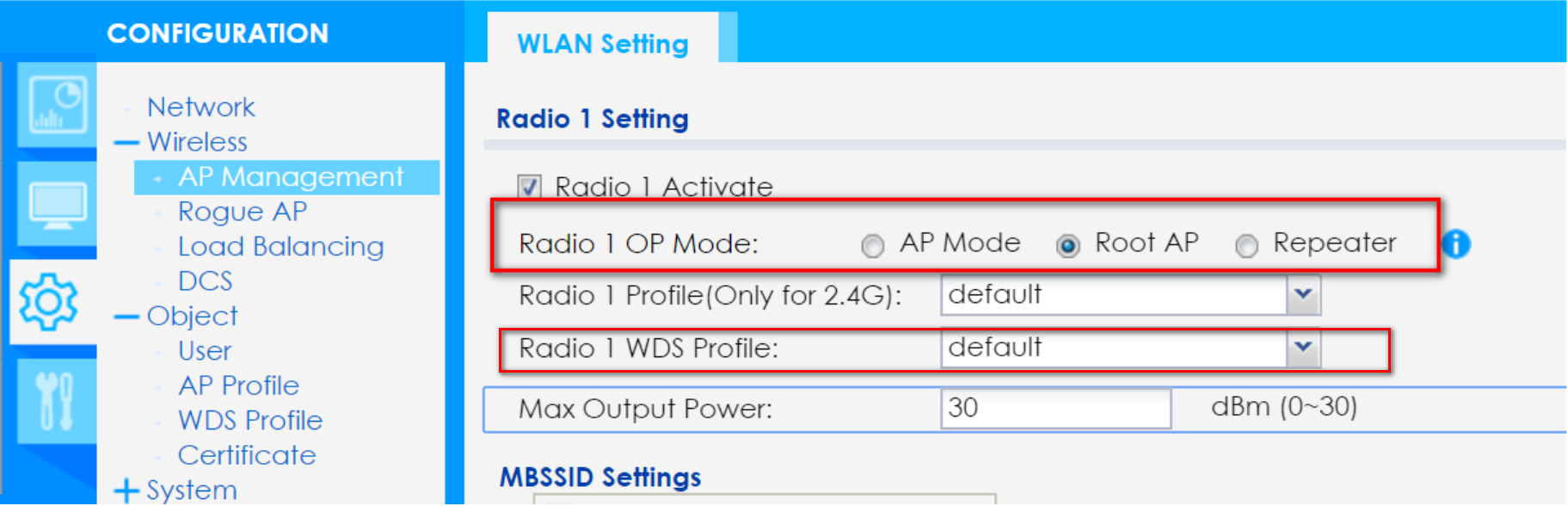
4. Paramètres de l'AP répéteur
(Sur le répéteur AP)
Allez dans CONFIGURATION > Wireless > AP Management > WLAN Setting.
Réglez le Radio 1 OP Mode sur "Repeater", et choisissez le Radio 1 WDS Profile comme "default" (cela dépend du profil WDS que vous avez configuré).
5. Retirer le câble
Retirez la ligne de câble du point d'accès répétiteur ; sinon, cela causera un environnement en boucle si vous connectez le point d'accès racine et le point d'accès répétiteur dans le même commutateur.
6. Vérification
(Sur le Root AP) Allez dans MONITOR > Wireless > WDS Downlink Info, et vous verrez l'adresse MAC du Repeater AP.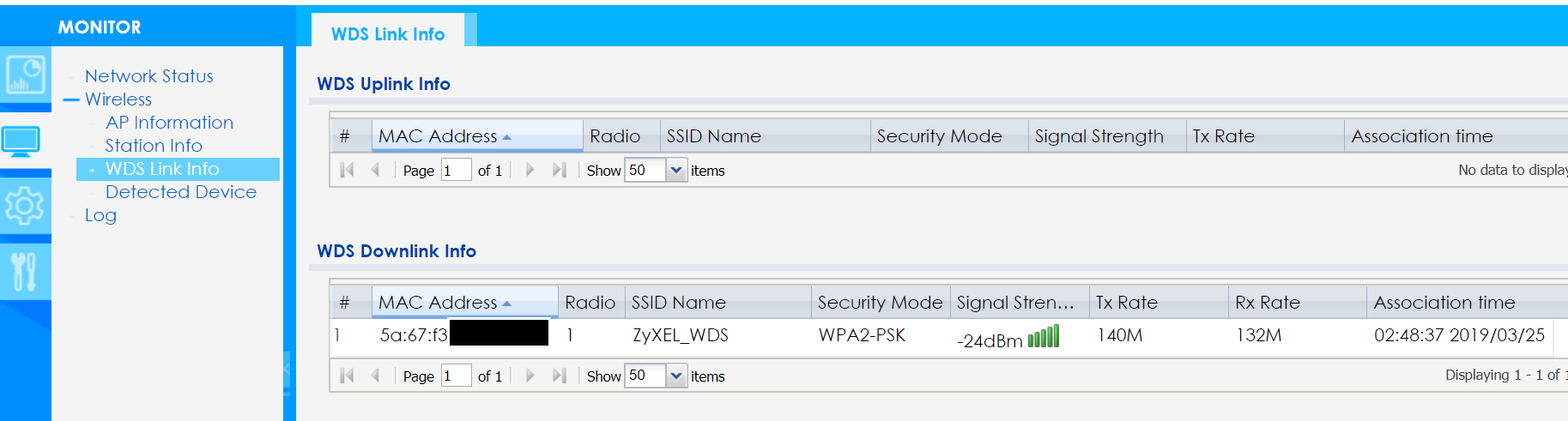
(Sur Repeater AP) Allez dans MONITOR > Wireless > WDS Uplink Info, et vous verrez l'adresse MAC du Root AP.
KB-00382
Commentaires
0 commentaireVous devez vous connecter pour laisser un commentaire.