

Cet article complet vous guide à travers le processus d'accès à l'interface web de l'appareil, les techniques de dépannage pour les appareils des séries NR et FWA (y compris NR2101, NR5101, NR7101, FWA510 et FWA710), et offre des informations précieuses pour une gestion efficace de l'appareil. Apprenez les tâches essentielles telles que les procédures de réinitialisation de l'appareil, le dépannage des problèmes courants de connectivité et d'internet, la mise à jour du firmware, la configuration manuelle du Nom du Point d'Accès (APN), l'activation du mode pont (mode adresse IP de bout en bout), et la compréhension de la signification des voyants indicateurs. Améliorez votre maîtrise de la gestion et de l'optimisation des appareils grâce aux conseils éclairés fournis ici.
Avertissement ! Cet article offre un aperçu général de la série et peut ne pas s'appliquer uniformément à chaque modèle,
version logicielle/firmware. Avant d'acheter ou d'utiliser l'appareil, veuillez consulter la documentation spécifique au modèle/version ou contacter le support technique pour obtenir des informations précises.
Note : Cliquez sur les flèches noires pour afficher le texte
Dépannage NR2101
NR2101 - Voyants LED
- Voyants LED
- Réinitialiser l'appareil
- Connexion à l'appareil
- Problèmes de connectivité ? - Mise à jour du firmware
- Demande de PIN à chaque redémarrage
Où trouver les voyants LED ?
Indication
| COULEUR | DESCRIPTION |
| Cela indique le type de réseau auquel votre NR2101 est connecté. Votre réseau peut être 3G, 4G ou 5G. | |
| Cela affiche la puissance du signal du WWAN actuel du NR2101. | |
| Cela s'affiche lorsque le NR2101 reçoit ou transmet des données vers/depuis Internet. | |
| Statut du réseau WiFi. Le chiffre indique le nombre de clients actuellement connectés à l'appareil. | |
| Le NR2101 a reçu un message SMS. | |
| Cette icône indique la durée de vie de la batterie du NR2101. |
NR2101 - Réinitialiser l'appareil
Si vous rencontrez des problèmes récurrents avec l'appareil, vous pouvez utiliser le bouton de réinitialisation pour remettre l'appareil aux paramètres d'usine, ce qui est un excellent moyen de résoudre la plupart des problèmes récurrents.
- Assurez-vous que l'appareil est connecté à l'alimentation et que le voyant d'alimentation est allumé
- Appuyez et maintenez le bouton Reset pendant 15 secondes
- Attendez que l'appareil redémarre et que vous puissiez à nouveau y accéder
NR2101 - Connexion à l'appareil
Pour accéder à l'interface web de l'appareil (où vous pouvez configurer l'appareil), vous devez d'abord vous connecter au WiFi du NR2101, ouvrir votre navigateur web et taper http://192.168.225.1 - vous arriverez alors sur cette page :
Si vous avez des problèmes pour vous connecter à l'appareil, vous pouvez consulter cet article : Accéder à votre routeur via l'interface Web
NR2101 - Problèmes de connectivité ? - Mise à jour du firmware
La mise à jour du firmware vers la dernière version pourrait résoudre votre problème car l'appareil ne fonctionne peut-être pas avec les dernières modifications du logiciel.
Allez dans le menu firmware de l'appareil via Menu -> Mise à jour et cliquez sur "Vérifier les mises à jour"Si la mise à jour du firmware échoue, vous pouvez la faire manuellement en téléchargeant ce firmware :
Appareils Zyxel 5G [Série NR] - Téléchargements avancés [Firmware et autres ressources]
- Puis téléchargez-le manuellement ici depuis votre PC.
- Allez sur http://192.168.225.1
- Connectez-vous avec admin/admin ou le nouveau mot de passe que vous avez utilisé précédemment. Si vous ne pouvez pas accéder, RÉINITIALISEZ l'appareil et réessayez.
- Allez dans Mise à jour du Firmware et cliquez sur Démarrer la mise à jour du firmware :
Ensuite, téléchargez le fichier .zip ou décompressez le fichier .zip et sélectionnez UNIQUEMENT le fichier .bin. La mise à jour du firmware prendra environ 2 minutes.
NR2101 - Demande de PIN à chaque redémarrage
Si vous devez saisir votre code PIN de la carte SIM à chaque connexion, vous pouvez désactiver la protection PIN en vous connectant à l'interface Web de l'appareil sur votre PC et en naviguant vers Paramètres PIN SIM (assurez-vous d'être connecté au WiFi du NR2101 lors de cette étape, même sans internet). Puis, définissez le verrouillage PIN SIM sur Désactivé.
Si vous ne trouvez pas ce que vous cherchez, veuillez consulter le guide utilisateur ici :
NR2101 5G NR Mobile WiFi
Dépannage NR5101 / FWA510
NR5101 / FWA510 - Voyants LED
- Voyants LED
- Indication des LED
- Réinitialiser l'appareil
- Connexion à l'appareil
- Problèmes de connectivité ? - Mise à jour du firmware
- Connexion instable/lente et/ou déconnexions - Paramètres APN manuels
Où trouver les voyants LED ?
- NR5101 - Voyants LED
- FWA510 - Voyants LED
NR5101 - Indication des LED
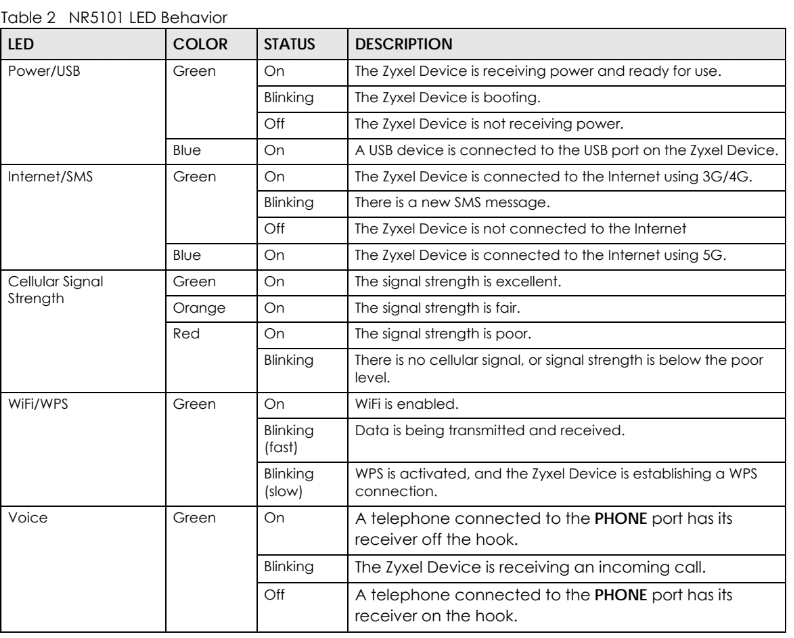 FWA510 - Indication des LED
NR5101 - Réinitialiser l'appareil
FWA510 - Réinitialiser l'appareil
Si vous rencontrez des problèmes récurrents avec l'appareil, vous pouvez utiliser le bouton de réinitialisation pour remettre l'appareil aux paramètres d'usine, ce qui est un excellent moyen de résoudre la plupart des problèmes récurrents.
- Assurez-vous que l'appareil est connecté à l'alimentation et que le voyant d'alimentation est allumé
- Appuyez et maintenez le bouton Reset pendant 15 secondes
- Attendez que l'appareil redémarre et que vous puissiez à nouveau y accéder
NR5101 / FWA510 - Connexion à l'appareil
Si vous avez des problèmes pour vous connecter à l'appareil, vous pouvez consulter cet article : Accéder à votre routeur via l'interface Web
NR5101 / FWA510 Problèmes de connectivité ? - Mise à jour du firmware
La mise à jour du firmware vers la dernière version pourrait résoudre votre problème car l'appareil ne fonctionne peut-être pas avec les dernières modifications du logiciel.
- Connectez-vous à l'interface Web du NR5101 en suivant ce guide : Accéder à votre routeur via l'interface Web
- Allez dans Maintenance -> Mise à jour du firmware puis cliquez sur "Vérifier la dernière version du firmware maintenant". Cela vérifiera dans nos bases de données la dernière version disponible, et vous pourrez mettre à jour l'appareil si une nouvelle version est disponible.
Paramètres APN manuels - connexion instable/lente et/ou déconnexions
- Configurer manuellement les paramètres APN NR5101 / FWA510
Parfois, lorsque l'appareil interroge les informations et paramètres auprès du fournisseur d'accès Internet (FAI), il reçoit des informations erronées. Vous pouvez donc naviguer vers Paramètres Réseau -> Large bande -> APN cellulaire et cliquer sur "modifier" pour saisir un APN manuel.
Note ! Vous obtenez les informations de configuration APN auprès de votre fournisseur d'accès Internet (FAI).
Activez le mode manuel APN et saisissez les informations fournies par votre fournisseur d'accès Internet (FAI).
Configuration des bandes cellulaires NR5101 / FWA510
En ce qui concerne la sélection des bandes, l'appareil peut agréger plusieurs bandes cellulaires grâce à la "Sélection automatique de la bande", qui doit être activée pour obtenir la meilleure vitesse de connexion.
Vous pouvez également choisir vous-même les canaux de bandes cellulaires, mais cela donnera probablement une connexion plus lente que si l'appareil choisit et change les bandes cellulaires automatiquement.
Note ! Si votre signal 5G est très faible, il se connectera automatiquement en 4G car cela vous offrira une connexion plus stable, et peut-être même plus rapide. Cependant, forcer le signal 5G pourrait entraîner une connexion très instable. Nous recommandons donc de laisser le paramètre sur Auto.
NR5101 / FWA510 Configuration du routeur en mode Pont (mode IP Passthrough)
Si vous souhaitez configurer le NR5101 en mode pont (ce qui signifie que tout le trafic sera automatiquement transmis au routeur que vous avez derrière le NR5101), naviguez vers Paramètres Réseau -> Large bande -> IP Passthrough cellulaire puis sélectionnez le mode Passthrough "Dynamique" pour permettre le transfert du trafic vers l'appareil connecté. Sélectionnez "Fixe" si vous souhaitez que le NR5101 envoie le trafic à un client LAN spécifique :
NR5101 / FWA510 - Demande de PIN à chaque redémarrage
Si vous devez saisir votre code PIN de la carte SIM à chaque connexion, vous pouvez désactiver la protection PIN sous
Paramètres Réseau -> Large bande -> SIM cellulaireVous ne trouvez toujours pas ce que vous cherchez ? Vous pouvez télécharger le guide utilisateur ici :
Dépannage NR7101 / FWA710
NR7101 / FWA710 - Voyants LED
- Mon WiFi n'a pas de connexion Internet
- Voyants LED
- Réinitialiser l'appareil
- Connexion à l'appareil
- Problèmes de connexion ? - Mise à jour du firmware
- Connexion instable/lente et/ou déconnexions
- Configuration manuelle des paramètres APN
- Configuration du routeur en mode Pont (mode IP Passthrough)
- Demande de PIN à chaque redémarrage
- Je reçois la mauvaise IP DHCP depuis le port LAN
- Verrouillage cellulaire
Mon WiFi n'a pas de connexion Internet
Mon internet via WiFi ne fonctionne pas ? Le WiFi de l'appareil est UNIQUEMENT destiné à la gestion et non à la navigation Internet. Ceci pour des raisons de sécurité. Vous devez connecter un routeur à l'appareil via un câble auquel vous pouvez vous connecter. Il est recommandé de configurer l'appareil en mode pont (Voir F) Mode Pont).
Où trouver les voyants LED ?
Indicateurs LED NR7101
Indication
| COULEUR | STATUT | DESCRIPTION |
| Rouge | Allumé | Le NR7101 n'est pas connecté à Internet |
| Rouge | Clignotant | Le NR7101 est en cours de démarrage ou d'auto-test |
| Rouge | Éteint | Il y a une défaillance système |
| Vert | Allumé | Le NR7101 est connecté à Internet |
| Vert | Clignotant | Le NR7101 tente de se connecter à Internet |
| Ambre | Allumé | Le NR7101 est connecté à Internet et le réseau sans fil est activé |
| Ambre | Clignotant | Le NR7101 n'est pas connecté à Internet mais le réseau sans fil est activé |
| Rouge/Vert/ Ambre | Défilement | La mise à jour du firmware du NR7101 est en cours |
Indicateurs LED FWA710
Bouton Reset NR7101 - Réinitialiser l'appareil
Bouton Reset FWA710 - Réinitialiser l'appareil
Si vous rencontrez des problèmes récurrents avec l'appareil, vous pouvez utiliser le bouton de réinitialisation pour remettre l'appareil aux paramètres d'usine, ce qui est un excellent moyen de résoudre la plupart des problèmes récurrents.
- Assurez-vous que l'appareil est connecté à l'alimentation et que le voyant d'alimentation est allumé
- Appuyez et maintenez le bouton Reset pendant 15 secondes
- Attendez que l'appareil redémarre et que vous puissiez à nouveau y accéder
NR7101 / FWA710 - Connexion à l'appareil
Pour accéder à l'interface web de l'appareil (où vous pouvez configurer l'appareil), vous devez d'abord vous connecter au WiFi du NR7101, ouvrir votre navigateur web et taper http://192.168.1.1 - vous arriverez alors sur cette page :
Si vous avez des problèmes pour vous connecter à l'appareil, vous pouvez consulter cet article : Accéder à votre routeur via l'interface Web
NR7101 / FWA710 Problèmes de connexion ? - Mise à jour du firmware
Note ! Laissez la carte SIM dans l'appareil avant d'effectuer la mise à jour du firmware du module ou la mise à jour normale du firmware
La mise à jour du firmware vers la dernière version pourrait résoudre votre problème car l'appareil ne fonctionne peut-être pas avec les dernières modifications du logiciel.
Suivez ce lien pour télécharger le firmware et apprendre comment mettre à jour le firmware du module :
Après téléchargement, extrayez le fichier compressé que vous avez téléchargé avec l'extracteur intégré de votre système d'exploitation (ou Winzip, 7-zip)
Connectez-vous à l'interface Web de l'appareil en suivant ce guide : Accéder à votre routeur via l'interface Web
Allez dans Maintenance -> Mise à jour du firmware puis cliquez sur Parcourir... et choisissez le fichier .bin que vous avez extrait.
NR7101 / FWA710 - Configuration manuelle des paramètres APN Connexion instable/lente et/ou déconnexions
Parfois, lorsque l'appareil interroge les informations et paramètres auprès du fournisseur d'accès Internet (FAI), il reçoit des informations erronées. Vous pouvez donc naviguer vers Paramètres Réseau -> Large bande -> APN cellulaire et cliquer sur "modifier" pour saisir un APN manuel.
Note ! Vous obtenez les informations de configuration APN auprès de votre fournisseur d'accès Internet (FAI).
Activez le mode manuel APN et saisissez les informations fournies par votre fournisseur d'accès Internet (FAI).
Configuration des bandes cellulaires NR7101 / FWA710
En ce qui concerne la sélection des bandes, l'appareil peut agréger plusieurs bandes cellulaires grâce à la "Sélection automatique de la bande", qui doit être activée pour obtenir la meilleure vitesse de connexion.
Vous pouvez également choisir vous-même les canaux de bandes cellulaires, mais cela donnera probablement une connexion plus lente que si l'appareil choisit et change les bandes cellulaires automatiquement.
Note ! Si votre signal 5G est très faible, il se connectera automatiquement en 4G car cela vous offrira une connexion plus stable, et peut-être même plus rapide. Cependant, forcer le signal 5G pourrait entraîner une connexion très instable. Nous recommandons donc de laisser le paramètre sur Auto.
NR7101 / FWA710 Configuration du routeur en mode Pont (mode IP Passthrough)
Si vous souhaitez configurer le NR5101 en mode pont (ce qui signifie que tout le trafic sera automatiquement transmis au routeur que vous avez derrière le NR5101), naviguez vers Paramètres Réseau -> Large bande -> IP Passthrough cellulaire puis sélectionnez le mode Passthrough "Dynamique" pour permettre le transfert du trafic vers l'appareil connecté. Sélectionnez "Fixe" si vous souhaitez que le NR5101 envoie le trafic à un client LAN spécifique :
NR7101 / FWA710 - Demande de PIN à chaque redémarrage
Si vous devez saisir votre code PIN de la carte SIM à chaque connexion, vous pouvez désactiver la protection PIN sous
Paramètres Réseau -> Large bande -> SIM cellulaireNR7101 / FWA710 - Je reçois la mauvaise IP DHCP depuis le port LAN
Lors de la configuration du serveur DHCP sur le NR7101, le Nom de Groupe fait référence aux différentes interfaces où Default correspond au WiFi et bridge1 correspond au port LAN. Vous devez donc sélectionner bridge1 et modifier les valeurs de l'adresse IP pour changer l'IP DHCP du port LAN. Allez dans :
Paramètres Réseau -> Réseau domestique -> Configuration LANNR7101 / FWA710 - Verrouillage cellulaire
Le verrouillage cellulaire vous aide à ce que votre appareil priorise une station de base si vous êtes situé à portée de plusieurs stations de base. Regardons un exemple de configuration :
Dans le cas ci-dessus, vous voyez que deux stations de base à portée ont été définies.
Veuillez noter qu'il n'y a pas d'ordre de priorité pour les cellules configurées sur la page de verrouillage cellulaire.
Le NR7101 limite la connexion principale aux cellules spécifiées. Si plus d'une cellule est spécifiée, la connexion sera basée sur le niveau du signal des cellules.
Par exemple, j'ai défini 2 cellules, mais le RFCN 1275 n'a pas nécessairement une priorité plus élevée que le RFCN 9560.
Le verrouillage cellulaire restreint la cellule utilisée pour la connexion mais ne restreint pas la cellule utilisée pour l'agrégation de porteuses (CA - SCC). Par exemple, si je définis une cellule LTE (RFCN 9560, PCI 444) sur la page de verrouillage cellulaire, le NR7101 utilisera cette cellule pour se connecter au réseau mobile. Si une agrégation de porteuses se produit, des cellules secondaires seront utilisées, et ces cellules secondaires ne seront pas restreintes par les paramètres de la page de verrouillage cellulaire.
Veuillez également consulter l'explication dans le guide utilisateur :

Commentaires
0 commentaireVous devez vous connecter pour laisser un commentaire.