

Une mise à jour récente de la version de signature Application Patrol 1.0.0.20220310.0 pour les passerelles de sécurité de la série ATP/USG FLEX peut provoquer un blocage de la passerelle lors du démarrage.
Quel est le problème ?
La version de signature App Patrol V1.0.0.20220310.0 peut causer des erreurs d’analyse sur les passerelles de sécurité fonctionnant en mode autonome ou gérées via Nebula. Le service App Patrol ne fonctionnera plus après cette mise à jour de signature, mais les autres fonctionnalités UTM continueront à fonctionner. Dans cet état, si la passerelle est redémarrée manuellement ou par une tâche planifiée, elle peut se bloquer durant le processus de démarrage.
Quels appareils sont affectés et comment vérifier si ce problème concerne votre passerelle ?
Le problème survient sur toutes les passerelles des séries ATP et USG FLEX exécutant des versions de firmware de 5.00 à 5.20 qui ont installé la version problématique de la signature Application Patrol 1.0.0.20220310.0.
Dans la section Configuration => Licensing => Signature Update, vérifiez quelle version de la signature App-Patrol est installée.

Si votre appareil utilise la version problématique de la signature et a un firmware entre 5.00 et 5.20, ne redémarrez pas manuellement la passerelle et désactivez toute option de redémarrage planifié si elle existe !
Si le problème concerne votre appareil mais qu’il n’a pas encore été redémarré.
Solution :
Mettez à jour votre passerelle avec la dernière version du firmware - V5.21patch1, où le problème de la signature a été corrigé. Vous pouvez mettre à jour via le cloud ou manuellement en utilisant un fichier de firmware téléchargé depuis le portail myzyxel.com.
Mettez à jour la partition ayant le statut Running :
Si la passerelle ne démarre pas après une tentative de redémarrage.
Assurez-vous que le problème est lié au chargement de la signature problématique en vérifiant les symptômes suivants :
1) La passerelle ne répond pas dans les 10-15 minutes suivant la mise sous tension.
2) La LED PWR est verte fixe et la LED SYS clignote en continu.
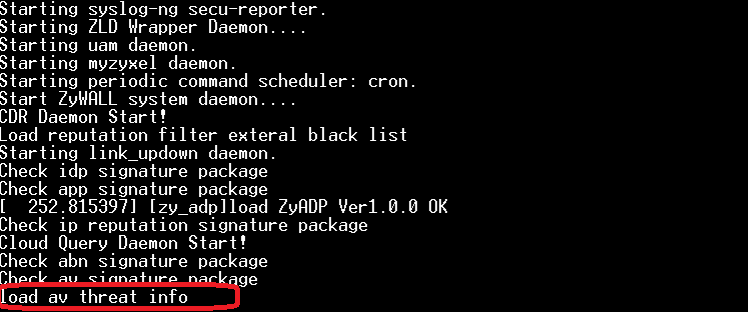
3) En accédant à la passerelle via le port COM, le journal de démarrage s’arrête à la ligne :
load av threat info...
Le journal complet ressemble à cet exemple :
Solution :
Dans cet état, il est possible de récupérer la passerelle sans perdre le fichier de configuration. Vous aurez besoin d’un adaptateur console (par exemple, DB9<=>USB) et d’un programme terminal (nous recommandons TeraTerm). La récupération doit être effectuée sur site où la passerelle est installée.
Procédure de récupération étape par étape :
1) Connectez l’adaptateur console USB à la passerelle (celle-ci peut être sous tension ou hors tension).
2) Lancez TeraTerm sur votre ordinateur et configurez les paramètres du port console comme suit :
3) Mettez sous tension ou redémarrez la passerelle. Vous devriez voir le journal de démarrage de la passerelle dans la fenêtre du terminal. Si vous voyez des caractères aléatoires, du texte illisible ou des problèmes similaires, vérifiez :
a) Que l’adaptateur console est correctement connecté et que les bons pilotes sont installés.
b) Que la disposition du clavier est réglée sur Latin (ENG).
c) Que les paramètres du port console et le port sélectionné sont corrects.
Si le problème d’affichage persiste, essayez de redémarrer TeraTerm et de remplacer l’adaptateur console.
4) Lorsque le processus de démarrage atteint la ligne :
"Press any key to enter debug mode..."
Appuyez sur une touche pour entrer en mode debug. Dans ce mode, vous devez changer la partition de démarrage de la passerelle (numéro de partition du firmware). Par défaut, la passerelle utilise la première partition. Si vous ne savez pas quelle partition la passerelle utilise actuellement, essayez d’abord les commandes :
atcd 2
atgo
5) Attendez que la passerelle démarre. Si le démarrage s’arrête à nouveau au même point (load av threat info...), répétez les étapes 3 et 4. À l’étape 4, au lieu de la commande atcd 2, exécutez atcd 1.
6) Pendant le démarrage, le journal console doit afficher la version du firmware de la partition chargée.
Exemple :
Si la version du firmware est 4.30 ou supérieure, passez l’étape 6.
Si la version du firmware de la partition de secours est 4.29, vous devez d’abord effectuer la configuration initiale et mettre à jour le firmware sur cette partition avant de continuer. Pour ce faire :
a) Connectez un ordinateur au port Ethernet LAN de la passerelle et assurez-vous que l’ordinateur reçoit une adresse IP du serveur DHCP de la passerelle.
b) Connectez-vous à l’appareil avec le compte par défaut d’usine :
Nom d’utilisateur : admin
Mot de passe : 1234
Si le mot de passe ne fonctionne pas, réinitialisez l’appareil aux paramètres d’usine en maintenant le bouton Reset enfoncé pendant jusqu’à 10 secondes, puis répétez l’étape b. La configuration principale de l’appareil ne devrait pas être affectée.
c) Complétez la configuration étape par étape en configurant les paramètres réseau de l’appareil avec accès Internet, puis mettez à jour le firmware via la fonction de mise à jour cloud.
Si l’appareil ne peut pas télécharger le firmware, essayez de télécharger manuellement le fichier .bin depuis le portail myzyxel.com.
7) Après avoir accédé à la configuration web de la passerelle, téléchargez tous les fichiers de configuration disponibles depuis Maintenance => File Manager.
Méthode alternative pour télécharger les configurations via FTP :
a) Ouvrez FTP en entrant l’adresse ftp://192.168.1.1 (ou l’adresse IP de l’appareil sur votre réseau local). Vous pouvez utiliser votre navigateur ou FileZilla.
b) Connectez-vous en tant qu’utilisateur admin.
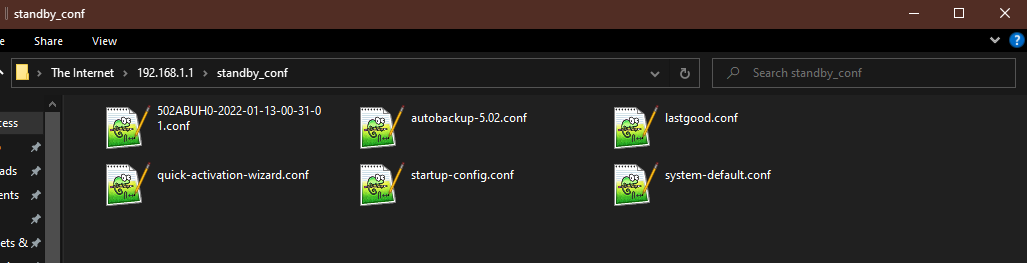
c) IMPORTANT : ouvrez le dossier Standby_conf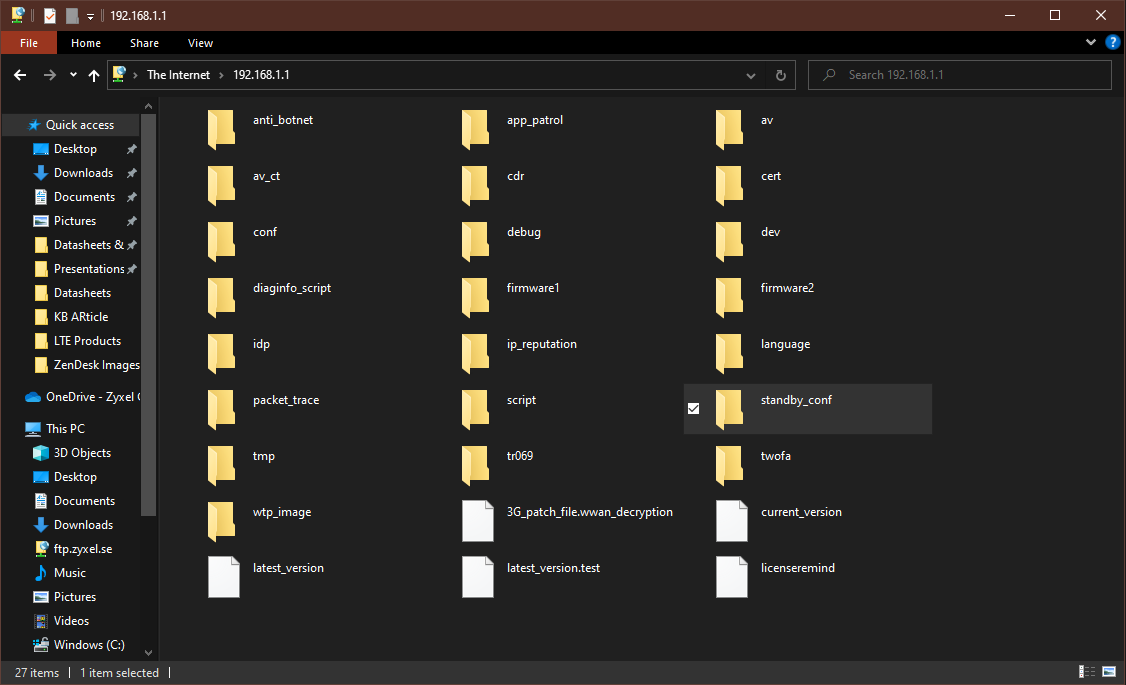
d) Téléchargez tous les fichiers de configuration du dossier Standby_conf et vérifiez le fichier startup-config.conf en l’ouvrant dans n’importe quel éditeur de texte pour vérifier la justesse des paramètres.
8) Dans la section Firmware Management, mettez à jour votre passerelle avec la dernière version du firmware - V5.21, où le problème de la signature a été corrigé. Vous pouvez mettre à jour via le cloud ou manuellement avec un fichier de firmware téléchargé depuis le portail myzyxel.com.
Mettez à jour la partition ayant le statut Standby :
Mise à jour des passerelles de sécurité via le service cloud
Nous recommandons qu’après avoir choisi la méthode de mise à jour, vous ne redémarriez pas immédiatement sur la partition problématique. Dans la fenêtre "Reboot device?", sélectionnez "No". La passerelle continuera de fonctionner sur la partition actuelle. Après la mise à jour, vérifiez la section File Manager ; si de nouveaux fichiers de configuration apparaissent, répétez l’étape 7.
9) Une fois que la partition avec le statut Standby est mise à jour vers la version 5.21, vous pouvez redémarrer dessus via l’interface web :
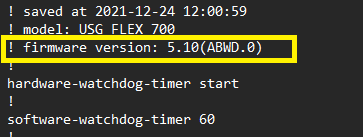
La passerelle devrait démarrer sur la partition précédente et charger la configuration qui était active avant le redémarrage avec le problème. Si la configuration est réinitialisée, appliquez la dernière version des configurations téléchargées précédemment. Avant de charger et d’appliquer la configuration, ouvrez-la dans un éditeur de texte et supprimez la 3e ligne (contenant la version du firmware).
Si vous avez des questions à n’importe quelle étape ou si la procédure de récupération ne fonctionne pas, veuillez ouvrir un ticket de support en indiquant à quelle étape le problème survient - Comment contacter le support ?
Commentaires
0 commentaireVous devez vous connecter pour laisser un commentaire.