

Fontos értesítés: |
Ez az útmutató a szülői felügyelet beállításával foglalkozik az AMGxx és VMGxx sorozatú termékeken. Ezenkívül ez az útmutató lépésről lépésre útmutatót nyújt a VMG1312 hálózat funkcióinak bővítéséhez. Megtanulja, hogyan oszthatja meg az USB-stickről származó fájlokat a teljes helyi hálózaton, így biztosítva a fontos adatokhoz való könnyű hozzáférést.
A szülői felügyelet egy egyszerű, de hatékony eszköz a hálózaton belüli internet-hozzáférés kezelésére és korlátozására bizonyos felhasználók számára. Segít a biztonságos és ellenőrzött online környezet fenntartásában. Kövesse ezt a cikket, hogy könnyedén beállíthassa ezeket az alapvető funkciókat.
Szülői felügyelet (AMG 1302)
- A szülői felügyelet beállításához jelentkezzen be az útválasztójába (alapértelmezett IP: 192.168.1.1; admin/1234).
- Válassza a Biztonság> Szülői felügyelet menüpontot, és válassza az "Engedélyezés" lehetőséget. Ez aktiválja a szülői felügyeletet. Ha ez az opció nincs aktiválva, akkor a szülői felügyeletre vonatkozó összes többi beállítás figyelmen kívül marad!
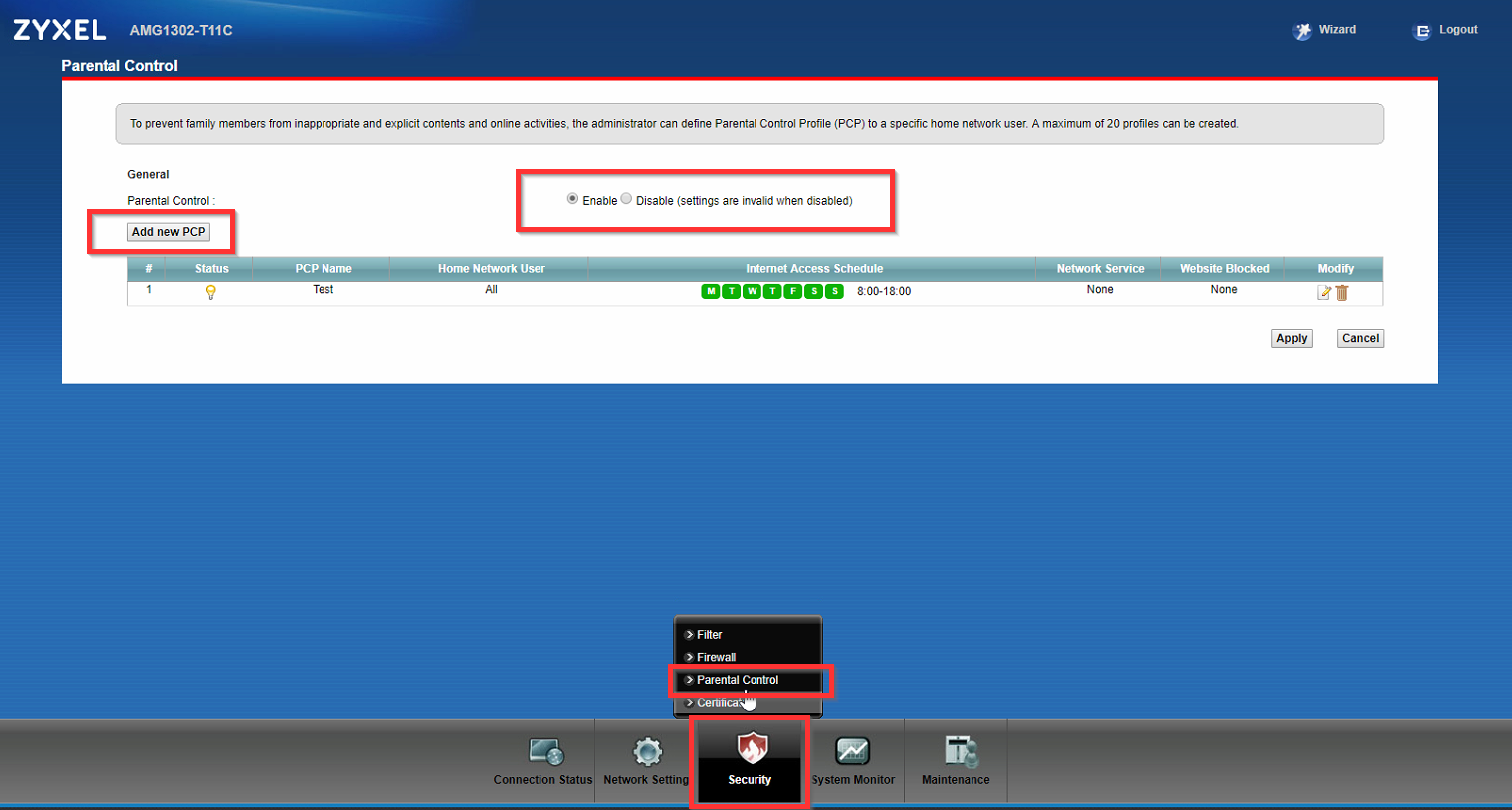
- Új szabály létrehozásához kattintson az "Új PCP hozzáadása" gombra A következőkben ismertetjük az egyes lépéseket, amelyeket el kell végezni:
- Aktiválja a szabályt (ha nem, akkor a szabály nem fog működni) és válasszon egy megfelelő nevet:
- Válassza ki az eszköz(ök)et, amelyekre a szabálynak működnie kell (MAC-cím alapú).
- Válassza ki az összes, az egyéni vagy egy adott csatlakoztatott eszközt, és kattintson a "+" gombra. Ha az "Összes" lehetőséget választja, és a hozzáadásra kattint, akkor a 00:00:00:00:00:00:00:00 MAC-cím hozzáadódik a szabálylistához.
- Az egyéni MAC-címek beállítása a következőképpen történik:
- A MAC-cím megadása után szintén a "+" gombra kell kattintania.
- Válassza ki, hogy mikor kell a szabálynak működnie:
- Választhat minden nap, vagy a megfelelő négyzet bejelölésével megadhatja a napokat.
- Azt is megadhatja, hogy a kiválasztott nap melyik időpontjában lépjen életbe a szabály az idővonal csúsztatásával:
- Lehetőség van arra is, hogy egynél több idővonal legyen, ha erre a szimbólumra kattint:
- Most kiválaszthatja, hogy mi legyen blokkolva/engedélyezve:
- Kiválaszthatja, hogy bizonyos szolgáltatásokat és bizonyos URL-címeket vagy kulcsszavakat szeretne-e blokkolni vagy engedélyezni.
- Szolgáltatások: Ha az "Új szolgáltatás hozzáadása" gombra kattint, választhat néhány előre beállított szolgáltatás közül, és létrehozhatja saját szolgáltatásait.
Most kiválaszthatja, hogy a szabály engedélyezze vagy blokkolja-e a hozzáadott szolgáltatás(oka)t. # A bal oldali jelölőnégyzet bejelölésével vagy kihúzásával egyes szolgáltatásokat aktiválhat vagy deaktiválhat.
- Ha az összes szolgáltatást aktiválni/deaktiválni szeretné ebből a szabályból, jelölje be a #-jel utáni négyzetet.
- Ha módosítani szeretne egy szolgáltatást, kattintson a jobb oldali oldalon a Módosítás gombra. A szolgáltatásnak a szabályból való törléséhez kattintson a kuka szimbólumra.
Az URL/Kulcsszavak esetében van egy korlátozás: A HTTPS forgalom nem blokkolható a routerről!
Kulcsszó hozzáadásához kattintson a "hozzáadás" gombra, és adja meg a kulcsszót. Egyszerre öt kulcsszót adhat meg. Itt döntheti el azt is, hogy egy URL/Kulcsszó-lista engedélyezett vagy blokkolt legyen.
Így ha például minden HTTP/HTTPS forgalmat blokkol, de a google.com-ot engedélyezi, a kapcsolat továbbra is blokkolva marad! Továbbá, ha az 1. szabályban blokkol egy adott szolgáltatást/kulcsszót, és a 2. szabályban engedélyezi ugyanezt a szolgáltatást/kulcsszót, a forgalom nem lesz engedélyezett!
A szabály véglegesítéséhez kattintson az "Alkalmazás" gombra.
USB fájlmegosztás (VMG 1312)
- A konfiguráció megkezdése előtt győződjön meg róla, hogy az USB-eszköz csatlakoztatva van a VMG-hez.
- Lépjen be az eszközre úgy, hogy a böngésző címsorába beírja annak IP-címét, és jelentkezzen be az eszköz hitelesítő adatainak használatával.
- Navigáljon a Hálózati beállítások > USB szolgáltatás menüponthoz
- Állítsa be a Fájlmegosztási szolgáltatások engedélyezését, és nyomja meg az Alkalmaz gombot.
- Nyomja meg a "Címtárlista hozzáadása" gombot a "Címtárlista megosztása" alatt.
- Keresse meg a megosztásként használni kívánt mappát
- A Windows kliensén a \\[VMG_IP]\[Megosztott mappa neve]-vel érheti el a megosztást.
USB Media Server Stream WMP (VMG3312-T20A)
Ez az útmutató bemutatja, hogyan állíthat be egy médiafájl-kiszolgálót a VMG routerhez csatlakoztatott USB-meghajtóról történő zenei streameléshez. Ezt követően képesnek kell lennie a fájlok streamelésére például a Windows Media Player segítségével.
- Győződjön meg róla, hogy egy FAT vagy FAT32 formátumú USB-sticket csatlakoztat a VMG router USB-portjához.
- Jelentkezzen be a készülékbe az IP-cím és egy admin-fiók hitelesítő adatainak megadásával (alapértelmezés szerint a felhasználónév "admin". A jelszót a routeren található címkén kell feltüntetni)
- A médiaszerver engedélyezéséhez navigáljon a Hálózati beállítások > USB szolgáltatás > Médiakiszolgáló menüpontra.
- A Windows számítógépen most már megnyithatja a Windows Media Player-t, navigáljon a könyvtárba, és már látnia kell a médiaszerverét a bal oldalon!
Hozzászólások
0 hozzászólásHozzászólások írásához jelentkezzen be.