

Avviso importante: |
Questa guida riguarda l'impostazione dei controlli parentali sui prodotti delle serie AMGxx e VMGxx. Inoltre, questo tutorial fornisce una guida passo-passo per migliorare la funzionalità della rete VMG1312. Imparerete a condividere i file dalla vostra chiavetta USB in tutta la rete locale, garantendo un facile accesso ai dati importanti.
Il Parental Control è uno strumento semplice ma potente per gestire e limitare l'accesso a Internet di utenti specifici all'interno della rete. Vi aiuta a mantenere un ambiente online sicuro e controllato. Seguite questo articolo per impostare senza problemi queste funzioni essenziali.
Controllo parentale (AMG 1302)
- Per impostare il controllo parentale, collegarsi al router (IP predefinito: 192.168.1.1; admin/1234).
- Andare su Sicurezza> Controllo parentale e scegliere "Abilita". In questo modo si attiva il controllo parentale. Se questa opzione non è attivata, tutte le altre impostazioni relative al controllo parentale saranno ignorate!
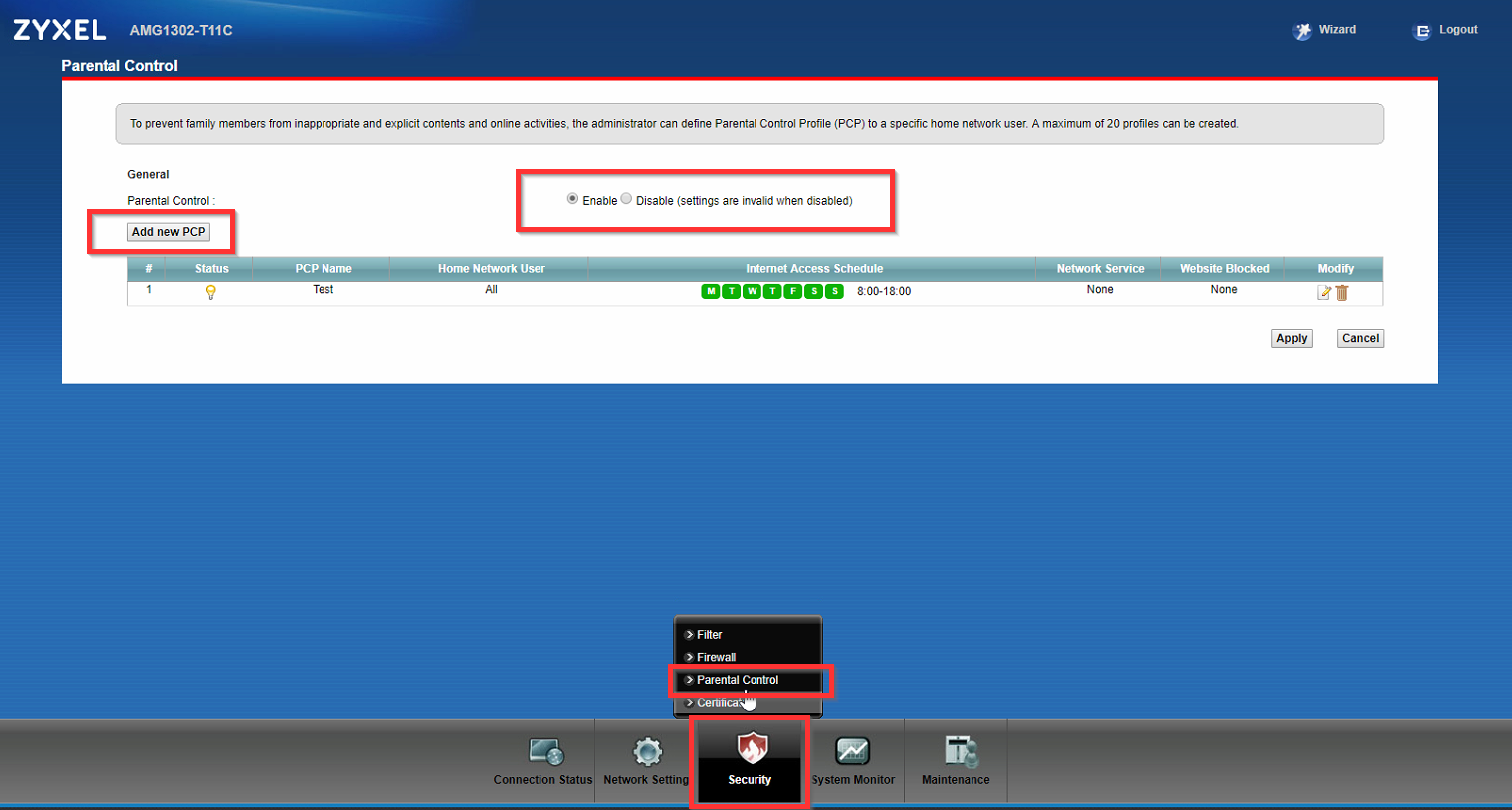
- Per creare una nuova regola, fare clic su "Aggiungi un nuovo PCP". Ora spiegheremo i singoli passaggi da eseguire:
- Attivare la regola (in caso contrario, la regola non agirà) e scegliere un nome appropriato:
- Selezionare i dispositivi per i quali la regola deve funzionare (in base all'indirizzo MAC).
- Scegliere tutti i dispositivi, quelli personalizzati o uno specifico dispositivo collegato e fare clic su "+". Se si sceglie "Tutti" e si fa clic su Aggiungi, l'indirizzo MAC 00:00:00:00:00 verrà aggiunto all'elenco delle regole.
- Un MAC personalizzato è impostato in questo modo:
- Anche in questo caso è necessario fare clic su "+" dopo aver inserito l'indirizzo MAC.
- Selezionare quando la regola deve funzionare:
- È possibile scegliere tra tutti i giorni o specificare i giorni selezionando la rispettiva casella.
- È inoltre possibile specificare a che ora del giorno selezionato la regola entrerà in vigore facendo scorrere la linea del tempo:
- Inoltre, è possibile avere più di una linea temporale facendo clic su questo simbolo:
- Ora è possibile selezionare ciò che deve essere bloccato/consentito:
- È possibile scegliere se bloccare o consentire servizi specifici e URL o parole chiave specifiche.
- Servizi: Facendo clic su "Aggiungi nuovo servizio", è possibile scegliere tra alcuni servizi preconfigurati e creare i propri servizi.
A questo punto è possibile scegliere se la regola deve consentire o bloccare il servizio o i servizi aggiunti.# È inoltre possibile attivare o disattivare servizi specifici selezionando o deselezionando la casella di controllo a sinistra.
- Se si desidera attivare/disattivare tutti i servizi da questa regola, selezionare la casella dopo il segno #.
- Per modificare un servizio, fare clic su Modifica nel sito di destra. Fare clic sul simbolo del cestino per eliminare il servizio dalla regola.
Per gli URL/parole chiave esiste una limitazione: Il traffico HTTPS non può essere bloccato dal router!
Per aggiungere una parola chiave, fare clic su "aggiungi" e inserire la parola chiave. È possibile inserire cinque parole chiave alla volta. Qui si può anche decidere se un elenco di URL/parole chiave è consentito o bloccato.
Quindi, se ad esempio bloccate tutto il traffico HTTP/HTTPS ma permettete google.com, la connessione viene comunque bloccata! Inoltre, se si blocca uno specifico servizio/parola chiave nella regola #1 e si consente lo stesso servizio/parola chiave nella regola #2, il traffico non sarà consentito!
Per finalizzare la regola, fare clic su "Applica".
Condivisione file USB (VMG 1312)
- Prima di iniziare la configurazione, assicurarsi che il dispositivo USB sia collegato al VMG.
- Accedere al dispositivo inserendo l'indirizzo IP nella riga dell'indirizzo del browser ed effettuare il login utilizzando le credenziali del dispositivo.
- Spostarsi su Impostazioni di rete > Servizio USB
- Impostare Servizi di condivisione file su Attiva e premere Applica
- Premere "Aggiungi elenco directory" in "Elenco directory condivise".
- Cercare la cartella che si desidera utilizzare come condivisione.
- Sul client Windows, è possibile accedere alla condivisione con \\[VMG_IP]\[Nome cartella condivisa].
Server multimediale USB Stream WMP (VMG3312-T20A)
Questa guida illustra come configurare un file server multimediale per lo streaming di musica da un'unità USB collegata al router VMG. Successivamente, si dovrebbe essere in grado di eseguire lo streaming dei file utilizzando, ad esempio, Windows Media Player.
- Assicurarsi di collegare una chiavetta USB formattata con FAT o FAT32 alla porta USB del router VMG.
- Accedere all'unità inserendo il suo indirizzo IP e le credenziali di un account amministratore (per impostazione predefinita, il nome utente è "admin". La password dovrebbe essere stampata su un'etichetta del router).
- Spostarsi su Impostazioni di rete > Servizio USB > Media Server per abilitare il media server.
- Sul computer Windows è ora possibile aprire Windows Media Player, navigare nella libreria e vedere il media server sul lato sinistro!
Commenti
1 commentoAccedi per aggiungere un commento.
Non riesco ad impostare il blocco su youtube durante una certa fascia oraria