

Avviso importante: |
Questo articolo completo vi guida attraverso il processo di accesso all'interfaccia web del dispositivo, le tecniche di risoluzione dei problemi per i dispositivi delle serie NR e FWA (tra cui NR2101, NR5101, NR7101, FWA510 e FWA710) e offre preziosi spunti per una gestione efficace del dispositivo. Imparate attività essenziali come le procedure di reset del dispositivo, la risoluzione di problemi comuni di connettività e internet, l'aggiornamento del firmware, la configurazione manuale del nome del punto di accesso (APN), l'abilitazione della modalità bridge (modalità di indirizzo IP end-to-end) e la comprensione del significato dei LED indicatori. Migliorate la vostra competenza nella gestione e nell'ottimizzazione dei dispositivi grazie ai suggerimenti utili forniti in questo documento.
Esclusione di responsabilità! Questo articolo offre una panoramica generale della serie e potrebbe non essere applicabile in modo uniforme a tutti i modelli ,
versione software/firmware. Prima di acquistare o utilizzare il dispositivo, consultare la documentazione specifica del
documentazione specifica del modello/versione o contattare il supporto tecnico per ottenere informazioni precise.
Nota: fare clic sulle frecce nere per visualizzare il testo
NR2101 Risoluzione dei problemi
NR2101 - Luci LED
- Luci LED
- Resettare il dispositivo
- Accedere al dispositivo
- Problemi di connettività? - Aggiornamento del firmware
- Richiesta di PIN a ogni riavvio
Dove si trovano le spie LED?
Indicazione
| COLORE | DESCRIZIONE |
| Indica il tipo di rete a cui è collegato l'NR2101. La rete può essere 3g, 4G o 5G. | |
| Visualizza l'intensità del segnale della rete WWAN corrente dell'NR2101. | |
| Visualizza quando l'NR2101 sta ricevendo o trasmettendo dati da/verso Internet. | |
| Stato della rete WiFi. Il numero indica quanti client sono attualmente connessi al dispositivo. | |
| L'NR2101 ha ricevuto un messaggio SMS. | |
| Questa icona indica la durata della batteria dell'NR2101. |
NR2101 - Reset del dispositivo
Se si verificano problemi ricorrenti con il dispositivo, è possibile utilizzare il pulsante di ripristino per riportare il dispositivo alle impostazioni di fabbrica, che è un ottimo modo per risolvere la maggior parte dei problemi ricorrenti.
- Assicurarsi che il dispositivo sia collegato all'alimentazione e che il LED di alimentazione sia acceso.
- Tenere premuto il pulsante di reset per 15 secondi
- Attendere che il dispositivo si riavvii e sia di nuovo raggiungibile
NR2101 - Accesso al dispositivo
Per raggiungere l'interfaccia web del dispositivo (dove è possibile configurarlo), è necessario innanzitutto effettuare il login al WiFi dell'NR2101 entrando nel browser web e digitando http://192.168.225.1 - si arriva così a questa pagina:
Se si riscontrano problemi di accesso al dispositivo, è possibile consultare questo articolo: Accesso al router tramite GUI Web
NR2101 - Problemi di connettività?-Aggiornamento del firmware
L'aggiornamento del firmware alla versione più recente potrebbe aiutare a risolvere il problema, perché non sta eseguendo le ultime modifiche al software del dispositivo.
Go into the firmware menu on the device by Menu -> Update and click on "Check for updates"
Se il firmware non funziona, è possibile aggiornarlo manualmente scaricando questo firmware:
Dispositivi Zyxel 5G [Serie NR] - Download avanzati [Firmware e altre risorse].
- E poi caricarlo manualmente qui con il PC.
- Accedere a http://192.168.225.1
- Accedere con admin/admin o con la nuova password utilizzata in precedenza. Se non si riesce ad accedere, RESETTARE il dispositivo e riprovare.
- Andare in Aggiornamento firmware e fare clic su Avvia aggiornamento firmware:
Quindi caricare il file .zip o decomprimere il file .zip e selezionare SOLO il file .bin. L'aggiornamento del firmware richiederà circa 2 minuti.
NR2101 - Richiesta di PIN a ogni riavvio
Se si verifica la necessità di inserire il codice PIN nella scheda SIM a ogni accesso, è possibile disattivare la protezione PIN accedendo all'interfaccia grafica Web del dispositivo sul PC e spostandosi su Impostazioni PIN SIM (assicurarsi di essere connessi al WiFi dell'NR2101 quando si esegue questo passaggio, anche se non si dispone di Internet). Impostare quindi il blocco del PIN SIM su Disabilita.
Se non riuscite a trovare quello che state cercando, consultate la guida utente qui:
NR2101 5G NR Mobile WiFi
NR5101 / FWA510 Risoluzione dei problemi
NR5101 / FWA510 - Luci a led
- Luci a LED
- Indicazione LED
- Resettare il dispositivo
- Accesso al dispositivo
- Problemi di connettività? - Aggiornamento del firmware
- Connessione instabile/lenta e/o disconnessioni - Impostazioni APN manuali
Dove si trovano le spie LED?
- NR5101 - Luci a LED
- FWA510 - Luci a led
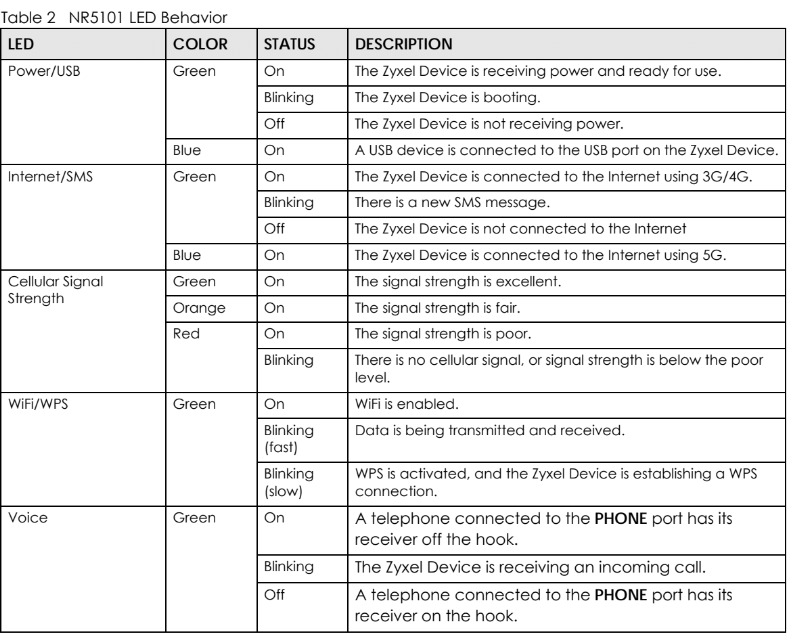
NR5101 - Indicazione a LED
 FWA510 - Indicazione a LED
NR5101 - Reset del dispositivo
FWA510 - Azzeramento del dispositivo
Se si verificano problemi ricorrenti con il dispositivo, è possibile utilizzare il pulsante di ripristino per riportare il dispositivo alle impostazioni di fabbrica, che è un ottimo modo per risolvere la maggior parte dei problemi ricorrenti.
- Assicurarsi che il dispositivo sia collegato all'alimentazione e che il LED di alimentazione sia acceso.
- Tenere premuto il pulsante di reset per 15 secondi
- Attendere che il dispositivo si riavvii e sia di nuovo raggiungibile
NR5101 / FWA510 - Accesso al dispositivo
Se avete problemi ad accedere al dispositivo, potete consultare questo articolo: Accesso al router tramite GUI Web
NR5101 / FWA510 Problemi di connettività?-Aggiornamento del firmwareL'aggiornamento del firmware alla versione più recente potrebbe aiutare a risolvere il problema, perché non sta eseguendo le ultime modifiche al software del dispositivo.
- Accedere alla GUI Web dell'NR5101 utilizzando questa guida: Accesso al router tramite GUI Web
- Andare su Manutenzione -> Aggiornamento firmware e quindi fare clic su "Check for Latest Firmware Now". In questo modo si dovrebbe cercare nei nostri database il firmware più recente e quindi è possibile aggiornare il dispositivo se è disponibile un nuovo firmware.
Impostazioni APN manuali -connessione instabile/lenta e/o disconnessioni
- Impostazione manuale delle impostazioni APN NR5101 / FWA510
A volte, quando il dispositivo interroga le informazioni e le impostazioni dell'ISP, riceve informazioni errate. Pertanto, è possibile navigare in Impostazioni di rete -> Banda larga -> APN cellulare e fare clic su "modifica" per inserire un APN manuale.
Nota! Le informazioni sull'impostazione dell'APN vengono fornite dal provider di servizi Internet (ISP).
Attivare la modalità manuale APN e inserire le informazioni ottenute dal provider di servizi Internet (ISP).
NR5101 / FWA510 Configurazione della banda cellulare
Per quanto riguarda la selezione della banda, il dispositivo ha la possibilità di aggregare diverse bande cellulari con la "Selezione automatica della banda", che dovrebbe essere attivata per ottenere la migliore velocità di connessione.
È anche possibile scegliere i canali della banda cellulare da soli, ma probabilmente si otterrà una connessione più lenta rispetto alla possibilità di scegliere e cambiare le bande cellulari da soli.
Nota! Se il segnale 5G è molto basso, il dispositivo si connetterà automaticamente al 4G per ottenere una connessione più stabile e forse anche più veloce. Tuttavia, se si forza il segnale 5G, la connessione potrebbe risultare molto instabile. Si consiglia quindi di impostarlo su Auto.
NR5101 / FWA510 Impostazione del router in modalità Bridge (modalità IP Passthrough)
Se si desidera impostare l'NR5101 in modalità bridge (il che significa che tutto il traffico verrà automaticamente inoltrato al router che si trova dietro l'NR5101), navigare in Network Setting -> Broadband -> Cellular IP Passthrough e quindi selezionare Passthrough mode "Dynamic" per consentire l'invio del traffico al dispositivo collegato. Selezionare "Fisso" se si desidera che l'NR5101 invii il traffico a un client LAN specifico:
NR5101 / FWA510 - Richiesta di PIN ad ogni riavvio
Se vi capita di dover inserire il codice PIN nella scheda SIM a ogni accesso, potete disabilitare la protezione PIN in
Network Setting -> Broadband -> Cellular SIM
Non avete ancora trovato quello che cercate? Potete scaricare qui la guida per l'utente:
NR7101 / FWA710 Risoluzione dei problemi
NR7101 / FWA710 - Luci a LED
- Il mio WiFi non ha connessione a Internet
- Luci a LED
- Resettare il dispositivo
- Accedere al dispositivo
- Problemi di connessione? - Aggiornamento del firmware
- Connessione instabile/lenta e/o disconnessioni
- Impostazione manuale delle impostazioni APN
- Impostazione del router in modalità Bridge (modalità IP Passthrough)
- Richiesta di PIN a ogni riavvio
- Ricevo un IP DHCP sbagliato dalla porta LAN
- Blocco cellulare
Il mio Internet su WiFi non funziona? Il WiFi sul dispositivo serve SOLO per la gestione e non per navigare in Internet. Questo per motivi di sicurezza. È necessario collegare un router al dispositivo tramite un cavo a cui ci si possa connettere. Siconsiglia di utilizzare il dispositivo in modalità bridge (vedere F) Modalità bridge).
Dove si trovano le spie LED?
Indicatori LED NR7101
Indicazione
| COLORE | STATO | DESCRIZIONE |
| Rosso | Acceso | L'NR7101 non è connesso a Internet |
| Rosso | Lampeggiante | L'NR7101 è in fase di avvio o di autotest |
| Rosso | Spento | C'è un guasto al sistema |
| Verde | Acceso | L'NR7101 è connesso a Internet |
| Verde | Lampeggiante | L'NR7101 sta tentando di connettersi a Internet |
| Ambra | Acceso | L'NR7101 è connesso a Internet e la rete wireless è attiva |
| Ambra | Lampeggiante | L'NR7101 non è connesso a Internet ma la rete wireless è attivata |
| Rosso/Verde/ Ambra | Scorrevole | È in corso l'aggiornamento del firmware dell'NR7101 |
Indicatori LED dell'FWA710
NR7101 Pulsante di reset - Reset del dispositivo
Pulsante di reset FWA710 - Dispositivo di reset
Se si verificano problemi ricorrenti con il dispositivo, è possibile utilizzare il pulsante di reset per ripristinare le impostazioni di fabbrica del dispositivo, che è un ottimo modo per risolvere la maggior parte dei problemi ricorrenti.
- Assicurarsi che il dispositivo sia collegato all'alimentazione e che il LED di alimentazione sia acceso.
- Tenere premuto il pulsante di reset per 15 secondi
- Attendere che il dispositivo si riavvii e sia di nuovo raggiungibile
NR7101 / FWA710- Accesso al dispositivo
Se si riscontrano problemi di accesso al dispositivo, è possibile consultare questo articolo: Accesso al router tramite GUI Web
NR7101 / FWA710 Problemi di connessione? -Aggiornamento del firmware
Nota! Lasciare la scheda SIM all'interno della scatola prima di eseguire l'aggiornamento del firmware del modulo o l'aggiornamento del firmware normale.
L'aggiornamento del firmware all'ultima versione potrebbe aiutare a risolvere il problema, perché non sta eseguendo le ultime modifiche al software del dispositivo.
Seguire questo link per scaricare il firmware e scoprire come aggiornare il firmware del modulo:
- NR7101 - Problemi di connettività e correzione del firmware per bande di frequenza non supportate (5G NSA; B8 e N1)
- Dispositivi Zyxel 5G [Serie NR] - Download avanzati [Firmware e altre risorse]
Dopo il download, estrarre il file zippato scaricato con l'estrattore integrato del proprio sistema operativo (o Winzip, 7-zip).
Accedere alla GUI Web del dispositivo utilizzando questa guida: Accesso al router tramite GUI Web
Andare su Manutenzione -> Aggiornamento firmware, quindi fare clic su Sfoglia... e scegliere il file .bin estratto.
NR7101 / FWA710 - Impostazione manuale delle impostazioni APN Connessione instabile/lenta e/o disconnessioni
A volte, quando il dispositivo interroga le informazioni e le impostazioni dell'ISP, riceve informazioni errate. Pertanto, è possibile navigare in Impostazioni di rete -> Banda larga -> APN cellulare e fare clic su "modifica" per inserire un APN manuale.
Nota! Le informazioni sull'impostazione dell'APN vengono fornite dal provider di servizi Internet (ISP).
Attivare la modalità manuale APN e inserire le informazioni ottenute dal proprio provider di servizi Internet (ISP).
NR7101 / FWA710 Configurazione della banda cellulare
Per quanto riguarda la selezione della banda, il dispositivo ha la possibilità di aggregare diverse bande cellulari con la "Selezione automatica della banda", che dovrebbe essere attivata per ottenere la migliore velocità di connessione.
È anche possibile scegliere i canali della banda cellulare da soli, ma probabilmente si otterrà una connessione più lenta rispetto alla possibilità di scegliere e cambiare le bande cellulari da soli.
Nota! Se il segnale 5G è molto basso, il dispositivo si connetterà automaticamente al 4G per ottenere una connessione più stabile e forse anche più veloce. Tuttavia, se si forza il segnale 5G, la connessione potrebbe risultare molto instabile. Si consiglia quindi di impostarlo su Auto.
NR7101 / FWA710 Impostazione del router in modalità Bridge (modalità IP Passthrough)
Se si desidera impostare l'NR5101 in modalità bridge (il che significa che tutto il traffico verrà automaticamente inoltrato al router che si trova dietro l'NR5101), spostarsi su Network Setting -> Broadband -> Cellular IP Passthrough e selezionare Passthrough mode "Dynamic" per consentire l'invio del traffico al dispositivo collegato. Selezionare "Fisso" se si desidera che l'NR5101 invii il traffico a un client LAN specifico:
NR7101 / FWA710 - Richiesta di PIN ad ogni riavvio
Se vi capita di dover inserire il codice PIN nella scheda SIM a ogni accesso, potete disattivare la protezione PIN in
Network Setting -> Broadband -> Cellular SIM
NR7101 / FWA710 - Ricevo un IP DHCP sbagliato dalla porta LAN
Quando si configura il server DHCP sull'NR7101, il nome del gruppo si riferisce alle diverse interfacce, dove Default si riferisce al WiFi e bridge1 alla porta LAN. È quindi necessario selezionare il bridge1 e modificare i valori dell'indirizzo IP per cambiare l'IP DHCP della porta LAN. Andare a:
Network Setting -> Home Networking -> LAN Setup
NR7101 / FWA710 - Blocco cellulare
Il blocco cellulare dovrebbe aiutarvi a far sì che il vostro dispositivo dia priorità a una stazione base se vi trovate nel raggio d'azione di più stazioni base. Vediamo un esempio di configurazione:
Nel caso precedente sono state definite due stazioni base raggiungibili.
Si noti che non esiste un ordine di priorità per le celle configurate nella pagina Cell Lock.
L'NR7101 limita la connessione principale alla/e cella/e specificata/e. Se sono state specificate più celle, la connessione si basa sul livello di segnale delle celle.
Ad esempio, ho impostato 2 celle, ma la RFCN 1275 non ha necessariamente una priorità più alta della RFCN 9560.
Il blocco delle celle limita la cella utilizzata per la connessione e non limita la cella utilizzata per la CA (SCC). Ad esempio, se si imposta una cella LTE (RFCN 9560, PCI 444) nella pagina Cell Lock, l'NR7101 utilizzerà questa cella per connettersi alla rete mobile. Se si verifica l'aggregazione delle portanti, verranno utilizzate alcune celle secondarie, che non saranno limitate alle impostazioni della pagina Cell Lock.
Consultare anche le spiegazioni contenute nel manuale d'uso:

Commenti
0 commentiAccedi per aggiungere un commento.