

Questo articolo completo ti guida attraverso il processo di accesso all'interfaccia web del dispositivo, le tecniche di risoluzione dei problemi per i dispositivi delle serie NR e FWA (inclusi NR2101, NR5101, NR7101, FWA510 e FWA710) e offre preziose informazioni sulla gestione efficace del dispositivo. Impara attività essenziali come le procedure di reset del dispositivo, la risoluzione dei problemi comuni di connettività e internet, l'aggiornamento del firmware, la configurazione manuale del Nome Punto di Accesso (APN), l'attivazione della modalità bridge (modalità indirizzo IP end-to-end) e la comprensione del significato dei LED indicatori. Migliora la tua competenza nella gestione e ottimizzazione del dispositivo attraverso i consigli approfonditi forniti in questo articolo.
Disclaimer! Questo articolo offre una panoramica generale della serie e potrebbe non applicarsi uniformemente a ogni modello,
versione software/firmware. Prima di acquistare o utilizzare il dispositivo, consulta la documentazione specifica per modello/versione o contatta il supporto tecnico per informazioni accurate.
Nota: Clicca sulle frecce nere per mostrare il testo
Risoluzione problemi NR2101
NR2101 - Luci LED
- Luci LED
- Reset del dispositivo
- Accesso al dispositivo
- Problemi di connettività? - Aggiornamento firmware
- Richiesta PIN ad ogni riavvio
Dove si trovano le luci LED?
Indicazioni
| COLORE | DESCRIZIONE |
| Indica il tipo di rete a cui il tuo NR2101 è connesso. La tua rete può essere 3G, 4G o 5G. | |
| Mostra la forza del segnale dell'attuale WWAN del NR2101 | |
| Indica quando il NR2101 sta ricevendo o trasmettendo dati da/a internet. | |
| Stato della rete WiFi. Il numero indica quanti client sono attualmente connessi al dispositivo. | |
| Il NR2101 ha ricevuto un messaggio SMS. | |
| Questa icona mostra la durata della batteria del NR2101. |
NR2101 - Reset del dispositivo
Se hai problemi ricorrenti con il dispositivo, puoi usare il pulsante di reset per riportare il dispositivo alle impostazioni di fabbrica, che è un ottimo modo per risolvere la maggior parte dei problemi ricorrenti.
- Assicurati che il dispositivo sia collegato all'alimentazione e che il LED di alimentazione sia acceso
- Premi e tieni premuto il pulsante Reset per 15 secondi
- Attendi che il dispositivo si riavvii e che tu possa accedere nuovamente al dispositivo
NR2101 - Accesso al dispositivo
Per accedere all'interfaccia web del dispositivo (dove puoi configurare il dispositivo), devi prima connetterti al WiFi del NR2101, aprire il browser web e digitare http://192.168.225.1 - arriverai quindi a questa pagina:
Se hai problemi ad accedere al dispositivo, puoi consultare questo articolo: Accesso al router tramite interfaccia Web GUI
NR2101 - Problemi di connettività? - Aggiornamento firmware
L'aggiornamento del firmware all'ultima versione potrebbe aiutarti con il problema perché il dispositivo non sta eseguendo le ultime modifiche al software.
Vai al menu firmware sul dispositivo tramite Menu -> Aggiorna e clicca su "Controlla aggiornamenti"Il firmware non funziona? Puoi aggiornarlo manualmente scaricando questo firmware:
Dispositivi Zyxel 5G [Serie NR] - Download avanzati [Firmware e altre risorse]
- Poi caricalo manualmente qui dal tuo PC.
- Vai su http://192.168.225.1
- Accedi con admin/admin o con la nuova password che hai usato precedentemente. Se non riesci ad entrare, RESETTA il dispositivo e riprova.
- Vai su Aggiornamento Firmware e clicca su Avvia Aggiornamento Firmware:
Quindi carica il file .zip o decomprimi il file .zip e seleziona SOLO il file .bin. L'aggiornamento del firmware durerà circa 2 minuti.
NR2101 - Richiesta PIN ad ogni riavvio
Se riscontri che devi inserire il codice PIN della SIM ad ogni accesso, puoi disabilitare la protezione PIN accedendo alla Web GUI del dispositivo dal PC e navigando su Impostazioni SIM PIN (assicurati di essere connesso al WiFi del NR2101 durante questo passaggio, anche senza internet). Poi imposta il blocco SIM PIN su Disabilita.
Se non trovi ciò che cerchi, consulta la guida utente qui:
NR2101 5G NR Mobile WiFi
Risoluzione problemi NR5101 / FWA510
NR5101 / FWA510 - Luci LED
- Luci LED
- Indicazione LED
- Reset del dispositivo
- Accesso al dispositivo
- Problemi di connettività? - Aggiornamento firmware
- Connessione instabile/lenta e/o disconnessioni - Impostazioni APN manuali
Dove si trovano le luci LED?
- NR5101 - Luci LED
- FWA510 - Luci LED
NR5101 - Indicazione LED
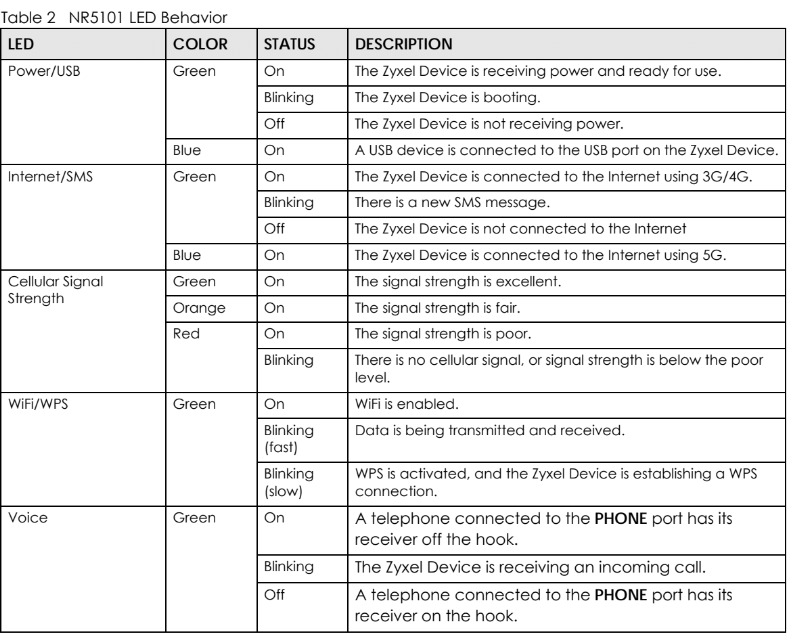 FWA510 - Indicazione LED
NR5101 - Reset del dispositivo
FWA510 - Reset del dispositivo
Se hai problemi ricorrenti con il dispositivo, puoi utilizzare il pulsante di reset per riportare il dispositivo alle impostazioni di fabbrica, un ottimo metodo per risolvere la maggior parte dei problemi ricorrenti.
- Assicurati che il dispositivo sia collegato all'alimentazione e che il LED di alimentazione sia acceso
- Premi e tieni premuto il pulsante Reset per 15 secondi
- Attendi che il dispositivo si riavvii e che tu possa accedere nuovamente al dispositivo
NR5101 / FWA510 - Accesso al dispositivo
Se hai problemi ad accedere al dispositivo, puoi consultare questo articolo: Accesso al router tramite interfaccia Web GUI
NR5101 / FWA510 Problemi di connettività? - Aggiornamento firmware
L'aggiornamento del firmware all'ultima versione potrebbe aiutarti con il problema perché il dispositivo non sta eseguendo le ultime modifiche al software.
- Accedi alla Web GUI del NR5101 usando questa guida: Accesso al router tramite interfaccia Web GUI
- Vai su Manutenzione -> Aggiornamento Firmware e poi clicca su "Controlla l'ultimo firmware ora". Questo controllerà nel nostro database l'ultima versione disponibile e potrai aggiornare il dispositivo se è disponibile un nuovo firmware.
Impostazioni APN manuali - connessione instabile/lenta e/o disconnessioni
- Impostare manualmente le impostazioni APN NR5101 / FWA510
A volte, quando il dispositivo interroga informazioni e impostazioni dal provider ISP, riceve informazioni errate. Per questo puoi navigare su Impostazioni Rete -> Banda larga -> APN cellulare e cliccare su "modifica" per inserire un APN manuale.
Nota! Le informazioni per le impostazioni APN le ottieni dal tuo provider di servizi internet (ISP).
Abilita la modalità manuale APN e inserisci le informazioni ricevute dal tuo provider di servizi internet (ISP).
Configurazione bande cellulari NR5101 / FWA510
Per quanto riguarda la selezione delle bande, il dispositivo ha la possibilità di aggregare diverse bande cellulari con la "Selezione automatica banda", che dovrebbe essere abilitata per la migliore velocità di connessione.
Puoi anche scegliere manualmente le bande cellulari, ma probabilmente otterrai una connessione più lenta rispetto a quando il dispositivo sceglie e cambia automaticamente le bande.
Nota! Se il segnale 5G è molto basso, si connetterà automaticamente al 4G perché otterrai una connessione più stabile e forse anche più veloce. Tuttavia, se forzi il segnale 5G, la connessione potrebbe risultare molto instabile. Raccomandiamo quindi di impostare su Auto.
NR5101 / FWA510 Impostare il router in modalità Bridge (modalità IP Passthrough)
Se vuoi impostare il NR5101 in modalità bridge (che significa che tutto il traffico sarà automaticamente inoltrato al router che hai dietro il NR5101), naviga su Impostazioni Rete -> Banda larga -> IP Passthrough cellulare e seleziona la modalità Passthrough "Dinamica" per permettere che il traffico venga inviato al dispositivo collegato. Seleziona "Fissa" se vuoi che il NR5101 invii il traffico a un client LAN specifico:
NR5101 / FWA510 - Richiesta PIN ad ogni riavvio
Se riscontri che devi inserire il codice PIN della SIM ad ogni accesso, puoi disabilitare la protezione PIN sotto
Impostazioni Rete -> Banda larga -> SIM cellulareNon trovi ancora ciò che cerchi? Puoi scaricare la guida utente qui:
Risoluzione problemi NR7101 / FWA710
NR7101 / FWA710 - Luci LED
- Il mio WiFi non ha connessione internet
- Luci LED
- Reset del dispositivo
- Accesso al dispositivo
- Problemi di connessione? - Aggiornamento firmware
- Connessione instabile/lenta e/o disconnessioni
- Impostazione manuale delle impostazioni APN
- Impostare il router in modalità Bridge (modalità IP Passthrough)
- Richiesta PIN ad ogni riavvio
- Ricevo un indirizzo IP DHCP errato dalla porta LAN
- Blocco cellulare
Il mio WiFi non ha connessione internet
La mia connessione internet via WiFi non funziona? Il WiFi sul dispositivo è SOLO per la gestione e non per navigare su internet. Questo per motivi di sicurezza. Devi collegare un router al dispositivo tramite cavo per poter connetterti. Si consiglia di avere il dispositivo in modalità bridge (vedi F) Modalità Bridge).
Dove si trovano le luci LED?
Indicatori LED NR7101
Indicazioni
| COLORE | STATO | DESCRIZIONE |
| Rosso | Acceso | Il NR7101 non è connesso a internet |
| Rosso | Lampeggiante | Il NR7101 si sta avviando o eseguendo un autotest |
| Rosso | Spento | Si è verificato un guasto di sistema |
| Verde | Acceso | Il NR7101 è connesso a internet |
| Verde | Lampeggiante | Il NR7101 sta tentando di connettersi a internet |
| Ambra | Acceso | Il NR7101 è connesso a internet e la rete wireless è attivata |
| Ambra | Lampeggiante | Il NR7101 non è connesso a internet ma la rete wireless è attivata |
| Rosso/Verde/ Ambra | Scorrimento | È in corso l'aggiornamento del firmware del NR7101 |
Indicatori LED FWA710
Pulsante Reset NR7101 - Reset dispositivo
Pulsante Reset FWA710 - Reset dispositivo
Se hai problemi ricorrenti con il dispositivo, puoi utilizzare il pulsante di reset per riportare il dispositivo alle impostazioni di fabbrica, un ottimo metodo per risolvere la maggior parte dei problemi ricorrenti.
- Assicurati che il dispositivo sia collegato all'alimentazione e che il LED di alimentazione sia acceso
- Premi e tieni premuto il pulsante Reset per 15 secondi
- Attendi che il dispositivo si riavvii e che tu possa accedere nuovamente al dispositivo
NR7101 / FWA710 - Accesso al dispositivo
Per accedere all'interfaccia web del dispositivo (dove puoi configurare il dispositivo), devi prima connetterti al WiFi del NR7101, aprire il browser web e digitare http://192.168.1.1 - arriverai quindi a questa pagina:
Se hai problemi ad accedere al dispositivo, puoi consultare questo articolo: Accesso al router tramite interfaccia Web GUI
NR7101 / FWA710 Problemi di connessione? - Aggiornamento firmware
Nota! Lascia la SIM card inserita nel dispositivo prima di eseguire l'aggiornamento firmware del modulo o l'aggiornamento firmware normale
L'aggiornamento del firmware all'ultima versione potrebbe aiutarti con il problema perché il dispositivo non sta eseguendo le ultime modifiche al software.
Segui questo link per scaricare il firmware e imparare anche come aggiornare il firmware del modulo:
Dopo il download, estrai il file compresso scaricato con l'estrattore integrato del tuo sistema operativo (o Winzip, 7-zip)
Accedi alla Web GUI del dispositivo usando questa guida: Accesso al router tramite interfaccia Web GUI
Vai su Manutenzione -> Aggiornamento Firmware e poi clicca su Sfoglia... e scegli il file .bin che hai estratto.
NR7101 / FWA710 - Impostazione manuale delle impostazioni APN Connessione instabile/lenta e/o disconnessioni
A volte, quando il dispositivo interroga informazioni e impostazioni dal provider ISP, riceve informazioni errate. Per questo puoi navigare su Impostazioni Rete -> Banda larga -> APN cellulare e cliccare su "modifica" per inserire un APN manuale.
Nota! Le informazioni per le impostazioni APN le ottieni dal tuo provider di servizi internet (ISP).
Abilita la modalità manuale APN e inserisci le informazioni ricevute dal tuo provider di servizi internet (ISP).
Configurazione bande cellulari NR7101 / FWA710
Per quanto riguarda la selezione delle bande, il dispositivo ha la possibilità di aggregare diverse bande cellulari con la "Selezione automatica banda", che dovrebbe essere abilitata per la migliore velocità di connessione.
Puoi anche scegliere manualmente le bande cellulari, ma probabilmente otterrai una connessione più lenta rispetto a quando il dispositivo sceglie e cambia automaticamente le bande.
Nota! Se il segnale 5G è molto basso, si connetterà automaticamente al 4G perché otterrai una connessione più stabile e forse anche più veloce. Tuttavia, se forzi il segnale 5G, la connessione potrebbe risultare molto instabile. Raccomandiamo quindi di impostare su Auto.
NR7101 / FWA710 Impostare il router in modalità Bridge (modalità IP Passthrough)
Se vuoi impostare il NR5101 in modalità bridge (che significa che tutto il traffico sarà automaticamente inoltrato al router che hai dietro il NR5101), naviga su Impostazioni Rete -> Banda larga -> IP Passthrough cellulare e seleziona la modalità Passthrough "Dinamica" per permettere che il traffico venga inviato al dispositivo collegato. Seleziona "Fissa" se vuoi che il NR5101 invii il traffico a un client LAN specifico:
NR7101 / FWA710 - Richiesta PIN ad ogni riavvio
Se riscontri che devi inserire il codice PIN della SIM ad ogni accesso, puoi disabilitare la protezione PIN sotto
Impostazioni Rete -> Banda larga -> SIM cellulareNR7101 / FWA710 - Ricevo un indirizzo IP DHCP errato dalla porta LAN
Quando configuri il server DHCP sul NR7101, il Nome Gruppo si riferisce alle diverse interfacce dove Default si riferisce al WiFi e bridge1 si riferisce alla porta LAN. Quindi devi selezionare bridge1 e modificare i valori dell'indirizzo IP per cambiare l'IP DHCP della porta LAN. Vai su:
Impostazioni Rete -> Rete domestica -> Configurazione LANNR7101 / FWA710 - Blocco cellulare
Il Blocco cellulare dovrebbe aiutarti a far sì che il tuo dispositivo dia priorità a una stazione base se ti trovi nel raggio di più stazioni base. Vediamo un esempio di configurazione:
Nel caso sopra vedi che sono state definite due stazioni base nel raggio.
Nota che non c'è un ordine di priorità per le celle configurate nella pagina Blocco Cellulare.
Il NR7101 limita la connessione principale alle celle specificate. Se sono specificate più celle, la connessione sarà basata sul livello di segnale delle celle.
Ad esempio, ho impostato 2 celle, ma l'RFCN 1275 non ha necessariamente una priorità più alta dell'RFCN 9560.
Il blocco cellulare limita la cella usata per la connessione e non limita la cella usata per l'aggregazione di portante (CA) (SCC). Ad esempio, se imposto una cella LTE (RFCN 9560, PCI 444) nella pagina Blocco Cellulare, il NR7101 userà questa cella per connettersi alla rete mobile. Se avviene l'aggregazione del carrier, verranno usate alcune celle secondarie, e queste celle secondarie non saranno limitate dalle impostazioni nella pagina Blocco Cellulare.
Consulta anche la spiegazione nella guida utente:

Commenti
0 commentiAccedi per aggiungere un commento.