

Belangrijke mededeling: |
De Zyxel EX3501-T0 is een dual-band Gigabit router met Wi-Fi 6 (AX3000) technologie, die ultrasnelle en stabiele draadloze connectiviteit biedt. Hij is ontworpen voor netwerken thuis en op kantoor en ondersteunt VoIP-telefonie, beheer op afstand en slimme configuratie. Dit artikel behandelt de belangrijkste kenmerken van de EX3501-T0 en biedt een stap-voor-stap handleiding voor een snelle installatie en instelling - volledig gebaseerd op de officiële documentatie van Zyxel.
 |
 |
Hardware Overzicht
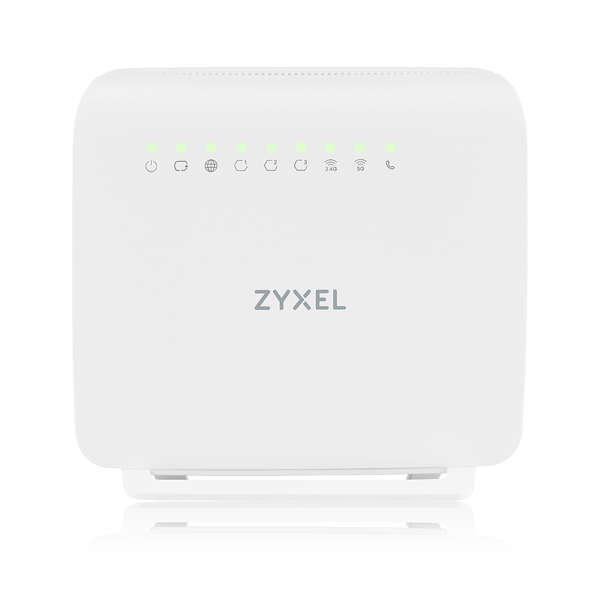
VoorpaneelLED-indicatoren geven de status aan van stroom, internet, LAN, Wi-Fi en telefoonlijnen.
|
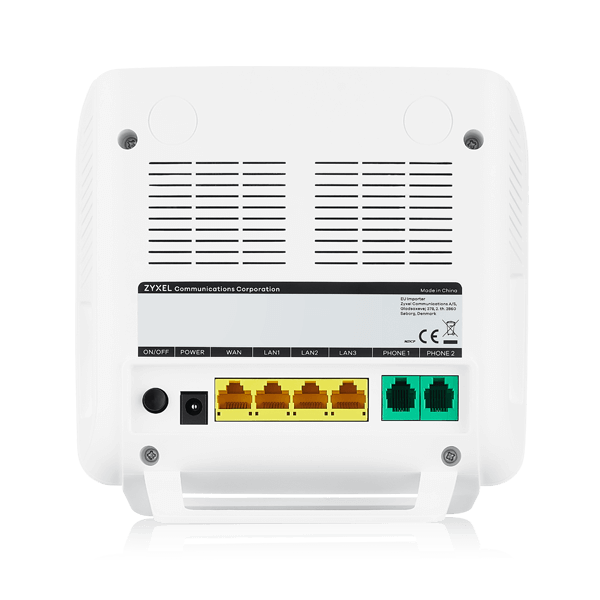
Achterpaneel
|
Zijpaneel:
|
Zijpaneel:
|
Technische hoogtepunten:
Wi-Fi 6 (802.11ax) - tot 2400 Mbps op 5 GHz en 600 Mbps op 2,4 GHz.
MU-MIMO, OFDMA en beamforming voor stabiele dekking zonder dode zones.
VoIP-ondersteuning - 2 FXS-poorten voor telefoonverbinding.
4 Gigabit Ethernet-poorten (1 WAN + 3 LAN).
1 USB 2.0-poort voor bestandsdeling of 3G/4G failover-verbinding.
Beheer op afstand via TR-069/TR-369/TR-181 voor lagere operationele kosten.
Beveiliging: SPI-firewall, DoS-bescherming, WPA2/WPA3-codering.
Quality of Service (QoS): geeft voorrang aan IPTV, VoIP en streamingdiensten.
Voeding: 12V/1,5A (18W maximaal verbruik).
Afmetingen: 170 × 165 × 30 mm; gewicht 288 g
Snelle installatiegids voor Zyxel EX3501-T0
Sluit de WAN-poort aan op uw modem of ISP-netwerkkabel.
Sluit uw computer aan op een LAN-poort met de gele Ethernet-kabel.
Sluit eventueel een telefoon aan op de PHONE 1/2-poort.
-
Sluit de voedingsadapter aan en druk op de aan/uit-knop.
Voedings-LED: groen - aan, knippert - opstarten, rood - storing.
Internet-LED: groen - verbinding gereed, rood - IP-fout, knipperend - gegevensactiviteit.
- Controleer of de hardware van uw Zyxel-apparaat correct is aangesloten (raadpleeg de Snelstartgids).
- Zorg ervoor dat uw computer een IP-adres heeft in hetzelfde subnet als het Zyxel-apparaat.
- Start uw webbrowser. Typ http://192.168.1.1 in de adresbalk van uw browser.
- Er verschijnt een inlogscherm. Selecteer de taal van uw voorkeur (rechtsboven).
Om toegang te krijgen tot de beheerderswebconfigurator en het Zyxel-apparaat te beheren, voert u de standaard gebruikersnaam admin en de willekeurig toegewezen standaardnaam admin in.
naam admin en het willekeurig toegewezen standaardwachtwoord (zie het Zyxel-apparaatlabel) in het inlogscherm in en klikt u op Aanmelden.
scherm en klikt u op Aanmelden. Als u het wachtwoord hebt gewijzigd, voer dan uw wachtwoord in en klik op Aanmelden.
Snel aan de slag
U kunt op het Wizard-pictogram in de zijbalk klikken om de Wizard-schermen te openen. Nadat u op het pictogram Wizard hebt geklikt,
verschijnt het volgende scherm. Klik op Let's go om verder te gaan met de instellingen voor de tijdzone en WiFi-netwerken. Het
duurt een paar minuten om de instellingen op de Wizard-schermen te voltooien. U kunt op Overslaan klikken om de
de Wizard-schermen te verlaten.
| Tijdzone | Internet | Geslaagde internetverbinding |
Snel aan de slag - WiFi
Schakel WiFi in of uit. Als u het aan laat staan, noteer dan de WiFi-naam en het wachtwoord in dit scherm, zodat u uw WiFi-clients kunt configureren om verbinding te maken met het Zyxel-apparaat.
uw WiFi-clients kunt configureren om verbinding te maken met het Zyxel-apparaat. Als u uw WiFi-wachtwoord wilt tonen of verbergen
wachtwoord wilt weergeven of verbergen, klikt u op het pictogram Oog.
Selecteer Houd 2.4GHz en 5GHz hetzelfde om dezelfde SSID te gebruiken voor 2.4 GHz en 5 GHz WiFi netwerken.
Schakel anders het selectievakje uit om twee verschillende SSID's te hebben voor 2,4 GHz en 5 GHz WiFi-netwerken. Het scherm
scherm en de in te voeren velden kunnen verschillen als u het selectievakje in- of uitschakelt.
Je moet MPro Mesh uitschakelen in het scherm Netwerk > Draadloos > MESH om het selectievakje Houd 2.4GHz en 5GHz hetzelfde uit te schakelen.
5GHz hetzelfde selectievakje uit te schakelen.
Nuttige koppelingen
Hieronder vindt u nuttige bronnen voor meer informatie en gebruikersdocumentatie.
Opmerkingen
0 opmerkingenU moet u aanmelden om een opmerking te plaatsen.