

Belangrijke mededeling: |
In dit artikel vindt u hoe u internetproblemen oplost, geen internet en hoe u uw LTE-apparaat reset kunt invoeren, PIN-code of APN-instellingen handmatig kunt invoeren, firmware-upgrade/handleidingen voor modellen: LTE2566-M634, LTE3202-M437, LTE3301-M209 , LTE3301-PLUS, LTE3316-M604, LTE5388-M804, WAH7601, WAH7706
Klik op de zwarte pijl om de inhoud te tonen!
LTE3301-M209 Problemen oplossen
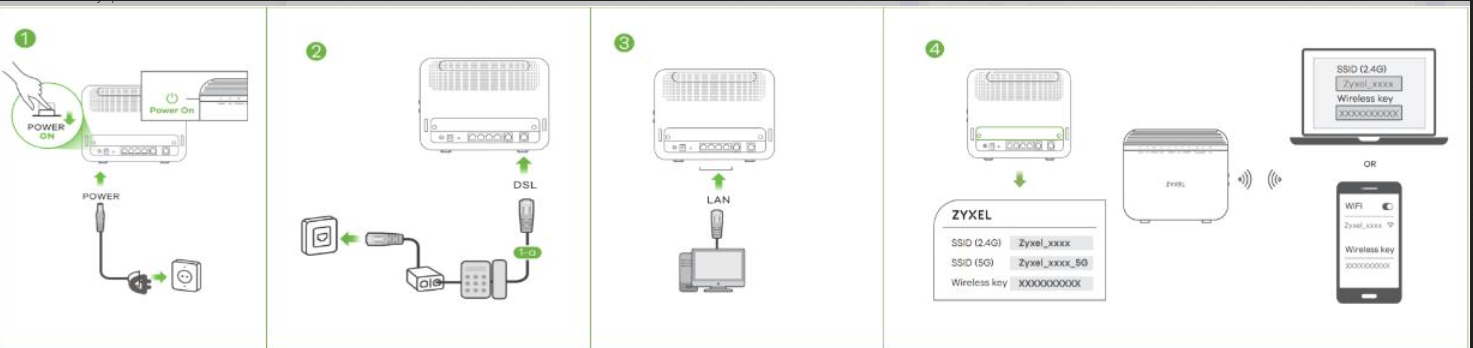
Inhoudsopgave (LTE3301)
B) Problemen met het apparaat oplossen
2) Voer de pincode van de simkaart in
3) Voer de APN-instellingen handmatig in
4) Firmware Upgrade het apparaat
A) Inleiding tot de eenheid
U kunt bepalen wat er mis is met uw apparaat door naar het voorpaneel te kijken:

| LED | KLEUR | TOESTAND | BESCHRIJVING |
| Stroom | Groente | Op | Het apparaat krijgt stroom en functioneert naar behoren. |
| Knipperend | Het apparaat is bezig met opstarten of het herstellen van de standaardinstellingen. | ||
| Uit | Het apparaat krijgt geen stroom. | ||
| internetten | Groente | Op | De WAN-verbinding (internet) van het apparaat is gereed. |
| Knipperend | Het apparaat verzendt/ontvangt gegevens via het WAN (internet). | ||
| Uit | Uit | De WAN (internet) verbinding is niet gereed of is mislukt. | |
| LTE | Groente | Op | Het apparaat is geregistreerd en succesvol verbonden met een 4G-netwerk. |
| Knipperend (langzaam) | Het apparaat is geregistreerd en succesvol verbonden met een 2G/3G-netwerk. | ||
| Knipperend (snel) | Het toestel zoekt naar een beschikbaar 4G/3G/2G netwerk. | ||
| Uit | Uit | Er is geen simkaart geplaatst, de simkaart is ongeldig, de pincode is niet correct of er is geen service. | |
| LTE-signaalsterkte | Groente | Op | Er is een geldige simkaart geplaatst en de draadloze WAN-interface (LTE-internet) is ingeschakeld. Signaalsterkte: Uitstekend (RSRP - Ontvangstvermogen referentiesignaal) >= -79 dBm |
| Oranje | Op | Signaalsterkte: Redelijk / RSRP >= -81 tot 95 dBm | |
| Rood | Op | Signaalsterkte: Slecht / RSRP >= -97 dBm | |
| Knipperend | Er is geen LTE-signaal omdat er geen geldige simkaart is geplaatst en/of de internetverbinding (WAN-interface) is uitgeschakeld. | ||
| WLAN/WPS | Groente | Op | Het apparaat is gereed en het 2,4 GHz draadloze LAN is ingeschakeld, maar verzendt/ontvangt geen gegevens via het draadloze LAN. |
| Knipperend (langzaam) | Het apparaat verzendt/ontvangt gegevens via het draadloze LAN (WiFi). | ||
| Knipperend (snel) | Het apparaat onderhandelt over een WPS-verbinding met een draadloze client. | ||
| Uit | Uit | De draadloze LAN (WiFi) is niet gereed, is mislukt of WPS is uitgeschakeld. | |
| LAN | Groente | Op | De LAN-verbinding van het apparaat is gereed. |
| Uit | Uit | De LAN-verbinding is niet gereed of is mislukt. |
B) Problemen met het apparaat oplossen
Laten we eens kijken naar enkele manieren waarop u de problemen die u ondervindt, kunt oplossen.
1) RESET het apparaat
Ten eerste, als je niet veel wijzigingen hebt aangebracht in de configuratie van het apparaat, zou ik beginnen met een reset van het apparaat - door de knop ingedrukt te houden voor 20 seconden :

Hiermee zou reset het apparaat terug naar de fabrieksinstellingen gaan reset, waarbij je wifi en admin-wachtwoord terug gaan naar de fabrieksinstellingen die je kunt vinden onder het apparaat.
2) Voer de pincode van de simkaart in
Als u een simkaart met een pincode heeft, moet u mogelijk de pincode in het apparaat invoeren.
Als je niet weet of je een pincode hebt of niet, probeer dan de simkaart in je mobiele telefoon te steken, als er niet om een pincode wordt gevraagd, heb je er geen.
Log in op het apparaat door uw computer aan te sluiten de WiFi van de LTE3301-M209 en voer in http://192.168.1.1 gebruik uw browser en gebruik de gebruikersnaam admin en wachtwoord 1234:

Gebruik dit artikel als u problemen krijgt: Toegang tot uw router via Web GUI

Navigeer in het B-gedeelte naar Configuratie -> Netwerk -> WAN -> PIN-beheer en voer de PIN-code in. Als u niet wilt dat het apparaat elke keer dat u het apparaat opnieuw opstart een pincode nodig heeft, stelt u de functie Pincodeverzoek in op "Uitschakelen" en drukt u op Toepassen. 
Nadat u de pincode in het vak hebt ingevoerd, drukt u op "Toepassen".
3) Voer de APN-instellingen handmatig in
Als u nog steeds problemen ondervindt nadat reset het apparaat heeft geïnstalleerd, moet u mogelijk de APN-gegevens van uw SIM-kaart handmatig in het apparaat invoeren - u kunt de APN-informatie vinden door uw serviceprovider (ISP) te bellen.
Log in op het apparaat en ga naar configuratie -> Netwerk -> WAN -> WAN-beheer -> Wijzigen -> Inbelprofiel en kies "Handmatig"

Wanneer u op handmatig klikt, vindt u de APN-instellingen die u handmatig kunt invoeren door de informatie in te voeren die uw serviceprovider u kan geven.
3) Probeer een andere simkaart
U kunt ook proberen een andere SIM-kaart in het toestel te gebruiken om te zien of de SIM-kaart die u heeft defect is. U kunt ook de LTE-simkaart in een mobiele telefoon plaatsen en kijken of u een signaal krijgt.
4) Firmware Upgrade het apparaat
Firmware-upgrades naar de nieuwste versie kunnen helpen bij uw probleem, omdat niet de laatste wijzigingen in de software van het apparaat worden uitgevoerd.
1) Ga naar deze website om de nieuwste firmware te downloaden https://www.zyxel.com/support/DownloadLandingSR.shtml?c=gb&l=en&kbid=M-02857&md=LTE3301-M209
2) Pak het gecomprimeerde bestand uit dat u hebt gedownload met de ingebouwde extractor van uw besturingssysteem (of Winzip, 7-zip)
1) Log in op de web-GUI van de LTE3301 met behulp van deze handleiding: Toegang tot uw router via Web GUI
2) Ga naar Onderhoud-> Firmware-upgrade en klik vervolgens op Bladeren... en kies het .bin-bestand dat u hebt uitgepakt
 3) Klik op uploaden en laat de firmware updaten, dit kan tot 3 minuten duren (SCHAKEL HET APPARAAT NIET UIT).
LTE3301-PLUS Problemen oplossen
Inhoudsopgave (LTE3301-PLUS)
B) Problemen met het apparaat oplossen
2) Voer de pincode van de simkaart in
3) Voer de APN-instellingen handmatig in
4) Firmware Upgrade het apparaat
A) Inleiding tot de eenheid
U kunt bepalen wat er mis is met uw apparaat door naar het voorpaneel te kijken:
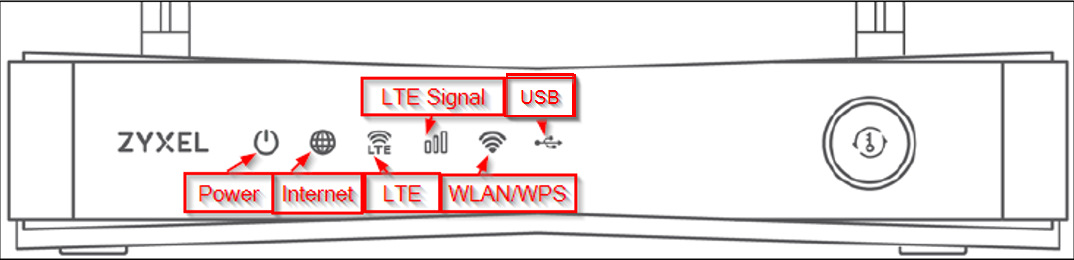
| LED | KLEUR | TOESTAND | BESCHRIJVING |
| Stroom | Wit | Op | Het apparaat krijgt stroom en functioneert naar behoren. |
| Knipperend | Het apparaat is aan het opstarten of aan het testen. | ||
| Uit | Het apparaat krijgt geen stroom. | ||
| internetten | Wit | Op | De WAN-verbinding (internet) van het apparaat is gereed. |
| Knipperend | Het apparaat verzendt/ontvangt gegevens via het WAN (internet). | ||
| Uit | Uit | Er is geen WAN (internet) verbinding. | |
| LTE/3G | Wit | Op | Het apparaat is geregistreerd en succesvol verbonden met een 4G-netwerk. |
| Knipperend (langzaam) | Het apparaat is geregistreerd en succesvol verbonden met een 3G-netwerk. | ||
| Knipperend (snel) | Het apparaat probeert verbinding te maken met een beschikbaar 4G/3G-netwerk. | ||
| Uit | Uit | Er is geen LTE/3G-service. | |
| LTE-signaalsterkte | Groente | Op | Er is een geldige simkaart geplaatst en de draadloze WAN-interface (LTE-internet) is ingeschakeld. Signaalsterkte: Uitstekend (RSRP - Ontvangstvermogen referentiesignaal) >= -79 dBm |
| Oranje | Op | Signaalsterkte: Redelijk / RSRP >= -81 tot 95 dBm | |
| Rood | Op | Signaalsterkte: Slecht / RSRP >= -97 dBm | |
| Knipperend | Er is geen LTE-signaal omdat er geen geldige simkaart is geplaatst en/of de internetverbinding (WAN-interface) is uitgeschakeld. | ||
| Uit | De simkaart is ongeldig of de pincode is niet correct. | ||
| WLAN/WPS | Groente | Op | Het apparaat is gereed en het 2,4 GHz draadloze LAN (WiFi) is ingeschakeld. |
| Knipperend (langzaam) | Het apparaat is bezig met het opzetten van een WPS-verbinding met een 2,4 GHz draadloze client. | ||
| Knipperend (snel) | Het apparaat communiceert met een 2,4 GHz draadloze client. | ||
| Wit | Op | Het apparaat is gereed en het 5 GHz GHz draadloze LAN (WiFi) is ingeschakeld. | |
| Knipperend (langzaam) | Het apparaat is bezig met het opzetten van een WPS-verbinding met een 5 GHz draadloze client. | ||
| Knipperend (snel) | Het apparaat communiceert met draadloze clients van 2,4 en 5 GHz. | ||
| Uit | Uit | Het draadloze netwerk is niet geactiveerd. | |
| USB | Wit | Op | Het apparaat herkent een USB-verbinding via de USB-poort |
| Knipperend | Het apparaat verzendt/ontvangt gegevens naar/van het USB-apparaat dat erop is aangesloten | ||
| Uit | Het apparaat detecteert geen USB-verbinding via de USB-poort. |
B) Problemen met het apparaat oplossen
Laten we eens kijken naar enkele manieren waarop u de problemen die u ondervindt, kunt oplossen.
1) RESET het apparaat
Ten eerste, als je niet veel wijzigingen hebt aangebracht in de configuratie van het apparaat, zou ik beginnen met een reset van het apparaat - door de knop ingedrukt te houden voor 20 seconden :
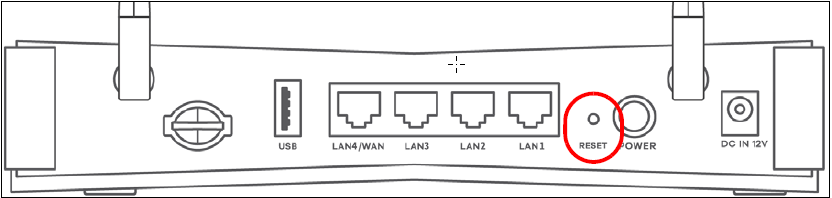
Hiermee zou reset het apparaat terug naar de fabrieksinstellingen gaan reset, waarbij je wifi en admin-wachtwoord terug gaan naar de fabrieksinstellingen die je kunt vinden onder het apparaat.
2) Voer de pincode van de simkaart in
Als u een simkaart met een pincode heeft, moet u mogelijk de pincode in het apparaat invoeren.
Als je niet weet of je een pincode hebt of niet, probeer dan de simkaart in je mobiele telefoon te steken, als er niet om een pincode wordt gevraagd, heb je er geen.
Log in op het apparaat door uw computer aan te sluiten de WiFi van de LTE3301-PLUS en voer in http://192.168.1.1 gebruik uw browser en gebruik de gebruikersnaam admin en wachtwoord 1234:
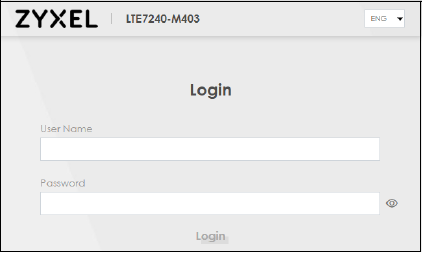
Gebruik dit artikel als u problemen krijgt: Toegang tot uw router via Web GUI
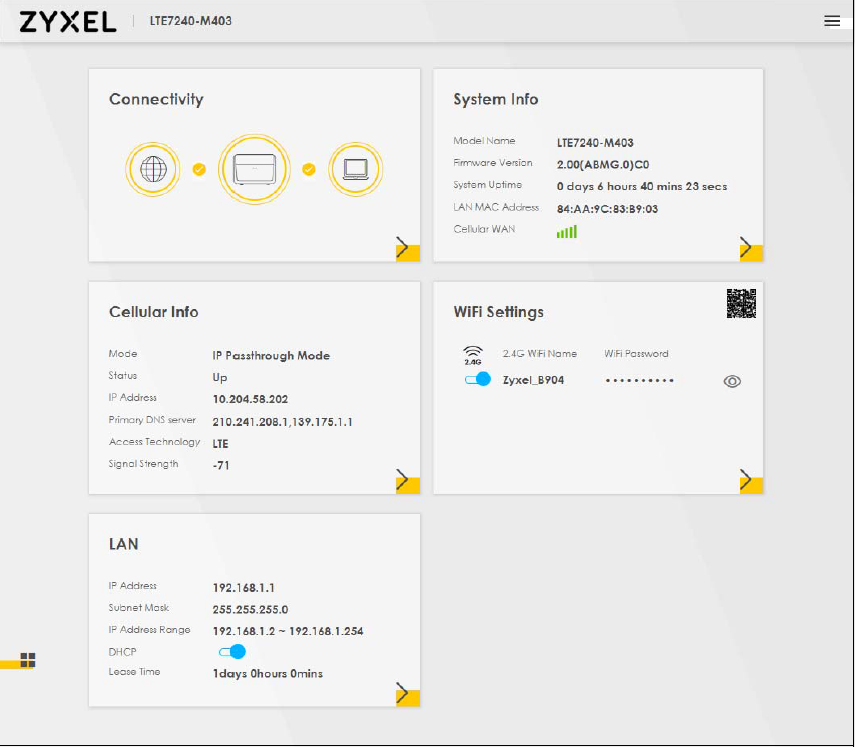
Navigeer naar het B-gedeelte naar Configuratie -> Netwerkinstelling -> Breedband -> Mobiele simkaart en voer de pincode in. Als u niet wilt dat het apparaat elke keer dat u het apparaat opnieuw opstart een pincode vereist, stelt u de functie Pincodeverzoek in op "Uitschakelen" en drukt u op Toepassen. 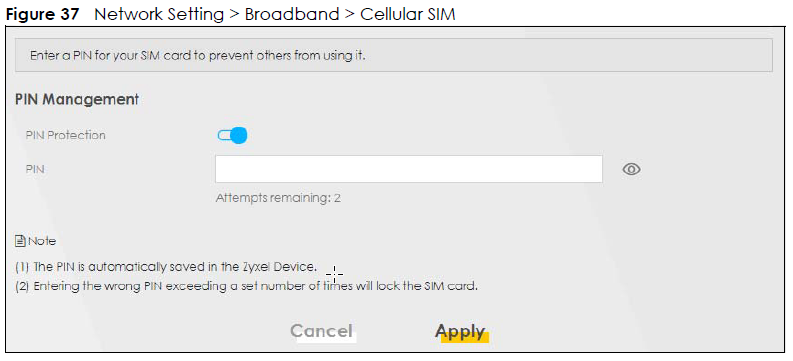
Nadat u de pincode in het vak hebt ingevoerd, drukt u op "Toepassen".
3) Voer de APN-instellingen handmatig in
Als u nog steeds problemen ondervindt nadat reset het apparaat heeft geïnstalleerd, moet u mogelijk de APN-gegevens van uw SIM-kaart handmatig in het apparaat invoeren - u kunt de APN-informatie vinden door uw serviceprovider (ISP) te bellen.
Log in op het apparaat en ga naar configuratie -> Netwerkinstelling -> Breedband -> Mobiel WAN -> Klik op "APN Manual Mode"
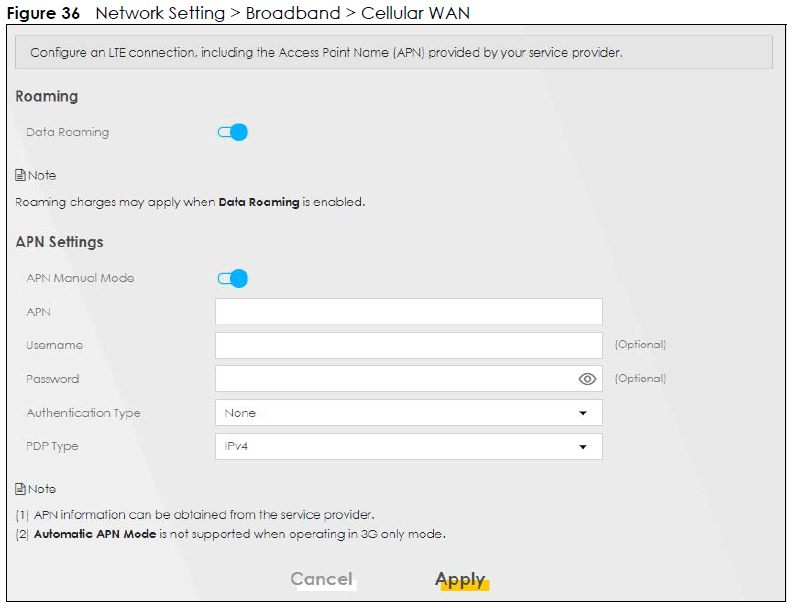
Wanneer u op handmatig klikt, vindt u de APN-instellingen die u handmatig kunt invoeren door de informatie in te voeren die uw serviceprovider u kan geven.
3) Probeer een andere simkaart
U kunt ook proberen een andere SIM-kaart in het toestel te gebruiken om te zien of de SIM-kaart die u heeft defect is. U kunt ook de LTE-simkaart in een mobiele telefoon plaatsen en kijken of u een signaal krijgt.
4) Firmware Upgrade het apparaat
Firmware-upgrades naar de nieuwste versie kunnen helpen bij uw probleem, omdat niet de laatste wijzigingen in de software van het apparaat worden uitgevoerd.
1) Klik op onderstaande link om de nieuwste firmware te downloaden
LTE3301-PLUS downloadlink
2) Pak het gecomprimeerde bestand uit dat u hebt gedownload met de ingebouwde extractor van uw besturingssysteem (of Winzip, 7-zip)
1) Log in op de web-GUI van de LTE3301 met behulp van deze handleiding: Toegang tot uw router via Web GUI
2) Ga naar Onderhoud-> Firmware-upgrade en klik vervolgens op Bladeren... en kies het .bin-bestand dat u hebt uitgepakt
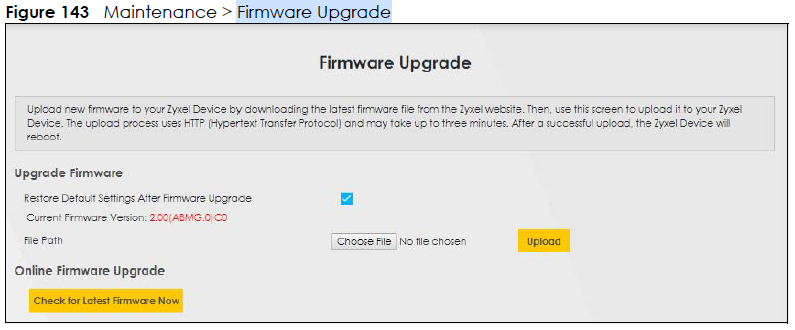 3) Klik op uploaden en laat de firmware updaten, dit kan tot 3 minuten duren (SCHAKEL HET APPARAAT NIET UIT).
5) IP Passthrough-modus (Bridge-modus)
Als je een andere router als hoofdapparaat voor wifi en DHCP wilt gebruiken, kun je je router in bridge-modus zetten.
Navigeer naar Netwerkinstelling -> Breedband -> Cellular IP Passthrough:
Stel vervolgens de passthrough-modus in op Dynamisch en klik op Toepassen.
Het apparaat stuurt nu al uw verkeer dat de LTE binnenkomt naar het volgende aangesloten apparaat.
Als dit niet verschijnt, reset uw router door de RESET-knop 15 seconden ingedrukt te houden. Zorg er ook voor dat je de nieuwste firmware op je apparaat hebt.
C) Port Doorsturen
Wat is portforwarding?
Het meest gebruikelijke gebruik van port forwarding is wanneer u een NAS ( 192.168.1.34 ) of een server in uw netwerk op de HTTPS-poort ( 443 ) wilt bereiken, dan komt het verzoek van de pc ( afkomstig IP 94.33.45.234 ) op werken, moeten worden doorgestuurd naar het juiste apparaat ( 192.168.1.34 ) in uw huis wanneer er een verzoek binnenkomt op poort 443:
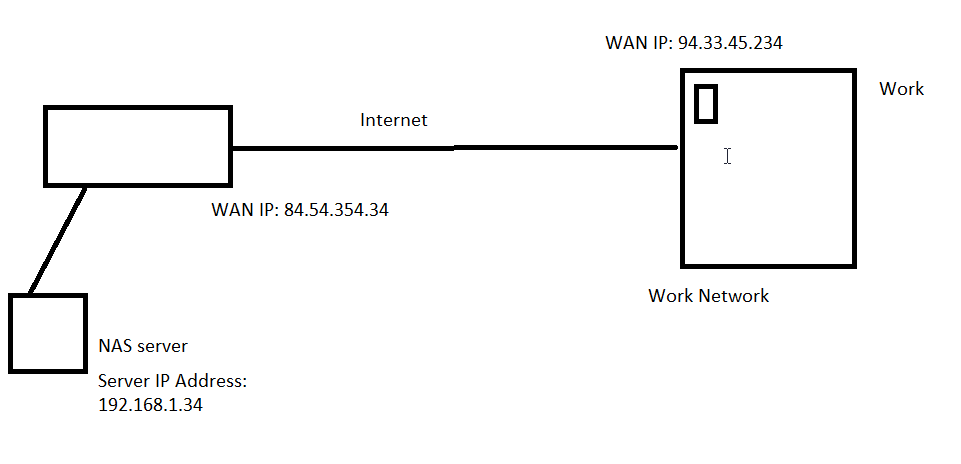
Een grote misvatting is dat je een poort opent op je router, maar dat is niet waar. U stuurt een poort door naar een apparaat in uw netwerk om er toegang toe te krijgen. Het is belangrijk dat u de bron-IP's (oorspronkelijke IP's) beperkt tot de vertrouwde IP's die verbinding maken via internet, of dat u echt een goede beveiliging creëert op het apparaat/de server waarnaar u doorstuurt.
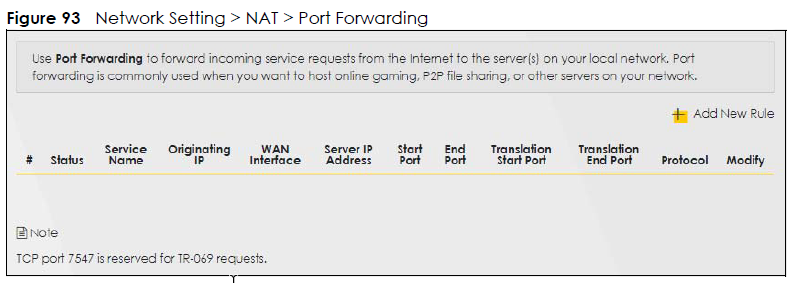
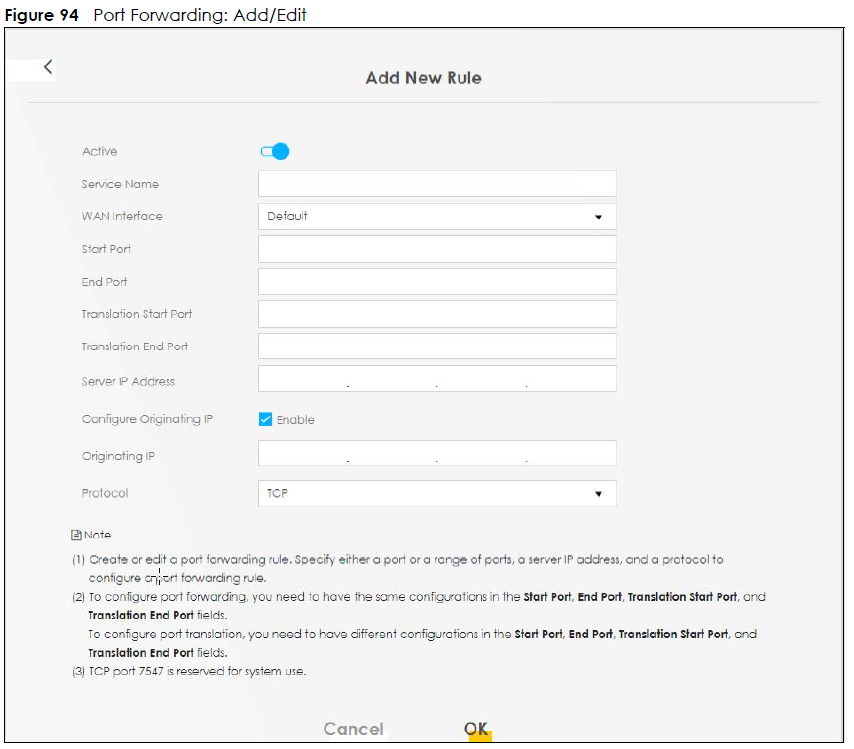
Wat betekent het?
Toestand: Is de port forward actief of niet?
Servicenaam: De naam van de port forwarding-regel
Oorspronkelijk IP-adres: het bron-IP-adres (waar het openbare IP-adres vandaan komt op de internetsite)
WAN-interface: welke openbare WAN-interface moet worden geactiveerd wanneer een poort doorsturen plaatsvindt
IP-adres server: Het apparaat in uw netwerk waarnaar de router het verkeer gaat doorsturen
Start Port: Welke externe startpoort wil je doorsturen
End Port: welke externe eindpoort wil je doorsturen (als het maar één poort is, bijv. HTTPS 443 , selecteer vervolgens 443 op zowel de startpoort als de eindpoort).
Vertaling starten Port: Welke interne startpoort wil je doorsturen
Vertaling einde Port: Welke interne eindpoort wil je doorsturen (als het maar één poort is, bijv. HTTPS 443 , selecteer vervolgens 443 op zowel de startpoort als de eindpoort). Dit is in de meeste gevallen geconfigureerd als hetzelfde als de start poort en eind poort
LTE3202-probleemoplossing
Inhoudsopgave (LTE3202)
B) Problemen met het apparaat oplossen
2) Voer de pincode van de simkaart in
3) Voer de APN-instellingen handmatig in
4) Firmware Upgrade het apparaat
A) Inleiding tot de eenheid
U kunt bepalen wat er mis is met uw apparaat door naar het voorpaneel te kijken:
| LED | KLEUR | TOESTAND | BESCHRIJVING |
| Netwerk | Blauw | Knipperend | Het apparaat is aan het opstarten |
| Op | Het apparaat is verbonden met een 4G-netwerk | ||
| Groente | Op | Het apparaat is verbonden met een 3G-netwerk | |
| Geel | Op | Het apparaat is verbonden met een 2G-netwerk | |
| Rood | Op | Er is een systeemfout tijdens POST | |
| Signaalsterkte | Blauw | Op | De signaalsterkte is uitstekend |
| Groente | Op | De signaalsterkte is redelijk | |
| Rood | Knipperend | De signaalsterkte is slecht | |
| LAN | Blauw | Op | De Ethernet LAN-verbinding is gereed |
| Knipperend | Het apparaat dat gegevens verzendt/ontvangt op het LAN | ||
| Uit | Het apparaat heeft geen ethernetverbinding op LAN | ||
| Wi-Fi/WPS | Blauw | Op | De wifi is geactiveerd |
| Knipperend | Het WPS-proces is aan de gang | ||
| Uit | De wifi is niet geactiveerd | ||
| sms | Blauw | Knipperend | Er is een nieuw SMS-bericht |
B) Problemen met het apparaat oplossen
Laten we eens kijken naar enkele manieren waarop u de problemen die u ondervindt, kunt oplossen.
1) RESET het apparaat
Ten eerste, als je niet veel wijzigingen hebt aangebracht in de configuratie van het apparaat, zou ik beginnen met een reset van het apparaat - door de knop ingedrukt te houden voor 20 seconden :
Hiermee zou reset het apparaat terug naar de fabrieksinstellingen gaan reset, waarbij je wifi en admin-wachtwoord terug gaan naar de fabrieksinstellingen die je kunt vinden onder het apparaat.
2) Voer de pincode van de simkaart in
Als u een simkaart met een pincode heeft, moet u mogelijk de pincode in het apparaat invoeren.
Als je niet weet of je een pincode hebt of niet, probeer dan de simkaart in je mobiele telefoon te steken, als er niet om een pincode wordt gevraagd, heb je er geen.
Log in op het apparaat door uw computer aan te sluiten de WiFi van de LTE3301-M209 en voer in http://192.168.1.1 gebruik uw browser en gebruik de gebruikersnaam admin en wachtwoord 1234:
Gebruik dit artikel als u problemen krijgt: Toegang tot uw router via Web GUI
Navigeer in het B-gedeelte naar Configuratie -> Netwerk -> WAN -> PIN-beheer en voer de PIN-code in. Als u niet wilt dat het apparaat elke keer dat u het apparaat opnieuw opstart een pincode nodig heeft, stelt u de functie Pincodeverzoek in op "Uitschakelen" en drukt u op Toepassen.
Nadat u de pincode in het vak hebt ingevoerd, drukt u op "Toepassen".
3) Voer de APN-instellingen handmatig in
Als u nog steeds problemen ondervindt nadat reset het apparaat heeft geïnstalleerd, moet u mogelijk de APN-gegevens van uw SIM-kaart handmatig in het apparaat invoeren - u kunt de APN-informatie vinden door uw serviceprovider (ISP) te bellen.
Log in op het apparaat en ga naar configuratie -> Netwerk -> WAN -> WAN-beheer -> Wijzigen -> Inbelprofiel en kies "Handmatig"
Wanneer u op handmatig klikt, vindt u de APN-instellingen die u handmatig kunt invoeren door de informatie in te voeren die uw serviceprovider u kan geven.
3) Probeer een andere simkaart
U kunt ook proberen een andere SIM-kaart in het toestel te gebruiken om te zien of de SIM-kaart die u heeft defect is. U kunt ook de LTE-simkaart in een mobiele telefoon plaatsen en kijken of u een signaal krijgt.
4) Firmware Upgrade het apparaat
Firmware-upgrades naar de nieuwste versie kunnen helpen bij uw probleem, omdat niet de laatste wijzigingen in de software van het apparaat worden uitgevoerd.
1) Ga naar deze website om de nieuwste firmware te downloaden https://www.zyxel.com/support/DownloadLandingSR.shtml?c=gb&l=en&kbid=M-02857&md=LTE3301-M209
2) Pak het gecomprimeerde bestand uit dat u hebt gedownload met de ingebouwde extractor van uw besturingssysteem (of Winzip, 7-zip)
1) Log in op de web-GUI van de LTE3301 met behulp van deze handleiding: Toegang tot uw router via Web GUI
2) Ga naar Onderhoud-> Firmware-upgrade en klik vervolgens op Bladeren... en kies het .bin-bestand dat u hebt uitgepakt
3) Klik op uploaden en laat de firmware updaten, dit kan tot 3 minuten duren (SCHAKEL HET APPARAAT NIET UIT).
https://www.zyxel.com/support/DownloadLandingSR.shtml?c=gb&l=en&kbid=M-03445&md=LTE3202-M437
LTE2566 Problemen oplossen
U vindt de wifi-naam (SSID) en het wachtwoord als u naar de interne interface gaat en Menu -> SSID & wachtwoord kiest:
Inhoudsopgave (LTE2566)
B) Problemen met het apparaat oplossen
2) Voer de pincode van de simkaart in
3) Voer de APN-instellingen handmatig in
4) Firmware Upgrade het apparaat
A) Inleiding tot de eenheid
U kunt bepalen wat er mis is met uw apparaat door naar het voorpaneel te kijken:
| Label | BESCHRIJVING |
| Dit geeft het type netwerk weer waarmee uw LTE2566-M634 is verbonden en de signaalsterkte. Je netwerk kan 3G of 4G zijn. | |
| Dit wordt weergegeven als de SIM-kaart niet kan worden gedetecteerd door de LTE2566-M634. | |
| Dit wordt weergegeven als het data-abonnement van de simkaart niet in een ander land kan worden gebruikt. | |
| Dit wordt weergegeven wanneer de LTE2566-M634 geen toegang heeft tot de simkaart omdat dit wel het geval is op slot. | |
| Dit wordt weergegeven wanneer de LTE2566-M634 gegevens ontvangt/verzendt naar/van de internetten. | |
| Dit geeft de wifi-netwerkstatus weer. Het nummer geeft aan hoeveel klanten er zijn momenteel verbonden met de LTE2566-M634. | |
| Dit wordt weergegeven wanneer de LTE2566-M634 een sms ontvangt (Short Message Service) bericht. | |
| Dit pictogram geeft de levensduur van de LTE2566-M634-batterij weer. | |
| Dit toont de internetprovider van uw LTE2566-M634. | |
| Dit geeft de snelheid van de LTE2566-M634 weer bij het ontvangen/verzenden van gegevens naar/van internet. |
B) Problemen met het apparaat oplossen
Laten we eens kijken naar enkele manieren waarop u de problemen die u ondervindt, kunt oplossen.
1) RESET het apparaat
Ten eerste, als je niet veel wijzigingen hebt aangebracht in de configuratie van het apparaat, zou ik beginnen met een reset van het apparaat - door de knop 20 seconden ingedrukt te houden:
Hiermee zou reset het apparaat terug naar de fabrieksinstellingen gaan reset, waarbij je wifi en admin-wachtwoord terug gaan naar de fabrieksinstellingen die je kunt vinden onder het apparaat.
2) Voer de pincode van de simkaart in
Als u een simkaart met een pincode heeft, moet u mogelijk de pincode in het apparaat invoeren.
Als je niet weet of je een pincode hebt of niet, probeer dan de simkaart in je mobiele telefoon te steken, als er niet om een pincode wordt gevraagd, heb je er geen.
Log in op het apparaat door uw computer aan te sluiten de WiFi van de LTE2566 en voer in http://192.168.1.1 gebruik uw browser en gebruik de gebruikersnaam admin en wachtwoord 1234:
Gebruik dit artikel als u problemen krijgt: Toegang tot uw router via Web GUI
Navigeer in het B-gedeelte naar Configuratie -> Netwerk -> WAN -> PIN-beheer en voer de PIN-code in. Als u niet wilt dat het apparaat elke keer dat u het apparaat opnieuw opstart een pincode nodig heeft, stelt u de functie Pincodeverzoek in op "Uitschakelen" en drukt u op Toepassen.
Nadat u de pincode in het vak hebt ingevoerd, drukt u op "Toepassen".
3) Voer de APN-instellingen handmatig in
Als u nog steeds problemen ondervindt nadat reset het apparaat heeft geïnstalleerd, moet u mogelijk de APN-gegevens van uw SIM-kaart handmatig in het apparaat invoeren - u kunt de APN-informatie vinden door uw serviceprovider (ISP) te bellen.
Log in op het apparaat en ga naar Configuratie -> Netwerk -> WAN -> WAN-beheer -> Inbelprofiel en kies "Handmatige configuratie"
Wanneer u op handmatig klikt, vindt u de APN-instellingen die u handmatig kunt invoeren door de informatie in te voeren die uw serviceprovider u kan geven.
3) Probeer een andere simkaart
U kunt ook proberen een andere SIM-kaart in het toestel te gebruiken om te zien of de SIM-kaart die u heeft defect is. U kunt ook de LTE-simkaart in een mobiele telefoon plaatsen en kijken of u een signaal krijgt.
4) Firmware Upgrade het apparaat
Firmware-upgrades naar de nieuwste versie kunnen helpen bij uw probleem, omdat niet de laatste wijzigingen in de software van het apparaat worden uitgevoerd.
1) Ga naar deze website om de nieuwste firmware te downloaden:
https://www.zyxel.com/support/DownloadLandingSR.shtml?c=gb&l=en&kbid=M-03365&md=LTE2566-M634
2) Pak het gecomprimeerde bestand uit dat u hebt gedownload met de ingebouwde extractor van uw besturingssysteem (of Winzip, 7-zip)
1) Log in op de web-GUI van de LTE2566 met behulp van deze handleiding: Toegang tot uw router via Web GUI
2) Ga naar Onderhoud-> Firmware-upgrade en klik vervolgens op Bladeren... en kies het .bin-bestand dat u hebt uitgepakt
3) Klik op uploaden en laat de firmware updaten, dit kan tot 3 minuten duren (SCHAKEL HET APPARAAT NIET UIT).
Als u de oplossing niet kunt vinden, bekijk dan hier de gebruikershandleiding:
https://download.zyxel.com/LTE2566-M634/user_guide/LTE2566-M634_V1.0.pdf
LTE3316-M604 Problemen oplossen
Inhoudsopgave (LTE3316)
B) Problemen met het apparaat oplossen
2) Voer de pincode van de simkaart in
3) Voer de APN-instellingen handmatig in
4) Firmware Upgrade het apparaat
A) Inleiding tot de eenheid
U kunt bepalen wat er mis is met uw apparaat door naar het voorpaneel te kijken:
B) Problemen met het apparaat oplossen
Laten we eens kijken naar enkele manieren waarop u de problemen die u ondervindt, kunt oplossen.
1) RESET het apparaat
Ten eerste, als je niet veel wijzigingen hebt aangebracht in de configuratie van het apparaat, zou ik beginnen met een reset van het apparaat - door de knop ingedrukt te houden voor 20 seconden :
Hiermee zou reset het apparaat terug naar de fabrieksinstellingen gaan reset, waarbij je wifi en admin-wachtwoord terug gaan naar de fabrieksinstellingen die je kunt vinden onder het apparaat.
2) Voer de pincode van de simkaart in
Als u een simkaart met een pincode heeft, moet u mogelijk de pincode in het apparaat invoeren.
Als je niet weet of je een pincode hebt of niet, probeer dan de simkaart in je mobiele telefoon te steken, als er niet om een pincode wordt gevraagd, heb je er geen.
Log in op het apparaat door uw computer aan te sluiten de WiFi van de LTE3316 en voer in http://192.168.1.1 gebruik uw browser en gebruik de gebruikersnaam admin en wachtwoord 1234:
Gebruik dit artikel als u problemen krijgt: Toegang tot uw router via Web GUI
Navigeer in het B-gedeelte naar Configuratie -> Netwerk -> WAN -> PIN-beheer en voer de PIN-code in. Als u niet wilt dat het apparaat elke keer dat u het apparaat opnieuw opstart een pincode nodig heeft, stelt u de functie Pincodeverzoek in op "Uitschakelen" en drukt u op Toepassen.
Nadat u de pincode in het vak hebt ingevoerd, drukt u op "Toepassen".
3) Voer de APN-instellingen handmatig in
Als u nog steeds problemen ondervindt nadat reset het apparaat heeft geïnstalleerd, moet u mogelijk de APN-gegevens van uw SIM-kaart handmatig in het apparaat invoeren - u kunt de APN-informatie vinden door uw serviceprovider (ISP) te bellen.
Log in op het apparaat en ga naar configuratie -> Netwerk -> WAN -> WAN-beheer -> Wijzigen -> Inbelprofiel en kies "Handmatig"
Wanneer u op handmatig klikt, vindt u de APN-instellingen die u handmatig kunt invoeren door de informatie in te voeren die uw serviceprovider u kan geven.
3) Probeer een andere simkaart
U kunt ook proberen een andere SIM-kaart in het toestel te gebruiken om te zien of de SIM-kaart die u heeft defect is. U kunt ook de LTE-simkaart in een mobiele telefoon plaatsen en kijken of u een signaal krijgt.
4) Firmware Upgrade het apparaat
Firmware-upgrades naar de nieuwste versie kunnen helpen bij uw probleem, omdat niet de laatste wijzigingen in de software van het apparaat worden uitgevoerd.
1) Ga naar deze website om de nieuwste firmware te downloaden https://www.zyxel.com/support/DownloadLandingSR.shtml?c=gb&l=en&kbid=M-02857&md=LTE3301-M209
2) Pak het gecomprimeerde bestand uit dat u hebt gedownload met de ingebouwde extractor van uw besturingssysteem (of Winzip, 7-zip)
1) Log in op de web-GUI van de LTE3316 met behulp van deze handleiding: Toegang tot uw router via Web GUI
2) Ga naar Onderhoud-> Firmware-upgrade en klik vervolgens op Bladeren... en kies het .bin-bestand dat u hebt uitgepakt
3) Klik op uploaden en laat de firmware updaten, dit kan tot 3 minuten duren (SCHAKEL HET APPARAAT NIET UIT).
Als u de oplossing nog steeds niet kunt vinden, download dan hier de gebruikershandleiding:
https://www.dropbox.com/s/m6xrs8q1hbabtqe/LTE3316-M604_2.pdf?dl=0
LTE5388-M209 Problemen oplossen
Inhoudsopgave (LTE5388)
B) Problemen met het apparaat oplossen
2) Voer de pincode van de simkaart in
3) Voer de APN-instellingen handmatig in
4) Firmware Upgrade het apparaat
A) Inleiding tot de eenheid
U kunt bepalen wat er mis is met uw apparaat door naar het voorpaneel te kijken:
B) Problemen met het apparaat oplossen
Laten we eens kijken naar enkele manieren waarop u de problemen die u ondervindt, kunt oplossen.
1) RESET het apparaat
Ten eerste, als je niet veel wijzigingen hebt aangebracht in de configuratie van het apparaat, zou ik beginnen met een reset van het apparaat - door de knop ingedrukt te houden voor 20 seconden :
Hiermee zou reset het apparaat terug naar de fabrieksinstellingen gaan reset, waarbij je wifi en admin-wachtwoord terug gaan naar de fabrieksinstellingen die je kunt vinden onder het apparaat.
2) Voer de pincode van de simkaart in
Als u een simkaart met een pincode heeft, moet u mogelijk de pincode in het apparaat invoeren.
Als je niet weet of je een pincode hebt of niet, probeer dan de simkaart in je mobiele telefoon te steken, als er niet om een pincode wordt gevraagd, heb je er geen.
Log in op het apparaat door uw computer aan te sluiten de WiFi van de LTE3301-M209 en voer in http://192.168.1.1 gebruik uw browser en gebruik de gebruikersnaam admin en wachtwoord 1234:
Gebruik dit artikel als u problemen krijgt: Toegang tot uw router via Web GUI
Navigeer naar het B-gedeelte naar Netwerkinstelling -> Breedband -> Mobiele simkaart en voer de pincode in. Als u niet wilt dat het apparaat elke keer dat u het apparaat opnieuw opstart een pincode nodig heeft, stelt u de functie Pincodeverzoek in op "Uitschakelen" en drukt u op Toepassen.
Nadat u de pincode in het vak hebt ingevoerd, drukt u op "Toepassen".
3) Voer de APN-instellingen handmatig in
Als u nog steeds problemen ondervindt nadat reset het apparaat heeft geïnstalleerd, moet u mogelijk de APN-gegevens van uw SIM-kaart handmatig in het apparaat invoeren - u kunt de APN-informatie vinden door uw serviceprovider (ISP) te bellen.
Log in op het apparaat en ga naar Netwerkinstelling -> Breedband -> Mobiele APN en klik op Wijzigen op de APN die "Inschakelen" is (in dit geval APN #1):
Wanneer u op wijzigen klikt, selecteert u APN Handmatige modus en vervolgens vindt u de APN-instellingen die u handmatig kunt invoeren door de informatie in te voeren die uw serviceprovider u kan geven.
3) Probeer een andere simkaart
U kunt ook proberen een andere SIM-kaart in het toestel te gebruiken om te zien of de SIM-kaart die u heeft defect is. U kunt ook de LTE-simkaart in een mobiele telefoon plaatsen en kijken of u een signaal krijgt.
4) Firmware Upgrade het apparaat
Firmware-upgrades naar de nieuwste versie kunnen helpen bij uw probleem, omdat niet de laatste wijzigingen in de software van het apparaat worden uitgevoerd.
1) Ga naar deze website om de nieuwste firmware te downloaden https://www.zyxel.com/support/DownloadLandingSR.shtml?c=gb&l=en&kbid=M-03327&md=LTE5388-M804
2) Pak het gecomprimeerde bestand uit dat u hebt gedownload met de ingebouwde extractor van uw besturingssysteem (of Winzip, 7-zip)
1) Log in op de web-GUI van de LTE5388 met behulp van deze handleiding: Toegang tot uw router via Web GUI
2) Ga naar Onderhoud-> Firmware-upgrade en klik vervolgens op Bladeren... en kies het .bin-bestand dat u hebt uitgepakt
3) Klik op uploaden en laat de firmware updaten, dit kan tot 3 minuten duren (SCHAKEL HET APPARAAT NIET UIT).
Kunt u uw oplossing nog steeds niet vinden? Bekijk hier de gebruikershandleiding:
https://www.dropbox.com/s/u4gni80jlxbx4e3/LTE7480-M804_1.00.pdf?dl=0
WAH7601-M209 Problemen oplossen
Inhoudsopgave (WAH7601)
2) Wat betekenen de LED-lampjes?
6) Er is geen signaal / slecht signaal
7) Voer de APN-instellingen handmatig in
7a) Probeer een andere simkaart
8) Firmware Upgrade het apparaat
1) Hoe log ik in op wifi?
a) Schakel het apparaat uit met de aan/uit-knop of verwijder de batterij. Onder de batterij vindt u de inloggegevens:
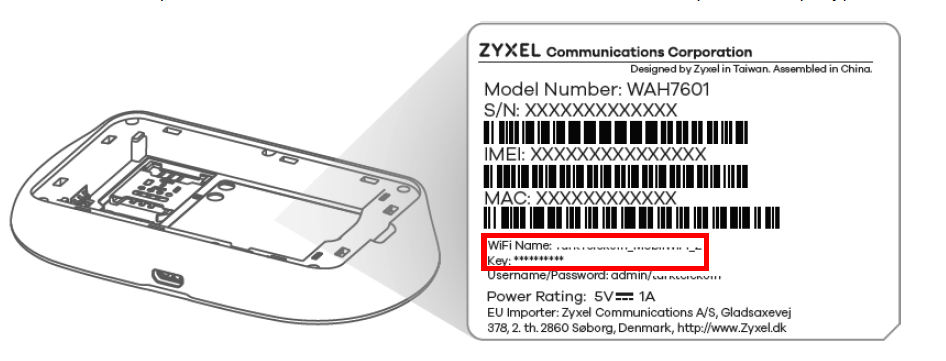
b) Schrijf de inloggegevens op een notitie en start het apparaat opnieuw op met de aan/uit-knop
c) Zoek de wifi-naam en voer de sleutel in als wachtwoord.
2) Wat betekenen de LED-lampjes?
Zorg ervoor dat de aan / uit-knop, wifi en het signaal oplichten.
De letterknop is alleen voor sms, dus negeer die alsjeblieft.
| LED | Kleur | Toestand | Beschrijving |
 | Groente | Op | De WAH7601 bevindt zich in de opstartstatus en wordt klaargemaakt voor gebruik. |
| Blauw | Op | De WAH7601 is volledig opgeladen. | |
| Amber | Op | De WAH7601 is half opgeladen. | |
| Knipperend | De WAH7601 bevindt zich in de oplaadstatus. | ||
| Rood | Op | De WAH7601 heeft een lage batterijstatus. | |
| Uit | De WAH7601 is niet ingeschakeld of niet in de oplaadstatus. | ||
 | Blauw | Knipperend | De WAH7601 heeft een SMS-bericht ontvangen. |
 | Blauw | Op | De WAH7601 heeft geen verbinding met een draadloze client. |
| Knipperend (langzaam) | De WAH7601 heeft een verbinding met een draadloze client. | ||
| Knipperend (snel) | De WAH7601 is een WPS-verbinding aan het opzetten met een draadloze client. | ||
 | Blauw | Op | De WAH7601 is verbonden met een 4G LTE-netwerk. |
| Knipperend | De simkaart van de WAH7601 is geregistreerd bij een mobiel 4G-netwerk, maar er is geen netwerkverbinding. | ||
| Groente | Op | De WAH7601 is verbonden met een 3G mobiel netwerk. | |
| Knipperend | De SIM-kaart van de WAH7601 is geregistreerd bij een mobiel 3G-netwerk, maar er is geen netwerkverbinding. | ||
| Paars | Op | De WAH7601 is verbonden met een 2G mobiel netwerk. | |
| Knipperend | De SIM-kaart van de WAH7601 is geregistreerd bij een 2G mobiel netwerk, maar er is geen netwerkverbinding. | ||
| Rood | Knipperend | De WAH7601 heeft een fout gedetecteerd tijdens de zelftest, of er is een storing in het apparaat, of er is geen simkaart gedetecteerd. |
3) Aan/uit-knop
Als de aan/uit-knop niet oplicht, probeer dan:
- laad de batterij op met behulp van de oplader - wanneer de aan/uit-knop blauw is, is de batterij volledig opgeladen
- Om het apparaat in te schakelen, drukt u op de aan/uit- knop totdat de aan/uit-LED groen oplicht
- Om het apparaat uit te schakelen, drukt u op de aan/uit-knop en laat u deze los wanneer de aan/uit-LED uit is
4) Reset het apparaat
Verwijder het deksel aan de achterkant en druk vervolgens 10 seconden op het kleine reset-knopje met een paperclip. Het apparaat moet rood knipperen en vervolgens moet de voedings-LED groen worden.
5) Geen wifi
- Als je wifi-symbool op het apparaat niet oplicht. Naast de aan / uit-knop is er een WPS-knop - als u deze langer dan 5 seconden ingedrukt houdt, kan geen enkel apparaat verbinding maken. Houd hem opnieuw 5 seconden ingedrukt om het wifi-netwerk weer te activeren.
- Zorg ervoor dat je computer verbonden is met de juiste wifi van de WAH7601 door op het wifi-symbool te klikken
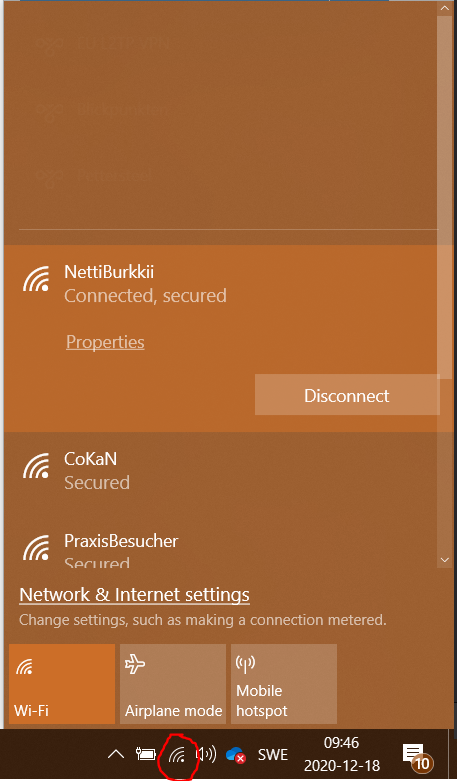
6) Er is geen signaal / slecht signaal
- Controleer uw telefoon om de verbinding op uw 4G-netwerk te zien - als u een slechte verbinding op uw 4G-netwerk heeft, kan dit het gebied zijn waar u woont
- Ga naar een andere locatie om het apparaat te testen
- Controleer de dekkingskaart van uw operator door op Google te zoeken naar "Dekkingskaart ' naam operator '"
Als u uw antwoord hier nog steeds niet kunt vinden. Bekijk hier onze gebruikershandleiding:
Gebruikershandleiding voor de WAH7601
7) Voer de APN-instellingen handmatig in
Als u nog steeds problemen ondervindt nadat reset het apparaat heeft geïnstalleerd, moet u mogelijk de APN-gegevens van uw SIM-kaart handmatig in het apparaat invoeren - u kunt de APN-informatie vinden door uw serviceprovider (ISP) te bellen.
Log in op het apparaat en ga naar Configuratie -> Netwerk -> APN-configuratie:
Wanneer u op handmatig klikt, vindt u de APN-instellingen die u handmatig kunt invoeren door de informatie in te voeren die uw serviceprovider u kan geven.
7a) Probeer een andere simkaart
U kunt ook proberen een andere SIM-kaart in het toestel te gebruiken om te zien of de SIM-kaart die u heeft defect is. U kunt ook de LTE-simkaart in een mobiele telefoon plaatsen en kijken of u een signaal krijgt.
8) Firmware Upgrade het apparaat
Firmware-upgrades naar de nieuwste versie kunnen helpen bij uw probleem, omdat niet de laatste wijzigingen in de software van het apparaat worden uitgevoerd.
1) Ga naar deze website om de nieuwste firmware te downloaden:
https://www.zyxel.com/support/DownloadLandingSR.shtml?c=gb&l=en&kbid=M-03365&md=LTE2566-M634
2) Pak het gecomprimeerde bestand uit dat u hebt gedownload met de ingebouwde extractor van uw besturingssysteem (of Winzip, 7-zip)
1) Log in op de web-GUI van de LTE2566 met behulp van deze handleiding: Toegang tot uw router via Web GUI
2) Ga naar Onderhoud-> Firmware-upgrade en klik vervolgens op Bladeren... en kies het .bin-bestand dat u hebt uitgepakt
3) Klik op uploaden en laat de firmware updaten, dit kan tot 3 minuten duren (SCHAKEL HET APPARAAT NIET UIT).
WAH7706 Problemen oplossen
Maak de fysieke verbindingen van uw modem als volgt voordat u met de bewerkingen begint. Zorg ervoor dat het apparaat (telefoon, tablet of computer) dat u gaat installeren, bekabeld of draadloos is verbonden met uw modem.
U vindt de wifi-naam (SSID) en het wachtwoord als u naar de interne interface gaat en Menu -> SSID & wachtwoord kiest:
Inhoudsopgave (WAH7706)
B) Problemen met het apparaat oplossen
2) Hoe het wifi-wachtwoord te wijzigen
3) Voer de pincode van de simkaart in
4) Voer de APN-instellingen handmatig in
5) Probeer een andere simkaart
6) Firmware Upgrade het apparaat
8) Er is geen signaal / slecht signaal
A) Inleiding tot de eenheid
U kunt bepalen wat er mis is met uw apparaat door naar het voorpaneel te kijken:
B) Problemen met het apparaat oplossen
Laten we eens kijken naar enkele manieren waarop u de problemen die u ondervindt, kunt oplossen.
1) RESET het apparaat
Ten eerste, als je niet veel wijzigingen hebt aangebracht in de configuratie van het apparaat, zou ik beginnen met een reset van het apparaat - door de knop ingedrukt te houden voor 20 seconden wanneer het apparaat is ingeschakeld :
Hiermee zou reset het apparaat terug naar de fabrieksinstellingen gaan reset, waarbij je wifi en admin-wachtwoord terug gaan naar de fabrieksinstellingen die je kunt vinden onder het apparaat.
2) Hoe het wifi-wachtwoord te wijzigen
Log in op het apparaat door uw computer aan te sluiten de wifi van de WAH7706 en voer in http://192.168.1.1 gebruik uw browser en gebruik de gebruikersnaam admin en wachtwoord 1234:
Gebruik dit artikel als u problemen krijgt: Toegang tot uw router via Web GUI
Navigeer naar Wi-Fi -> Wi-Fi-instellingen en wijzig de "Encryptiesleutel" en klik vervolgens op "Toepassen":
3) Voer de pincode van de simkaart in
Als u een simkaart met een pincode heeft, moet u mogelijk de pincode in het apparaat invoeren.
Als je niet weet of je een pincode hebt of niet, probeer dan de simkaart in je mobiele telefoon te steken, als er niet om een pincode wordt gevraagd, heb je er geen.
Log in op het apparaat door uw computer aan te sluiten de wifi van de WAH7706 en voer in http://192.168.1.1 gebruik uw browser en gebruik de gebruikersnaam admin en wachtwoord 1234:
Gebruik dit artikel als u problemen krijgt: Toegang tot uw router via Web GUI
Navigeer naar Internet -> PIN-instellingen en voer de PIN-code in. Als u niet wilt dat het apparaat elke keer dat u het apparaat opnieuw opstart een pincode nodig heeft, stelt u de functie Pincodeverzoek in op "Uit" en drukt u op Toepassen.
Nadat u de pincode in het vak hebt ingevoerd, drukt u op "Toepassen".
4) Voer de APN-instellingen handmatig in
Als u nog steeds problemen ondervindt nadat reset het apparaat heeft geïnstalleerd, moet u mogelijk de APN-gegevens van uw SIM-kaart handmatig in het apparaat invoeren - u kunt de APN-informatie vinden door uw serviceprovider (ISP) te bellen.
Log in op het apparaat en ga naar Internet -> APN-configuratie
Wanneer u op handmatig klikt, vindt u de APN-instellingen die u handmatig kunt invoeren door de informatie in te voeren die uw serviceprovider u kan geven.
5) Probeer een andere simkaart
U kunt ook proberen een andere SIM-kaart in het toestel te gebruiken om te zien of de SIM-kaart die u heeft defect is. U kunt ook de LTE-simkaart in een mobiele telefoon plaatsen en kijken of u een signaal krijgt.
6) Firmware Upgrade het apparaat
Firmware-upgrades naar de nieuwste versie kunnen helpen bij uw probleem, omdat niet de laatste wijzigingen in de software van het apparaat worden uitgevoerd.
1) Ga naar deze website om de nieuwste firmware te downloaden:
https://www.zyxel.com/support/DownloadLandingSR.shtml?c=gb&l=en&kbid=M-03365&md=LTE2566-M634
2) Pak het gecomprimeerde bestand uit dat u hebt gedownload met de ingebouwde extractor van uw besturingssysteem (of Winzip, 7-zip)
1) Log in op de web-GUI van de LTE2566 met behulp van deze handleiding: Toegang tot uw router via Web GUI
2) Ga naar Onderhoud-> Firmware-upgrade en klik vervolgens op Bestand kiezen... en kies het .bin-bestand dat u hebt uitgepakt
3) Klik op uploaden en laat de firmware updaten, dit kan tot 3 minuten duren (SCHAKEL HET APPARAAT NIET UIT).
7) Als je geen wifi hebt
- Als je wifi-symbool op het apparaat niet oplicht. Naast de aan / uit-knop is er een WPS-knop - als u deze langer dan 5 seconden ingedrukt houdt, kan geen enkel apparaat verbinding maken. Houd hem opnieuw 5 seconden ingedrukt om het wifi-netwerk weer te activeren.
- Zorg ervoor dat je computer verbonden is met de juiste wifi van de WAH7601 door op het wifi-symbool te klikken
8) Er is geen signaal / slecht signaal
- Controleer uw telefoon om de verbinding op uw 4G-netwerk te zien - als u een slechte verbinding op uw 4G-netwerk heeft, kan dit het gebied zijn waar u woont
- Ga naar een andere locatie om het apparaat te testen
- Controleer de dekkingskaart van uw operator door op Google te zoeken naar "Dekkingskaart ' naam operator '"
Als u uw antwoord hier nog steeds niet kunt vinden. Bekijk hier onze gebruikershandleiding:
Opmerkingen
0 opmerkingenU moet u aanmelden om een opmerking te plaatsen.