

Viktig merknad: |
USG Flex er en omfattende tjenesteportal. USG Flex med Hotspot-funksjonen er ideell for kontorer, kaffebarer, biblioteker, hoteller og andre scenarier som betjener abonnenter som trenger Internett-tilgang. Med separate soner lar USG Flex deg skille gjestetrafikk (LAN2) fra det private nettverket (LAN1). I denne artikkelen vil vi se på hvordan du konfigurerer administrasjonsfunksjonene Billing System og PayPal betalingssystem.
* Lisensavgift og tillatelser kan variere fra land til land.
1. Generelt
2. Faktureringsprofil
3. Rabatt
4. Betalingstjeneste
5. Oppsett av PayPal-konto
6. Hvordan sjekke om PayPal og USG Payment Service er satt opp riktig
7. Betaling på stedet (hvordan oppgi data for brukertilgang)
1.Generelt
Gå til Konfigurasjon > Hotspot > Fakturering > Generelt for å åpne følgende skjermbilde.
Bruk dette skjermbildet til å konfigurere de generelle faktureringsinnstillingene, for eksempel faktureringsmetode, valutaenhet og SSID-profilene som innstillingene gjelder for .
For en mer detaljert beskrivelse av alle innstillingene, se instruksjonene i avsnitt 25.3 Tabell 226 Brukerveiledning
2. Faktureringsprofil
Gå til Konfigurasjon > Hotspot > Fakturering > Faktureringsprofil for å åpne følgende skjermbilde.
Bruk dette skjermbildet til å konfigurere faktureringsprofilene som definerer maksimal Internett-tilgangstid og kostnad per tidsenhet.
3. Rabatt
Gå til Konfigurasjon > Hotspot > Fakturering > Rabatt, og deretter Legg til eller Rediger-ikonet for å åpne dette skjermbildet.
Du kan tilby kundene dine rabatt hvis de kjøper flere regninger. I skjermbildet Legg til/rediger rabatt kan du opprette et nytt rabattnivå eller redigere et eksisterende.
Rabatten vil bli brukt avhengig av vilkårene og betingelsene du har valgt.
4. Betalingstjeneste
Den nettbaserte betalingstjenesten gjør det mulig for brukere å kjøpe Internett-tilgangstid på nettet med et kredittkort. Du må registrere deg hos den støttede kredittkorttjenesten (PayPal) før du kan konfigurere USG Flex til å håndtere kredittkorttransaksjoner. Betalingstjenesten gjør det mulig for leverandører som ikke har den termiske billettskriveren SP350E å selge internettilgang til kunder.
Gåtil Konfigurasjon > Hotspot > Fakturering > Betalingstjeneste.
1. Velg avmerkingsboksen"Aktiver betalingstjeneste" for å slå på funksjonen.
2. Skriv inn PayPal "Konto" og"Valuta".
3. Fyll ut "Identity Token"
4. Du kan også angi e-postens emne og avsender, men disse innstillingene er ikke nødvendige i dette tilfellet.
5. Velg"Delivery method" (Du kan lære hvordan du konfigurerer "SMS Notification" ved å følge denne lenken: USG FLEX - SMS-varsling (e-post-til-SMS)).
6. Klikk på"Bruk"
5. Oppsett av PayPal-konto
For å kunne bruke PayPal-betalingstjenester må du abonnere på en Merchant/Business-konto. Følg instruksjonene nedenfor for å konfigurere PayPal-kontoen din til å ta imot betalinger: (Vær oppmerksom på at instruksjonene nedenfor er basert på PayPals nye GUI-grensesnitt).
- Logg inn på PayPal-kontoen din (Merchant/Business) på adressen https://www.paypal.com.

- Klikk på "Person"-ikonet øverst til høyre.

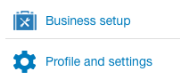
- Velg alternativet "Profil og innstillinger".
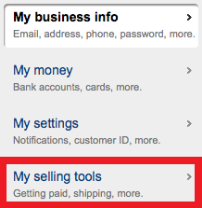
- Til venstre på skjermen klikker du på "Mine salgsverktøy".
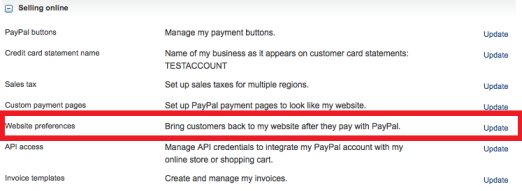
- Til høyre, under salg på nett, klikker du på OPPDATER-knappen for "Nettstedsinnstillinger".
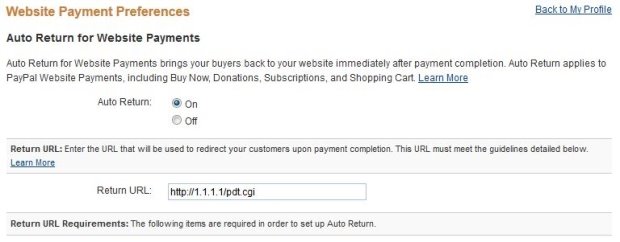
- Konfigurer nettstedets betalingsinnstillinger for PayPal-kontoen din. Slå PÅ alternativet for automatisk retur og angi retur-URL-adressen til http://1.1.1.1/pdt.cgiDette vil omdirigere trafikken tilbake til USG FLEX når betalingen er fullført. Konfigurer noen av de andre betalingspreferansene du ønsker å bruke, bla til bunnen når du er ferdig og klikk på LAGRE-knappen for å bruke endringene.
- Når betalingsinnstillingene for nettstedet er tatt i bruk, får du et identitetstoken. Lagre denne informasjonen, da du trenger tokenet når du konfigurerer USG FLEX Payment Service-oppsettet.
6. Slik sjekker du om PayPal og USG Payment Service er riktig konfigurert
For å kontrollere at Free Time-funksjonen er aktivert, åpner du nettleseren og skriver inn adressen. Bruk adressen du angav på siden Webautentisering som du angav tidligere. Hvis du ikke allerede har aktivert nettautentisering, kan du lære hvordan du gjør det i denne artikkelen: Hotspot-funksjon - Fritid
Klikk på"Få PayPal-konto"
Velg"profilen" du trenger, fyll ut"Mobilnummer" og klikk"Ok".
Etter det vil du bli omdirigert til betalingssystemet. Hvis du ikke har en PayPal-konto, kan du opprette en eller bruke kortbetalingsfunksjonen.
7. Betaling på stedet (hvordan gi data for brukertilgang)
Tenk på dette alternativet, du har et hotell, og klienten ønsker å betale for Internett-tjenesten i resepsjonen på hotellet ditt i kontanter eller kortterminal. Etter å ha betalt, trenger du bare å gi kunden legitimasjon for å få tilgang til Internett-tjenesten.
Deretter vil vi se på hvordan du genererer en konto for kunden og alternativer for å overføre data for å få tilgang til Internett ved å skrive ut en kvittering eller sende data via tekstmelding.
1. Opprett først en bruker med brukertypen "guest-manager". Vi vil bruke denne brukeren til å administrere og generere tilgang til Internett.
2. For det andre, naviger til USG-påloggingsportalen og skriv inn brukernavnet.
3. Så snart du kobler til ved hjelp av gjesteadministrator, vil du umiddelbart bli ført til siden "Kontogenerering", der du kan finne innstillingssiden der du kan definere profilen på skriveren og velge ønsket antall.
1. Velg kontoen du ønsker
2. Velg ønsket antall profiler, og mengden og tiden summeres opp (maksimalt 10).
3. Velg ønsket antall billetter (maksimalt 50).
4. Klikk på "Generer".
Kommentarer
0 kommentarerLogg på hvis du vil legge inn en kommentar.