

En nylig oppdatering av Application Patrol signaturversjon 1.0.0.20220310.0 for ATP/USG FLEX-seriens sikkerhetsgatewayer kan føre til at gatewayen henger under oppstart.
Hva er problemet?
App Patrol signaturversjon V1.0.0.20220310.0 kan forårsake parsingsfeil på sikkerhetsgatewayer som kjører i frittstående modus eller administreres via Nebula. App Patrol-tjenesten vil ikke fungere etter denne signaturoppdateringen, men andre UTM-funksjoner fortsetter å fungere. I denne tilstanden, hvis gatewayen startes på nytt manuelt eller via en planlagt oppgave, kan den henge under oppstartsprosessen.
Hvilke enheter er berørt og hvordan sjekke om dette problemet gjelder din gateway?
Problemet oppstår på alle ATP- og USG FLEX-seriens gatewayer som kjører firmwareversjoner fra 5.00 til 5.20 og som har installert den problematiske Application Patrol signaturversjon 1.0.0.20220310.0.
I Konfigurasjon => Lisensiering => Signaturoppdatering-seksjonen, sjekk hvilken versjon av App-Patrol signaturen som er installert.

Hvis enheten din bruker den problematiske signaturversjonen og har firmwareversjon 5.00-5.20, ikke start gatewayen på nytt manuelt og deaktiver eventuelle planlagte omstartinnstillinger hvis de finnes!
Hvis problemet gjelder din enhet, men den ikke er startet på nytt enda.
Løsning:
Oppdater gatewayen til siste firmwareversjon - V5.21patch1, hvor signaturproblemet er løst. Du kan oppdatere via skyen eller manuelt ved å bruke en firmwarefil lastet ned fra myzyxel.com-portalen.
Oppdater partisjonen som har status Running:
Hvis gatewayen ikke starter opp etter et omstartforsøk.
Sørg for at problemet er relatert til lasting av den problematiske signaturen ved å sjekke følgende symptomer:
1) Gatewayen svarer ikke innen 10-15 minutter etter at strømmen er tilkoblet.
2) PWR LED lyser grønt konstant, og SYS LED blinker kontinuerlig.
3) Når du får tilgang til gatewayen via COM-porten, stopper oppstartsloggen på linjen:
load av threat info...
Den fullstendige loggen ser slik ut som i dette eksempelet:
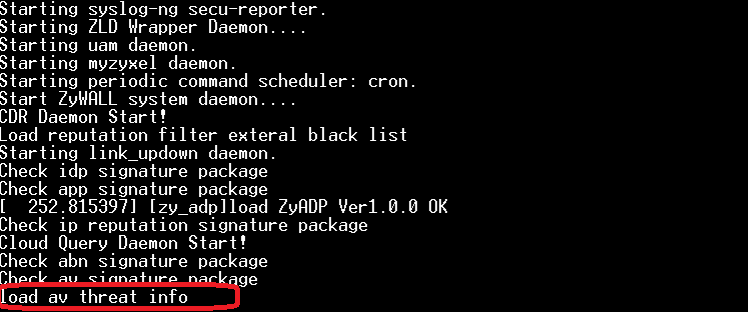
Løsning:
I denne tilstanden er det mulig å gjenopprette gatewayen uten å miste konfigurasjonsfilen. Du trenger en konsolladapter (f.eks. DB9<=>USB) og et terminalprogram (vi anbefaler TeraTerm). Gjenopprettingen må utføres på stedet der gatewayen er installert.
Trinnvis gjenopprettingsprosedyre:
1) Koble USB-konsolladapteren til gatewayen (gatewayen kan være slått på eller av).
2) Start TeraTerm på datamaskinen din og sett konsollportparametrene som følger:
3) Slå på eller start gatewayen på nytt. Du skal se gatewayens oppstartslogg i terminalvinduet. Hvis du ser tilfeldige tegn, ulestelig tekst eller lignende problemer, sjekk:
a) At konsolladapteren er riktig tilkoblet og at riktige drivere er installert.
b) At tastaturoppsettet er satt til Latin (ENG).
c) At konsollportparametrene og valgt port er korrekte.
Hvis skjermproblemet vedvarer, prøv å starte TeraTerm på nytt og bytte konsolladapter.
4) Når oppstartsprosessen når linjen:
"Press any key to enter debug mode..."
Trykk på en tast for å gå inn i debug-modus. I denne modusen må du bytte gatewayens oppstartspartisjon (firmware partisjonsnummer). Som standard bruker gatewayen første partisjon. Hvis du er usikker på hvilken partisjon gatewayen bruker, prøv først kommandoene:
atcd 2
atgo
5) Vent på at gatewayen starter opp. Hvis oppstarten stopper igjen på samme punkt (load av threat info...), gjenta trinn 3 og 4. I trinn 4, i stedet for kommandoen atcd 2, kjør atcd 1.
6) Under oppstart skal konsollloggen vise firmwareversjonen til den lastede partisjonen.
Eksempel:
Hvis firmwareversjonen er 4.30 eller høyere, hopp over trinn 6.
Hvis firmwareversjonen til backup-partisjonen er 4.29, må du først utføre initial oppsett og oppdatere firmwaren på den partisjonen før du fortsetter. For å gjøre dette:
a) Koble en datamaskin til gatewayens LAN Ethernet-port og sørg for at datamaskinen mottar en IP-adresse fra gatewayens DHCP-server.
b) Logg inn på enheten med fabrikkstandardkontoen:
Brukernavn: admin
Passord: 1234
Hvis passordet ikke virker, tilbakestill enheten til fabrikkinnstillinger ved å holde Reset-knappen inne i opptil 10 sekunder, og gjenta deretter trinn b. Hovedkonfigurasjonen på enheten skal forbli upåvirket.
c) Fullfør steg-for-steg oppsett ved å konfigurere enhetens nettverksinnstillinger med internett-tilgang, og til slutt oppdater firmwaren ved hjelp av skyoppdateringsfunksjonen.
Hvis enheten ikke kan laste ned firmware, prøv å laste ned .bin-filen manuelt fra myzyxel.com-portalen.
7) Etter å ha fått tilgang til gatewayens webkonfigurasjon, last ned alle konfigurasjonsfiler tilgjengelig fra Vedlikehold => Filbehandler.
Alternativ metode for å laste ned konfigurasjoner via FTP:
a) Åpne FTP ved å skrive inn adressen ftp://192.168.1.1 (eller enhetens IP-adresse i ditt lokale nettverk). Du kan bruke nettleseren din eller FileZilla.
b) Logg inn som bruker admin.
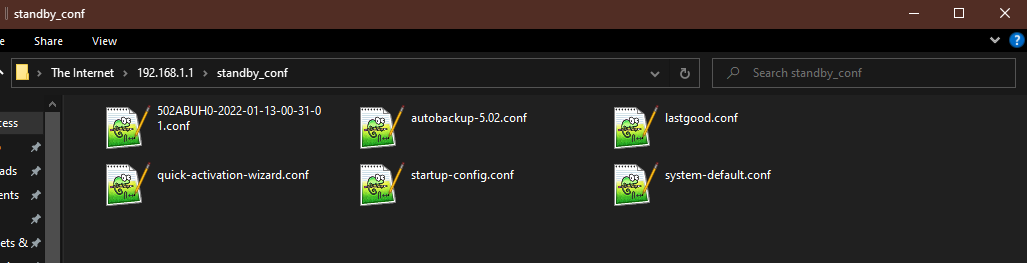
c) VIKTIG: åpne mappen Standby_conf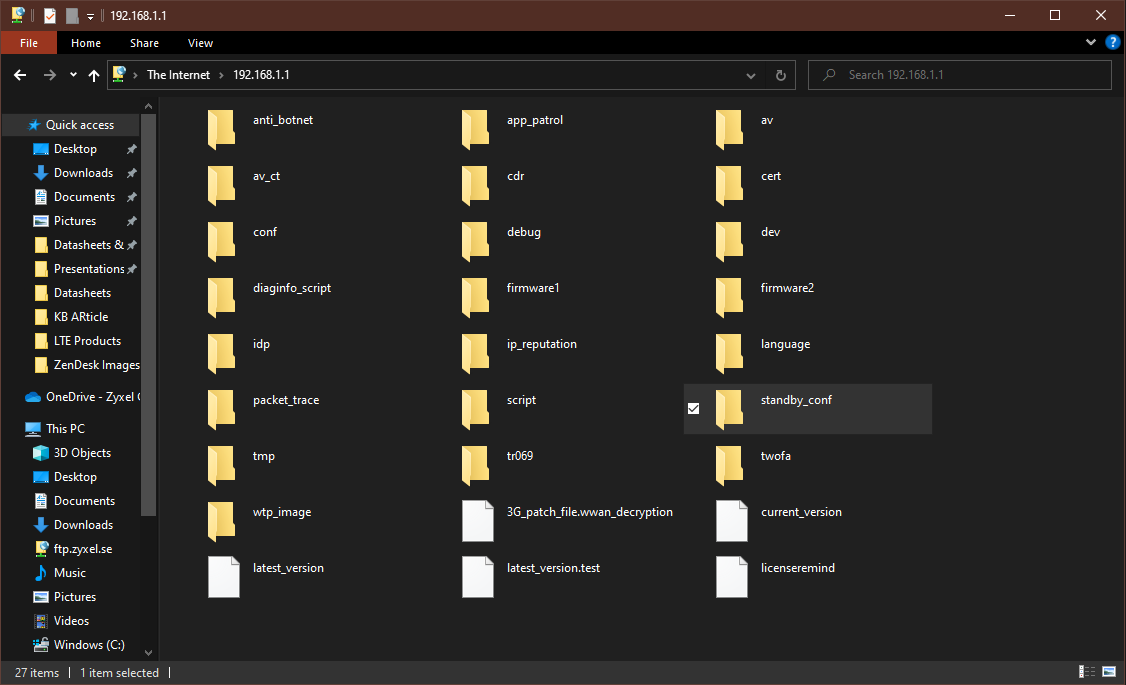
d) Last ned alle konfigurasjonsfiler fra Standby_conf-mappen og sjekk filen startup-config.conf ved å åpne den i en hvilken som helst teksteditor for å verifisere riktige innstillinger.
USG / ATP-serien — Forklaring av enhetspartisjoner og ulike konfigurasjonsfiltyper
8) I Firmware Management-seksjonen, oppdater gatewayen til siste firmwareversjon - V5.21, hvor signaturproblemet er løst. Du kan oppdatere via skyen eller manuelt med en firmwarefil lastet ned fra myzyxel.com-portalen.
Oppdater partisjonen som har status Standby:
Oppdatering av sikkerhetsgatewayer via skytjeneste
Vi anbefaler at etter å ha valgt oppdateringsmetode, ikke start umiddelbart opp i den problematiske partisjonen. I vinduet "Reboot device?" velg "Nei." Gatewayen vil fortsette å kjøre på gjeldende partisjon. Etter oppdateringen, sjekk Filbehandler-seksjonen; hvis nye konfigurasjonsfiler dukker opp, gjenta trinn 7.
9) Når partisjonen med status Standby er oppdatert til versjon 5.21, kan du starte opp i den via webgrensesnittet:
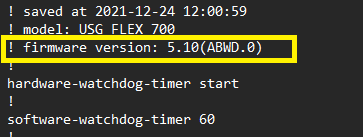
Gatewayen skal starte opp i forrige partisjon og laste konfigurasjonen som var aktiv før omstarten med problemet. Hvis konfigurasjonen er tilbakestilt, bruk den siste versjonen fra de tidligere nedlastede konfigurasjonene. Før du laster inn og bruker konfigurasjonen, åpne den i en teksteditor og slett linje 3 (med firmwareversjonen).
Hvis du har spørsmål i noen av trinnene eller gjenopprettingsprosedyren ikke fungerer, vennligst åpne en supportsak og oppgi ved hvilket trinn problemet oppstår - Hvordan kontakte support?
Kommentarer
0 kommentarerLogg på hvis du vil legge inn en kommentar.