

Ważna informacja: |
Witamy w skróconej instrukcji obsługi Zyxel VMG4005-B50A! Niniejszy przewodnik pomoże w szybkim uruchomieniu urządzenia. Postępuj zgodnie z poniższymi krokami, aby zapewnić płynną i łatwą instalację.
Zyxel VMG4005-B50A to most VDSL2 17a Bonding i 35b Single Line Bridge, który zapewnia doskonałe prędkości linii klasy premium do 200 Mb / s przy łączeniu 17a lub 300 Mb / s przy pojedynczej linii 35b dla usług szerokopasmowych w celu zwiększenia zasięgu i wydajności w celu zwiększenia komfortu użytkowania.
| Model ten jest zdolny do łączenia par, więc fizycznie wykorzystuje 2 oddzielne linie i agreguje je jako 1 linię. Wewnętrzne styki 2 + 3 są przeznaczone dla linii telefonicznej 1, a zewnętrzne styki 1 + 4 są przeznaczone dla linii telefonicznej 2. |
Uwaga: VMG4005-B50B został zaprojektowany specjalnie dla dostawcy usług internetowych do użytku przez jego klientów. Jeśli urządzenie zostało dostarczone przez dostawcę usług internetowych (ISP) i masz dodatkowe pytania lub problemy z urządzeniem, najpierw skontaktuj się z dostawcą usług internetowych, a dopiero potem skontaktuj się z lokalnym działem pomocy technicznej Zyxel w celu uzyskania dodatkowego wsparcia.
Rozpakowywanie i sprawdzanie zawartości
Przed rozpoczęciem upewnij się, że posiadasz wszystkie komponenty:
- Urządzenie Zyxel VMG4005-B50A
- Zasilacz
- Kabel Ethernet
- Rozgałęźnik DSL lub ścienne gniazdko telefoniczne
- Skrócona instrukcja obsługi
Zrozumienie urządzenia
Wskaźniki na panelu przednim:
- Dioda LED zasilania: Wskazuje stan zasilania urządzenia.
- DIODA LED DSL: Pokazuje sygnał nośny.
- Dioda LED Ethernet: Wskazuje stan połączenia Ethernet.
Szybki start
- Użyj kabla telefonicznego, aby podłączyć port DSL do rozdzielacza DS lub bezpośrednio do ściennego gniazdka telefonicznego.
- Podłącz komputer lub punkt dostępowy do portu LAN za pomocą kabla Ethernet.
- Użyj dołączonego zasilacza, aby podłączyć gniazdo zasilania do odpowiedniego źródła zasilania.
- Naciśnij przycisk POWER, aby włączyć VMG4005.
- Sprawdź, czy diody LED są już włączone.
Uzyskiwanie dostępu do konfiguratora internetowego
1. Upewnij się, że komputer ma adres IP w tej samej podsieci co VMG. Komputer powinien mieć adres IP z zakresu od 192.168.1.2 do 192.168.1.254.
2. Jeśli VMG nie przekieruje Cię automatycznie do ekranu logowania, przejdź na stronę http://192.168.1.1.
3. Zostanie wyświetlony ekran logowania. Wybierz preferowany język.
4. Aby uzyskać dostęp do administracyjnego konfiguratora internetowego i zarządzać urządzeniem VMG, wpisz na ekranie logowania domyślną nazwę użytkownika admin i losowo przypisane hasło domyślne (patrz etykieta urządzenia), a następnie kliknij przycisk Login. Jeśli hasło zostało zmienione, wprowadź je i kliknij Login.
5. Domyślny login: admin Hasło: patrz etykieta urządzenia
Szybka konfiguracja kreatora
- Kliknij przycisk Przejdź, aby przejść do ustawień strefy czasowej, podstawowego dostępu do Internetu i sieci bezprzewodowej. Zajmie to kilka minut.
- Wybierz strefę czasową swojej lokalizacji. Kliknij przycisk Dalej.
- VMG automatycznie sprawdzi stan Internetu. Kliknij Dalej, aby kontynuować. Możesz także kliknąć Pomiń, aby pominąć sprawdzanie łączności z Internetem w Kreatorze.
- VMG sprawdza stan połączenia internetowego.
- VMG ma dostęp do Internetu. Kliknij Next, aby powrócić do ekranu Status.
- Jeśli VMG nie wykrył połączenia z siecią WAN, podłącz kabel DSL w celu uzyskania dostępu do Internetu.
|
Kreator - pomyślne połączenie z siecią WAN |
Kreator - połączenie WAN nie działa |
Aktualizacja oprogramowania sprzętowego
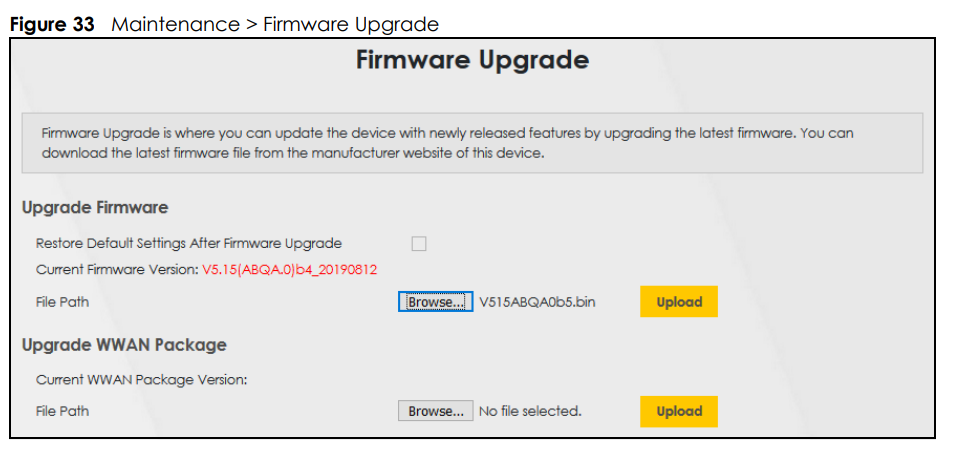
Oprogramowanie sprzętowe urządzenia można zaktualizować, przechodząc do "Konserwacja -> Aktualizacja oprogramowania sprzętowego".
Następnie pobierz oprogramowanie sprzętowe stąd: https://download.zyxel.com
 Materiały do pobrania
Więcej informacji na temat VMG4005-B50A można znaleźć pod poniższymi linkami:
-
Aktualizacje i inne materiały: VMG4005-B50A
- Rozwiązywanie problemów: Rozwiązywanie problemów z serią VMG
-
Podręcznik użytkownika: Szczegółowe instrukcje konfiguracji można znaleźć w podręczniku użytkownika VMG4005-B50A.
-
Forum społeczności: Aby uzyskać dodatkowe wsparcie i wskazówki od innych użytkowników, odwiedź forum społeczności Zyxel.
Komentarze
Komentarze: 0Zaloguj się, aby dodać komentarz.