

Ważna informacja: |
Zyxel EX3501-T0 to dwuzakresowy router gigabitowy z technologią Wi-Fi 6 (AX3000), zapewniający ultraszybką i stabilną łączność bezprzewodową. Zaprojektowany z myślą o sieciach domowych i biurowych, obsługuje telefonię VoIP, zdalne zarządzanie i inteligentną konfigurację. Niniejszy artykuł omawia kluczowe funkcje routera EX3501-T0 i zawiera przewodnik krok po kroku dotyczący szybkiej instalacji i konfiguracji - oparty w całości na oficjalnej dokumentacji Zyxel.
 |
 |
Przegląd sprzętu
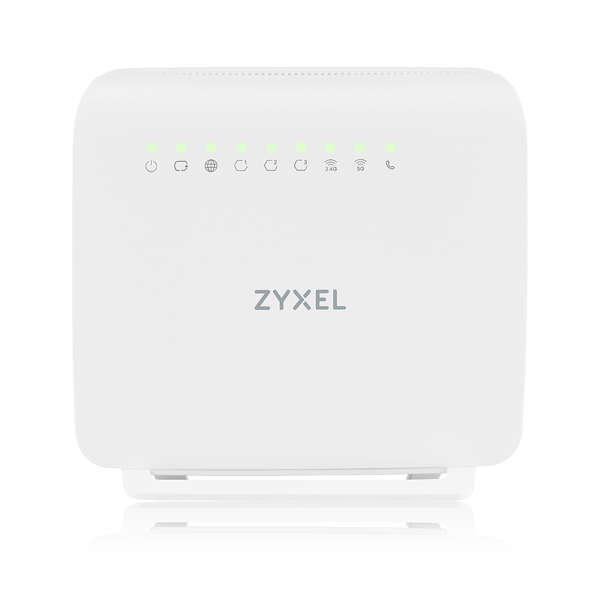
Panel przedniWskaźniki LED pokazują stan zasilania, Internetu, sieci LAN, Wi-Fi i linii telefonicznych.
|
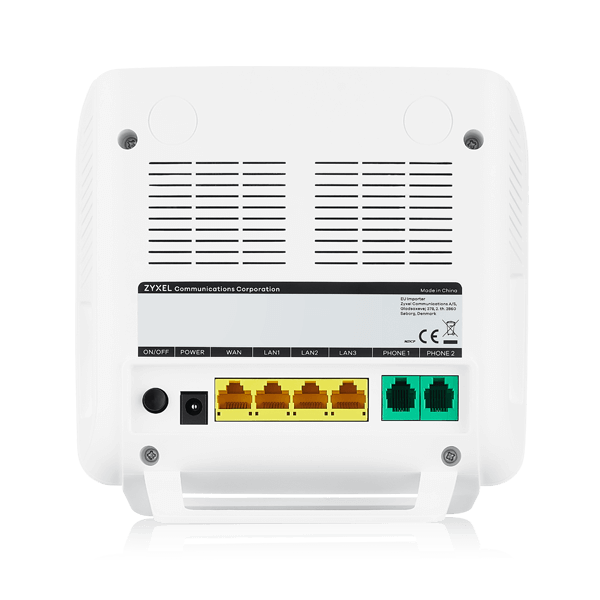
Panel tylny
|
Panel boczny:
|
Panel boczny:
|
Najważniejsze parametry techniczne:
Wi-Fi 6 (802.11ax) - do 2400 Mb/s na 5 GHz i 600 Mb/s na 2,4 GHz.
MU-MIMO, OFDMA i Beamforming dla stabilnego zasięgu bez martwych stref.
Obsługa VoIP - 2 porty FXS do połączenia telefonicznego.
4 porty Gigabit Ethernet (1 WAN + 3 LAN).
1 port USB 2.0 do udostępniania plików lub awaryjnego połączenia 3G/4G.
Zdalne zarządzanie przez TR-069/TR-369/TR-181 w celu obniżenia kosztów operacyjnych.
Bezpieczeństwo: Firewall SPI, ochrona DoS, szyfrowanie WPA2/WPA3.
Quality of Service (QoS): priorytetyzacja IPTV, VoIP i usług strumieniowych.
Zasilanie: 12V/1.5A (maksymalny pobór 18W).
Wymiary: 170 × 165 × 30 mm; waga 288 g
Skrócona instrukcja konfiguracji Zyxel EX3501-T0
Podłącz port WAN do modemu lub kabla sieciowego ISP.
Podłącz komputer do portu LAN za pomocą żółtego kabla Ethernet.
Opcjonalnie podłącz telefon do portu PHONE 1/2.
-
Podłącz zasilacz i naciśnij przycisk włączania/wyłączania zasilania.
DiodaLED zasilania: zielona - włączony, miga - uruchamianie, czerwona - błąd.
Dioda LED Internetu: zielona - połączenie gotowe, czerwona - błąd IP, miga - aktywność danych.
- Upewnij się, że sprzęt Zyxel Device jest prawidłowo podłączony (patrz Podręcznik szybkiej obsługi).
- Upewnij się, że komputer ma adres IP w tej samej podsieci co urządzenie Zyxel.
- Uruchom przeglądarkę internetową. Wpisz http://192.168.1.1 w pasku adresu przeglądarki.
- Zostanie wyświetlony ekran logowania. Wybierz preferowany język (w prawym górnym rogu).
Aby uzyskać dostęp do administracyjnego konfiguratora internetowego i zarządzać urządzeniem Zyxel, wprowadź domyślną nazwę użytkownika
admin i losowo przypisane hasło domyślne (patrz etykieta urządzenia Zyxel) na ekranie Login
i kliknij Login. Jeśli hasło zostało zmienione, wprowadź je i kliknij Login.
Konfiguracja szybkiego startu
Możesz kliknąć ikonę kreatora na pasku bocznym, aby otworzyć ekrany kreatora. Po kliknięciu ikony kreatora,
pojawi się następujący ekran. Kliknij przycisk Let's go, aby przejść do ustawień strefy czasowej i sieci WiFi. To
Wprowadzenie ustawień na ekranach kreatora zajmie kilka minut. Możesz kliknąć Pomiń, aby opuścić
ekrany kreatora.
| Strefa czasowa | Internet | Udane połączenie z Internetem |
Konfiguracja szybkiego startu - WiFi
Włącz lub wyłącz WiFi. Jeśli pozostanie włączone, na tym ekranie należy zapisać nazwę i hasło Wi-Fi, aby można było
skonfigurować klientów Wi-Fi do łączenia się z urządzeniem Zyxel. Jeśli chcesz pokazać lub ukryć hasło
WiFi, kliknij ikonę oka.
Wybierz opcję Keep 2.4GHz and 5GHz the same, aby używać tego samego identyfikatora SSID dla sieci Wi-Fi 2,4 GHz i 5 GHz.
W przeciwnym razie usuń zaznaczenie pola wyboru, aby mieć dwa różne identyfikatory SSID dla sieci Wi-Fi 2,4 GHz i 5 GHz. Ekran
ekran i pola do wprowadzenia mogą się różnić po zaznaczeniu lub usunięciu zaznaczenia pola wyboru.
Musisz wyłączyć MPro Mesh na ekranie Network > Wireless > MESH, aby usunąć zaznaczenie pola wyboru Keep 2.4GHz and 5GHz the same.
5GHz.
Przydatne linki
Poniżej znajdują się przydatne zasoby zawierające szczegółowe wskazówki i dokumentację użytkownika.
Komentarze
Komentarze: 0Zaloguj się, aby dodać komentarz.