

Ważna uwaga: |
W tym artykule dowiesz się, jak rozwiązać problemy z Internetem, brak internetu i jak reset urządzenie LTE, ręcznie wprowadzić kod PIN lub ustawienia APN, aktualizację oprogramowania / przewodniki dla modeli: LTE2566-M634, LTE3202-M437, LTE3301-M209 , LTE3301-PLUS, LTE3316-M604, LTE5388-M804, WAH7601, WAH7706
Kliknij czarną strzałkę, aby wyświetlić zawartość!
Rozwiązywanie problemów z LTE3301-M209
Spis treści (LTE3301)
B) Rozwiązywanie problemów z urządzeniem
3) Wprowadź ręcznie ustawienia APN
4) Zaktualizuj oprogramowanie sprzętowe urządzenia
A) Wprowadzenie do Jednostki
Możesz określić, co jest nie tak z twoim urządzeniem, patrząc na panel przedni:

| DOPROWADZIŁO | KOLOR | STATUS | OPIS |
| Moc | Zielony | Na | Urządzenie jest zasilane i działa prawidłowo. |
| Migający | Urządzenie jest w trakcie uruchamiania lub przywracania ustawień domyślnych. | ||
| Wyłączony | Urządzenie nie jest zasilane. | ||
| Internet | Zielony | Na | Połączenie WAN (Internet) urządzenia jest gotowe. |
| Migający | Urządzenie wysyła/odbiera dane przez sieć WAN (Internet). | ||
| Wyłączony | Wyłączony | Połączenie WAN (internetowe) nie jest gotowe lub nie działa. | |
| LTE | Zielony | Na | Urządzenie jest zarejestrowane i pomyślnie połączone z siecią 4G. |
| Miga (wolno) | Urządzenie jest zarejestrowane i pomyślnie połączone z siecią 2G/3G. | ||
| Miga (szybko) | Urządzenie szuka dostępnej sieci 4G/3G/2G. | ||
| Wyłączony | Wyłączony | Nie włożono karty SIM, karta SIM jest nieprawidłowa, kod PIN jest nieprawidłowy lub usługa nie jest dostępna. | |
| Siła sygnału LTE | Zielony | Na | Włożona jest ważna karta SIM i włączony jest bezprzewodowy interfejs WAN (internet LTE). Siła sygnału: Znakomity (RSRP - moc odbioru sygnału referencyjnego) >= -79 dBm |
| Pomarańczowy | Na | Siła sygnału: Dostateczny / RSRP >= -81 do 95 dBm | |
| Czerwony | Na | Siła sygnału: Słaby / RSRP >= -97 dBm | |
| Migający | Brak sygnału LTE, ponieważ nie włożono ważnej karty SIM i/lub połączenie internetowe (interfejs WAN) jest wyłączone. | ||
| WLAN/WPS | Zielony | Na | Urządzenie jest gotowe, a bezprzewodowa sieć LAN 2,4 GHz jest włączona, ale nie wysyła/odbiera danych przez bezprzewodową sieć LAN. |
| Miga (wolno) | Urządzenie wysyła/odbiera dane przez bezprzewodową sieć LAN (WiFi). | ||
| Miga (szybko) | Urządzenie negocjuje połączenie WPS z klientem bezprzewodowym. | ||
| Wyłączony | Wyłączony | Bezprzewodowa sieć LAN (WiFi) nie jest gotowa, wystąpiła awaria lub funkcja WPS jest wyłączona. | |
| LAN | Zielony | Na | Połączenie LAN urządzenia jest gotowe. |
| Wyłączony | Wyłączony | Połączenie LAN nie jest gotowe lub nie powiodło się. |
B) Rozwiązywanie problemów z urządzeniem
Przyjrzyjmy się kilku sposobom rozwiązania występujących problemów.
1) ZRESETUJ urządzenie
Po pierwsze, jeśli nie dokonałeś wielu zmian w konfiguracji urządzenia, zacząłbym od reset urządzenia - naciskając i przytrzymując przycisk przez 20 sekund :

Spowoduje to reset przywrócenie urządzenia do ustawień fabrycznych reset, gdzie hasło WiFi i administratora powrócą do domyślnych ustawień fabrycznych, które można znaleźć pod urządzeniem.
2) Wprowadź kod PIN karty SIM
Jeśli masz kartę SIM z kodem PIN, może być konieczne włożenie kodu PIN do urządzenia.
Jeśli nie wiesz, czy masz kod PIN, spróbuj włożyć kartę SIM do telefonu komórkowego. Jeśli nie pojawi się prośba o podanie kodu PIN, oznacza to, że go nie masz.
Zaloguj się do urządzenia, podłączając do niego komputer Wi-Fi LTE3301-M209 i wprowadź http://192.168.1.1 za pomocą przeglądarki i użyj nazwy użytkownika admin i hasła 1234:

W przypadku problemów skorzystaj z tego artykułu: Dostęp do routera za pośrednictwem internetowego interfejsu GUI

Przejdź do sekcji B do Konfiguracja -> Sieć -> WAN -> Zarządzanie PIN i wprowadź kod PIN. Jeśli nie chcesz, aby urządzenie wymagało kodu PIN przy każdym ponownym uruchomieniu urządzenia, ustaw funkcję Żądanie kodu PIN na „Wyłącz” i naciśnij Zastosuj. 
Po wprowadzeniu kodu PIN w okienku naciśnij „Zastosuj”.
3) Wprowadź ręcznie ustawienia APN
Jeśli po reset nadal masz problemy, może być konieczne ręczne wprowadzenie informacji APN karty SIM w urządzeniu - informacje o APN można znaleźć, dzwoniąc do usługodawcy (ISP).
Zaloguj się do urządzenia i przejdź do konfiguracji -> Sieć -> WAN -> Zarządzanie WAN -> Modyfikuj -> Profil Dial Up i wybierz „Ręczny”

Po kliknięciu instrukcji znajdziesz ustawienia APN, które możesz wprowadzić ręcznie, wprowadzając informacje, które może ci podać usługodawca.
3) Wypróbuj inną kartę SIM
Możesz także spróbować użyć innej karty SIM w urządzeniu, aby sprawdzić, czy posiadana karta SIM jest uszkodzona. Możesz także włożyć kartę SIM LTE do telefonu komórkowego i sprawdzić, czy odbiera sygnał.
4) Zaktualizuj oprogramowanie sprzętowe urządzenia
Aktualizacja oprogramowania układowego do najnowszej wersji może pomóc w rozwiązaniu problemu, ponieważ nie uruchamia najnowszych modyfikacji oprogramowania urządzenia.
1) Przejdź do tej witryny, aby pobrać najnowsze oprogramowanie układowe https://www.zyxel.com/support/DownloadLandingSR.shtml?c=gb&l=en&kbid=M-02857&md=LTE3301-M209
2) Rozpakuj spakowany plik, który pobrałeś za pomocą wbudowanego ekstraktora twojego systemu operacyjnego (lub Winzip, 7-zip)
1) Zaloguj się do internetowego interfejsu GUI LTE3301, korzystając z tego przewodnika: Dostęp do routera za pośrednictwem internetowego interfejsu GUI
2) Przejdź do Konserwacja-> Aktualizacja oprogramowania układowego, a następnie kliknij Przeglądaj... i wybierz rozpakowany plik .bin
 3) Kliknij przycisk wysyłania i pozwól, aby oprogramowanie zostało zaktualizowane, może to potrwać do 3 minut (NIE WYŁĄCZAJ URZĄDZENIA).
Rozwiązywanie problemów z LTE3301-PLUS
Spis treści (LTE3301-PLUS)
B) Rozwiązywanie problemów z urządzeniem
3) Wprowadź ręcznie ustawienia APN
4) Zaktualizuj oprogramowanie sprzętowe urządzenia
A) Wprowadzenie do Jednostki
Możesz określić, co jest nie tak z twoim urządzeniem, patrząc na panel przedni:
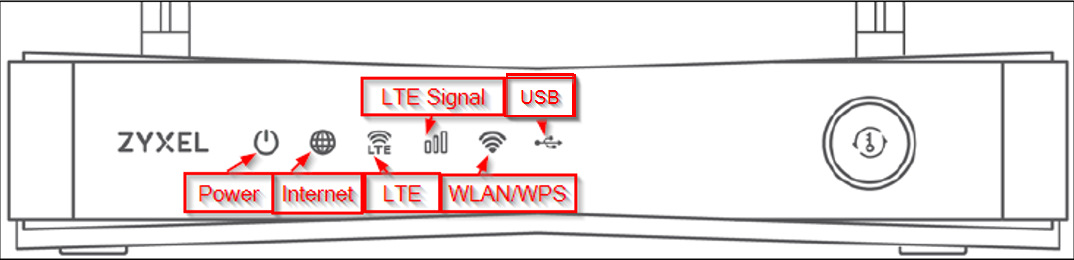
| DOPROWADZIŁO | KOLOR | STATUS | OPIS |
| Moc | Biały | Na | Urządzenie jest zasilane i działa prawidłowo. |
| Migający | Urządzenie uruchamia się lub przeprowadza autotest. | ||
| Wyłączony | Urządzenie nie jest zasilane. | ||
| Internet | Biały | Na | Połączenie WAN (Internet) urządzenia jest gotowe. |
| Migający | Urządzenie wysyła/odbiera dane przez sieć WAN (Internet). | ||
| Wyłączony | Wyłączony | Brak połączenia WAN (internetowego). | |
| LTE/3G | Biały | Na | Urządzenie jest zarejestrowane i pomyślnie połączone z siecią 4G. |
| Miga (wolno) | Urządzenie jest zarejestrowane i pomyślnie połączone z siecią 3G. | ||
| Miga (szybko) | Urządzenie próbuje połączyć się z dostępną siecią 4G/3G. | ||
| Wyłączony | Wyłączony | Brak usługi LTE/3G. | |
| Siła sygnału LTE | Zielony | Na | Włożona jest ważna karta SIM i włączony jest bezprzewodowy interfejs WAN (internet LTE). Siła sygnału: Znakomity (RSRP - moc odbioru sygnału referencyjnego) >= -79 dBm |
| Pomarańczowy | Na | Siła sygnału: Dostateczny / RSRP >= -81 do 95 dBm | |
| Czerwony | Na | Siła sygnału: Słaby / RSRP >= -97 dBm | |
| Migający | Brak sygnału LTE, ponieważ nie włożono ważnej karty SIM i/lub połączenie internetowe (interfejs WAN) jest wyłączone. | ||
| Wyłączony | Karta SIM jest nieprawidłowa lub kod PIN jest nieprawidłowy. | ||
| WLAN/WPS | Zielony | Na | Urządzenie jest gotowe, a bezprzewodowa sieć LAN 2,4 GHz (WiFi) jest włączona. |
| Miga (wolno) | Urządzenie konfiguruje połączenie WPS z klientem bezprzewodowym 2,4 GHz. | ||
| Miga (szybko) | Urządzenie komunikuje się z klientem bezprzewodowym 2,4 GHz. | ||
| Biały | Na | Urządzenie jest gotowe, a bezprzewodowa sieć LAN (WiFi) 5 GHz jest włączona. | |
| Miga (wolno) | Urządzenie konfiguruje połączenie WPS z klientem bezprzewodowym 5 GHz. | ||
| Miga (szybko) | Urządzenie komunikuje się z klientami bezprzewodowymi 2,4 i 5 GHz. | ||
| Wyłączony | Wyłączony | Sieć bezprzewodowa nie jest aktywna. | |
| USB | Biały | Na | Urządzenie rozpoznaje połączenie USB przez port USB |
| Migający | Urządzenie wysyła/odbiera dane do/z podłączonego urządzenia USB | ||
| Wyłączony | Urządzenie nie wykrywa połączenia USB przez port USB. |
B) Rozwiązywanie problemów z urządzeniem
Przyjrzyjmy się kilku sposobom rozwiązania występujących problemów.
1) ZRESETUJ urządzenie
Po pierwsze, jeśli nie dokonałeś wielu zmian w konfiguracji urządzenia, zacząłbym od reset urządzenia - naciskając i przytrzymując przycisk przez 20 sekund :
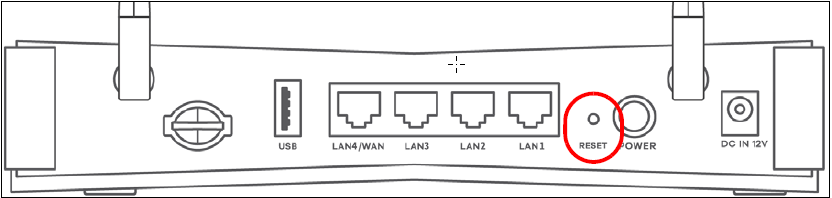
Spowoduje to reset przywrócenie urządzenia do ustawień fabrycznych reset, gdzie hasło WiFi i administratora powrócą do domyślnych ustawień fabrycznych, które można znaleźć pod urządzeniem.
2) Wprowadź kod PIN karty SIM
Jeśli masz kartę SIM z kodem PIN, może być konieczne włożenie kodu PIN do urządzenia.
Jeśli nie wiesz, czy masz kod PIN, spróbuj włożyć kartę SIM do telefonu komórkowego. Jeśli nie pojawi się prośba o podanie kodu PIN, oznacza to, że go nie masz.
Zaloguj się do urządzenia, podłączając do niego komputer Wi-Fi LTE3301-PLUS i wprowadź http://192.168.1.1 za pomocą przeglądarki i użyj nazwy użytkownika admin i hasła 1234:
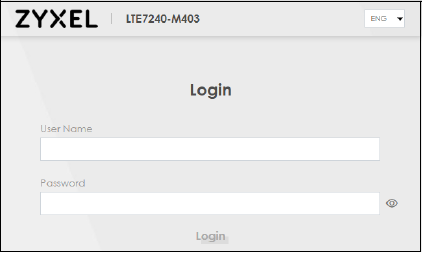
W przypadku problemów skorzystaj z tego artykułu: Dostęp do routera za pośrednictwem internetowego interfejsu GUI
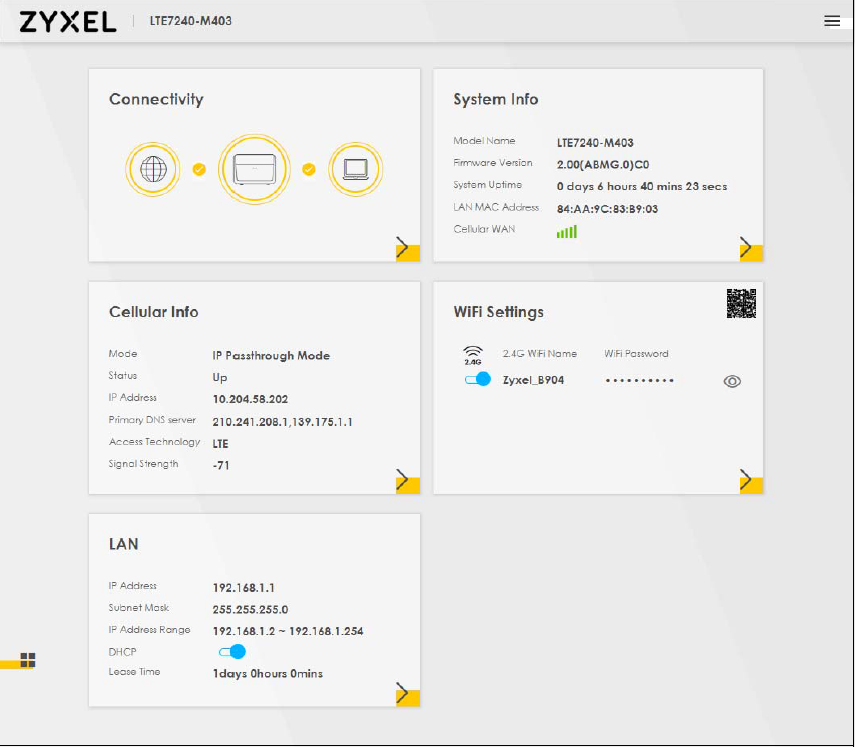
Przejdź do sekcji B do opcji Konfiguracja -> Ustawienia sieciowe -> Szerokopasmowe -> SIM sieci komórkowej i wprowadź kod PIN. Jeśli nie chcesz, aby urządzenie wymagało kodu PIN przy każdym ponownym uruchomieniu urządzenia, ustaw funkcję Żądanie kodu PIN na „Wyłącz” i naciśnij Zastosuj. 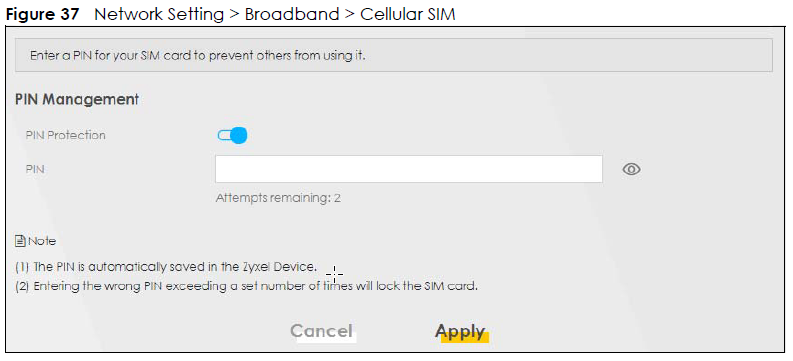
Po wprowadzeniu kodu PIN w okienku naciśnij „Zastosuj”.
3) Wprowadź ręcznie ustawienia APN
Jeśli po reset nadal masz problemy, może być konieczne ręczne wprowadzenie informacji APN karty SIM w urządzeniu - informacje o APN można znaleźć, dzwoniąc do usługodawcy (ISP).
Zaloguj się do urządzenia i przejdź do konfiguracji -> Ustawienia sieci -> Szerokopasmowy -> Komórkowa sieć WAN -> Kliknij „Tryb ręczny APN”
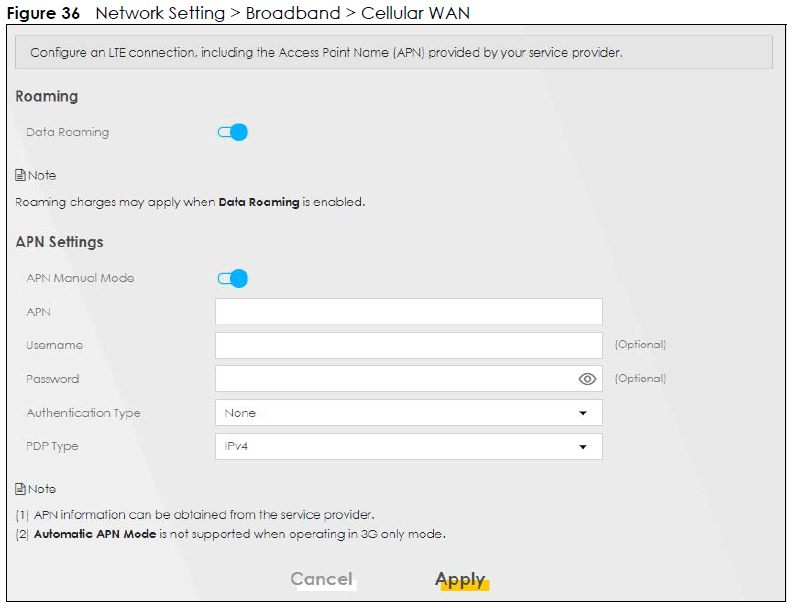
Po kliknięciu instrukcji znajdziesz ustawienia APN, które możesz wprowadzić ręcznie, wprowadzając informacje, które może ci podać usługodawca.
3) Wypróbuj inną kartę SIM
Możesz także spróbować użyć innej karty SIM w urządzeniu, aby sprawdzić, czy posiadana karta SIM jest uszkodzona. Możesz także włożyć kartę SIM LTE do telefonu komórkowego i sprawdzić, czy odbiera sygnał.
4) Zaktualizuj oprogramowanie sprzętowe urządzenia
Aktualizacja oprogramowania układowego do najnowszej wersji może pomóc w rozwiązaniu problemu, ponieważ nie uruchamia najnowszych modyfikacji oprogramowania urządzenia.
1) Kliknij poniższy link, aby pobrać najnowsze oprogramowanie sprzętowe
Łącze pobierania LTE3301-PLUS
2) Rozpakuj spakowany plik, który pobrałeś za pomocą wbudowanego ekstraktora twojego systemu operacyjnego (lub Winzip, 7-zip)
1) Zaloguj się do internetowego interfejsu GUI LTE3301, korzystając z tego przewodnika: Dostęp do routera za pośrednictwem internetowego interfejsu GUI
2) Przejdź do Konserwacja-> Aktualizacja oprogramowania układowego, a następnie kliknij Przeglądaj... i wybierz rozpakowany plik .bin
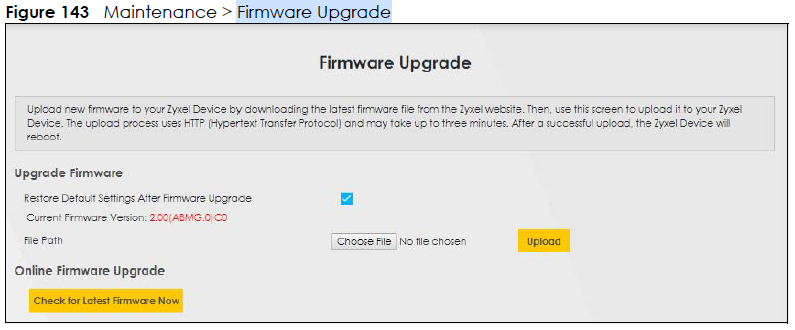 3) Kliknij przycisk wysyłania i pozwól, aby oprogramowanie zostało zaktualizowane, może to potrwać do 3 minut (NIE WYŁĄCZAJ URZĄDZENIA).
5) Tryb przekazywania IP (tryb Bridge)
Jeśli chcesz używać innego routera jako głównego urządzenia Wi-Fi i DHCP, możesz przełączyć router w tryb mostka.
Przejdź do Ustawienia sieci -> Szerokopasmowe -> Przekazywanie IP przez sieć komórkową:
Następnie ustaw tryb przekazywania na Dynamiczny i naciśnij Zastosuj.
Urządzenie prześle teraz cały ruch przychodzący do LTE i przekieruje go do następnego podłączonego urządzenia.
Jeśli to się nie pojawi, proszę reset routera, przytrzymując przycisk RESET przez 15 sekund. Upewnij się również, że masz najnowsze oprogramowanie sprzętowe na swoim urządzeniu.
C) Port Przekierowanie
Co to jest przekierowanie portów?
Najczęstszym zastosowaniem przekierowania portów jest sytuacja, gdy chcesz połączyć się z serwerem NAS ( 192.168.1.34 ) lub serwerem w Twojej sieci na porcie HTTPS ( 443 ), a następnie żądanie pochodzące z komputera PC ( nadający adres IP 94.33.45.234 ) pod adresem pracy, muszą zostać przekazane do odpowiedniego urządzenia ( 192.168.1.34 ) w Twoim domu, gdy na porcie 443 nadchodzi żądanie:
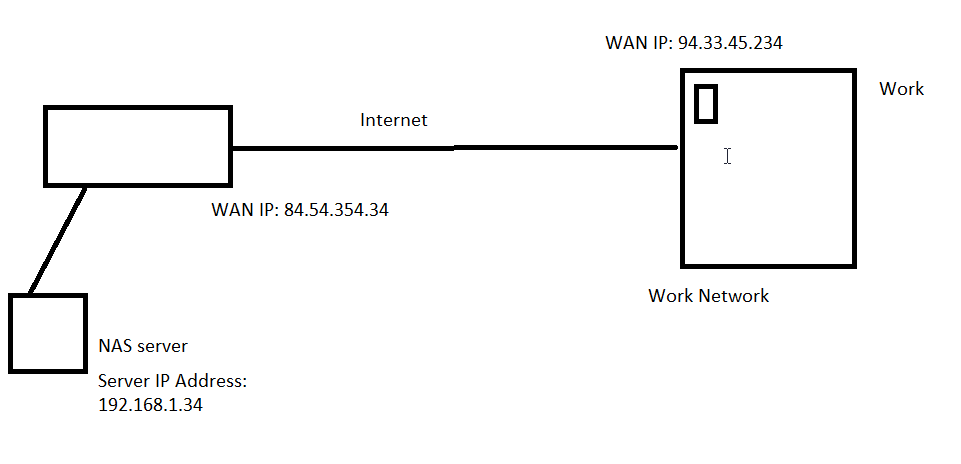
Dużym nieporozumieniem jest to, że otwierasz port na routerze, ale to nieprawda. Przekierowujesz port do urządzenia w swojej sieci, aby mieć do niego dostęp. Ważne jest, aby albo ograniczyć źródłowe adresy IP (oryginalny adres IP) do zaufanych adresów IP łączących się z Internetu, albo stworzyć naprawdę dobre zabezpieczenia na urządzeniu/serwerze, na który przekazujesz port.
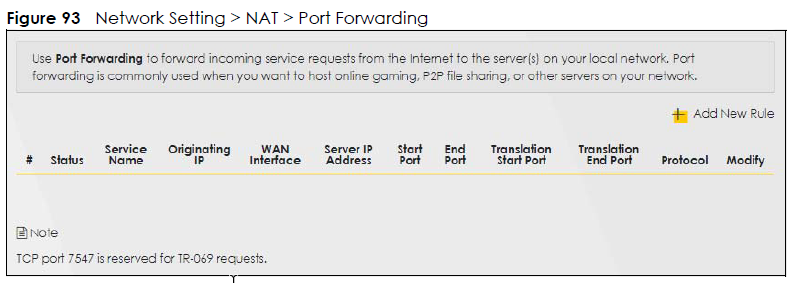
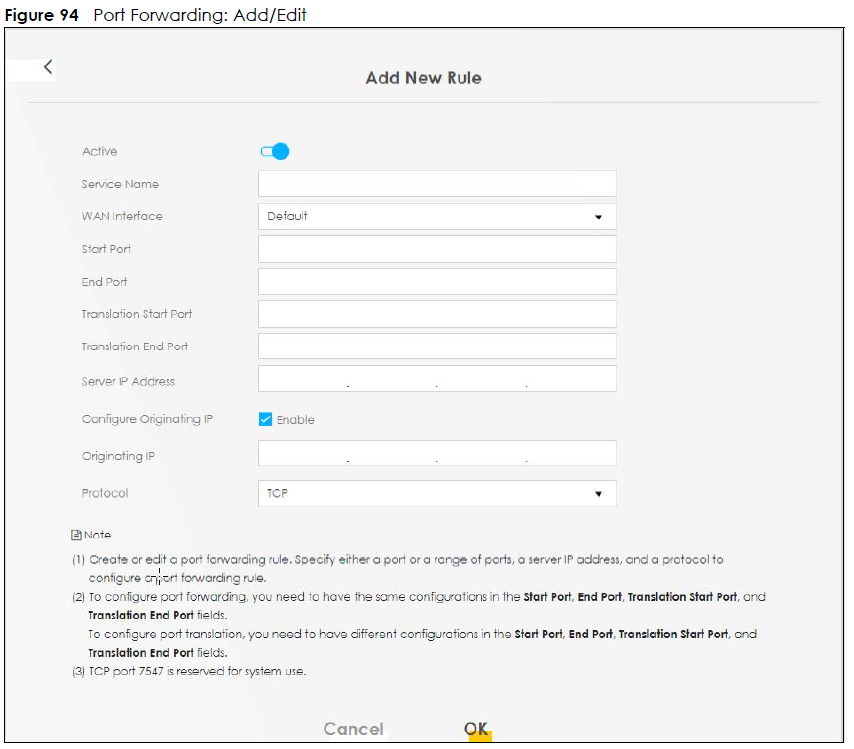
Co to znaczy?
Status: Czy przekierowanie portu jest aktywne, czy nie?
Nazwa serwisu: Nazwa reguły przekierowania portów
Pochodzący adres IP: źródłowy adres IP (skąd pochodzi publiczny adres IP na stronie internetowej)
Interfejs WAN: Jaki publiczny interfejs WAN ma zostać uruchomiony w przypadku przekierowania portów
Adres IP serwera: Urządzenie w Twojej sieci, do którego router będzie przekierowywał ruch
Uruchom Port: Jaki zewnętrzny port początkowy chcesz przekazać
Koniec Port: Jaki zewnętrzny port końcowy chcesz przekazać (jeśli jest to tylko jeden port, np. HTTPS 443 , a następnie wybierz 443 zarówno na porcie początkowym, jak i końcowym).
Początek tłumaczenia Port: Jaki wewnętrzny port początkowy chcesz przekierować
Koniec tłumaczenia Port: Jaki wewnętrzny port końcowy chcesz przekierować (jeśli jest to tylko jeden port, np. HTTPS 443 , a następnie wybierz 443 zarówno na porcie początkowym, jak i końcowym). Jest to w większości przypadków skonfigurowane tak samo jak port startowy oraz Port końcowy
Rozwiązywanie problemów z LTE3202
Spis treści (LTE3202)
B) Rozwiązywanie problemów z urządzeniem
3) Wprowadź ręcznie ustawienia APN
4) Zaktualizuj oprogramowanie sprzętowe urządzenia
A) Wprowadzenie do Jednostki
Możesz określić, co jest nie tak z twoim urządzeniem, patrząc na panel przedni:
| DOPROWADZIŁO | KOLOR | STATUS | OPIS |
| Sieć | Niebieski | Migający | Urządzenie się uruchamia |
| Na | Urządzenie jest podłączone do sieci 4G | ||
| Zielony | Na | Urządzenie jest podłączone do sieci 3G | |
| Żółty | Na | Urządzenie jest podłączone do sieci 2G | |
| Czerwony | Na | Wystąpił błąd systemu podczas testu POST | |
| Siła sygnału | Niebieski | Na | Siła sygnału jest doskonała |
| Zielony | Na | Siła sygnału jest odpowiednia | |
| Czerwony | Migający | Siła sygnału jest słaba | |
| LAN | Niebieski | Na | Połączenie Ethernet LAN jest gotowe |
| Migający | Urządzenie wysyłające/odbierające dane w sieci LAN | ||
| Wyłączony | Urządzenie nie ma połączenia Ethernet w sieci LAN | ||
| Wi-Fi/WPS | Niebieski | Na | Wi-Fi jest włączone |
| Migający | Trwa proces WPS | ||
| Wyłączony | Wi-Fi nie jest aktywowane | ||
| SMS-y | Niebieski | Migający | Jest nowa wiadomość SMS |
B) Rozwiązywanie problemów z urządzeniem
Przyjrzyjmy się kilku sposobom rozwiązania występujących problemów.
1) ZRESETUJ urządzenie
Po pierwsze, jeśli nie dokonałeś wielu zmian w konfiguracji urządzenia, zacząłbym od reset urządzenia - naciskając i przytrzymując przycisk przez 20 sekund :
Spowoduje to reset przywrócenie urządzenia do ustawień fabrycznych reset, gdzie hasło WiFi i administratora powrócą do domyślnych ustawień fabrycznych, które można znaleźć pod urządzeniem.
2) Wprowadź kod PIN karty SIM
Jeśli masz kartę SIM z kodem PIN, może być konieczne włożenie kodu PIN do urządzenia.
Jeśli nie wiesz, czy masz kod PIN, spróbuj włożyć kartę SIM do telefonu komórkowego. Jeśli nie pojawi się prośba o podanie kodu PIN, oznacza to, że go nie masz.
Zaloguj się do urządzenia, podłączając do niego komputer Wi-Fi LTE3301-M209 i wprowadź http://192.168.1.1 za pomocą przeglądarki i użyj nazwy użytkownika admin i hasła 1234:
W przypadku problemów skorzystaj z tego artykułu: Dostęp do routera za pośrednictwem internetowego interfejsu GUI
Przejdź do sekcji B do Konfiguracja -> Sieć -> WAN -> Zarządzanie PIN i wprowadź kod PIN. Jeśli nie chcesz, aby urządzenie wymagało kodu PIN przy każdym ponownym uruchomieniu urządzenia, ustaw funkcję Żądanie kodu PIN na „Wyłącz” i naciśnij Zastosuj.
Po wprowadzeniu kodu PIN w okienku naciśnij „Zastosuj”.
3) Wprowadź ręcznie ustawienia APN
Jeśli po reset nadal masz problemy, może być konieczne ręczne wprowadzenie informacji APN karty SIM w urządzeniu - informacje o APN można znaleźć, dzwoniąc do usługodawcy (ISP).
Zaloguj się do urządzenia i przejdź do konfiguracji -> Sieć -> WAN -> Zarządzanie WAN -> Modyfikuj -> Profil Dial Up i wybierz „Ręczny”
Po kliknięciu instrukcji znajdziesz ustawienia APN, które możesz wprowadzić ręcznie, wprowadzając informacje, które może ci podać usługodawca.
3) Wypróbuj inną kartę SIM
Możesz także spróbować użyć innej karty SIM w urządzeniu, aby sprawdzić, czy posiadana karta SIM jest uszkodzona. Możesz także włożyć kartę SIM LTE do telefonu komórkowego i sprawdzić, czy odbiera sygnał.
4) Zaktualizuj oprogramowanie sprzętowe urządzenia
Aktualizacja oprogramowania układowego do najnowszej wersji może pomóc w rozwiązaniu problemu, ponieważ nie uruchamia najnowszych modyfikacji oprogramowania urządzenia.
1) Przejdź do tej witryny, aby pobrać najnowsze oprogramowanie układowe https://www.zyxel.com/support/DownloadLandingSR.shtml?c=gb&l=en&kbid=M-02857&md=LTE3301-M209
2) Rozpakuj spakowany plik, który pobrałeś za pomocą wbudowanego ekstraktora twojego systemu operacyjnego (lub Winzip, 7-zip)
1) Zaloguj się do internetowego interfejsu GUI LTE3301, korzystając z tego przewodnika: Dostęp do routera za pośrednictwem internetowego interfejsu GUI
2) Przejdź do Konserwacja-> Aktualizacja oprogramowania układowego, a następnie kliknij Przeglądaj... i wybierz rozpakowany plik .bin
3) Kliknij przycisk wysyłania i pozwól, aby oprogramowanie zostało zaktualizowane, może to potrwać do 3 minut (NIE WYŁĄCZAJ URZĄDZENIA).
https://www.zyxel.com/support/DownloadLandingSR.shtml?c=gb&l=en&kbid=M-03445&md=LTE3202-M437
Rozwiązywanie problemów z LTE2566
Nazwę WiFi (SSID) i hasło znajdziesz, jeśli wejdziesz do wewnętrznego interfejsu i wybierzesz Menu -> SSID i hasło:
Spis treści (LTE2566)
B) Rozwiązywanie problemów z urządzeniem
3) Wprowadź ręcznie ustawienia APN
4) Zaktualizuj oprogramowanie sprzętowe urządzenia
A) Wprowadzenie do Jednostki
Możesz określić, co jest nie tak z twoim urządzeniem, patrząc na panel przedni:
| Etykieta | OPIS |
| Wyświetla typ sieci, do której podłączony jest Twój LTE2566-M634, oraz siłę sygnału. Twoja sieć może być 3G lub 4G. | |
| Wyświetla się, jeśli karta SIM nie została wykryta przez LTE2566-M634. | |
| Ta opcja jest wyświetlana, jeśli plan taryfowy karty SIM nie może być używany w innym kraju. | |
| To wyświetla się, gdy LTE2566-M634 nie może uzyskać dostępu do karty SIM, ponieważ tak jest zablokowany. | |
| Wyświetla się, gdy LTE2566-M634 odbiera/przesyła dane do/z Internet. | |
| Spowoduje to wyświetlenie stanu sieci Wi-Fi. Liczba wskazuje, ilu jest klientów aktualnie podłączony do LTE2566-M634. | |
| Wyświetla się, gdy LTE2566-M634 odbierze wiadomość SMS (Short Message Service) wiadomość. | |
| Ta ikona pokazuje żywotność baterii LTE2566-M634. | |
| To pokazuje dostawcę usług internetowych twojego LTE2566-M634. | |
| Wyświetla prędkość LTE2566-M634 podczas odbierania/przesyłania danych do/z Internetu. |
B) Rozwiązywanie problemów z urządzeniem
Przyjrzyjmy się kilku sposobom rozwiązania występujących problemów.
1) ZRESETUJ urządzenie
Po pierwsze, jeśli nie zrobiłeś wielu zmian w konfiguracji urządzenia, zacząłbym od reset urządzenia - poprzez wciśnięcie i przytrzymanie przycisku przez 20 sekund :
Spowoduje to reset przywrócenie urządzenia do ustawień fabrycznych reset, gdzie hasło WiFi i administratora powrócą do domyślnych ustawień fabrycznych, które można znaleźć pod urządzeniem.
2) Wprowadź kod PIN karty SIM
Jeśli masz kartę SIM z kodem PIN, może być konieczne włożenie kodu PIN do urządzenia.
Jeśli nie wiesz, czy masz kod PIN, spróbuj włożyć kartę SIM do telefonu komórkowego. Jeśli nie pojawi się prośba o podanie kodu PIN, oznacza to, że go nie masz.
Zaloguj się do urządzenia, podłączając do niego komputer Wi-Fi LTE2566 i wprowadź http://192.168.1.1 za pomocą przeglądarki i użyj nazwy użytkownika admin i hasła 1234:
W przypadku problemów skorzystaj z tego artykułu: Dostęp do routera za pośrednictwem internetowego interfejsu GUI
Przejdź do sekcji B do Konfiguracja -> Sieć -> WAN -> Zarządzanie PIN i wprowadź kod PIN. Jeśli nie chcesz, aby urządzenie wymagało kodu PIN przy każdym ponownym uruchomieniu urządzenia, ustaw funkcję Żądanie kodu PIN na „Wyłącz” i naciśnij Zastosuj.
Po wprowadzeniu kodu PIN w okienku naciśnij „Zastosuj”.
3) Wprowadź ręcznie ustawienia APN
Jeśli po reset nadal masz problemy, może być konieczne ręczne wprowadzenie informacji APN karty SIM w urządzeniu - informacje o APN można znaleźć, dzwoniąc do usługodawcy (ISP).
Zaloguj się do urządzenia i przejdź do Konfiguracja -> Sieć -> WAN -> Zarządzanie WAN -> Profil Dial Up i wybierz „Konfiguracja ręczna”
Po kliknięciu instrukcji znajdziesz ustawienia APN, które możesz wprowadzić ręcznie, wprowadzając informacje, które może ci podać usługodawca.
3) Wypróbuj inną kartę SIM
Możesz także spróbować użyć innej karty SIM w urządzeniu, aby sprawdzić, czy posiadana karta SIM jest uszkodzona. Możesz także włożyć kartę SIM LTE do telefonu komórkowego i sprawdzić, czy odbiera sygnał.
4) Zaktualizuj oprogramowanie sprzętowe urządzenia
Aktualizacja oprogramowania układowego do najnowszej wersji może pomóc w rozwiązaniu problemu, ponieważ nie uruchamia najnowszych modyfikacji oprogramowania urządzenia.
1) Przejdź do tej witryny, aby pobrać najnowsze oprogramowanie:
https://www.zyxel.com/support/DownloadLandingSR.shtml?c=gb&l=en&kbid=M-03365&md=LTE2566-M634
2) Rozpakuj spakowany plik, który pobrałeś za pomocą wbudowanego ekstraktora twojego systemu operacyjnego (lub Winzip, 7-zip)
1) Zaloguj się do internetowego interfejsu GUI urządzenia LTE2566, korzystając z tego przewodnika: Dostęp do routera za pośrednictwem internetowego interfejsu GUI
2) Przejdź do Konserwacja-> Aktualizacja oprogramowania układowego, a następnie kliknij Przeglądaj... i wybierz rozpakowany plik .bin
3) Kliknij przycisk wysyłania i pozwól, aby oprogramowanie zostało zaktualizowane, może to potrwać do 3 minut (NIE WYŁĄCZAJ URZĄDZENIA).
Jeśli nie możesz znaleźć rozwiązania, zapoznaj się z instrukcją obsługi tutaj:
https://download.zyxel.com/LTE2566-M634/user_guide/LTE2566-M634_V1.0.pdf
Rozwiązywanie problemów z LTE3316-M604
Spis treści (LTE3316)
B) Rozwiązywanie problemów z urządzeniem
3) Wprowadź ręcznie ustawienia APN
4) Zaktualizuj oprogramowanie sprzętowe urządzenia
A) Wprowadzenie do Jednostki
Możesz określić, co jest nie tak z twoim urządzeniem, patrząc na panel przedni:
B) Rozwiązywanie problemów z urządzeniem
Przyjrzyjmy się kilku sposobom rozwiązania występujących problemów.
1) ZRESETUJ urządzenie
Po pierwsze, jeśli nie dokonałeś wielu zmian w konfiguracji urządzenia, zacząłbym od reset urządzenia - naciskając i przytrzymując przycisk przez 20 sekund :
Spowoduje to reset przywrócenie urządzenia do ustawień fabrycznych reset, gdzie hasło WiFi i administratora powrócą do domyślnych ustawień fabrycznych, które można znaleźć pod urządzeniem.
2) Wprowadź kod PIN karty SIM
Jeśli masz kartę SIM z kodem PIN, może być konieczne włożenie kodu PIN do urządzenia.
Jeśli nie wiesz, czy masz kod PIN, spróbuj włożyć kartę SIM do telefonu komórkowego. Jeśli nie pojawi się prośba o podanie kodu PIN, oznacza to, że go nie masz.
Zaloguj się do urządzenia, podłączając do niego komputer Wi-Fi LTE3316 i wprowadź http://192.168.1.1 za pomocą przeglądarki i użyj nazwy użytkownika admin i hasła 1234:
W przypadku problemów skorzystaj z tego artykułu: Dostęp do routera za pośrednictwem internetowego interfejsu GUI
Przejdź do sekcji B do Konfiguracja -> Sieć -> WAN -> Zarządzanie PIN i wprowadź kod PIN. Jeśli nie chcesz, aby urządzenie wymagało kodu PIN przy każdym ponownym uruchomieniu urządzenia, ustaw funkcję Żądanie kodu PIN na „Wyłącz” i naciśnij Zastosuj.
Po wprowadzeniu kodu PIN w okienku naciśnij „Zastosuj”.
3) Wprowadź ręcznie ustawienia APN
Jeśli po reset nadal masz problemy, może być konieczne ręczne wprowadzenie informacji APN karty SIM w urządzeniu - informacje o APN można znaleźć, dzwoniąc do usługodawcy (ISP).
Zaloguj się do urządzenia i przejdź do konfiguracji -> Sieć -> WAN -> Zarządzanie WAN -> Modyfikuj -> Profil Dial Up i wybierz „Ręczny”
Po kliknięciu instrukcji znajdziesz ustawienia APN, które możesz wprowadzić ręcznie, wprowadzając informacje, które może ci podać usługodawca.
3) Wypróbuj inną kartę SIM
Możesz także spróbować użyć innej karty SIM w urządzeniu, aby sprawdzić, czy posiadana karta SIM jest uszkodzona. Możesz także włożyć kartę SIM LTE do telefonu komórkowego i sprawdzić, czy odbiera sygnał.
4) Zaktualizuj oprogramowanie sprzętowe urządzenia
Aktualizacja oprogramowania układowego do najnowszej wersji może pomóc w rozwiązaniu problemu, ponieważ nie uruchamia najnowszych modyfikacji oprogramowania urządzenia.
1) Przejdź do tej witryny, aby pobrać najnowsze oprogramowanie układowe https://www.zyxel.com/support/DownloadLandingSR.shtml?c=gb&l=en&kbid=M-02857&md=LTE3301-M209
2) Rozpakuj spakowany plik, który pobrałeś za pomocą wbudowanego ekstraktora twojego systemu operacyjnego (lub Winzip, 7-zip)
1) Zaloguj się do internetowego interfejsu GUI LTE3316, korzystając z tego przewodnika: Dostęp do routera za pośrednictwem internetowego interfejsu GUI
2) Przejdź do Konserwacja-> Aktualizacja oprogramowania układowego, a następnie kliknij Przeglądaj... i wybierz rozpakowany plik .bin
3) Kliknij przycisk wysyłania i pozwól, aby oprogramowanie zostało zaktualizowane, może to potrwać do 3 minut (NIE WYŁĄCZAJ URZĄDZENIA).
Jeśli nadal nie możesz znaleźć rozwiązania, pobierz instrukcję obsługi tutaj:
https://www.dropbox.com/s/m6xrs8q1hbabtqe/LTE3316-M604_2.pdf?dl=0
Rozwiązywanie problemów z LTE5388-M209
Spis treści (LTE5388)
B) Rozwiązywanie problemów z urządzeniem
3) Wprowadź ręcznie ustawienia APN
4) Zaktualizuj oprogramowanie sprzętowe urządzenia
A) Wprowadzenie do Jednostki
Możesz określić, co jest nie tak z twoim urządzeniem, patrząc na panel przedni:
B) Rozwiązywanie problemów z urządzeniem
Przyjrzyjmy się kilku sposobom rozwiązania występujących problemów.
1) ZRESETUJ urządzenie
Po pierwsze, jeśli nie dokonałeś wielu zmian w konfiguracji urządzenia, zacząłbym od reset urządzenia - naciskając i przytrzymując przycisk przez 20 sekund :
Spowoduje to reset przywrócenie urządzenia do ustawień fabrycznych reset, gdzie hasło WiFi i administratora powrócą do domyślnych ustawień fabrycznych, które można znaleźć pod urządzeniem.
2) Wprowadź kod PIN karty SIM
Jeśli masz kartę SIM z kodem PIN, może być konieczne włożenie kodu PIN do urządzenia.
Jeśli nie wiesz, czy masz kod PIN, spróbuj włożyć kartę SIM do telefonu komórkowego. Jeśli nie pojawi się prośba o podanie kodu PIN, oznacza to, że go nie masz.
Zaloguj się do urządzenia, podłączając do niego komputer Wi-Fi LTE3301-M209 i wprowadź http://192.168.1.1 za pomocą przeglądarki i użyj nazwy użytkownika admin i hasła 1234:
W przypadku problemów skorzystaj z tego artykułu: Dostęp do routera za pośrednictwem internetowego interfejsu GUI
Przejdź do sekcji B do Ustawienia sieciowe -> Szerokopasmowe -> Karta SIM sieci komórkowej i wprowadź kod PIN. Jeśli nie chcesz, aby urządzenie wymagało kodu PIN przy każdym ponownym uruchomieniu urządzenia, ustaw funkcję Żądanie kodu PIN na „Wyłącz” i naciśnij Zastosuj.
Po wprowadzeniu kodu PIN w okienku naciśnij „Zastosuj”.
3) Wprowadź ręcznie ustawienia APN
Jeśli po reset nadal masz problemy, może być konieczne ręczne wprowadzenie informacji APN karty SIM w urządzeniu - informacje o APN można znaleźć, dzwoniąc do usługodawcy (ISP).
Zaloguj się do urządzenia i przejdź do Network Settings -> Broadband -> Cellular APN i kliknij Modify na APN, czyli „Enable” (w tym przypadku APN nr 1):
Po kliknięciu modyfikować wybierz Tryb ręczny APN , a następnie znajdziesz ustawienia APN, które możesz wprowadzić ręcznie, wprowadzając informacje, które może ci podać usługodawca.
3) Wypróbuj inną kartę SIM
Możesz także spróbować użyć innej karty SIM w urządzeniu, aby sprawdzić, czy posiadana karta SIM jest uszkodzona. Możesz także włożyć kartę SIM LTE do telefonu komórkowego i sprawdzić, czy odbiera sygnał.
4) Zaktualizuj oprogramowanie sprzętowe urządzenia
Aktualizacja oprogramowania układowego do najnowszej wersji może pomóc w rozwiązaniu problemu, ponieważ nie uruchamia najnowszych modyfikacji oprogramowania urządzenia.
1) Przejdź do tej witryny, aby pobrać najnowsze oprogramowanie układowe https://www.zyxel.com/support/DownloadLandingSR.shtml?c=gb&l=en&kbid=M-03327&md=LTE5388-M804
2) Rozpakuj spakowany plik, który pobrałeś za pomocą wbudowanego ekstraktora twojego systemu operacyjnego (lub Winzip, 7-zip)
1) Zaloguj się do internetowego interfejsu GUI urządzenia LTE5388, korzystając z tego przewodnika: Dostęp do routera za pośrednictwem internetowego interfejsu GUI
2) Przejdź do Konserwacja-> Aktualizacja oprogramowania układowego, a następnie kliknij Przeglądaj... i wybierz rozpakowany plik .bin
3) Kliknij przycisk wysyłania i pozwól, aby oprogramowanie zostało zaktualizowane, może to potrwać do 3 minut (NIE WYŁĄCZAJ URZĄDZENIA).
Nadal nie możesz znaleźć rozwiązania? Zapoznaj się z instrukcją obsługi tutaj:
https://www.dropbox.com/s/u4gni80jlxbx4e3/LTE7480-M804_1.00.pdf?dl=0
WAH7601-M209 Rozwiązywanie problemów
Spis treści (WAH7601)
1) Jak zalogować się do Wi-Fi?
7) Wprowadź ręcznie ustawienia APN
8) Zaktualizuj oprogramowanie sprzętowe urządzenia
1) Jak zalogować się do Wi-Fi?
a) Wyłącz urządzenie przyciskiem zasilania lub wyjmij baterię. Pod baterią znajdują się dane do logowania:
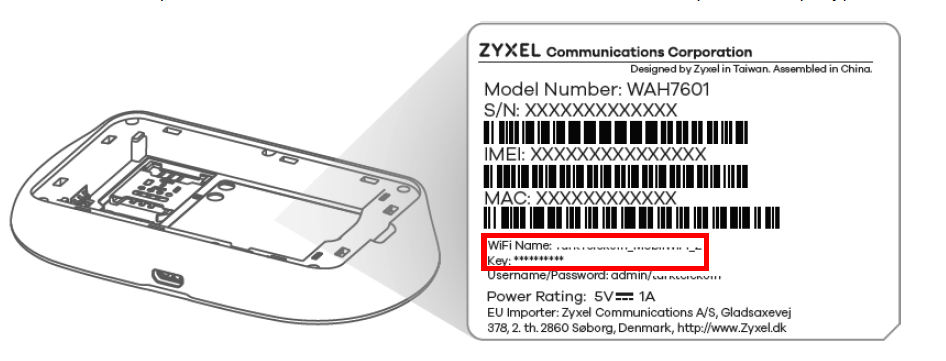
b) Zapisz poświadczenia na notatce i ponownie uruchom urządzenie za pomocą przycisku zasilania
c) Znajdź nazwę WiFi i wprowadź klucz jako hasło.
2) Co oznaczają diody LED?
Upewnij się, że przycisk zasilania, Wi-Fi i sygnał świecą.
Przycisk litery służy tylko do wysyłania SMS-ów, więc proszę go zignorować.
| DOPROWADZIŁO | Kolor | Status | Opis |
 | Zielony | Na | WAH7601 jest w stanie rozruchu i jest gotowy do użycia. |
| Niebieski | Na | WAH7601 jest w pełni naładowany. | |
| Bursztyn | Na | WAH7601 jest w połowie naładowany. | |
| Migający | WAH7601 jest w stanie ładowania. | ||
| Czerwony | Na | WAH7601 jest w stanie niskiego poziomu naładowania baterii. | |
| Wyłączony | WAH7601 nie jest włączony lub nie jest w stanie ładowania. | ||
 | Niebieski | Migający | WAH7601 otrzymał wiadomość SMS. |
 | Niebieski | Na | WAH7601 nie ma połączenia z klientem bezprzewodowym. |
| Miga (wolno) | WAH7601 ma połączenie z klientem bezprzewodowym. | ||
| Miga (szybko) | WAH7601 konfiguruje połączenie WPS z klientem bezprzewodowym. | ||
 | Niebieski | Na | WAH7601 jest podłączony do sieci 4G LTE. |
| Migający | Karta SIM WAH7601 jest zarejestrowana w sieci komórkowej 4G, ale nie ma połączenia sieciowego. | ||
| Zielony | Na | WAH7601 jest podłączony do sieci komórkowej 3G. | |
| Migający | Karta SIM WAH7601 jest zarejestrowana w sieci komórkowej 3G, ale nie ma połączenia sieciowego. | ||
| Fioletowy | Na | WAH7601 jest podłączony do sieci komórkowej 2G. | |
| Migający | Karta SIM WAH7601 jest zarejestrowana w sieci komórkowej 2G, ale nie ma połączenia sieciowego. | ||
| Czerwony | Migający | WAH7601 wykrył błąd podczas autotestu, wystąpiła awaria urządzenia lub nie wykryto karty SIM. |
3) Przycisk zasilania
Jeśli przycisk zasilania nie świeci, spróbuj:
- naładuj baterię za pomocą ładowarki - gdy przycisk zasilania jest niebieski, bateria jest w pełni naładowana
- Aby włączyć urządzenie, naciśnij przycisk zasilania, aż dioda LED zasilania zaświeci się na zielono
- Aby wyłączyć urządzenie, naciśnij przycisk zasilania i zwolnij go, gdy dioda LED zasilania zgaśnie
4) Zresetuj urządzenie
Zdejmij pokrywę z tyłu, a następnie naciśnij mały przycisk reset spinaczem przez 10 sekund. Urządzenie powinno migać na czerwono, a następnie dioda LED zasilania powinna zmienić kolor na zielony.
5) Brak Wi-Fi
- Jeśli symbol Wi-Fi na urządzeniu nie świeci. Obok przycisku zasilania znajduje się przycisk WPS - jeśli przytrzymasz go dłużej niż 5 sekund, żadne urządzenie nie może się połączyć. Przytrzymaj ponownie przez 5 sekund, aby ponownie aktywować sieć Wi-Fi.
- Upewnij się, że Twój komputer jest podłączony do odpowiedniego Wi-Fi WAH7601, klikając symbol Wi-Fi
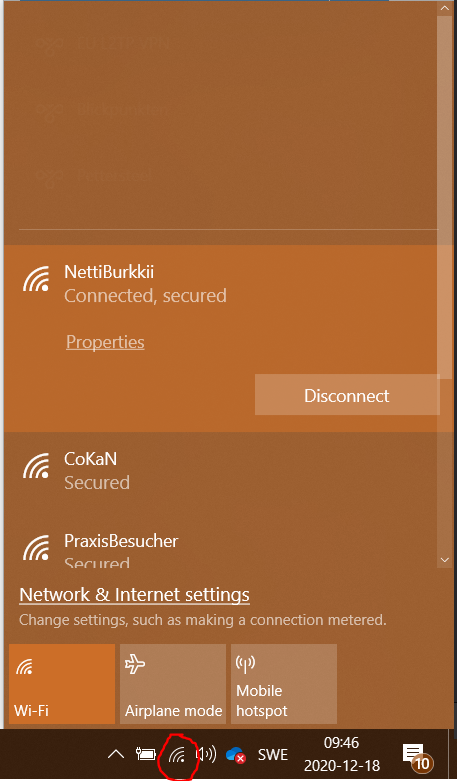
6) Brak sygnału / zły sygnał
- Sprawdź swój telefon, aby zobaczyć połączenie w sieci 4G - jeśli masz złe połączenie w sieci 4G, może to być obszar, w którym mieszkasz
- Przejdź do innego miejsca, aby przetestować urządzenie
- Sprawdź mapę zasięgu swojego operatora, wyszukując w Google hasło „Mapa zasięgu „ nazwa operatora ””
Jeśli nadal nie możesz znaleźć tutaj odpowiedzi. Sprawdź nasz podręcznik użytkownika tutaj:
Podręcznik użytkownika WAH7601
7) Wprowadź ręcznie ustawienia APN
Jeśli po reset nadal masz problemy, może być konieczne ręczne wprowadzenie informacji APN karty SIM w urządzeniu - informacje o APN można znaleźć, dzwoniąc do usługodawcy (ISP).
Zaloguj się do urządzenia i przejdź do Konfiguracja -> Sieć -> Konfiguracja APN:
Po kliknięciu instrukcji znajdziesz ustawienia APN, które możesz wprowadzić ręcznie, wprowadzając informacje, które może ci podać usługodawca.
7a) Wypróbuj inną kartę SIM
Możesz także spróbować użyć innej karty SIM w urządzeniu, aby sprawdzić, czy posiadana karta SIM jest uszkodzona. Możesz także włożyć kartę SIM LTE do telefonu komórkowego i sprawdzić, czy odbiera sygnał.
8) Zaktualizuj oprogramowanie sprzętowe urządzenia
Aktualizacja oprogramowania układowego do najnowszej wersji może pomóc w rozwiązaniu problemu, ponieważ nie uruchamia najnowszych modyfikacji oprogramowania urządzenia.
1) Przejdź do tej witryny, aby pobrać najnowsze oprogramowanie:
https://www.zyxel.com/support/DownloadLandingSR.shtml?c=gb&l=en&kbid=M-03365&md=LTE2566-M634
2) Rozpakuj spakowany plik, który pobrałeś za pomocą wbudowanego ekstraktora twojego systemu operacyjnego (lub Winzip, 7-zip)
1) Zaloguj się do internetowego interfejsu GUI urządzenia LTE2566, korzystając z tego przewodnika: Dostęp do routera za pośrednictwem internetowego interfejsu GUI
2) Przejdź do Konserwacja-> Aktualizacja oprogramowania układowego, a następnie kliknij Przeglądaj... i wybierz rozpakowany plik .bin
3) Kliknij przycisk wysyłania i pozwól, aby oprogramowanie zostało zaktualizowane, może to potrwać do 3 minut (NIE WYŁĄCZAJ URZĄDZENIA).
WAH7706 Rozwiązywanie problemów
Przed rozpoczęciem operacji wykonaj fizyczne połączenia modemu w następujący sposób. Upewnij się, że urządzenie (telefon, tablet lub komputer), które zamierzasz zainstalować, jest podłączone do modemu przewodowo lub bezprzewodowo.
Nazwę WiFi (SSID) i hasło znajdziesz, jeśli wejdziesz do wewnętrznego interfejsu i wybierzesz Menu -> SSID i hasło:
Spis treści (WAH7706)
B) Rozwiązywanie problemów z urządzeniem
4) Wprowadź ręcznie ustawienia APN
6) Zaktualizuj oprogramowanie sprzętowe urządzenia
A) Wprowadzenie do Jednostki
Możesz określić, co jest nie tak z twoim urządzeniem, patrząc na panel przedni:
B) Rozwiązywanie problemów z urządzeniem
Przyjrzyjmy się kilku sposobom rozwiązania występujących problemów.
1) ZRESETUJ urządzenie
Po pierwsze, jeśli nie dokonałeś wielu zmian w konfiguracji urządzenia, zacząłbym od reset urządzenia - naciskając i przytrzymując przycisk przez 20 sekund po włączeniu urządzenia :
Spowoduje to reset przywrócenie urządzenia do ustawień fabrycznych reset, gdzie hasło WiFi i administratora powrócą do domyślnych ustawień fabrycznych, które można znaleźć pod urządzeniem.
2) Jak zmienić hasło Wi-Fi
Zaloguj się do urządzenia, podłączając do niego komputer WiFi WAH7706 i wprowadź http://192.168.1.1 za pomocą przeglądarki i użyj nazwy użytkownika admin i hasła 1234:
W przypadku problemów skorzystaj z tego artykułu: Dostęp do routera za pośrednictwem internetowego interfejsu GUI
Przejdź do Wi-Fi -> Ustawienia Wi-Fi i zmień „Klucz szyfrowania”, a następnie naciśnij „Zastosuj”:
3) Wprowadź kod PIN karty SIM
Jeśli masz kartę SIM z kodem PIN, może być konieczne włożenie kodu PIN do urządzenia.
Jeśli nie wiesz, czy masz kod PIN, spróbuj włożyć kartę SIM do telefonu komórkowego. Jeśli nie pojawi się prośba o podanie kodu PIN, oznacza to, że go nie masz.
Zaloguj się do urządzenia, podłączając do niego komputer WiFi WAH7706 i wprowadź http://192.168.1.1 za pomocą przeglądarki i użyj nazwy użytkownika admin i hasła 1234:
W przypadku problemów skorzystaj z tego artykułu: Dostęp do routera za pośrednictwem internetowego interfejsu GUI
Przejdź do Internet -> Ustawienia PIN i wprowadź kod PIN. Jeśli nie chcesz, aby urządzenie wymagało kodu PIN przy każdym ponownym uruchomieniu urządzenia, ustaw funkcję Żądanie kodu PIN na „Wył.” i naciśnij Zastosuj.
Po wprowadzeniu kodu PIN w okienku naciśnij „Zastosuj”.
4) Wprowadź ręcznie ustawienia APN
Jeśli po reset nadal masz problemy, może być konieczne ręczne wprowadzenie informacji APN karty SIM w urządzeniu - informacje o APN można znaleźć, dzwoniąc do usługodawcy (ISP).
Zaloguj się do urządzenia i przejdź do Internet -> Konfiguracja APN
Po kliknięciu instrukcji znajdziesz ustawienia APN, które możesz wprowadzić ręcznie, wprowadzając informacje, które może ci podać usługodawca.
5) Wypróbuj inną kartę SIM
Możesz także spróbować użyć innej karty SIM w urządzeniu, aby sprawdzić, czy posiadana karta SIM jest uszkodzona. Możesz także włożyć kartę SIM LTE do telefonu komórkowego i sprawdzić, czy odbiera sygnał.
6) Zaktualizuj oprogramowanie sprzętowe urządzenia
Aktualizacja oprogramowania układowego do najnowszej wersji może pomóc w rozwiązaniu problemu, ponieważ nie uruchamia najnowszych modyfikacji oprogramowania urządzenia.
1) Przejdź do tej witryny, aby pobrać najnowsze oprogramowanie:
https://www.zyxel.com/support/DownloadLandingSR.shtml?c=gb&l=en&kbid=M-03365&md=LTE2566-M634
2) Rozpakuj spakowany plik, który pobrałeś za pomocą wbudowanego ekstraktora twojego systemu operacyjnego (lub Winzip, 7-zip)
1) Zaloguj się do internetowego interfejsu GUI urządzenia LTE2566, korzystając z tego przewodnika: Dostęp do routera za pośrednictwem internetowego interfejsu GUI
2) Przejdź do Maintenance-> Firmware upgrade, a następnie kliknij Choose File... i wybierz rozpakowany plik .bin
3) Kliknij przycisk wysyłania i pozwól, aby oprogramowanie zostało zaktualizowane, może to potrwać do 3 minut (NIE WYŁĄCZAJ URZĄDZENIA).
7) Jeśli nie masz Wi-Fi
- Jeśli symbol Wi-Fi na urządzeniu nie świeci. Obok przycisku zasilania znajduje się przycisk WPS - jeśli przytrzymasz go dłużej niż 5 sekund, żadne urządzenie nie może się połączyć. Przytrzymaj ponownie przez 5 sekund, aby ponownie aktywować sieć Wi-Fi.
- Upewnij się, że Twój komputer jest podłączony do odpowiedniego Wi-Fi WAH7601, klikając symbol Wi-Fi
8) Brak sygnału / zły sygnał
- Sprawdź swój telefon, aby zobaczyć połączenie w sieci 4G - jeśli masz złe połączenie w sieci 4G, może to być obszar, w którym mieszkasz
- Przejdź do innego miejsca, aby przetestować urządzenie
- Sprawdź mapę zasięgu swojego operatora, wyszukując w Google hasło „Mapa zasięgu „ nazwa operatora ””
Jeśli nadal nie możesz znaleźć tutaj odpowiedzi. Sprawdź nasz podręcznik użytkownika tutaj:
Komentarze
Komentarze: 0Zaloguj się, aby dodać komentarz.