

Notificare importantă: |
Inițierea cu aplicația Multy este un proces simplu, dar asigurarea unei instalări fără probleme necesită câțiva pași cheie. Pentru a iniția configurarea, pur și simplu deschideți aplicația Multy App pe dispozitivul dvs. Este important să rețineți că o conexiune stabilă la internet este esențială pentru ca instalarea să se desfășoare fără probleme. Urmând acești pași, veți fi gata să utilizați pe deplin caracteristicile aplicației Multy.
Notificare de sfârșit de viață (EOL)
Aceasta este pentru a vă informa că produsul Multy M1 (WSM20)/Multy Mini(WSQ20)/Multy Plus (WSQ60)/Multy U (WSR30)/Multy X (WSQ50) a ajuns oficial la starea de sfârșit de viață (EOL). Ca urmare, asistența tehnică nu mai este garantată. Orice utilizare, configurare sau modificare ulterioară este efectuată pe propriul risc. Apreciem înțelegerea dumneavoastră.

În timp ce aplicația detectează Multy prin Bluetooth, vă rugăm să așteptați 1 ~ 2 minute pentru pasul următor. Aplicația va informa utilizatorii că avem o actualizare urgentă, vă rugăm să așteptați câteva minute, Multy creează rețeaua wifi, deci vă rugăm să continuați să urmați instrucțiunile. 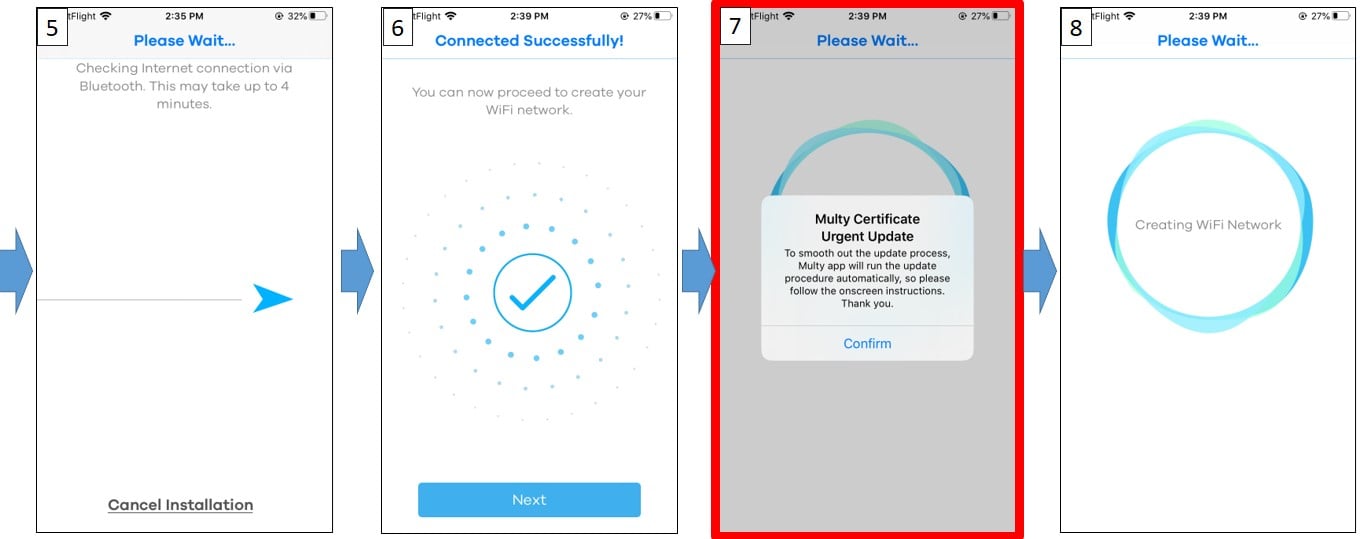
Aplicația vă va solicita permisiunea de a vă conecta la SSID-ul implicit al Multy, apoi telefonul dvs. se va conecta la SSID-ul MULTY_XXXX și va începe să reînnoiască certificatul. Este posibil să observați că wifi-ul a trecut la SSID-ul Multy.
Vă rugăm să continuați să urmați pașii pentru a finaliza configurarea împreună cu o actualizare de firmware. 
Odată ce instalarea și actualizarea firmware-ului sunt finalizate, Multy ar trebui să fie gata.
Notă: SSID WiFi și parola vor fi MULTY_XXXX și adresa MAC a Multy. Puteți modifica SSID-ul și parola în setările WiFi.

Comentarii
0 comentariiVă rugăm să vă autentificați pentru a lăsa un comentariu.