

Notificare importantă: |
Seria USG FLEX H este alimentată de noua platformă uOS, concepută pentru a oferi performanțe mai ridicate, securitate mai puternică și scalabilitate pe termen lung. Înainte de migrare, vă rugăm să aruncați o privire la caracteristicile pe care le utilizați în prezent pe dispozitivul existent și să vă asigurați că acestea sunt disponibile și pe seria H, deoarece unele funcționalități pot diferi.
În Nebula, aceste dispozitive sunt configurate cu o configurație curată și optimizată, fără setări vechi sau complexitate inutilă. Această abordare asigură stabilitatea, simplifică gestionarea viitoare și profită din plin de arhitectura modernă.
În acest articol, vă prezentăm cel mai bun mod de a înlocui firewall-ul USG FLEX/ATP existent în Nebula cu un USG FLEX H, astfel încât:
Site-ul dvs. rămâne operațional cu un timp minim de inactivitate.
Punctele de acces și comutatoarele rămân în Nebula, cu păstrarea datelor istorice de monitorizare.
Beneficiați de performanța avansată, de funcțiile de securitate cloud-native și de scalabilitatea fără întreruperi a seriei H.
Infrastructura dvs. rămâne consecventă, pregătită pentru viitor și mai ușor de gestionat.
Acest ghid se concentrează în special pe scenariul Nebula - înlocuirea și re-înregistrarea firewall-ului în Nebula, în timp ce AP-urile și comutatoarele continuă să funcționeze fără întrerupere.
Pasul 1: Crearea unui site de rezervă pe NCC
În Nebula Control Center (NCC), creați un nou site prin clonarea setărilor din site-ul ZLD existent.
De ce este important acest lucru:
Acest lucru vă asigură că aveți o copie de rezervă a configurației, permițându-vă să restaurați rapid setările originale în cazul unor probleme neașteptate și să evitați oprirea rețelei.
Acțiune:
Din lista de site-uri, selectați "Create Site", apoi introduceți un nume de site și alegeți "Replicate from" pentru a copia site-ul curent.
Pasul 2: Pregătiți Firewall-ul din seria H
Actualizați firmware-ul
Utilizați expertul de configurare inițială pentru a actualiza firmware-ul la cea mai recentă versiune(uOS v1.35 sau superior). Menținerea dispozitivului actualizat asigură stabilitatea și accesul la cele mai recente caracteristici.Conectați local
După actualizare, deconectați cablul WAN. Conectați un PC direct la un port LAN al firewall-ului din seria H, deschideți un browser web și conectați-vă. Asistentul de configurare inițială va apărea din nou.Intrați în modul Web Configurator
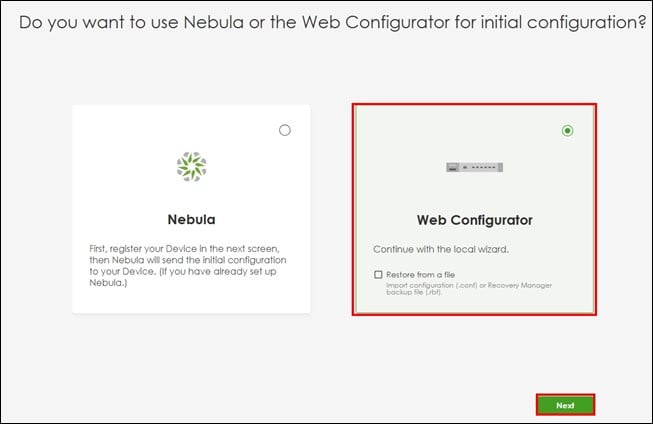
În vrăjitor, selectați "Web Configurator", apoi faceți clic pe "Next" pentru a continua.Configurați setările de bază
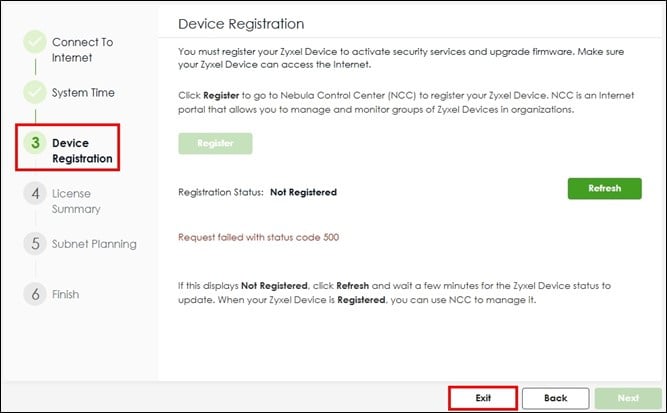
Configurați setările de internet și setările de oră ale sistemului, apoi faceți clic pe "Ieșire" pentru a sări peste înregistrarea dispozitivului în Pasul 3.
Important:
Pentru a beneficia pe deplin de caracteristicile avansate din Nebula cu USG FLEX H Series, organizația dvs. trebuie să aibă o licență Nebula Pro Pack activă.
De ce este important acest lucru:
Acești pași vă asigură că firewall-ul H Series rulează cel mai recent software și este pregătit pentru configurare înainte de a fi introdus în rețeaua de producție.
 |
 |
Pasul 3: Configurarea și salvarea firewall-ului
Configurarea la nivel local
Înainte de a înregistra noul firewall în Nebula, trebuie mai întâi să finalizați toate configurațiile necesare prin interfața web locală a USG FLEX H Series. Aceasta include aplicarea aceluiași design, politici și orice setări personalizate utilizate în prezent pe firewall-ul existent. Asigurați-vă că replicați toate caracteristicile și ajustările necesare pentru funcționarea site-ului dvs.
Copie de rezervă a configurației
După ce configurarea este finalizată, creați o copie de rezervă a setărilor.
Navigați la pagina Maintenance (Întreținere ).
Selectați "startup-config.conf".
Faceți clic pe "Descărcare" pentru a salva fișierul pe PC.
De ce este important acest lucru:
Având o copie de rezervă locală, vă asigurați că puteți restaura rapid configurația firewall-ului dacă sunt necesare ajustări sau în cazul unor probleme neașteptate în timpul migrării.
Pasul 4: Înlocuiți vechiul firewall și înregistrați-l pe cel nou
Înlocuiți vechiul firewall
Deconectați toate cablurile de la vechiul firewall.
Reconectați-le la porturile corespunzătoare de pe firewall-ul USG FLEX H Series.
Verificați dacă rețeaua funcționează corect.
Notă: Dacă apar probleme de rețea, reconectați vechiul firewall pentru a restabili conectivitatea și revizuiți configurația înainte de a încerca din nou.
Scoateți firewall-ul existent din Org și înregistrați-l pe cel nou în Nebula
-
În portalul Nebula, eliminați vechiul firewall(USG FLEX, ATP sau NSG) din site-ul existent.
Navigați la nivelul întregii organizații > Licență și inventar.
Mergeți la fila Devices (Dispozitive ).
Faceți clic pe butonul Action (Acțiune ) și selectați "Remove from the organization" (Eliminare din organizație).
Confirmați făcând clic pe "Da".
(După aceasta, vechiul firewall este eliminat din organizație).
-
Înregistrați noul firewall USG FLEX H Series în Nebula:
Faceți clic pe butonul "Add" (Adăugare ).
Introduceți numărul de serie și adresa MAC, apoi faceți clic pe "Next".
Faceți clic pe "Finish" pentru a finaliza înregistrarea
3. Atribuiți firewall-ul la site-ul corect:
Găsiți firewall-ul nou înregistrat în lista de dispozitive.
Faceți clic pe butonul Actions (Acțiuni ) și selectați "Change Site Assignment" (Schimbare atribuire site).
Alegeți site-ul original și faceți clic pe "Save" (Salvare).
Când apare mesajul de avertizare, bifați "Acknowledge" și faceți clic pe "OK".
Permiteți sincronizarea în cloud
Odată ce firewall-ul H Series se conectează la internet și ajunge la Nebula, acesta va iniția automat o sincronizare completă a configurației cu cloud-ul Nebula.
Verificarea stării în Nebula
Mergeți la pagina de detalii a dispozitivului în Nebula.
Confirmați că firewall-ul este afișat ca fiind online.
Așteptați până când Configuration Status afișează "Up to date".
Comentarii
0 comentariiVă rugăm să vă autentificați pentru a lăsa un comentariu.