

Notificare importantă: |
Acest articol explică modul de configurare a Syslog pe dispozitivele Zyxel USG FLEX H Series pentru colectarea și gestionarea eficientă a jurnalelor. Acesta acoperă trimiterea jurnalelor către un server Syslog local, redirecționarea acestora printr-un VPN Site-to-Site către un server la distanță și salvarea jurnalelor pe o unitate USB. Urmând acest ghid, administratorii pot configura un sistem de logare sigur și fiabil pentru monitorizare și depanare eficiente.
Cum să configurați și să trimiteți jurnale către un server Syslog ?
Notă: Toate adresele IP de rețea și măștile de subrețea sunt utilizate ca exemple în acest articol. Vă rugăm să le înlocuiți cu adresele IP și măștile de subrețea reale ale rețelei dvs. Acest exemplu a fost testat utilizând USG FLEX 200H (versiunea firmware: uOS 1.10).
- Configurați serverul Syslog. Instalați serverul syslog. În acest exemplu, folosim tftpd32 ca server syslog.
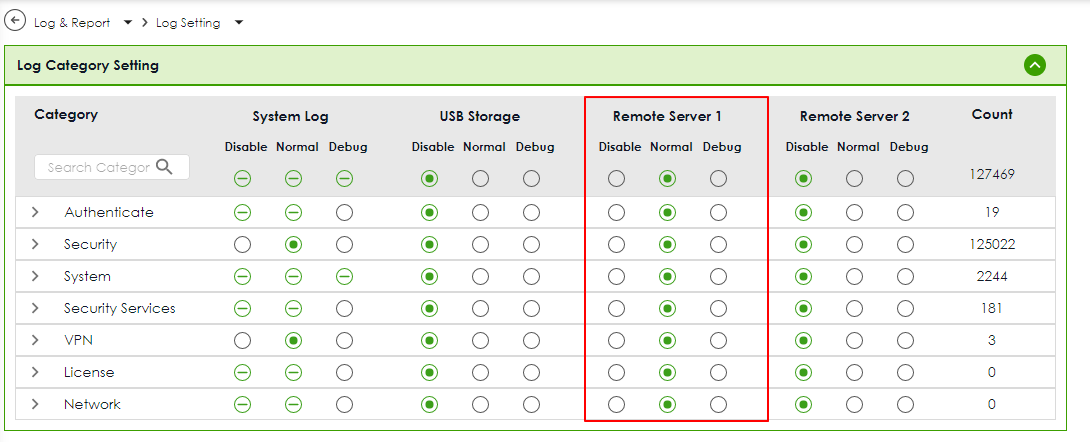
- Set Up Remote Server Setting on the Gateway Mergeți la Log & Report > Log Settings > Log Category Setting. Utilizați lista derulantă pentru a selecta ce informații doriți să înregistrați din fiecare categorie de jurnal.
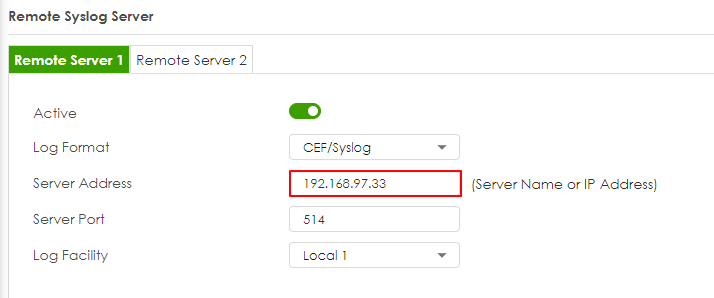
Mergeți la Log & Report > Log Settings > Remote Syslog Server. Setați Log Format să fie CEF/Syslog și tastați numele serverului sau adresa IP a serverului syslog. Activați "Active" pentru a trimite informații de jurnal către server.
Testați serverul syslog de la distanță Verificați jurnalele de pe serverul syslog.
Cum să trimiteți jurnalele syslog prin VPN site la site?
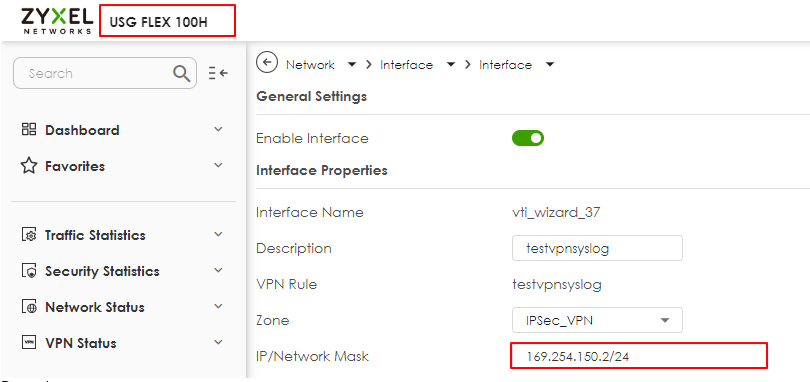
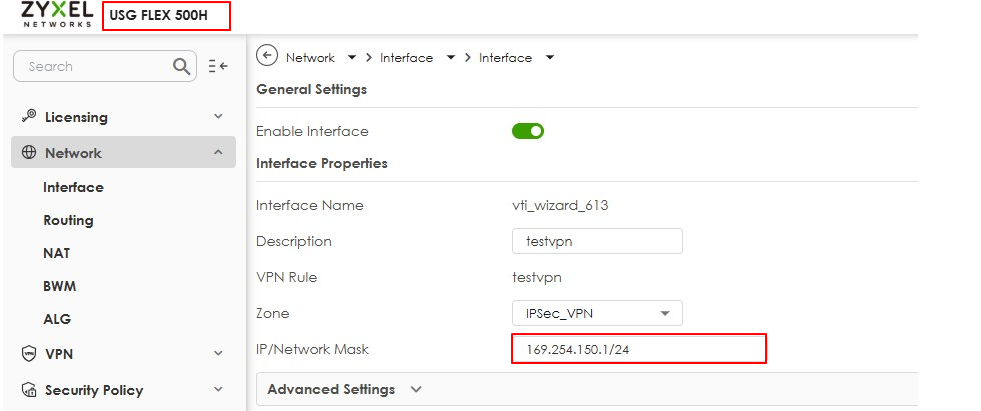
Acest exemplu ilustrează modul de trimitere a jurnalelor de la USG FLEX 100H la serverul syslog prin VPN pe bază de rută.
Topologie:
USG FLEX 100H----VPN----USG FLEX 500H(ge3: 192.168.97.1/24)------syslog server(192.168.97.33)
Pași:
- Utilizați expertul pentru a configura VPN bazat pe rute pe ambele firewall-uri USG FLEX H.
- Asigurați-vă că adresele IP VTI (Virtual Tunnel Interface) sunt configurate în aceeași subrețea pe ambele dispozitive. Nu este necesară nicio rută de politică suplimentară dacă rutele statice sunt generate corect de expertul VPN.
 |
 |
Configurați setarea categoriei de log și serverul Syslog la distanță pe USG FLEX 100H.
 |
 |
Rezultat:
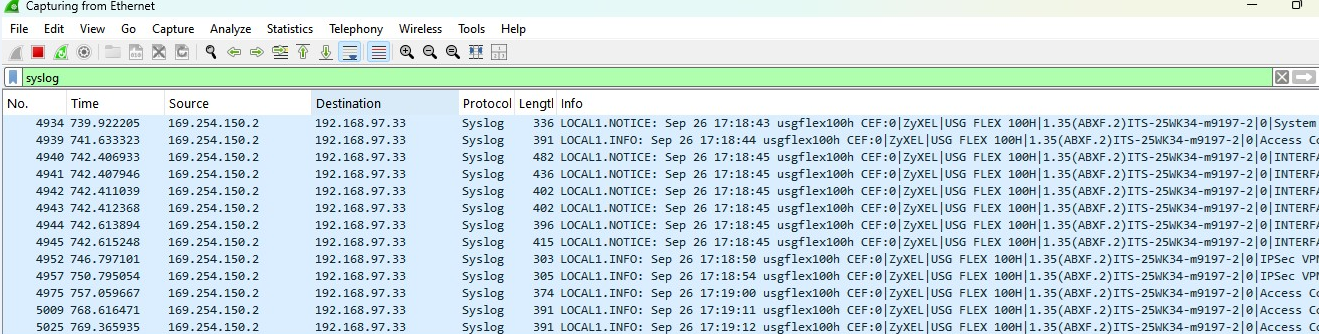
Verificați dacă jurnalele sunt trimise către serverul syslog situat pe site-ul de la distanță al VPN. De asemenea, puteți captura pachetele de pe serverul syslog pentru a verifica rezultatul.
Cum să configurați și să trimiteți jurnalele la dispozitivul de stocare USB ?
Dispozitiv de stocare USB Conectați un dispozitiv de stocare USB extern. Dispozitivele de stocare USB cu sisteme de fișiere FAT16, FAT32, EXT2 sau EXT3 sunt acceptate pentru a fi conectate la portul USB al gateway-ului. Configurați spațiul de stocare USB de pe gateway Accesați Log & Report > Log Settings > Log Category Setting. Utilizați lista derulantă pentru a selecta ce informații doriți să înregistrați din fiecare categorie de jurnal.
Mergeți la Log & Report > Log Settings > USB Storage (Jurnal și raport > Setări jurnal > Stocare USB). Activați "Enable USB storage" pentru a stoca jurnalele de sistem pe un dispozitiv USB.
Verificați fișierele de jurnal USG Mergeți la Întreținere > Diagnosticare > Jurnal de sistem. Selectați un fișier și faceți clic pe "Descărcare" pentru a vizualiza jurnalul.
De asemenea, puteți conecta dispozitivul de stocare USB la PC și găsi fișierele în următoarea cale. Nume_dir\centralized_log\YYYY-MM-DD.log
Comentarii
0 comentariiVă rugăm să vă autentificați pentru a lăsa un comentariu.