

Notificare importantă: |
Acest ghid acoperă configurarea controlului parental pe produsele din seriile AMGxx și VMGxx. În plus, acest tutorial oferă un ghid pas cu pas pentru îmbunătățirea funcționalității rețelei VMG1312. Veți învăța cum să partajați fișiere de pe stick-ul USB în întreaga rețea locală, asigurând accesul ușor la datele importante.
Controlul parental este un instrument simplu, dar puternic pentru gestionarea și restricționarea accesului la internet pentru anumiți utilizatori din cadrul rețelei dvs. Vă ajută să mențineți un mediu online sigur și controlat. Urmați acest articol pentru a configura fără efort aceste caracteristici esențiale.
Control parental (AMG 1302)
- Pentru a configura controlul parental, vă rugăm să vă conectați la router (IP implicit: 192.168.1.1; admin/1234)
- Mergeți la Securitate> Control parental și alegeți "Activare". Acest lucru activează controlul parental. Dacă această opțiune nu este activată, toate celelalte setări privind controlul parental vor fi ignorate!
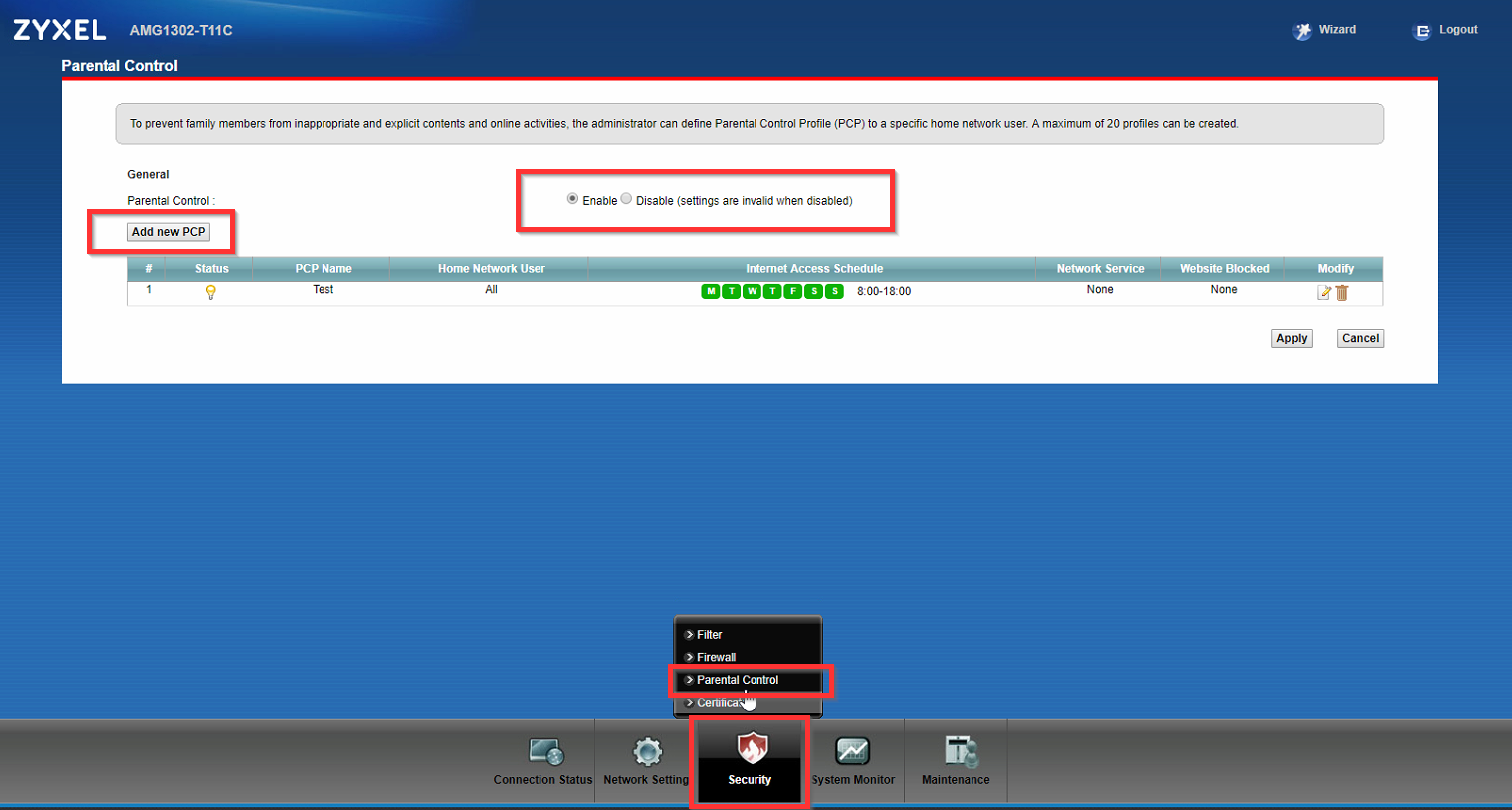
- Pentru a crea o regulă nouă, faceți clic pe "Add new PCP" Vom explica acum pașii unici care trebuie făcuți:
- Activați regula (Dacă nu, regula nu va acționa) și alegeți un nume potrivit:
- Selectați dispozitivul (dispozitivele) pentru care trebuie să funcționeze regula (pe baza adresei MAC).
- Alegeți toate, personalizate sau un anumit dispozitiv conectat și faceți clic pe "+". Dacă alegeți "Toate" și faceți clic pe adăugare, adresa MAC 00:00:00:00:00:00:00 va fi adăugată la lista de reguli.
- O adresă MAC personalizată este setată astfel:
- De asemenea, trebuie să faceți clic pe "+" după ce introduceți adresa MAC
- Selectați când trebuie să funcționeze regula:
- Veți putea să alegeți între fiecare zi sau să specificați zilele bifând căsuța respectivă.
- De asemenea, puteți specifica la ce oră din ziua selectată va intra în vigoare regula prin glisarea liniei temporale:
- De asemenea, este posibil să aveți mai mult de o cronologie făcând clic pe acest simbol:
- Acum puteți selecta ce va fi blocat/permis:
- Puteți alege dacă doriți să blocați sau să permiteți anumite servicii și anumite URL-uri sau cuvinte cheie.
- Servicii: Dacă faceți clic pe "Add new service" (Adăugare serviciu nou), puteți alege din câteva servicii preconfigurate și vă puteți crea propriile servicii.
Acum puteți alege dacă regula va permite sau va bloca serviciul sau serviciile pe care le-ați adăugat.# De asemenea, puteți activa sau dezactiva anumite servicii bifând sau debifând caseta de selectare din stânga.
- Dacă doriți să activați/dezactivați toate serviciile din această regulă, bifați caseta de după semnul #.
- Pentru a modifica un serviciu, faceți clic pe Modify (Modificare) pe site-ul din dreapta. Faceți clic pe simbolul pubelă pentru a șterge serviciul din regulă.
Pentru URL/cuvinte cheie, există o limitare: Traficul HTTPS nu poate fi blocat de la router!
Pentru a adăuga un cuvânt cheie, faceți clic pe "add" și introduceți cuvântul cheie. Puteți introduce cinci cuvinte cheie deodată. Tot aici puteți decide dacă o listă de URL-uri/cuvinte cheie este permisă sau blocată.
Astfel, dacă, de exemplu, blocați tot traficul HTTP/HTTPS, dar permiteți google.com, conexiunea este totuși blocată! De asemenea, dacă blocați un anumit serviciu/cuvânt cheie în regula #1 și permiteți același serviciu/cuvânt cheie în regula #2, traficul nu va fi permis!
Pentru a finaliza regula, faceți clic pe "Apply" (Aplicare)
Partajarea fișierelor USB (VMG 1312)
- Asigurați-vă că dispozitivul USB este conectat la VMG înainte de a începe configurarea
- Accesați dispozitivul introducând adresa IP a acestuia în linia de adresă a browserului și conectați-vă utilizând credențialele dispozitivului
- Navigați la Network Settings (Setări rețea) > USB Service (Serviciu USB)
- Setați File Sharing Services la activare și apăsați Apply (Aplicare)
- Apăsați "Add Directory List" (Adăugare listă directoare) sub "Share Directory List" (Partajare listă directoare).
- Navigați după folderul pe care doriți să îl utilizați ca partajare
- Pe clientul Windows, puteți accesa partajarea cu \\[VMG_IP]\[Shared Folder Name]
Server media USB Stream WMP (VMG3312-T20A)
Acest ghid va demonstra cum să configurați un server de fișiere media pentru a transmite muzică de pe o unitate USB conectată la routerul VMG. Ulterior, ar trebui să puteți transmite fișierele utilizând Windows Media Player, de exemplu.
- Asigurați-vă că conectați un stick USB formatat cu FAT sau FAT32 la portul USB al routerului VMG.
- Conectați-vă la unitate introducând adresa sa IP și credențialele pentru un cont de administrator (în mod implicit, numele de utilizator este "admin". Parola ar trebui să fie imprimată pe o etichetă de pe router)
- Navigați la Network Setting > USB Service > Media Server pentru a activa serverul media
- Pe computerul Windows, puteți deschide acum Windows Media Player, navigați la bibliotecă și ar trebui să vedeți deja serverul media în partea stângă!
Comentarii
0 comentariiVă rugăm să vă autentificați pentru a lăsa un comentariu.