

Aviz important: |
Acest articol cuprinzător vă ghidează în procesul de accesare a interfeței web a dispozitivului, în tehnicile de depanare pentru dispozitivele din seriile NR și FWA (inclusiv NR2101, NR5101, NR7101, FWA510 și FWA710) și oferă informații valoroase despre gestionarea eficientă a dispozitivului. Învățați sarcini esențiale, cum ar fi procedurile de resetare a dispozitivului, depanarea problemelor comune de conectivitate și internet, actualizarea firmware-ului, configurarea manuală a numelui punctului de acces (APN), activarea modului bridge (modul de adresare IP de la un capăt la altul) și înțelegerea semnificației LED-urilor indicatoare. Îmbunătățiți-vă competența în gestionarea și optimizarea dispozitivelor prin intermediul sfaturilor pătrunzătoare furnizate în acest document.
Disclaimer! Acest articol oferă o prezentare generală a seriei și este posibil să nu se aplice în mod uniform la fiecare model ,
versiunea de software/firmware. Înainte de a achiziționa sau de a utiliza dispozitivul, vă rugăm să consultați
documentația specifică modelului/versiunii sau contactați serviciul de asistență tehnică pentru informații exacte.
Notă: Faceți clic pe săgețile negre pentru a afișa textul
Rezolvarea problemelor NR2101
NR2101 - Lumini LED
- Lumini LED
- Resetați dispozitivul
- Conectați-vă la dispozitiv
- Probleme de conectivitate? - Actualizarea firmware-ului
- Solicitarea PIN-ului la fiecare repornire
Unde puteți găsi luminile LED?
Indicație
| CULOARE | DESCRIERE |
| Aceasta afișează tipul de rețea la care este conectat NR2101. Rețeaua dvs. poate fi fie 3g, 4G, fie 5G. | |
| Aceasta afișează puterea semnalului WWAN-ului actual al NR2101 | |
| Aceasta afișează atunci când NR2101 primește sau transmite date către/de la internet. | |
| Starea rețelei WiFi. Numărul indică câți clienți sunt conectați în prezent la dispozitiv. | |
| NR2101 a primit un mesaj SMS. | |
| Această pictogramă arată durata de viață a bateriei NR2101. |
NR2101 -Resetarea dispozitivului
Dacă aveți unele probleme recurente cu dispozitivul, puteți utiliza butonul de resetare pentru a readuce dispozitivul la setările din fabrică, ceea ce reprezintă o modalitate excelentă de a rezolva majoritatea problemelor recurente.
- Asigurați-vă că dispozitivul este conectat la alimentare și că LED-ul de alimentare este aprins
- Apăsați și mențineți apăsat butonul de resetare timp de 15 secunde
- Așteptați până când dispozitivul se repornește și puteți ajunge din nou la dispozitiv
NR2101 -Conectați-vă la dispozitiv
Pentru a ajunge la interfața web a dispozitivului (unde puteți configura dispozitivul), trebuie mai întâi să vă conectați la rețeaua WiFi a NR2101 intrați în browserul web și tastați http://192.168.225.1 - veți ajunge apoi la această pagină:
Dacă aveți probleme la conectarea la dispozitiv, puteți consulta acest articol: Accesarea routerului prin intermediul interfeței grafice web
NR2101 - Probleme de conectivitate?-Actualizarea firmware-ului
Actualizarea firmware-ului la cea mai recentă versiune ar putea ajuta la rezolvarea problemei dvs. deoarece nu rulează cele mai recente modificări ale software-ului dispozitivului.
dyn_repppppppp_0Dacă firmware-ulnu reușește, puteți actualiza firmware-ul manual descărcând acest firmware :
- Și apoi încărcați-l manual aici cu ajutorul PC-ului dumneavoastră.
- Accesați http://192.168.225.1
- Conectați-vă cu admin/admin sau cu noua parolă pe care ați folosit-o anterior. Dacă nu puteți intra, resetați dispozitivul și încercați din nou.
- Intrați în Firmware Upgrade și faceți clic pe Start Firmware Upgrade:
Apoi încărcați fișierul .zip sau descompuneți fișierul .zip și selectați NUMAI fișierul .bin. Actualizarea firmware-ului va dura aproximativ 2 minute.
NR2101 - Solicită PIN-ul la fiecare repornire
Dacă vă confruntați cu faptul că trebuie să introduceți codul PIN pe cartela SIM de fiecare dată când vă conectați, puteți dezactiva protecția PIN accesând GUI Web a dispozitivului pe PC și navigând la SIM PIN Settings (asigurați-vă că sunteți conectat la WiFi-ul NR2101 atunci când faceți acest pas, chiar dacă nu aveți internet). Apoi setați Blocarea PIN-ului SIM pe Disable (Dezactivat).
Dacă nu găsiți ceea ce căutați, consultați ghidul utilizatorului aici:
NR2101 5G NR Mobile WiFi 5G NR
NR5101 / FWA510 depanare
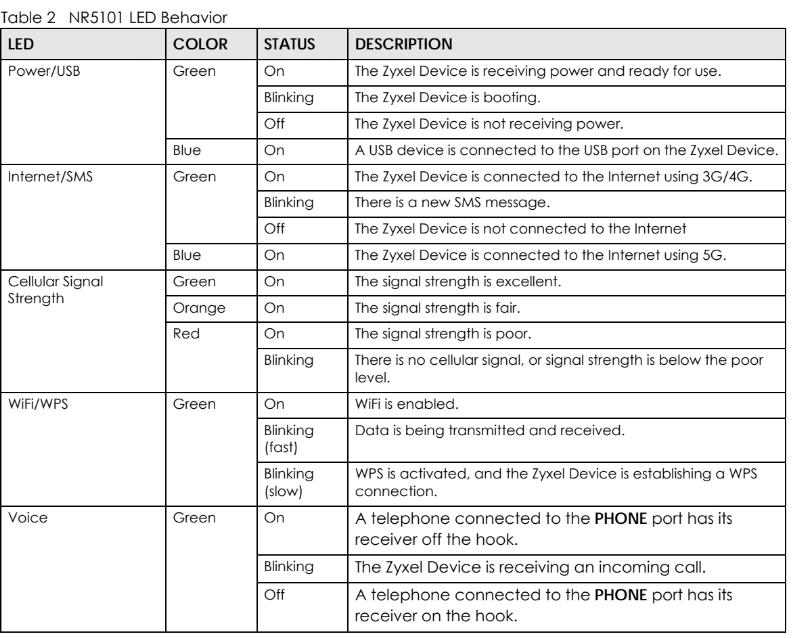
NR5101 / FWA510 - Lumini cu leduri
- Lumini LED
- Indicație LED
- Resetați dispozitivul
- Conectați-vă la dispozitiv
- Probleme de conectivitate? - Actualizare firmware
- Conexiune instabilă/lentă și/sau deconectări - Setări APN manuale
Unde puteți găsi luminile LED?
- NR5101 - Lumini LED
- FWA510 - Lumini cu leduri
NR5101 - Indicatoare cu LED-uri
 FWA510 - Indicare cu LED-uri
NR5101 - Resetarea dispozitivului
FWA510- Resetarea dispozitivului
Dacă aveți unele probleme recurente cu dispozitivul, puteți utiliza butonul de resetare pentru a readuce dispozitivul la setările din fabrică, ceea ce reprezintă o modalitate excelentă de a rezolva majoritatea problemelor recurente.
- Asigurați-vă că dispozitivul este conectat la alimentare și că LED-ul de alimentare este aprins
- Apăsați și mențineți apăsat butonul de resetare timp de 15 secunde
- Așteptați până când dispozitivul se repornește și puteți ajunge din nou la dispozitiv
NR5101 / FWA510 - Conectați-vă la dispozitiv
Dacă aveți probleme la conectarea la dispozitiv, puteți consulta acest articol: Accesarea routerului prin intermediul interfeței grafice web
NR5101 / FWA510 Probleme de conectivitate?-Actualizare firmwareActualizarea firmware-ului la cea mai recentă versiune ar putea ajuta la rezolvarea problemei dvs. deoarece nu rulează cele mai recente modificări ale software-ului dispozitivului.
- Conectați-vă la Web GUI a NR5101 folosind acest ghid: Accesarea routerului prin intermediul Web GUI
- Mergeți la Maintenance -> Firmware Upgrade ( Întreținere -> Actualizare firmware ) și apoi faceți clic pe "Check for Latest Firmware Now" (Verificați acum dacă există cel mai recent firmware). Acest lucru ar trebui să caute în bazele noastre de date cel mai recent firmware și apoi puteți actualiza dispozitivul dacă există un nou firmware disponibil.
Setări APN manuale -conexiune instabilă/lentă și/sau deconectări
- Setarea manuală a setărilor APN NR5101 / FWA510
Uneori, atunci când dispozitivul solicită informații și setări de la ISP, acesta primește informații eronate. Prin urmare, puteți naviga la Network Setting -> Broadband -> Cellular APN (Setări rețea -> Broadband -> Cellular APN) și faceți clic pe "modify" (modificați) pentru a introduce un APN manual.
Notă! Informațiile privind setările APN le obțineți de la furnizorul de servicii de internet (ISP).
Activați modul APN Manual Mode (Mod manual APN) și introduceți informațiile pe care le-ați primit de la furnizorul de servicii de internet (ISP).
NR5101 / FWA510 Configurarea benzii celulare
Când vine vorba de selectarea benzii, dispozitivul are posibilitatea de a agrega mai multe benzi celulare cu "Band Auto Selection" (Selectare automată a benzii), care trebuie activată pentru cea mai bună viteză de conectare.
De asemenea, ați putea alege singuri canalele benzilor celulare, dar probabil că veți avea o conexiune mai lentă decât dacă ar putea alege și schimba singur benzile celulare.
Notă! Dacă semnalul 5G este foarte slab, se va conecta automat la 4G, deoarece veți obține o conexiune mai stabilă și poate chiar mai rapidă. Cu toate acestea, dacă forțați semnalul 5G, ar putea rezulta o conexiune foarte instabilă. Așadar, vă recomandăm să îl aveți setat pe Auto.
NR5101 / FWA510 Setarea routerului în modul Bridge (modul IP Passthrough)
Dacă doriți să setați NR5101 în modul punte (ceea ce înseamnă că tot traficul va fi redirecționat automat către routerul pe care îl aveți în spatele NR5101), navigați la Network Setting -> Broadband -> Cellular IP Passthrough și apoi selectați Passthrough mode "Dynamic" (Mod de trecere "dinamic" ) pentru a permite ca traficul să fie trimis către dispozitivul care este conectat la dispozitiv. Selectați "Fixed" (Fix ) dacă doriți ca NR5101 să trimită traficul către un anumit client LAN:
NR5101 / FWA510 - Solicită PIN-ul la fiecare repornire
Dacă vă confruntați cu faptul că trebuie să introduceți codul PIN pe cartela SIM de fiecare dată când vă conectați, puteți dezactiva protecția PIN în secțiunea
dyn_repppppppp_1Încă nu ați găsit ceea ce căutați? Puteți descărca ghidul utilizatorului de aici:
NR7101 / FWA710 depanare a defecțiunilor
NR7101 / FWA710 - Lumini cu leduri
- WiFi-ul meu nu are conexiune la internet
- Lumini LED
- Resetați dispozitivul
- Conectați-vă la dispozitiv
- Probleme de conexiune? - Actualizare firmware
- Conexiune instabilă/lentă și/sau deconectări
- Setarea manuală a setărilor APN
- Setarea routerului în modul Bridge (modul IP Passthrough)
- Solicitarea PIN-ului la fiecare repornire
- Primesc un IP DHCP greșit de la portul LAN
- Blocare celulară
Internetul meu pe WiFi nu funcționează? WiFi-ul de pe dispozitiv este NUMAI pentru administrare și nu pentru navigarea pe internet. Acest lucru se datorează unor motive de securitate. Trebuie să conectați un router la dispozitiv prin intermediul unui cablu la care vă puteți conecta. Este recomandat să aveți dispozitivul în modulpunte(consultați F) Modul punte).
Unde puteți găsi luminile LED?
Indicatori LED ai NR7101
Indicație
| CULOARE | STATUT | DESCRIERE |
| Roșu | Pornit | NR7101 nu este conectat la internet |
| Roșu | Clipește | Nr7101 pornește sau se autotestează |
| Roșu | Oprit | Există o defecțiune a sistemului |
| Verde | Pornit | NR7101 este conectat la internet |
| Verde | Clipește | NR7101 încearcă să se conecteze la internet |
| Chihlimbar | Pornit | NR7101 este conectat la internet și rețeaua wireless este activată |
| Chihlimbar | Clipește | NR7101 nu este conectat la internet, dar rețeaua wireless este activată |
| Roșu/Verde/ Chihlimbar | Defilare | Actualizarea firmware-ului NR7101 este în curs de desfășurare |
Indicatori LED FWA710
Butonul de resetare NR7101 - Resetarea dispozitivului
FWA710 Buton de resetare FWA710 - Resetare dispozitiv
Dacă aveți unele probleme recurente cu dispozitivul, puteți utiliza butonul de resetare pentru a reseta dispozitivul la setările din fabrică, ceea ce reprezintă o modalitate excelentă de a rezolva majoritatea problemelor recurente.
- Asigurați-vă că dispozitivul este conectat la alimentare și că LED-ul de alimentare este aprins
- Apăsați și mențineți apăsat butonul de resetare timp de 15 secunde
- Așteptați până când dispozitivul se repornește și puteți ajunge din nou la dispozitiv
NR7101 / FWA710- Conectați-vă la dispozitiv
Dacă aveți probleme la conectarea la dispozitiv, puteți consulta acest articol: Accesarea routerului prin intermediul interfeței grafice web
NR7101 / FWA710 Probleme de conectare? -Actualizare firmware
Notă! Lăsați cartela SIM în interiorul cutiei înainte de a face actualizarea firmware-ului modulului sau actualizarea firmware-ului normal
Actualizarea firmware-ului la cea mai recentă versiune ar putea ajuta la rezolvarea problemei dumneavoastră, deoarece nu rulează cele mai recente modificări ale software-ului dispozitivului.
Urmați acest link pentru a descărca firmware-ul și, de asemenea, pentru a afla cum să actualizați firmware-ul modulului:
- NR7101 - Probleme de conectivitate și remedierea firmware-ului pentru benzile de frecvență neacceptate (5G NSA; B8 & N1)
- Zyxel 5G Devices [NR Series] - Advanced Downloads [Firmware and other resources] (Descărcări avansate [Firmware și alte resurse])
După descărcare, extrageți fișierul comprimat pe care l-ați descărcat cu ajutorul extractorului încorporat în sistemul dvs. operațional (sau Winzip, 7-zip)
Conectați-vă la interfața web GUI a dispozitivului utilizând acest ghid: Accesarea routerului dvs. prin intermediul Web GUI
Mergeți la Maintenance -> Firmware Upgrade ( Întreținere -> Actualizare firmware ) și apoi faceți clic pe Browse... (Răsfoiește...) și alegeți fișierul .bin pe care l-ați extras.
NR7101 / FWA710 - Setarea manuală a setărilor APN Conexiune instabilă/lentă și/sau deconectări
Uneori, atunci când dispozitivul solicită informații și setări de la ISP, acesta primește informații eronate. Prin urmare, puteți naviga la Network Setting -> Broadband -> Cellular APN (Setări rețea -> Broadband -> Cellular APN) și faceți clic pe "modify" (modificați) pentru a introduce un APN manual.
Notă! Informațiile privind setările APN le obțineți de la furnizorul de servicii de internet (ISP).
Activați APN Manual Mode (Modul manual APN) și introduceți informațiile pe care le-ați primit de la furnizorul de servicii de internet (ISP).
NR7101 / FWA710 Configurarea benzii celulare
Când vine vorba de selectarea benzii, dispozitivul are posibilitatea de a agrega mai multe benzi celulare cu "Band Auto Selection" (Selectare automată a benzii), care trebuie activată pentru cea mai bună viteză de conectare.
De asemenea, ați putea alege singuri canalele benzilor celulare, dar probabil că veți avea o conexiune mai lentă decât dacă ar putea alege și schimba singur benzile celulare.
Notă! Dacă semnalul 5G este foarte slab, se va conecta automat la 4G, deoarece veți obține o conexiune mai stabilă și poate chiar mai rapidă. Cu toate acestea, dacă forțați semnalul 5G, ar putea rezulta o conexiune foarte instabilă. Așadar, vă recomandăm să îl aveți setat pe Auto.
NR7101 / FWA710 Setarea routerului în modul Bridge (modul IP Passthrough)
Dacă doriți să setați NR5101 în modul bridge (ceea ce înseamnă că tot traficul va fi redirecționat automat către routerul pe care îl aveți în spatele NR5101), navigați la Network Setting -> Broadband -> Cellular IP Passthrough și apoi selectați Passthrough mode "Dynamic" pentru a permite ca traficul să fie trimis către dispozitivul care este conectat la dispozitiv. Selectați "Fixed" (Fix ) dacă doriți ca NR5101 să trimită traficul către un anumit client LAN:
NR7101 / FWA710 - Solicită PIN-ul la fiecare repornire
Dacă vă confruntați cu faptul că trebuie să introduceți codul PIN în cartela SIM de fiecare dată când vă conectați, puteți dezactiva protecția PIN în secțiunea
dyn_repppppppp_2NR7101 / FWA710 - Primesc un IP DHCP greșit de la portul LAN
La configurarea serverului DHCP pe NR7101, Group Name se referă la diferite interfețe, unde Default se referă la WiFi și bridge1 se referă la portul LAN. Prin urmare, trebuie să selectați bridge1 și să modificați valorile adresei IP pentru a schimba IP-ul DHCP al portului LAN. Mergeți la:
dyn_repppppppp_3NR7101 / FWA710 - Blocare celulară
Cellular Lock (Blocare celulară) ar trebui să vă ajute ca dispozitivul dvs. să acorde prioritate unei stații de bază dacă vă aflați în raza de acțiune a mai multor stații de bază. Să ne uităm la un exemplu de configurație:
În cazul de mai sus, vedeți că au fost definite două stații de bază aflate în raza de acțiune.
Rețineți că nu există o ordine de prioritate pentru celulele configurate pe pagina Cell Lock (Blocare celule).
NR7101 limitează conexiunea principală la celula (celulele) specificată (specificate). Dacă există mai mult de 1 celule specificate, conexiunea se va baza pe nivelul de semnal al celulelor.
De exemplu, am setat 2 celule, dar RFCN 1275 nu are neapărat o prioritate mai mare decât RFCN 9560.
Blocarea celulei restricționează celula utilizată pentru conexiune și nu restricționează celula utilizată pentru CA (SCC). De exemplu, dacă setez o celulă LTE (RFCN 9560, PCI 444) pe pagina Cell Lock, NR7101 va utiliza această celulă pentru a se conecta la rețeaua mobilă. Dacă are loc agregarea purtătoarelor, vor fi utilizate unele celule secundare, aceste celule secundare nu vor fi limitate la setările din pagina Cell Lock (Blocare celule).
Vă rugăm să consultați și explicațiile din ghidul utilizatorului:

Comentarii
0 comentariiVă rugăm să vă autentificați pentru a lăsa un comentariu.