

Notă importantă: |
În acest articol veți găsi cum să remediați problemele de internet, fără internet și cum să vă reset dispozitivul LTE, să introduceți manual codul PIN sau setările APN, actualizarea firmware-ului/ghiduri pentru modelele: LTE2566-M634, LTE3202-M437, LTE3301-M209 , LTE3301-PLUS, LTE3316-M604, LTE5388-M804, WAH7601, WAH7706
Faceți clic pe săgeata neagră pentru a afișa conținutul!
LTE3301-M209 Depanare
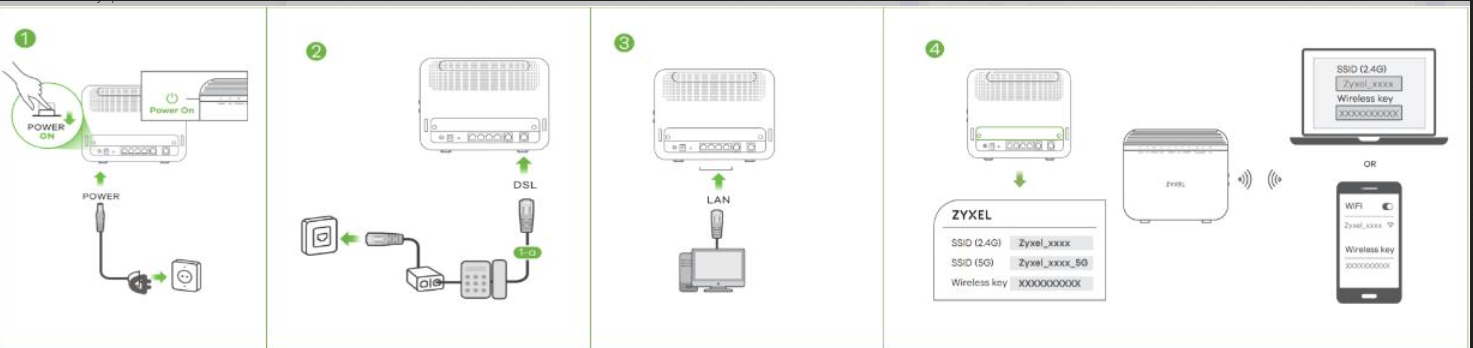
Cuprins (LTE3301)
2) Introduceți codul PIN al cartelei SIM
3) Introduceți manual setările APN
4) Actualizați firmware-ul dispozitivului
A) Introducere în unitate
Puteți determina ce este în neregulă cu dispozitivul dvs. uitându-vă la panoul frontal:

| LED | CULOARE | STARE | DESCRIERE |
| Putere | Verde | Pe | Dispozitivul primește alimentare și funcționează corect. |
| Clipind | Dispozitivul este în proces de pornire sau de restabilire a setărilor implicite. | ||
| Oprit | Dispozitivul nu primește energie. | ||
| Internet | Verde | Pe | Conexiunea WAN (Internet) a dispozitivului este gata. |
| Clipind | Dispozitivul trimite/primește date prin WAN (Internet). | ||
| Oprit | Oprit | Conexiunea WAN (internet) nu este pregătită sau a eșuat. | |
| LTE | Verde | Pe | Dispozitivul este înregistrat și conectat cu succes la o rețea 4G. |
| Clipește (lent) | Dispozitivul este înregistrat și conectat cu succes la o rețea 2G/3G. | ||
| Clipește (rapid) | Dispozitivul caută o rețea 4G/3G/2G disponibilă. | ||
| Oprit | Oprit | Nu este introdusă nicio cartelă SIM, cartela SIM este invalidă, codul PIN nu este corect sau nu există niciun serviciu. | |
| Puterea semnalului LTE | Verde | Pe | Este introdusă o cartelă SIM validă și interfața WAN fără fir (internet LTE) este activată. Puterea semnalului: Excelent (RSRP - Putere de recepție a semnalului de referință) >= -79 dBm |
| Portocale | Pe | Puterea semnalului: Echitabil / RSRP >= -81 până la 95 dBm | |
| roșu | Pe | Puterea semnalului: Slab / RSRP >= -97 dBm | |
| Clipind | Nu există semnal LTE deoarece nu este introdusă nicio cartelă SIM validă și/sau conexiunea la internet (interfața WAN) este dezactivată. | ||
| WLAN/WPS | Verde | Pe | Dispozitivul este gata și LAN wireless de 2,4 GHz este pornit, dar nu trimite/primește date prin LAN wireless. |
| Clipește (lent) | Dispozitivul trimite/primește date prin LAN wireless (WiFi). | ||
| Clipește (rapid) | Dispozitivul negociază o conexiune WPS cu un client wireless. | ||
| Off | Off | Rețeaua LAN fără fir (WiFi) nu este pregătită, a eșuat sau WPS este dezactivat. | |
| LAN | Verde | Pe | Conexiunea LAN a dispozitivului este gata. |
| Off | Off | Conexiunea LAN nu este pregătită sau a eșuat. |
B) Depanarea unității
Să vedem câteva modalități prin care puteți rezolva problemele pe care le aveți.
1) RESET unitatea
În primul rând, dacă nu ați făcut multe modificări la configurația unității, aș începe cu un reset al unității - prin apăsarea și menținerea apăsată a butonului pt. 20 de secunde :

Acest lucru ar reset dispozitivul va reveni la fabrica reset, unde WiFi și parola de administrator vor reveni la valoarea prestabilită din fabrică, pe care o puteți găsi sub dispozitiv.
2) Introduceți codul PIN al cartelei SIM
Dacă aveți o cartelă SIM cu un cod PIN, poate fi necesar să introduceți codul PIN în unitate.
Dacă nu știți dacă aveți sau nu un cod PIN, încercați să introduceți cartela sim în telefonul mobil, dacă nu vă cere codul PIN, nu aveți.
Conectați-vă la unitate conectând computerul la WiFi-ul LTE3301-M209 si intra http://192.168.1.1 folosind browser-ul și folosiți numele de utilizator admin și parola 1234:

Dacă întâmpinați probleme, folosiți acest articol: Accesarea routerului dvs. prin GUI Web

Navigați la secțiunea B la Configurare -> Rețea -> WAN -> Management PIN și introduceți codul PIN. Dacă nu doriți ca dispozitivul să necesite codul PIN de fiecare dată când reporniți unitatea, setați funcția de solicitare a codului PIN la „Dezactivare” și apăsați aplicați. 
După ce ați introdus codul PIN în casetă, apăsați „Aplicați”.
3) Introduceți manual setările APN
Dacă întâmpinați în continuare probleme după resetpornirea unității, poate fi necesar să introduceți manual informațiile APN ale cartelei SIM în dispozitiv - puteți găsi informațiile APN apelând furnizorul dvs. de servicii (ISP).
Conectați-vă la unitate și accesați configurație -> Rețea -> WAN -> Gestionare WAN -> Modificare -> Profil Dial Up și alegeți „Manual”

Când faceți clic pe manual, veți găsi setările APN pe care le puteți introduce manual inserând informațiile pe care furnizorul dvs. de servicii vi le poate oferi.
3) Încercați o altă cartelă SIM
De asemenea, puteți încerca să utilizați o altă cartelă SIM în unitate pentru a vedea dacă cartela SIM pe care o aveți este defectă. De asemenea, puteți introduce cartela SIM LTE într-un telefon mobil și vedeți dacă primiți semnal.
4) Actualizați firmware-ul dispozitivului
Actualizarea firmware-ului la cea mai recentă versiune ar putea ajuta la rezolvarea problemei dvs., deoarece nu rulează cele mai recente modificări ale software-ului dispozitivului.
1) Accesați acest site web pentru a descărca cel mai recent firmware https://www.zyxel.com/support/DownloadLandingSR.shtml?c=gb&l=en&kbid=M-02857&md=LTE3301-M209
2) Extrageți fișierul arhivat pe care l-ați descărcat cu extractorul încorporat al sistemului dvs. de operare (sau Winzip, 7-zip)
1) Conectați-vă la interfața web a LTE3301 utilizând acest ghid: Accesarea routerului dvs. prin GUI Web
2) Accesați Întreținere-> Actualizare firmware și apoi faceți clic pe Răsfoire... și alegeți fișierul .bin pe care l-ați extras
 3) Faceți clic pe încărcare și lăsați firmware-ul să fie actualizat, acest lucru poate dura până la 3 minute (NU OPRIȚI DISPOZITIVUL).
LTE3301-PLUS Depanare
Cuprins (LTE3301-PLUS)
2) Introduceți codul PIN al cartelei SIM
3) Introduceți manual setările APN
4) Actualizați firmware-ul dispozitivului
A) Introducere în unitate
Puteți determina ce este în neregulă cu dispozitivul dvs. uitându-vă la panoul frontal:
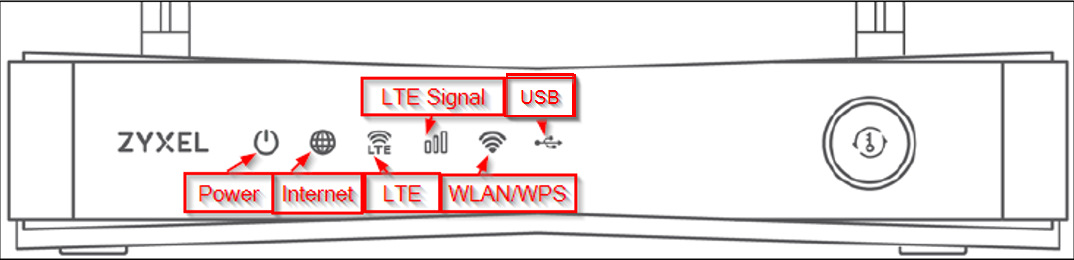
| LED | CULOARE | STARE | DESCRIERE |
| Putere | alb | Pe | Dispozitivul primește alimentare și funcționează corect. |
| Clipind | Dispozitivul se pornește sau se testează automat. | ||
| Oprit | Dispozitivul nu primește energie. | ||
| Internet | alb | Pe | Conexiunea WAN (Internet) a dispozitivului este gata. |
| Clipind | Dispozitivul trimite/primește date prin WAN (Internet). | ||
| Oprit | Oprit | Nu există conexiune WAN (internet). | |
| LTE/3G | alb | Pe | Dispozitivul este înregistrat și conectat cu succes la o rețea 4G. |
| Clipește (lent) | Dispozitivul este înregistrat și conectat cu succes la o rețea 3G. | ||
| Clipește (rapid) | Dispozitivul încearcă să se conecteze la o rețea 4G/3G disponibilă. | ||
| Oprit | Oprit | Nu există servicii LTE/3G. | |
| Puterea semnalului LTE | Verde | Pe | Este introdusă o cartelă SIM validă și interfața WAN fără fir (internet LTE) este activată. Puterea semnalului: Excelent (RSRP - Putere de recepție a semnalului de referință) >= -79 dBm |
| Portocale | Pe | Puterea semnalului: Echitabil / RSRP >= -81 până la 95 dBm | |
| roșu | Pe | Puterea semnalului: Slab / RSRP >= -97 dBm | |
| Clipind | Nu există semnal LTE deoarece nu este introdusă nicio cartelă SIM validă și/sau conexiunea la internet (interfața WAN) este dezactivată. | ||
| Off | Cartela SIM este nevalidă sau codul PIN nu este corect. | ||
| WLAN/WPS | Verde | Pe | Dispozitivul este gata și LAN wireless de 2,4 GHz (WiFi) este pornit. |
| Clipește (lent) | Dispozitivul configurează o conexiune WPS cu un client wireless de 2,4 GHz. | ||
| Clipește (rapid) | Dispozitivul comunică cu un client wireless de 2,4 GHz. | ||
| alb | Pe | Dispozitivul este gata și rețeaua LAN fără fir de 5 GHz (WiFi) este activată. | |
| Clipește (lent) | Dispozitivul configurează o conexiune WPS cu un client wireless de 5 GHz. | ||
| Clipește (rapid) | Dispozitivul comunică cu clienți wireless de 2,4 și 5 GHz. | ||
| Oprit | Oprit | Rețeaua wireless nu este activată. | |
| USB | alb | Pe | Dispozitivul recunoaște o conexiune USB prin portul USB |
| Clipind | Dispozitivul trimite/primește date către/de la dispozitivul USB conectat la acesta | ||
| Oprit | Dispozitivul nu detectează o conexiune USB prin portul USB. |
B) Depanarea unității
Să vedem câteva modalități prin care puteți rezolva problemele pe care le aveți.
1) RESETĂ unitatea
În primul rând, dacă nu ați făcut multe modificări la configurația unității, aș începe cu un reset al unității - prin apăsarea și menținerea apăsată a butonului pt. 20 de secunde :
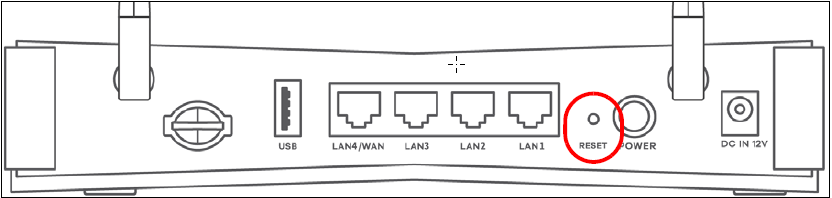
Acest lucru ar reset dispozitivul va reveni la fabrica reset, unde WiFi și parola de administrator vor reveni la valoarea prestabilită din fabrică, pe care o puteți găsi sub dispozitiv.
2) Introduceți codul PIN al cartelei SIM
Dacă aveți o cartelă SIM cu un cod PIN, poate fi necesar să introduceți codul PIN în unitate.
Dacă nu știți dacă aveți sau nu un cod PIN, încercați să introduceți cartela sim în telefonul mobil, dacă nu vă cere codul PIN, nu aveți.
Conectați-vă la unitate conectând computerul la WiFi-ul LTE3301-PLUS si intra http://192.168.1.1 folosind browser-ul și folosiți numele de utilizator admin și parola 1234:
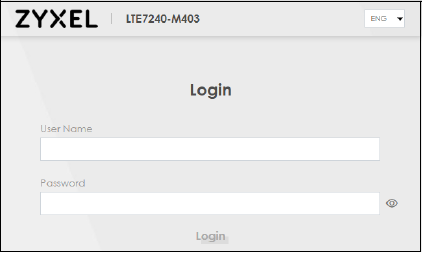
Dacă întâmpinați probleme, folosiți acest articol: Accesarea routerului dvs. prin GUI Web
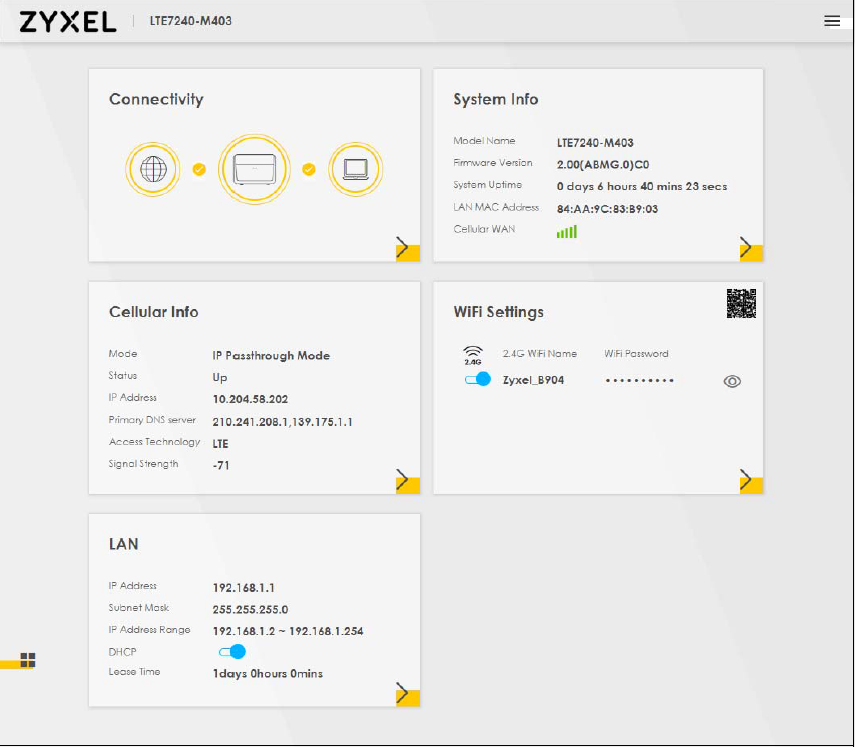
Navigați la secțiunea B la Configurare -> Setare rețea -> Banda largă -> SIM celular și introduceți codul PIN. Dacă nu doriți ca dispozitivul să necesite un cod PIN de fiecare dată când reporniți unitatea, setați funcția de solicitare a codului PIN la „Dezactivare” și apăsați aplicați. 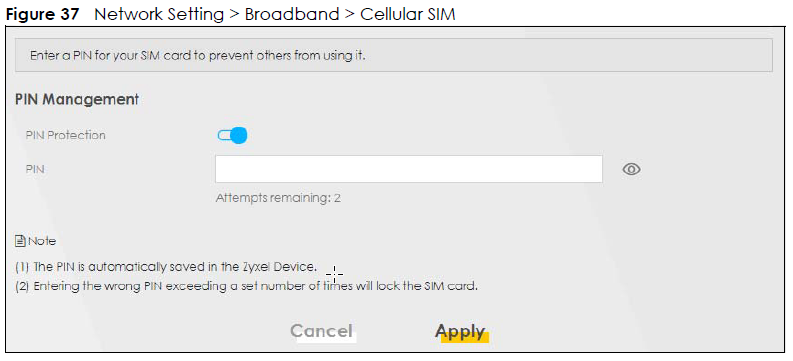
După ce ați introdus codul PIN în casetă, apăsați „Aplicați”.
3) Introduceți manual setările APN
Dacă întâmpinați în continuare probleme după resetpornirea unității, poate fi necesar să introduceți manual informațiile APN ale cartelei SIM în dispozitiv - puteți găsi informațiile APN apelând furnizorul dvs. de servicii (ISP).
Conectați-vă la unitate și accesați configurație -> Setări rețea -> Banda largă -> WAN celular -> Faceți clic pe „Mod manual APN”
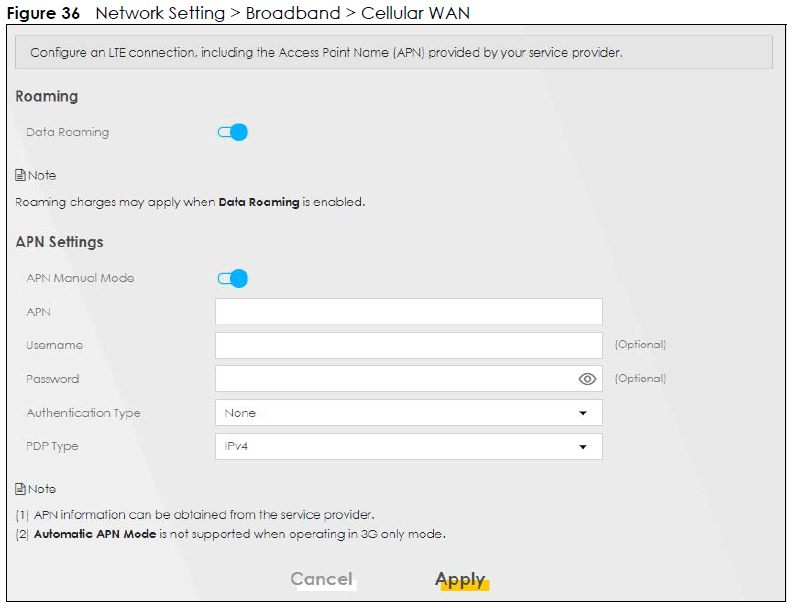
Când faceți clic pe manual, veți găsi setările APN pe care le puteți introduce manual inserând informațiile pe care furnizorul dvs. de servicii vi le poate oferi.
3) Încercați o altă cartelă SIM
De asemenea, puteți încerca să utilizați o altă cartelă SIM în unitate pentru a vedea dacă cartela SIM pe care o aveți este defectă. De asemenea, puteți introduce cartela SIM LTE într-un telefon mobil și vedeți dacă primiți semnal.
4) Actualizați firmware-ul dispozitivului
Actualizarea firmware-ului la cea mai recentă versiune ar putea ajuta la rezolvarea problemei dvs., deoarece nu rulează cele mai recente modificări ale software-ului dispozitivului.
1) Faceți clic pe acest link de mai jos pentru a descărca cel mai recent firmware
Link de descărcare LTE3301-PLUS
2) Extrageți fișierul arhivat pe care l-ați descărcat cu extractorul încorporat al sistemului dvs. de operare (sau Winzip, 7-zip)
1) Conectați-vă la interfața web a LTE3301 utilizând acest ghid: Accesarea routerului dvs. prin GUI Web
2) Accesați Întreținere-> Actualizare firmware și apoi faceți clic pe Răsfoire... și alegeți fișierul .bin pe care l-ați extras
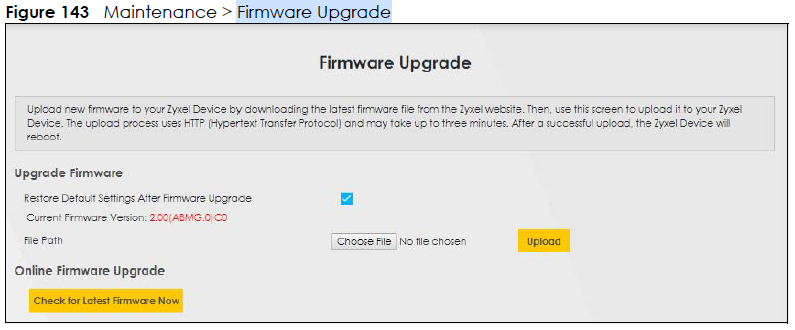 3) Faceți clic pe încărcare și lăsați firmware-ul să fie actualizat, acest lucru poate dura până la 3 minute (NU OPRIȚI DISPOZITIVUL).
5) Mod IP Passthrough (mod Bridge)
Dacă doriți să utilizați un alt router ca dispozitiv principal pentru WiFi și DHCP, este posibil să doriți să puneți routerul în modul bridge.
Navigați la Setări de rețea -> Banda largă -> Passthrough IP celular:
Apoi setați modul de trecere la Dinamic și apăsați Aplicare.
Dispozitivul va trimite acum tot traficul care intră în LTE și îl va direcționa către următorul dispozitiv conectat.
Dacă acest lucru nu apare, vă rugăm să reset routerul dvs. ținând apăsat butonul RESET timp de 15 secunde. De asemenea, asigurați-vă că aveți cel mai recent firmware pe dispozitiv.
C) Port Redirecționare
Ce este port forwarding?
Cea mai obișnuită utilizare a unei redirecționări de port este atunci când doriți să ajungeți la un NAS ( 192.168.1.34 ) sau la un server din rețea dvs. pe portul HTTPS ( 443 ), apoi solicitarea venită de la PC ( IP de origine 94.33.45.234 ) la de lucru, trebuie să fie redirecționate către dispozitivul potrivit ( 192.168.1.34 ) din casă atunci când vine o solicitare pe portul 443:
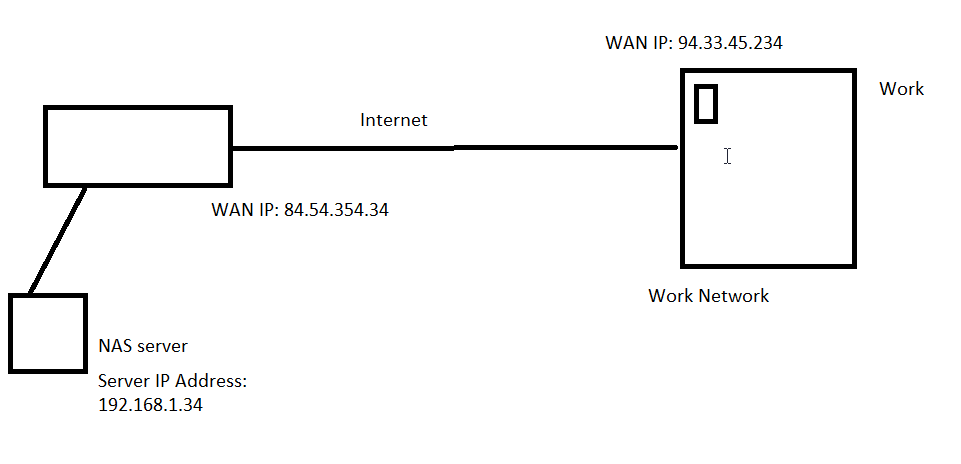
O mare concepție greșită este că deschideți un port pe router, dar nu este adevărat. Redirecționați un port către un dispozitiv din rețea pentru a-l putea accesa. Este important să limitați IP-urile sursă (IP-ul de origine) la IP-urile de încredere care se conectează de la internet, fie să creați o securitate foarte bună pe dispozitivul/serverul către care transferați.
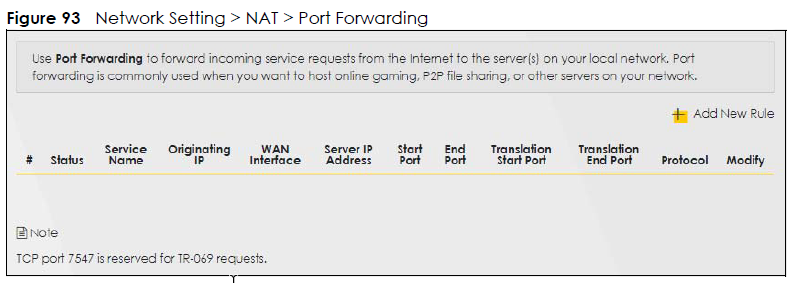
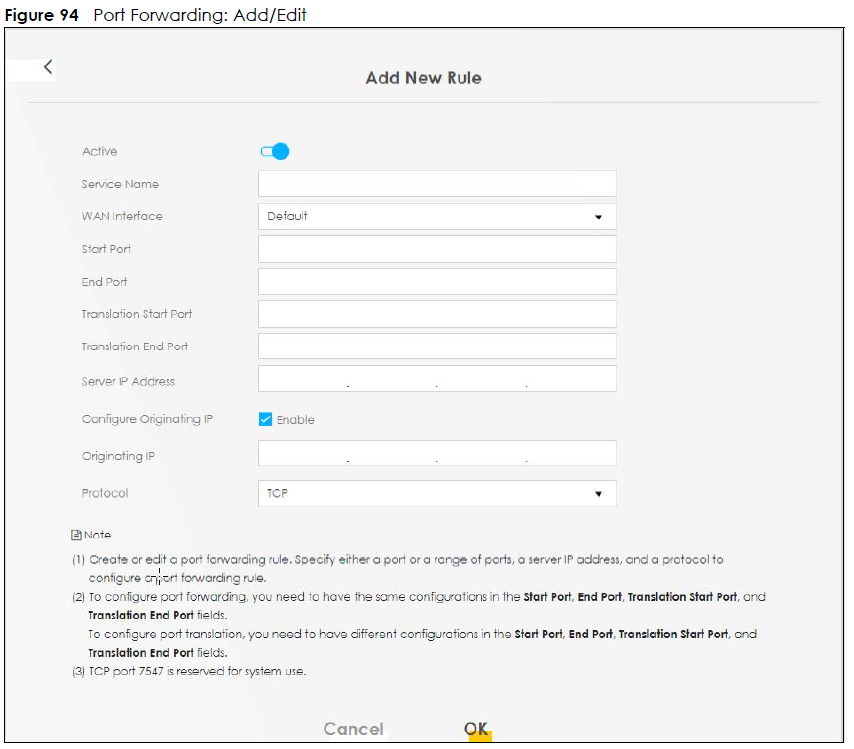
Ce înseamnă?
Stare: Este activ sau nu port forward?
Numele serviciului: Numele regulii de redirecționare a portului
IP de origine: IP -ul sursă (de unde provine IP-ul public pe site-ul de internet)
Interfață WAN: Ce interfață WAN publică va fi declanșată atunci când are loc o redirecționare a porturilor
Adresă IP a serverului: dispozitivul din rețea către care routerul va redirecționa traficul
Porniți Port: Ce port de pornire extern doriți să redirecționați
Sfârșit Port: Ce port final extern doriți să redirecționați (dacă este doar un port, de exemplu HTTPS 443 , apoi selectați 443 atât pe portul de pornire, cât și pe cel de final).
Începe traducerea Port: Ce port intern de pornire doriți să redirecționați
Sfârșitul traducerii Port: Ce port de sfârșit intern doriți să redirecționați (dacă este doar un port, de exemplu HTTPS 443 , apoi selectați 443 atât pe portul de pornire, cât și pe cel de final). Acesta este în majoritatea cazurilor configurat la fel ca și portul de pornire și port final
LTE3202 Depanare
Cuprins (LTE3202)
2) Introduceți codul PIN al cartelei SIM
3) Introduceți manual setările APN
4) Actualizați firmware-ul dispozitivului
A) Introducere în unitate
Puteți determina ce este în neregulă cu dispozitivul dvs. uitându-vă la panoul frontal:
| LED | CULOARE | STARE | DESCRIERE |
| Reţea | Albastru | Clipind | Dispozitivul pornește |
| Pe | Dispozitivul este conectat la o rețea 4G | ||
| Verde | Pe | Dispozitivul este conectat la o rețea 3G | |
| Galben | Pe | Dispozitivul este conectat la o rețea 2G | |
| roșu | Pe | Există o eroare de sistem în timpul POST | |
| Puterea semnalului | Albastru | Pe | Puterea semnalului este excelentă |
| Verde | Pe | Puterea semnalului este corectă | |
| roșu | Clipind | Puterea semnalului este slabă | |
| LAN | Albastru | Pe | Conexiunea Ethernet LAN este gata |
| Clipind | Dispozitivul care trimite/primește date pe LAN | ||
| Oprit | Dispozitivul nu are conexiune ethernet pe LAN | ||
| WiFi/WPS | Albastru | Pe | WiFi este activat |
| Clipind | Procesul WPS este în curs | ||
| Oprit | WiFi nu este activat | ||
| SMS | Albastru | Clipind | Există un nou mesaj SMS |
B) Depanarea unității
Să vedem câteva modalități prin care puteți rezolva problemele pe care le aveți.
1) RESETĂ unitatea
În primul rând, dacă nu ați făcut multe modificări la configurația unității, aș începe cu un reset al unității - prin apăsarea și menținerea apăsată a butonului pt. 20 de secunde :
Acest lucru ar reset dispozitivul va reveni la fabrica reset, unde WiFi și parola de administrator vor reveni la valoarea prestabilită din fabrică, pe care o puteți găsi sub dispozitiv.
2) Introduceți codul PIN al cartelei SIM
Dacă aveți o cartelă SIM cu un cod PIN, poate fi necesar să introduceți codul PIN în unitate.
Dacă nu știți dacă aveți sau nu un cod PIN, încercați să introduceți cartela sim în telefonul mobil, dacă nu vă cere codul PIN, nu aveți.
Conectați-vă la unitate conectând computerul la WiFi-ul LTE3301-M209 si intra http://192.168.1.1 folosind browser-ul și folosiți numele de utilizator admin și parola 1234:
Dacă întâmpinați probleme, folosiți acest articol: Accesarea routerului dvs. prin GUI Web
Navigați la secțiunea B la Configurare -> Rețea -> WAN -> Management PIN și introduceți codul PIN. Dacă nu doriți ca dispozitivul să necesite codul PIN de fiecare dată când reporniți unitatea, setați funcția de solicitare a codului PIN la „Dezactivare” și apăsați aplicați.
După ce ați introdus codul PIN în casetă, apăsați „Aplicați”.
3) Introduceți manual setările APN
Dacă întâmpinați în continuare probleme după resetpornirea unității, poate fi necesar să introduceți manual informațiile APN ale cartelei SIM în dispozitiv - puteți găsi informațiile APN apelând furnizorul dvs. de servicii (ISP).
Conectați-vă la unitate și accesați configurație -> Rețea -> WAN -> Gestionare WAN -> Modificare -> Profil Dial Up și alegeți „Manual”
Când faceți clic pe manual, veți găsi setările APN pe care le puteți introduce manual inserând informațiile pe care furnizorul dvs. de servicii vi le poate oferi.
3) Încercați o altă cartelă SIM
De asemenea, puteți încerca să utilizați o altă cartelă SIM în unitate pentru a vedea dacă cartela SIM pe care o aveți este defectă. De asemenea, puteți introduce cartela SIM LTE într-un telefon mobil și vedeți dacă primiți semnal.
4) Actualizați firmware-ul dispozitivului
Actualizarea firmware-ului la cea mai recentă versiune ar putea ajuta la rezolvarea problemei dvs., deoarece nu rulează cele mai recente modificări ale software-ului dispozitivului.
1) Accesați acest site web pentru a descărca cel mai recent firmware https://www.zyxel.com/support/DownloadLandingSR.shtml?c=gb&l=en&kbid=M-02857&md=LTE3301-M209
2) Extrageți fișierul arhivat pe care l-ați descărcat cu extractorul încorporat al sistemului dvs. de operare (sau Winzip, 7-zip)
1) Conectați-vă la interfața web a LTE3301 utilizând acest ghid: Accesarea routerului dvs. prin GUI Web
2) Accesați Întreținere-> Actualizare firmware și apoi faceți clic pe Răsfoire... și alegeți fișierul .bin pe care l-ați extras
3) Faceți clic pe încărcare și lăsați firmware-ul să fie actualizat, acest lucru poate dura până la 3 minute (NU OPRIȚI DISPOZITIVUL).
https://www.zyxel.com/support/DownloadLandingSR.shtml?c=gb&l=en&kbid=M-03445&md=LTE3202-M437
LTE2566 Depanare
Veți găsi numele WiFi (SSID) și parola dacă intrați în interfața internă și alegeți Meniu -> SSID și parolă:
Cuprins (LTE2566)
2) Introduceți codul PIN al cartelei SIM
3) Introduceți manual setările APN
4) Actualizați firmware-ul dispozitivului
A) Introducere în unitate
Puteți determina ce este în neregulă cu dispozitivul dvs. uitându-vă la panoul frontal:
| Eticheta | DESCRIERE |
| Aceasta afișează tipul de rețea la care este conectat LTE2566-M634 și puterea semnalului. Rețeaua dvs. poate fi 3G sau 4G. | |
| Se afișează dacă cartela SIM nu a putut fi detectată de LTE2566-M634. | |
| Se afișează dacă planul de date al cartelei SIM nu poate fi utilizat într-o altă țară. | |
| Se afișează atunci când LTE2566-M634 nu poate accesa cartela SIM deoarece este încuiat. | |
| Acesta se afișează când LTE2566-M634 primește/transmite date către/de la Internet. | |
| Aceasta afișează starea rețelei WiFi. Numărul indică câți clienți sunt conectat în prezent la LTE2566-M634. | |
| Acesta se afișează când LTE2566-M634 primește un SMS (Serviciul de mesaje scurte) mesaj. | |
| Această pictogramă arată durata de viață a bateriei LTE2566-M634. | |
| Acesta arată furnizorul dvs. de servicii de internet LTE2566-M634. | |
| Aceasta afișează viteza LTE2566-M634 atunci când primește/transmite date către/de pe Internet. |
B) Depanarea unității
Să vedem câteva modalități prin care puteți rezolva problemele pe care le aveți.
1) RESETARE dispozitivul
În primul rând, dacă nu ați făcut multe modificări la configurația unității, aș începe cu un reset al unității - apăsând și ținând apăsat butonul timp de 20 de secunde :
Acest lucru ar reset dispozitivul va reveni la fabrica reset, unde WiFi și parola de administrator vor reveni la valoarea prestabilită din fabrică, pe care o puteți găsi sub dispozitiv.
2) Introduceți codul PIN al cartelei SIM
Dacă aveți o cartelă SIM cu un cod PIN, poate fi necesar să introduceți codul PIN în unitate.
Dacă nu știți dacă aveți sau nu un cod PIN, încercați să introduceți cartela sim în telefonul mobil, dacă nu vă cere codul PIN, nu aveți.
Conectați-vă la unitate conectând computerul la WiFi-ul LTE2566 si intra http://192.168.1.1 folosind browser-ul și folosiți numele de utilizator admin și parola 1234:
Dacă întâmpinați probleme, folosiți acest articol: Accesarea routerului dvs. prin GUI Web
Navigați la secțiunea B la Configurare -> Rețea -> WAN -> Management PIN și introduceți codul PIN. Dacă nu doriți ca dispozitivul să necesite codul PIN de fiecare dată când reporniți unitatea, setați funcția de solicitare a codului PIN la „Dezactivare” și apăsați aplicați.
După ce ați introdus codul PIN în casetă, apăsați „Aplicați”.
3) Introduceți manual setările APN
Dacă întâmpinați în continuare probleme după resetpornirea unității, poate fi necesar să introduceți manual informațiile APN ale cartelei SIM în dispozitiv - puteți găsi informațiile APN apelând furnizorul dvs. de servicii (ISP).
Conectați-vă la unitate și accesați Configurare -> Rețea -> WAN -> Gestionare WAN -> Profil Dial Up și alegeți „Configurare manuală”
Când faceți clic pe manual, veți găsi setările APN pe care le puteți introduce manual inserând informațiile pe care furnizorul dvs. de servicii vi le poate oferi.
3) Încercați o altă cartelă SIM
De asemenea, puteți încerca să utilizați o altă cartelă SIM în unitate pentru a vedea dacă cartela SIM pe care o aveți este defectă. De asemenea, puteți introduce cartela SIM LTE într-un telefon mobil și vedeți dacă primiți semnal.
4) Actualizați firmware-ul dispozitivului
Actualizarea firmware-ului la cea mai recentă versiune ar putea ajuta la rezolvarea problemei dvs., deoarece nu rulează cele mai recente modificări ale software-ului dispozitivului.
1) Accesați acest site web pentru a descărca cel mai recent firmware:
https://www.zyxel.com/support/DownloadLandingSR.shtml?c=gb&l=en&kbid=M-03365&md=LTE2566-M634
2) Extrageți fișierul arhivat pe care l-ați descărcat cu extractorul încorporat al sistemului dvs. de operare (sau Winzip, 7-zip)
1) Conectați-vă la interfața web a LTE2566 utilizând acest ghid: Accesarea routerului dvs. prin GUI Web
2) Accesați Întreținere-> Actualizare firmware și apoi faceți clic pe Răsfoire... și alegeți fișierul .bin pe care l-ați extras
3) Faceți clic pe încărcare și lăsați firmware-ul să fie actualizat, acest lucru poate dura până la 3 minute (NU OPRIȚI DISPOZITIVUL).
Dacă nu ați găsit soluția, vă rugăm să consultați ghidul de utilizare aici:
https://download.zyxel.com/LTE2566-M634/user_guide/LTE2566-M634_V1.0.pdf
LTE3316-M604 Depanare
Cuprins (LTE3316)
2) Introduceți codul PIN al cartelei SIM
3) Introduceți manual setările APN
4) Actualizați firmware-ul dispozitivului
A) Introducere în unitate
Puteți determina ce este în neregulă cu dispozitivul dvs. uitându-vă la panoul frontal:
B) Depanarea unității
Să vedem câteva modalități prin care puteți rezolva problemele pe care le aveți.
1) RESETĂ unitatea
În primul rând, dacă nu ați făcut multe modificări la configurația unității, aș începe cu un reset al unității - prin apăsarea și menținerea apăsată a butonului pt. 20 de secunde :
Acest lucru ar reset dispozitivul va reveni la fabrica reset, unde WiFi și parola de administrator vor reveni la valoarea prestabilită din fabrică, pe care o puteți găsi sub dispozitiv.
2) Introduceți codul PIN al cartelei SIM
Dacă aveți o cartelă SIM cu un cod PIN, poate fi necesar să introduceți codul PIN în unitate.
Dacă nu știți dacă aveți sau nu un cod PIN, încercați să introduceți cartela sim în telefonul mobil, dacă nu vă cere codul PIN, nu aveți.
Conectați-vă la unitate conectând computerul la WiFi-ul LTE3316 si intra http://192.168.1.1 folosind browser-ul și folosiți numele de utilizator admin și parola 1234:
Dacă întâmpinați probleme, folosiți acest articol: Accesarea routerului dvs. prin GUI Web
Navigați la secțiunea B la Configurare -> Rețea -> WAN -> Management PIN și introduceți codul PIN. Dacă nu doriți ca dispozitivul să necesite codul PIN de fiecare dată când reporniți unitatea, setați funcția de solicitare a codului PIN la „Dezactivare” și apăsați aplicați.
După ce ați introdus codul PIN în casetă, apăsați „Aplicați”.
3) Introduceți manual setările APN
Dacă întâmpinați în continuare probleme după resetpornirea unității, poate fi necesar să introduceți manual informațiile APN ale cartelei SIM în dispozitiv - puteți găsi informațiile APN apelând furnizorul dvs. de servicii (ISP).
Conectați-vă la unitate și accesați configurație -> Rețea -> WAN -> Gestionare WAN -> Modificare -> Profil Dial Up și alegeți „Manual”
Când faceți clic pe manual, veți găsi setările APN pe care le puteți introduce manual inserând informațiile pe care furnizorul dvs. de servicii vi le poate oferi.
3) Încercați o altă cartelă SIM
De asemenea, puteți încerca să utilizați o altă cartelă SIM în unitate pentru a vedea dacă cartela SIM pe care o aveți este defectă. De asemenea, puteți introduce cartela SIM LTE într-un telefon mobil și vedeți dacă primiți semnal.
4) Actualizați firmware-ul dispozitivului
Actualizarea firmware-ului la cea mai recentă versiune ar putea ajuta la rezolvarea problemei dvs., deoarece nu rulează cele mai recente modificări ale software-ului dispozitivului.
1) Accesați acest site web pentru a descărca cel mai recent firmware https://www.zyxel.com/support/DownloadLandingSR.shtml?c=gb&l=en&kbid=M-02857&md=LTE3301-M209
2) Extrageți fișierul arhivat pe care l-ați descărcat cu extractorul încorporat al sistemului dvs. de operare (sau Winzip, 7-zip)
1) Conectați-vă la interfața web a LTE3316 utilizând acest ghid: Accesarea routerului dvs. prin GUI Web
2) Accesați Întreținere-> Actualizare firmware și apoi faceți clic pe Răsfoire... și alegeți fișierul .bin pe care l-ați extras
3) Faceți clic pe încărcare și lăsați firmware-ul să fie actualizat, acest lucru poate dura până la 3 minute (NU OPRIȚI DISPOZITIVUL).
Dacă încă nu ați găsit soluția, vă rugăm să descărcați ghidul de utilizare aici:
https://www.dropbox.com/s/m6xrs8q1hbabtqe/LTE3316-M604_2.pdf?dl=0
LTE5388-M209 Depanare
Cuprins (LTE5388)
2) Introduceți codul PIN al cartelei SIM
3) Introduceți manual setările APN
4) Actualizați firmware-ul dispozitivului
A) Introducere în unitate
Puteți determina ce este în neregulă cu dispozitivul dvs. uitându-vă la panoul frontal:
B) Depanarea unității
Să vedem câteva modalități prin care puteți rezolva problemele pe care le aveți.
1) RESETĂ unitatea
În primul rând, dacă nu ați făcut multe modificări la configurația unității, aș începe cu un reset al unității - prin apăsarea și menținerea apăsată a butonului pt. 20 de secunde :
Acest lucru ar reset dispozitivul va reveni la fabrica reset, unde WiFi și parola de administrator vor reveni la valoarea prestabilită din fabrică, pe care o puteți găsi sub dispozitiv.
2) Introduceți codul PIN al cartelei SIM
Dacă aveți o cartelă SIM cu un cod PIN, poate fi necesar să introduceți codul PIN în unitate.
Dacă nu știți dacă aveți sau nu un cod PIN, încercați să introduceți cartela sim în telefonul mobil, dacă nu vă cere codul PIN, nu aveți.
Conectați-vă la unitate conectând computerul la WiFi-ul LTE3301-M209 si intra http://192.168.1.1 folosind browser-ul și folosiți numele de utilizator admin și parola 1234:
Dacă întâmpinați probleme, folosiți acest articol: Accesarea routerului dvs. prin GUI Web
Navigați la secțiunea B la Setări rețea -> Banda largă -> SIM celular și introduceți codul PIN. Dacă nu doriți ca dispozitivul să necesite codul PIN de fiecare dată când reporniți unitatea, setați funcția de solicitare a codului PIN la „Dezactivare” și apăsați aplicați.
După ce ați introdus codul PIN în casetă, apăsați „Aplicați”.
3) Introduceți manual setările APN
Dacă întâmpinați în continuare probleme după resetpornirea unității, poate fi necesar să introduceți manual informațiile APN ale cartelei SIM în dispozitiv - puteți găsi informațiile APN apelând furnizorul dvs. de servicii (ISP).
Conectați-vă la unitate și accesați Network Setting -> Broadband -> Cellular APN și faceți clic pe Modificare pe APN care este „Enable” (în acest caz APN #1):
Când faceți clic pe modificare, selectați APN Manual Mode și apoi veți găsi setările APN pe care le puteți introduce manual inserând informațiile pe care furnizorul dvs. de servicii vi le poate oferi.
3) Încercați o altă cartelă SIM
De asemenea, puteți încerca să utilizați o altă cartelă SIM în unitate pentru a vedea dacă cartela SIM pe care o aveți este defectă. De asemenea, puteți introduce cartela SIM LTE într-un telefon mobil și vedeți dacă primiți semnal.
4) Actualizați firmware-ul dispozitivului
Actualizarea firmware-ului la cea mai recentă versiune ar putea ajuta la rezolvarea problemei dvs., deoarece nu rulează cele mai recente modificări ale software-ului dispozitivului.
1) Accesați acest site web pentru a descărca cel mai recent firmware https://www.zyxel.com/support/DownloadLandingSR.shtml?c=gb&l=en&kbid=M-03327&md=LTE5388-M804
2) Extrageți fișierul arhivat pe care l-ați descărcat cu extractorul încorporat al sistemului dvs. de operare (sau Winzip, 7-zip)
1) Conectați-vă la interfața web a LTE5388 folosind acest ghid: Accesarea routerului dvs. prin GUI Web
2) Accesați Întreținere-> Actualizare firmware și apoi faceți clic pe Răsfoire... și alegeți fișierul .bin pe care l-ați extras
3) Faceți clic pe încărcare și lăsați firmware-ul să fie actualizat, acest lucru poate dura până la 3 minute (NU OPRIȚI DISPOZITIVUL).
Încă nu îți găsești soluția? Vă rugăm să consultați ghidul de utilizare aici:
https://www.dropbox.com/s/u4gni80jlxbx4e3/LTE7480-M804_1.00.pdf?dl=0
WAH7601-M209 Depanare
Cuprins (WAH7601)
6) Nu există semnal / semnal rău
7) Introduceți manual setările APN
7a) Încercați o altă cartelă SIM
8) Actualizați firmware-ul dispozitivului
1) Cum mă conectez la WiFi?
a) Opriți dispozitivul cu butonul de pornire sau scoateți bateria. Sub baterie, puteți găsi acreditările pentru autentificare:
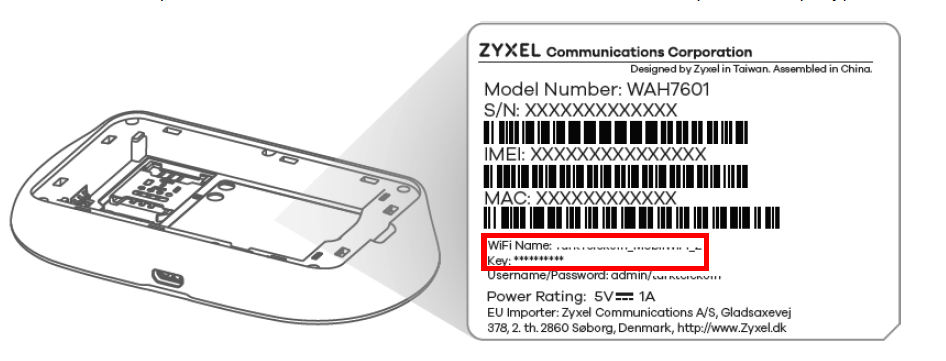
b) Notați acreditările pe o notă și porniți din nou dispozitivul cu butonul de pornire
c) Găsiți numele WiFi și introduceți cheia ca parolă.
2) Ce înseamnă luminile LED?
Asigurați-vă că butonul de pornire, WiFi și semnalul se aprind.
Butonul cu scrisoare este doar pentru SMS-uri, așa că vă rugăm să ignorați asta.
| LED | Culoare | stare | Descriere |
 | Verde | Pe | WAH7601 este în stare de pornire și se pregătește pentru utilizare. |
| Albastru | Pe | WAH7601 este într-o stare de încărcare completă. | |
| Chihlimbar | Pe | WAH7601 este într-o stare pe jumătate încărcată. | |
| Clipind | WAH7601 este în stare de încărcare. | ||
| roșu | Pe | WAH7601 este într-o stare de încărcare scăzută a bateriei. | |
| Oprit | WAH7601 nu este pornit sau nu este în stare de încărcare. | ||
 | Albastru | Clipind | WAH7601 a primit un mesaj SMS. |
 | Albastru | Pe | WAH7601 nu are o conexiune cu un client wireless. |
| Clipește (lent) | WAH7601 are o conexiune cu un client wireless. | ||
| Clipește (rapid) | WAH7601 configurează o conexiune WPS cu un client wireless. | ||
 | Albastru | Pe | WAH7601 este conectat la o rețea 4G LTE. |
| Clipind | Cartela SIM a WAH7601 este înregistrată la o rețea celulară 4G, dar nu există o conexiune la rețea. | ||
| Verde | Pe | WAH7601 este conectat la o rețea celulară 3G. | |
| Clipind | Cartela SIM a WAH7601 este înregistrată la o rețea celulară 3G, dar nu există o conexiune la rețea. | ||
| Violet | Pe | WAH7601 este conectat la o rețea celulară 2G. | |
| Clipind | Cartela SIM a WAH7601 este înregistrată la o rețea celulară 2G, dar nu există o conexiune la rețea. | ||
| roșu | Clipind | WAH7601 a detectat o eroare în timpul autotestării sau a apărut o defecțiune a dispozitivului sau nu a fost detectată nicio cartelă SIM. |
3) Buton de alimentare
Dacă butonul de pornire nu se aprinde, încercați să:
- încărcați bateria folosind încărcătorul - când butonul de alimentare este albastru, bateria este complet încărcată
- Pentru a porni dispozitivul, apăsați butonul de pornire până când LED-ul de alimentare se aprinde verde
- Pentru a opri dispozitivul, apăsați butonul de pornire și eliberați-l când LED-ul de alimentare este stins
4) Resetați dispozitivul
Scoateți capacul din spate și apoi apăsați micul buton reset cu o agrafă timp de 10 secunde. Dispozitivul ar trebui să clipească roșu și apoi LED-ul de alimentare ar trebui să devină verde.
5) Fără WiFi
- Dacă simbolul WiFi de pe dispozitiv nu se aprinde. Pe lângă butonul de pornire, există un buton WPS - dacă îl țineți apăsat mai mult de 5 secunde, niciun dispozitiv nu se poate conecta. Țineți din nou apăsat timp de 5 secunde pentru a reactiva rețeaua WiFi.
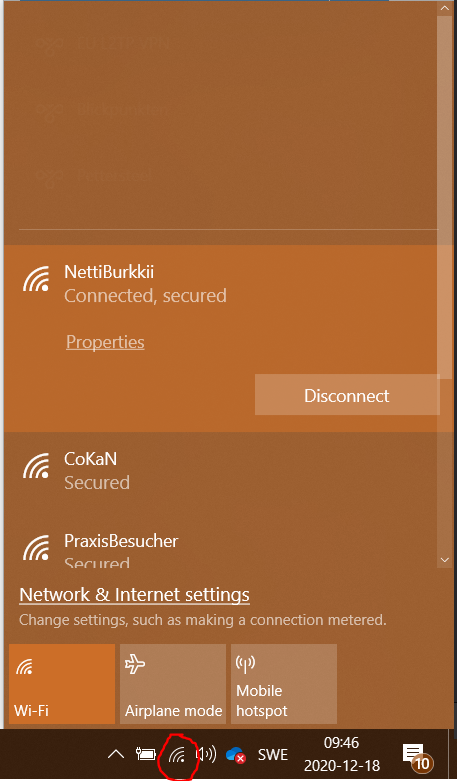
- Asigurați-vă că aveți computerul conectat la WiFi corect al WAH7601 făcând clic pe simbolul WiFi
6) Nu există semnal / semnal rău
- Verificați-vă telefonul pentru a vedea conexiunea la rețeaua dvs. 4G - dacă aveți o conexiune proastă în rețeaua dvs. 4G, ar putea fi zona în care locuiți
- Mergeți într-o altă locație pentru a testa dispozitivul
- Verificați harta de acoperire a operatorului dvs. căutând pe Google „Harta de acoperire „ numele operatorilor ””
Dacă tot nu poți găsi răspunsul tău aici. Vă rugăm să consultați ghidul nostru de utilizare aici:
Ghidul utilizatorului pentru WAH7601
7) Introduceți manual setările APN
Dacă întâmpinați în continuare probleme după resetpornirea unității, poate fi necesar să introduceți manual informațiile APN ale cartelei SIM în dispozitiv - puteți găsi informațiile APN apelând furnizorul dvs. de servicii (ISP).
Conectați-vă la unitate și accesați Configurare -> Rețea -> Configurare APN:
Când faceți clic pe manual, veți găsi setările APN pe care le puteți introduce manual inserând informațiile pe care furnizorul dvs. de servicii vi le poate oferi.
7a) Încercați o altă cartelă SIM
De asemenea, puteți încerca să utilizați o altă cartelă SIM în unitate pentru a vedea dacă cartela SIM pe care o aveți este defectă. De asemenea, puteți introduce cartela SIM LTE într-un telefon mobil și vedeți dacă primiți semnal.
8) Actualizați firmware-ul dispozitivului
Actualizarea firmware-ului la cea mai recentă versiune ar putea ajuta la rezolvarea problemei dvs., deoarece nu rulează cele mai recente modificări ale software-ului dispozitivului.
1) Accesați acest site web pentru a descărca cel mai recent firmware:
https://www.zyxel.com/support/DownloadLandingSR.shtml?c=gb&l=en&kbid=M-03365&md=LTE2566-M634
2) Extrageți fișierul arhivat pe care l-ați descărcat cu extractorul încorporat al sistemului dvs. de operare (sau Winzip, 7-zip)
1) Conectați-vă la interfața web a LTE2566 utilizând acest ghid: Accesarea routerului dvs. prin GUI Web
2) Accesați Întreținere-> Actualizare firmware și apoi faceți clic pe Răsfoire... și alegeți fișierul .bin pe care l-ați extras
3) Faceți clic pe încărcare și lăsați firmware-ul să fie actualizat, acest lucru poate dura până la 3 minute (NU OPRIȚI DISPOZITIVUL).
WAH7706 Depanare
Înainte de a începe operațiunile, faceți conexiunile fizice ale modemului dvs. după cum urmează. Asigurați-vă că dispozitivul (telefon, tabletă sau computer) pe care îl veți instala este conectat la modemul dvs. prin cablu sau fără fir.
Veți găsi numele WiFi (SSID) și parola dacă intrați în interfața internă și alegeți Meniu -> SSID și parolă:
Cuprins (WAH7706)
3) Introduceți codul PIN al cartelei SIM
4) Introduceți manual setările APN
5) Încercați o altă cartelă SIM
6) Actualizați firmware-ul dispozitivului
8) Nu există semnal / semnal rău
A) Introducere în unitate
Puteți determina ce este în neregulă cu dispozitivul dvs. uitându-vă la panoul frontal:
B) Depanarea unității
Să vedem câteva modalități prin care puteți rezolva problemele pe care le aveți.
1) RESETĂ unitatea
În primul rând, dacă nu ați făcut multe modificări la configurația unității, aș începe cu un reset al unității - prin apăsarea și menținerea apăsată a butonului pt. 20 de secunde când dispozitivul este pornit :
Acest lucru ar reset dispozitivul va reveni la fabrica reset, unde WiFi și parola de administrator vor reveni la valoarea prestabilită din fabrică, pe care o puteți găsi sub dispozitiv.
2) Cum se schimbă parola WiFi
Conectați-vă la unitate conectând computerul la WiFi-ul WAH7706 și intrați http://192.168.1.1 folosind browser-ul și folosiți numele de utilizator admin și parola 1234:
Dacă întâmpinați probleme, folosiți acest articol: Accesarea routerului dvs. prin GUI Web
Navigați la Wi-Fi -> Setări Wi-Fi și schimbați „Cheia de criptare”, apoi apăsați „Aplicați”:
3) Introduceți codul PIN al cartelei SIM
Dacă aveți o cartelă SIM cu un cod PIN, poate fi necesar să introduceți codul PIN în unitate.
Dacă nu știți dacă aveți sau nu un cod PIN, încercați să introduceți cartela sim în telefonul mobil, dacă nu vă cere codul PIN, nu aveți.
Conectați-vă la unitate conectând computerul la WiFi-ul WAH7706 și intrați http://192.168.1.1 folosind browser-ul și folosiți numele de utilizator admin și parola 1234:
Dacă întâmpinați probleme, folosiți acest articol: Accesarea routerului dvs. prin GUI Web
Navigați la Internet -> Setări PIN și introduceți codul PIN. Dacă nu doriți ca dispozitivul să necesite codul PIN de fiecare dată când reporniți unitatea, setați funcția de solicitare a codului PIN la „Oprit” și apăsați aplicați.
După ce ați introdus codul PIN în casetă, apăsați „Aplicați”.
4) Introduceți manual setările APN
Dacă întâmpinați în continuare probleme după resetpornirea unității, poate fi necesar să introduceți manual informațiile APN ale cartelei SIM în dispozitiv - puteți găsi informațiile APN apelând furnizorul dvs. de servicii (ISP).
Conectați-vă la unitate și accesați Internet -> Configurare APN
Când faceți clic pe manual, veți găsi setările APN pe care le puteți introduce manual inserând informațiile pe care furnizorul dvs. de servicii vi le poate oferi.
5) Încercați o altă cartelă SIM
De asemenea, puteți încerca să utilizați o altă cartelă SIM în unitate pentru a vedea dacă cartela SIM pe care o aveți este defectă. De asemenea, puteți introduce cartela SIM LTE într-un telefon mobil și vedeți dacă primiți semnal.
6) Actualizați firmware-ul dispozitivului
Actualizarea firmware-ului la cea mai recentă versiune ar putea ajuta la rezolvarea problemei dvs., deoarece nu rulează cele mai recente modificări ale software-ului dispozitivului.
1) Accesați acest site web pentru a descărca cel mai recent firmware:
https://www.zyxel.com/support/DownloadLandingSR.shtml?c=gb&l=en&kbid=M-03365&md=LTE2566-M634
2) Extrageți fișierul arhivat pe care l-ați descărcat cu extractorul încorporat al sistemului dvs. de operare (sau Winzip, 7-zip)
1) Conectați-vă la interfața web a LTE2566 utilizând acest ghid: Accesarea routerului dvs. prin GUI Web
2) Mergeți la Maintenance-> Firmware upgrade și apoi faceți clic pe Choose File... și alegeți fișierul .bin pe care l-ați extras
3) Faceți clic pe încărcare și lăsați firmware-ul să fie actualizat, acest lucru poate dura până la 3 minute (NU OPRIȚI DISPOZITIVUL).
7) Dacă nu aveți WiFi
- Dacă simbolul WiFi de pe dispozitiv nu se aprinde. Pe lângă butonul de pornire, există un buton WPS - dacă îl țineți apăsat mai mult de 5 secunde, niciun dispozitiv nu se poate conecta. Țineți din nou apăsat timp de 5 secunde pentru a reactiva rețeaua WiFi.
- Asigurați-vă că aveți computerul conectat la WiFi corect al WAH7601 făcând clic pe simbolul WiFi
8) Nu există semnal / semnal rău
- Verificați-vă telefonul pentru a vedea conexiunea la rețeaua dvs. 4G - dacă aveți o conexiune proastă în rețeaua 4G, ar putea fi zona în care locuiți
- Mergeți într-o altă locație pentru a testa dispozitivul
- Verificați harta de acoperire a operatorului dvs. căutând pe Google „Harta de acoperire „ numele operatorilor ””
Dacă tot nu poți găsi răspunsul tău aici. Vă rugăm să consultați ghidul nostru de utilizare aici:
Comentarii
0 comentariiVă rugăm să vă autentificați pentru a lăsa un comentariu.